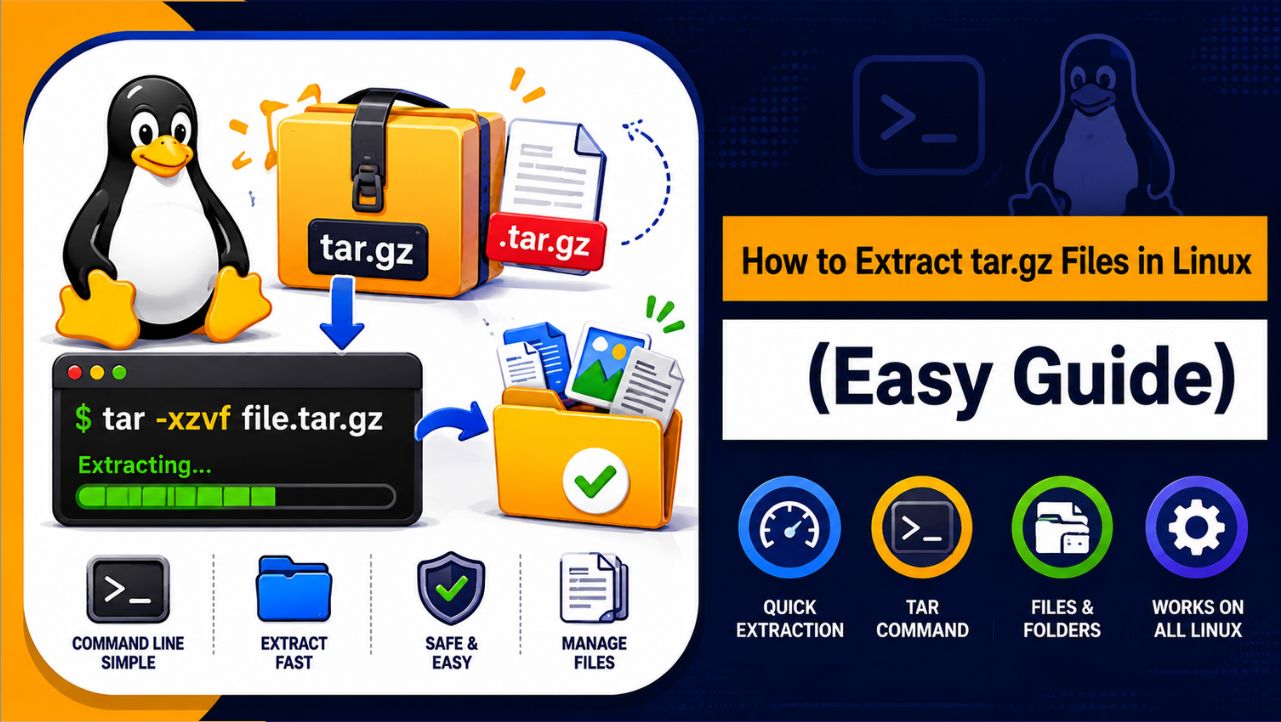
Werken met .tar.gz-bestanden in Linux Het is een basisvaardigheid die essentieel is, vooral als je software-installaties, back-ups of serverbestanden beheert. De meeste Linux-applicaties, broncodepakketten en back-ups worden in Linux gedistribueerd. .tar.gz omdat het meerdere bestanden combineert tot één archief en de bestandsgrootte verkleint.
Als je begrijpt hoe je extractie moet uitvoeren en manage Door deze bestanden goed te ordenen, wordt het veel gemakkelijker om je systeem te organiseren en efficiënt en zonder verwarring te werken.
Wat is een tar.gz-bestand?
Een .tar.gz-bestand wordt in twee stappen gemaakt:
- .tar (Tape Archive): Combineert meerdere bestanden en mappen tot één enkel bestand.
- .gz (Gzip-compressie): Comprimeert dat bestand om de bestandsgrootte te verkleinen.
Voorbeeld:
Een map met honderden bestanden kan worden omgezet in één gecomprimeerd bestand, bijvoorbeeld:backup.tar.gz
Dit maakt het gemakkelijker om:
- Bestanden overzetten
- Bespaar opslagruimte
- Beheer grote hoeveelheden data
Basiscommando om tar.gz-bestanden uit te pakken
Het meest gebruikte commando om een extractie uit te voeren .tar.gz bestand is:
tar -xzvf filename.tar.gz
Betekenis van elke optie:
- x (Uittreksel): Bestanden uit het archief halen
- z (Gzip): Decomprimeer het gzip-formaat.
- v (Uitgebreid): Toon de bestanden die worden uitgepakt
- f (Bestand): Geef de naam van het archiefbestand op.
Dit commando werkt op vrijwel alle Linux-distributies zoals Ubuntu, CentOS, Debian, enz.
Pak het tar.gz-bestand uit in dezelfde map.
Als uw .tar.gz Het bestand bevindt zich al in uw huidige map, u kunt het direct uitpakken.
Stap 1: Ga naar de bestandslocatie
cd /path/to/your/file
Stap 2: Voer het extractiecommando uit
tar -xzvf yourfile.tar.gz
Stap 3: Controleer de uitgepakte bestanden
ls -l
Hier worden alle uitgepakte bestanden en mappen weergegeven.
Pak het tar.gz-bestand uit naar een andere map.
Soms wilt u bestanden niet in de huidige map uitpakken. U kunt ze naar een andere locatie uitpakken met behulp van de -C optie.
tar -xzvf yourfile.tar.gz -C /path/to/destination
Voorbeeld:
tar -xzvf backup.tar.gz -C /home/user/Documents
Waarom dit nuttig is:
- Houdt uw map overzichtelijk.
- Helpt bij het beter organiseren van bestanden.
- Handig voor serveromgevingen
Bekijk het tar.gz-bestand zonder het uit te pakken.
Voordat je de bestanden uitpakt, is het raadzaam om eerst te controleren welke bestanden erin zitten.
tar -tzvf yourfile.tar.gz
Deze opdracht:
- Geeft een lijst van alle bestanden in het archief.
- Haalt GEEN extract uit de verpakking
Extraheer specifieke bestanden uit tar.gz
U kunt er ook voor kiezen om alleen geselecteerde bestanden uit te pakken in plaats van het hele archief:
tar -xzvf yourfile.tar.gz filename.txt
Dit is handig wanneer:
- Je hebt maar één bestand nodig.
- Het archief is erg groot.
Hoe maak je een tar.gz-bestand in Linux?
Je kunt je eigen gecomprimeerde archief maken met behulp van:
tar -czvf archive-name.tar.gz /path/to/directory
Opties uitgelegd:
- c (Maken): Nieuw archief maken
- z (Gzip): Comprimeer het
- v (Uitgebreid): Toon proces
- f (Bestand): Bestandsnaam
Voorbeeld:
tar -czvf backup.tar.gz /home/user/data
Pak het .tar-bestand uit (zonder Gzip).
Soms zijn bestanden alleen .tar (niet gecomprimeerd):
tar -xvf file.tar
Nee z Hier is een optie nodig.
Veelvoorkomende fouten en hoe u ze kunt oplossen
1. Bestand niet gevonden
Fix:
- Controleer de bestandsnaam
- Controleer het mappad.
2. Toegang geweigerd
Fix:
sudo tar -xzvf filename.tar.gz
3. Geen gzip-bestand
Fix:
- Zorg ervoor dat de bestandsextensie correct is.
- Het bestand is mogelijk beschadigd.
4. Schijfruimte vol
Fix:
- Maak ruimte vrij
- Uitpakken op een andere locatie
Beste werkwijzen voor het werken met tar.gz-bestanden
Om veilig en efficiënt met .tar.gz-bestanden in Linux te werken , is het belangrijk om een paar eenvoudige werkwijzen te volgen die je helpen fouten te voorkomen en je systeem georganiseerd te houden:
- Controleer de inhoud van het archief voordat u het uitpakt. → Gebruik
tar -tzvfOm te zien wat er in het bestand zit. Dit helpt je voorkomen dat je onnodige of schadelijke bestanden uitpakt. - Gebruik
-Coptie voor een schone map → Pak bestanden uit naar een specifieke map in plaats van de huidige map om je werkruimte georganiseerd te houden en rommel te voorkomen. - Vermijd onbekende of onbetrouwbare bestanden. → Pak geen archieven uit van onbekende bronnen, aangezien deze schadelijke scripts of ongewenste bestanden kunnen bevatten.
- Maak back-ups van belangrijke gegevens. → Maak altijd een back-up voordat u bestanden uitpakt of wijzigt om gegevensverlies te voorkomen als er iets misgaat.
- Gebruik duidelijke en betekenisvolle archiefnamen. → Door bestanden correct te benoemen, kunt u de inhoud ervan gemakkelijk identificeren. manage Meerdere archieven overzichtelijk en zonder verwarring.
Door deze werkwijzen te volgen, wordt een veilige, schone en efficiënte verwerking van gecomprimeerde bestanden in Linux gegarandeerd.
Wanneer worden tar.gz-bestanden gebruikt?
In Linux worden .tar.gz-bestanden veel gebruikt om meerdere bestanden te combineren en te comprimeren tot één archief, waardoor opslag en overdracht veel eenvoudiger worden.
Je zult ze vaak tegenkomen in:
- Softwaredownloads (Linux-pakketten) → Veel applicaties en tools worden gedistribueerd als
.tar.gzbestanden zodat gebruikers ze gemakkelijk kunnen downloaden en installeren. - Website back-ups → Alle websitegegevens, inclusief bestanden en mappen, worden gecomprimeerd tot één archief voor veilige opslag en snel herstel.
- Servergegevens exporteren → Grote hoeveelheden servergegevens worden in één bestand verpakt voor eenvoudige overdracht tussen systemen.
- Distributies van open-sourceprojecten → Ontwikkelaars delen broncode in
.tar.gzin een formaat dat gebruikers gemakkelijk kunnen downloaden, uitpakken en gebruiken of aanpassen.
Deze bestanden maken het eenvoudig om manageGrote datasets efficiënt delen en opslaan.
Lees ook:
• Beste Linux-dedicated server
• Leer hoe je NPM-versies kunt bijwerken.
Conclusie
Het extraheren .tar.gz files in Linux Het wordt eenvoudig zodra je het begrijpt. tar Het commando en de bijbehorende opties. Of u nu bestanden op uw systeem beheert of op een server werkt, deze commando's helpen u om gecomprimeerde archieven snel en efficiënt te verwerken.
Met slechts een paar commando's kunt u gegevens extraheren, bekijken, maken en manage bestanden zonder enige complexiteit. Als je deze stappen eenmaal hebt geoefend, zal het werken met .tar.gz De bestanden zullen natuurlijk aanvoelen en je veel tijd besparen.