

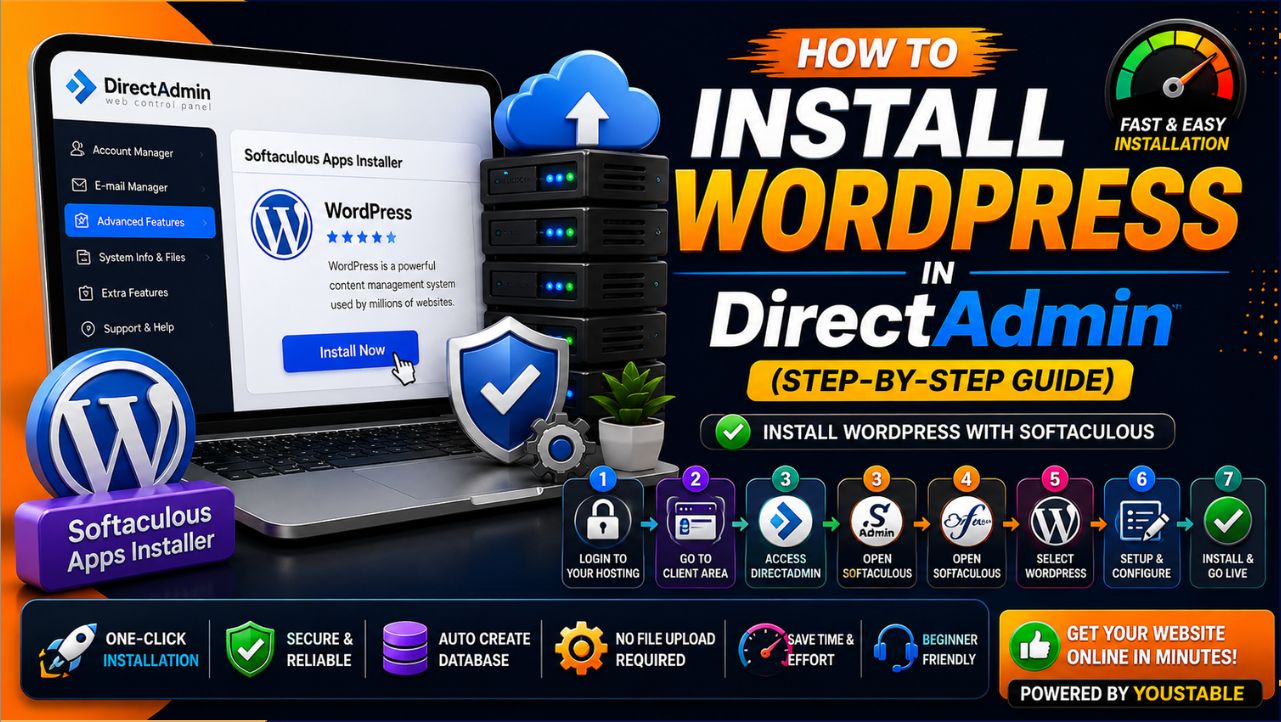
Ik weet dat het installeren van WordPress voor de eerste keer een beetje verwarrend kan lijken, vooral als je opties zoals DirectAdmin ziet. Softaculous, databases en installatie-instellingen.
Ik zal het hele proces stap voor stap uitleggen.
Als u gebruik maken van YouStable Via hosting kun je WordPress installeren. Softaculous Direct vanuit je DirectAdmin-paneel. Je hoeft geen WordPress-bestanden te uploaden of de database handmatig aan te maken.
Voordat we beginnen, is er één belangrijk ding dat ik je wil laten weten. DirectAdmin biedt geen WordPress-installatie met één klik aan. Softaculous Zelfstandig. Je hostingprovider moet dit inschakelen. Softaculous met de vereiste licentie om de optie in DirectAdmin te laten verschijnen.
Met YouStable, Softaculous Als het bij je hostingpakket is inbegrepen, kan ik je laten zien hoe je WordPress met een paar klikken installeert.
WordPress installeren in DirectAdmin: stap voor stap
Ik heb duidelijke schermafbeeldingen toegevoegd bij de onderstaande stappen, zodat u hetzelfde proces op uw eigen scherm kunt volgen.
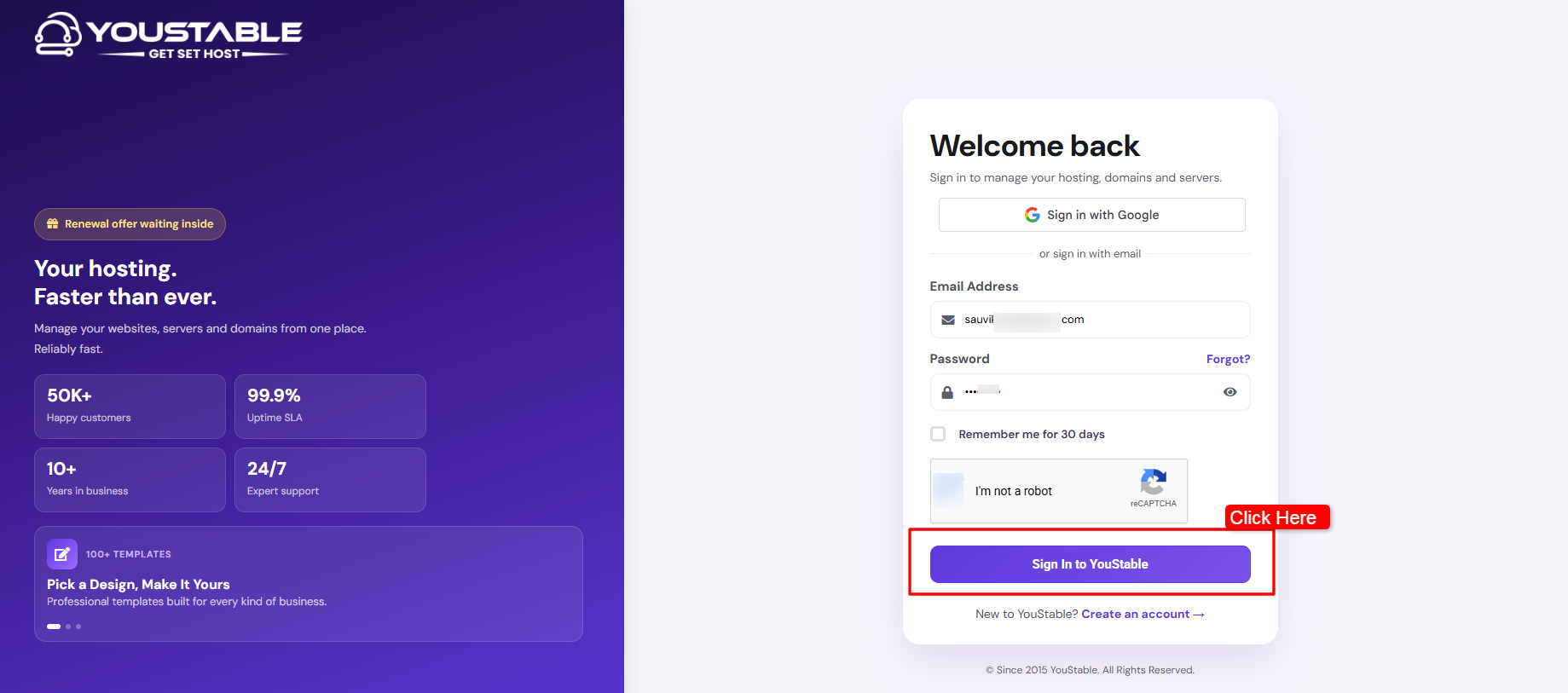
Stap 1) Ga eerst naar de YouStable website >> Klik op Inloggen >> Voer uw accountgegevens in >> Klik op Aanmelden om YouStable knop >> Hiermee ga je naar je YouStable Klantengedeelte, waar u manage jouw hostingprovider.
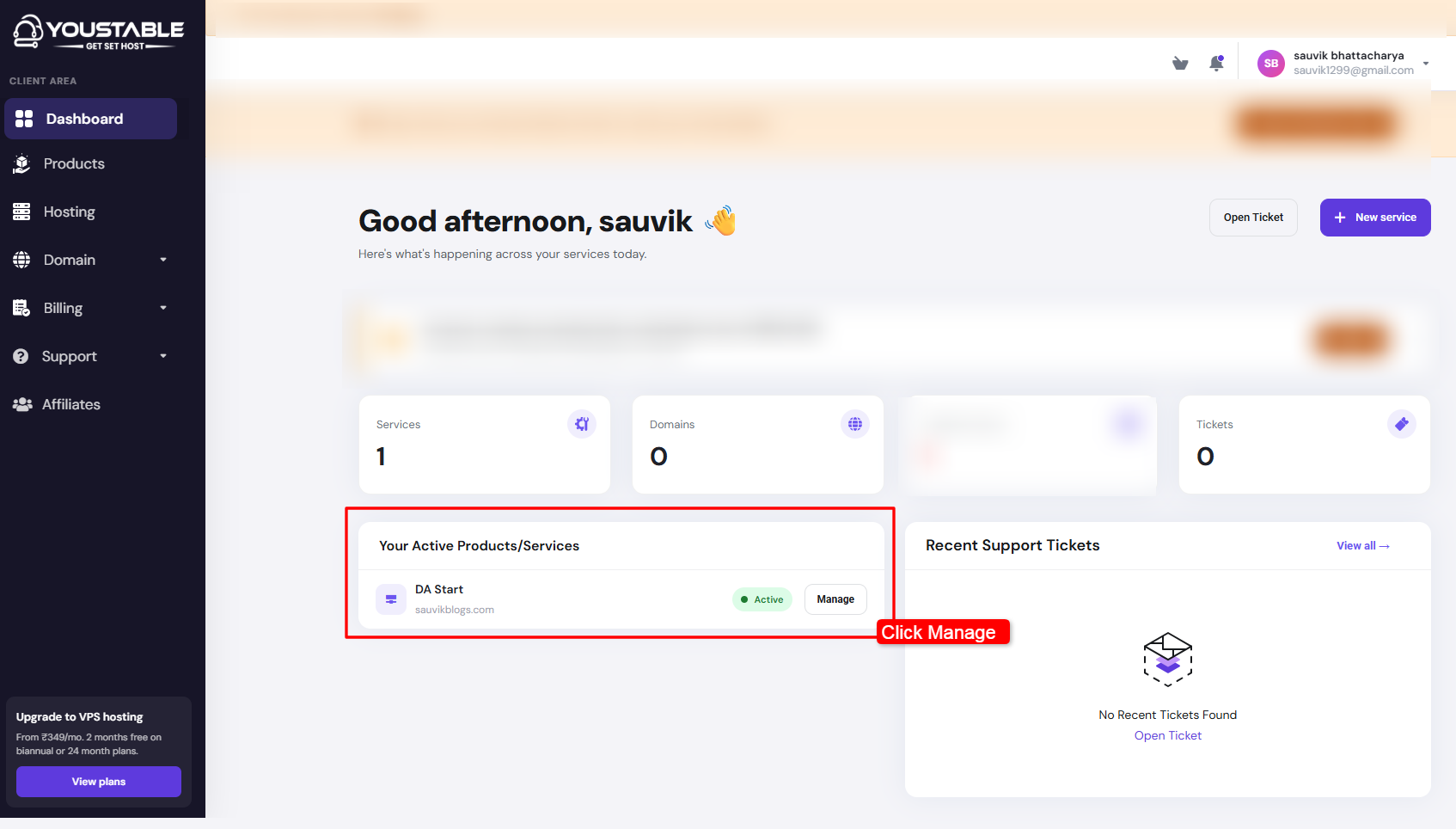
Stap 2) Zodra u bent ingelogd in uw klantgedeelte >> Zoek de hostingprovider waar je WordPress wilt installeren >> Klik op 'Beheren' ernaast >> Je ziet nu het volgende: management-pagina voor uw hostingaccount.
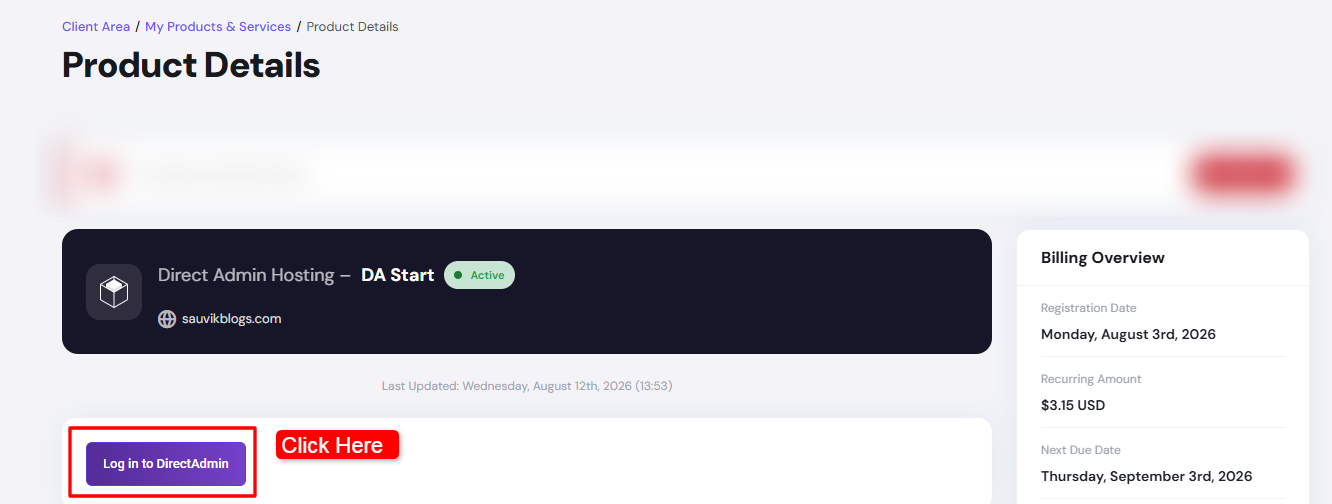
Stap 3) Op de productdetailpagina >> Zoek de optie om toegang te krijgen tot uw hostingcontrolepaneel >> Klik op Aanmelden bij DirectAdmin >> YouStable Je wordt direct doorgestuurd naar DirectAdmin, zodat je je DirectAdmin-inloggegevens niet opnieuw hoeft in te voeren.
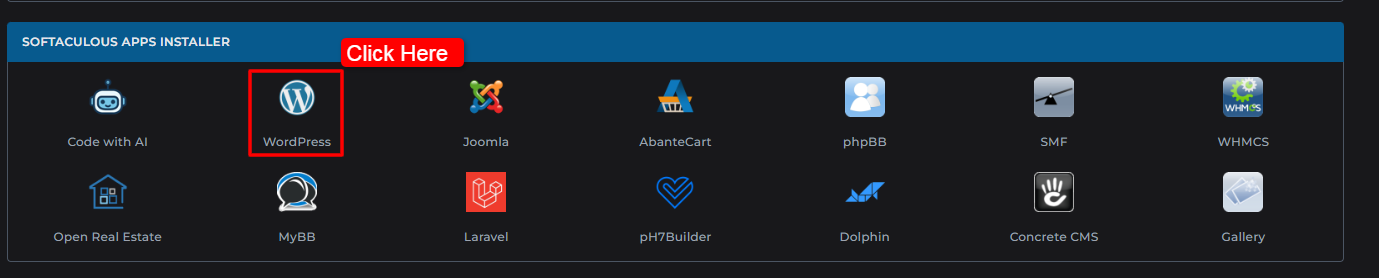
Stap 4) Je bevindt je nu in DirectAdmin >> Vanuit het DirectAdmin-dashboard >> Zoeken Softaculous Apps Installer >> Klik op WordPress >> Hiermee wordt het WordPress-gedeelte geopend in Softaculous, waar je de installatie kunt starten.
Stap 5) Je ziet nu de WordPress-installatiepagina >> Kijk even snel rond voordat je verdergaat >> Softaculous Hier vind je informatie over WordPress, waaronder de functies, de werking en andere nuttige details.
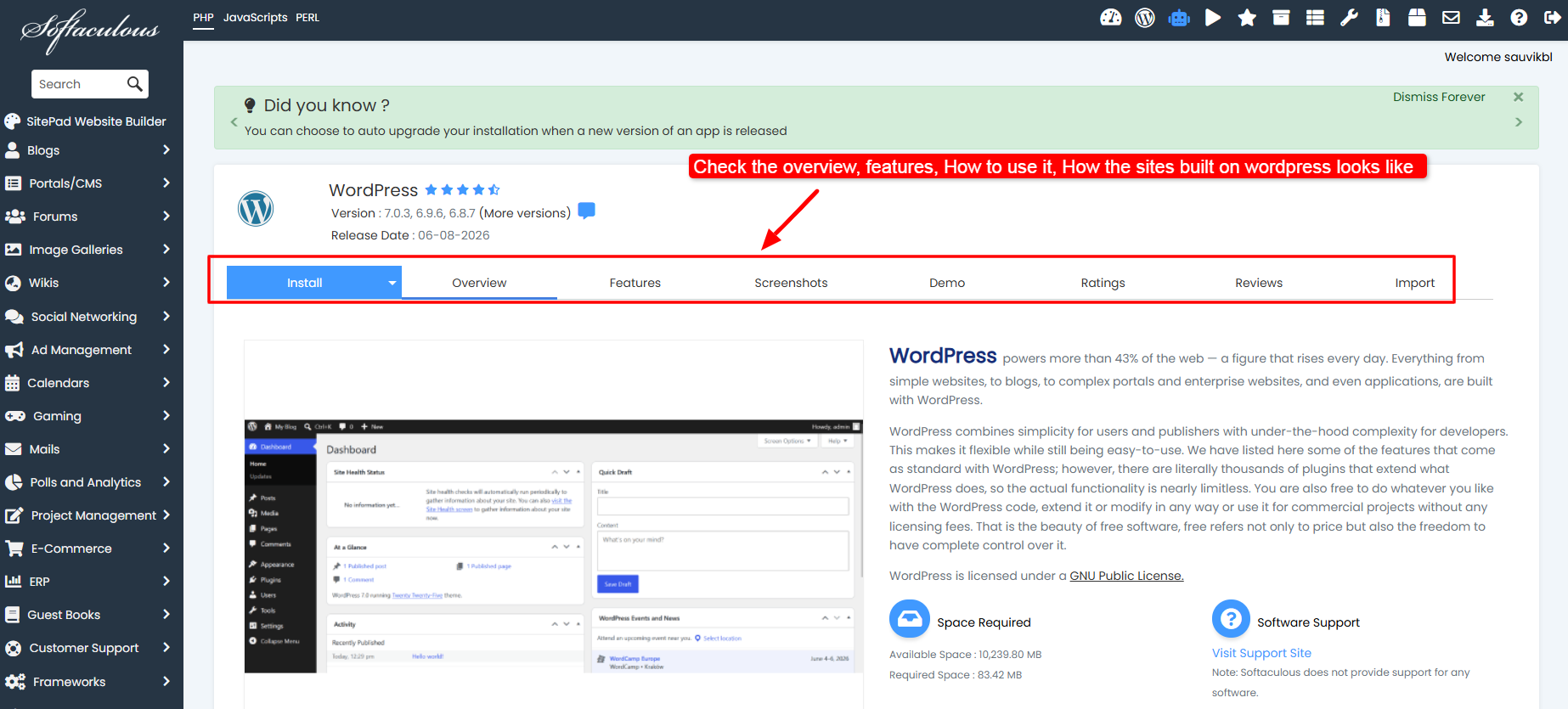
Stap 6) Als je er klaar voor bent, klik je op het tabblad 'Installeren' dat je in de onderstaande schermafbeelding in het blauw ziet.

Stap 7) Begin met het instellen van WordPress >> Vul een paar gegevens in over je nieuwe WordPress-website >> Selecteer eerst het domein waarop je WordPress wilt installeren >> Je moet ook het juiste protocol kiezen. Als je SSL Het certificaat is al actief, selecteer HTTPS voor uw website.
Vul vervolgens uw basiswebsitegegevens in:
- Website naam
- Websitebeschrijving
- Beheerders gebruikersnaam
- administrator wachtwoord
- Beheerders-e-mailadres
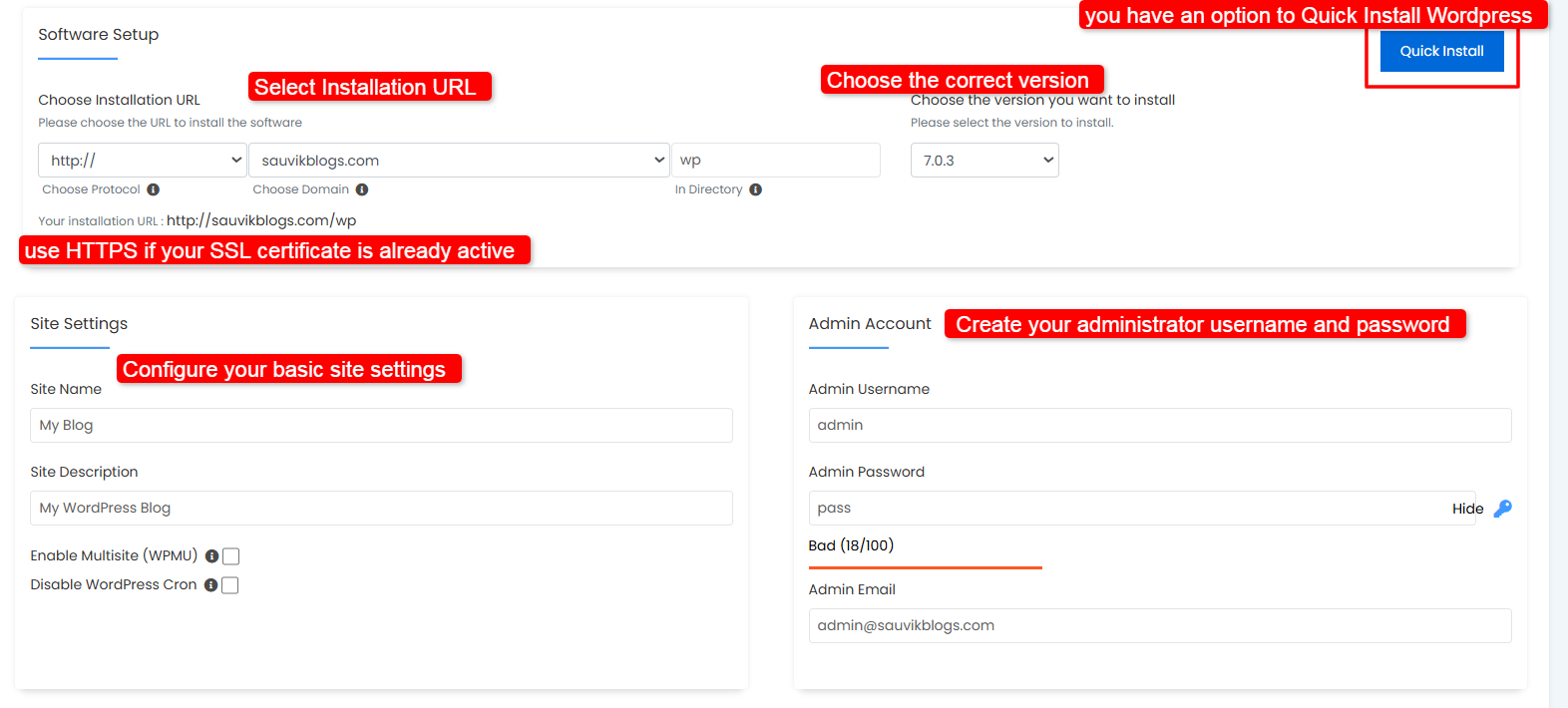
Ik raad je aan om extra aandacht te besteden aan de gebruikersnaam en het wachtwoord van de beheerder. Je hebt deze gegevens nodig om in te loggen op je WordPress-dashboard >> Gebruik een sterk wachtwoord.
Stap 8) Voeg plug-ins toe als je ze nodig hebt >> Softaculous Tijdens de installatie krijg je mogelijk ook de optie om enkele WordPress-plugins te installeren.
Stap 9) Open vervolgens het gedeelte Geavanceerde opties >> Hier vindt u instellingen met betrekking tot uw WordPress-database.
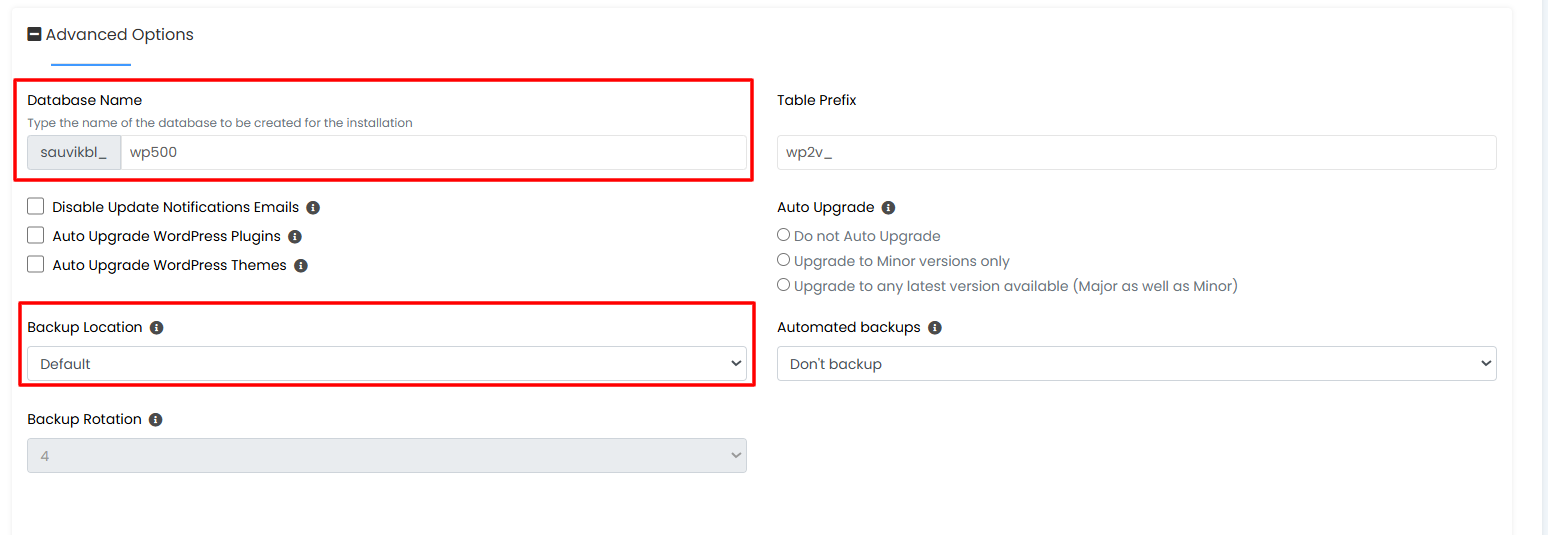
| Ik raad je ook aan om een goed back-upsysteem voor je website te hebben. Je WordPress-site bevat belangrijke bestanden en databasegegevens. Een back-up kan je helpen je website te herstellen als er later iets misgaat. |
Kies de back-upoptie die past bij uw hostingpakket en -vereisten.
Stap 10) Zodra je alles hebt gecontroleerd >> Klik op Installeren >> Softaculous De WordPress-installatie start nu >> Dit proces duurt meestal maar een paar ogenblikken.

Let op: Vernieuw de pagina niet, klik niet op de Terug-knop en sluit het venster niet terwijl het programma draait.
Wacht maar even Softaculous De installatie is voltooid.
Zodra alles is voltooid, verschijnt er een bevestigingsbericht dat WordPress succesvol is geïnstalleerd.
Stap 11) Na de installatie vindt u de website-URL (gebruik deze om uw website te openen) en uw WordPress-beheer-URL (gebruik deze om toegang te krijgen tot uw WordPress-dashboard) >> Klik op de website-URL om uw nieuwe WordPress-site te bekijken.
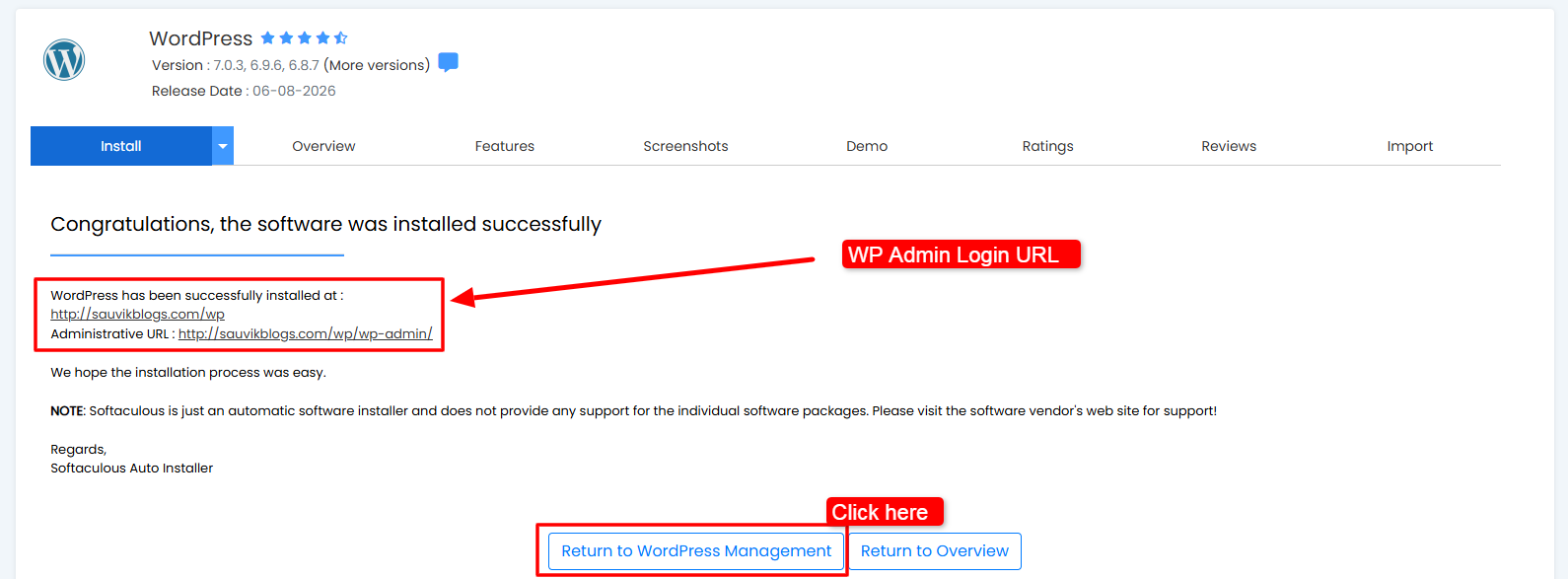
Naar manage Ga naar je website, klik op de beheerders-URL en log in met de gebruikersnaam en het wachtwoord die je tijdens de installatie hebt aangemaakt.
Dat is alles! WordPress is klaar!
Nog één ding om in gedachten te houden
Als u hosting bij een andere provider gebruikt en de niet ziet Softaculous De app-installatiefunctie in DirectAdmin is mogelijk niet beschikbaar bij uw hostingprovider.
In dat geval moet u mogelijk contact opnemen met hun supportteam of WordPress handmatig installeren. Een handmatige installatie vereist dat u de WordPress-bestanden uploadt, een database aanmaakt, de database koppelt, de installatie configureert en een aantal extra stappen uitvoert.
Dus als Softaculous Als dit bij je hostingpakket is inbegrepen, kan het de volledige WordPress-installatie veel sneller en eenvoudiger maken.










