Een database beheren in DirectAdmin Het is simpel en gemakkelijk als je eenmaal weet waar je moet zoeken. DirectAdmin biedt je een visueel, gebruiksvriendelijk bedieningspaneel om je accounts aan te maken, te bewerken en te verwijderen. MySQL Databases eenvoudig beheren. Je hebt hiervoor geen commandoregelvaardigheden nodig.
Als je het gevoel hebt dat je de weg kwijt bent in DirectAdmin, ben je niet de enige. Ik heb het zelf ook meegemaakt; daarom heb ik deze eenvoudige en handige handleiding voor je gemaakt, zodat je... manage Beheer uw database soepel en maak met een gerust hart een back-up van uw gegevens.
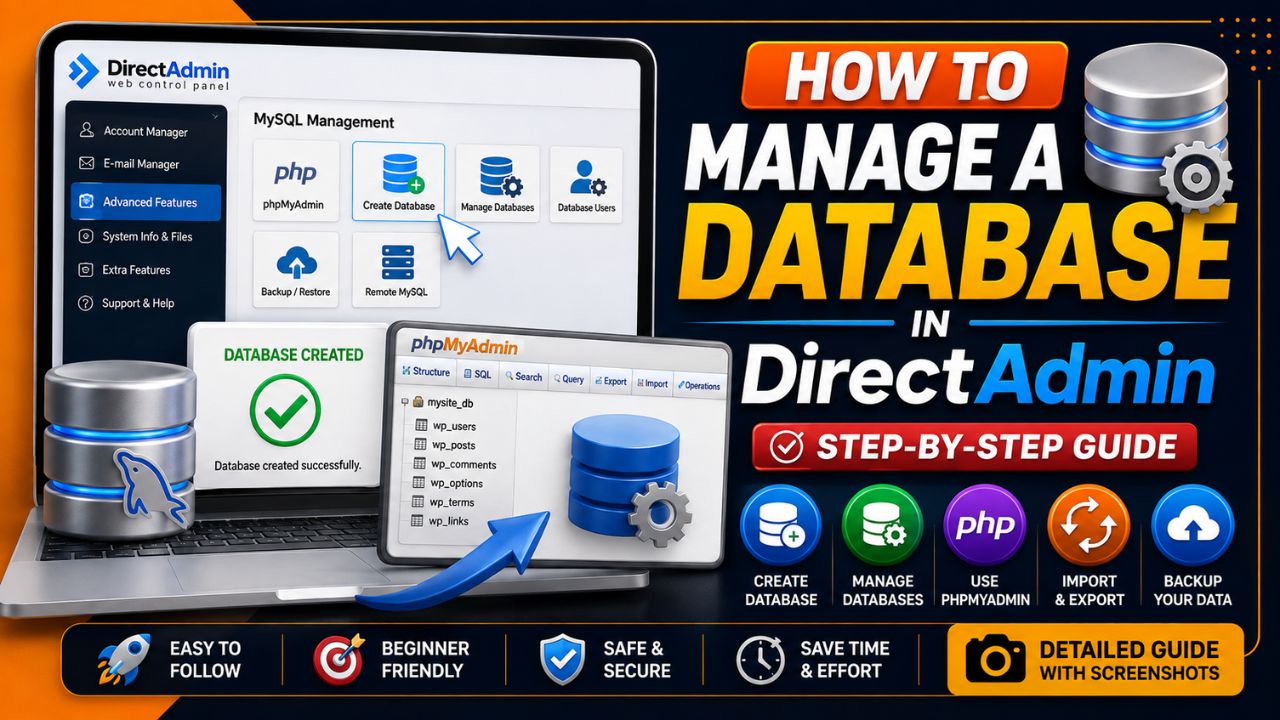
Hoe beheer je een database in DirectAdmin?
Volg ons stap voor stap.en je zult gemakkelijk weten hoe je dat kunt doen. manage uw database.
Ik heb elke stap in eenvoudige taal uitgelegd met duidelijke schermafbeeldingen, zodat je alles bij de hand hebt als je vastloopt.
Laten we beginnen.
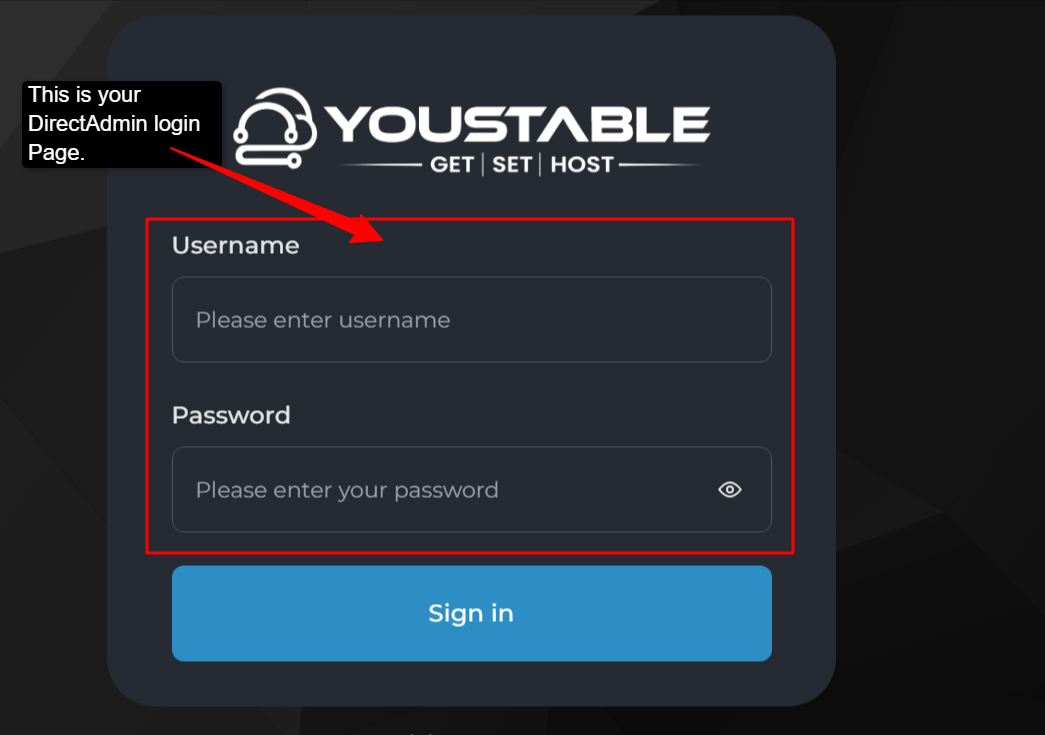
Stap 1) Ga naar de URL van uw DirectAdmin-paneel (meestal uwdomein.com:2222). >> Voer uw gebruikersnaam en wachtwoord in >> Klik op Inloggen >> U bevindt zich nu op het hoofddashboard van DirectAdmin.
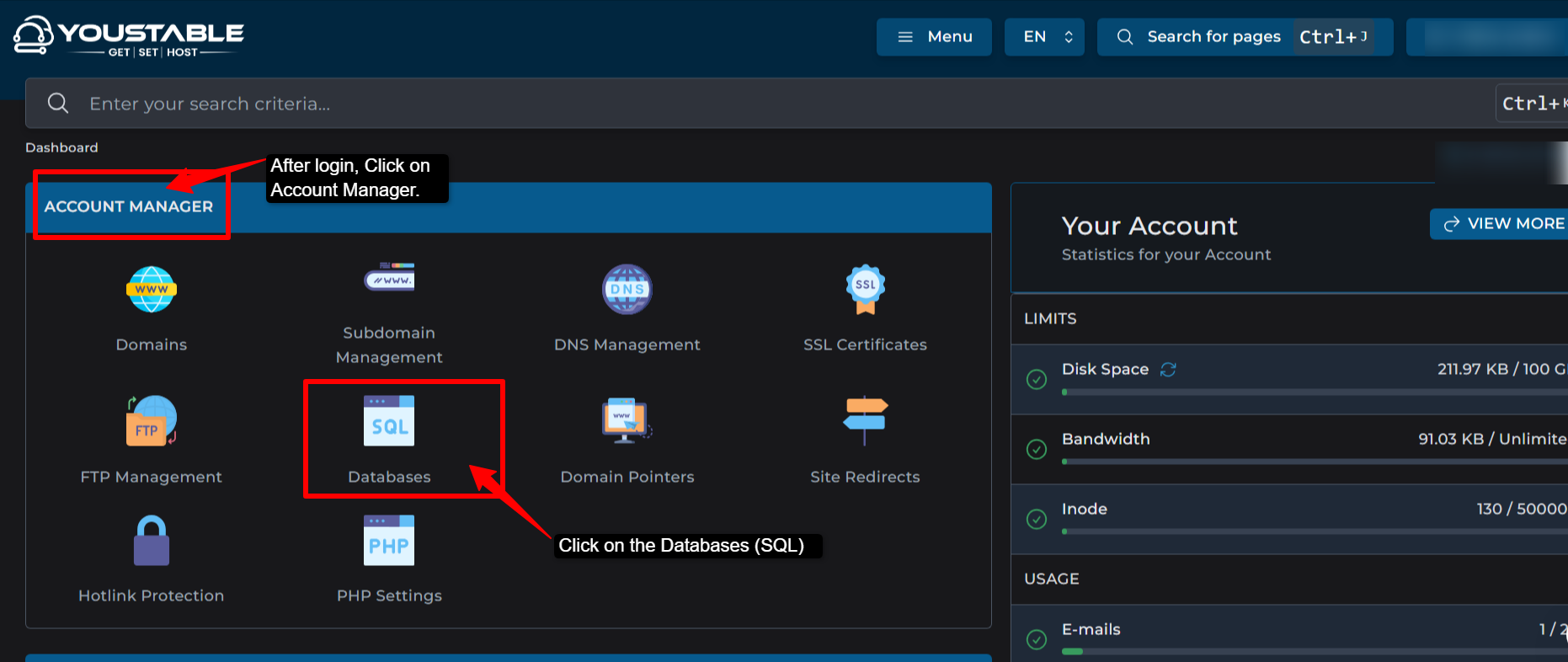
Stap 2) Open “Accountbeheer” >> Klik op "MySQL'(Database) >> Je ziet een pagina met een lijst van alle databases die aan je account zijn gekoppeld.
Stap 3) Een nieuwe database aanmaken >> Op de MySQL manageGa naar de pagina en scroll naar beneden. >> Zoek de sectie >> "Nieuwe database aanmaken" >> Voer de naam van uw database in (bijvoorbeeld: mysite_db, wordpress_shop).
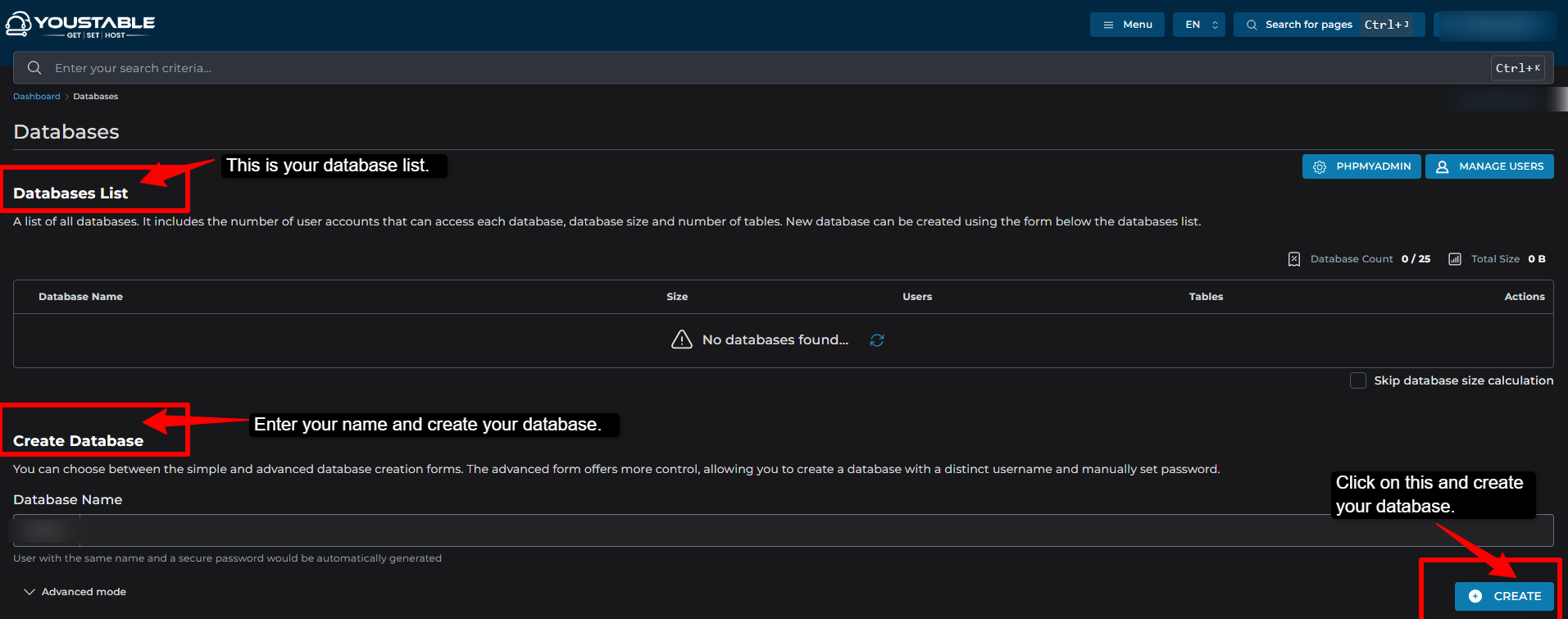
Stap 4) Klik op de knop 'Maken' >> DirectAdmin bevestigt: 'Database succesvol aangemaakt'. Uw database verschijnt nu in de lijst.
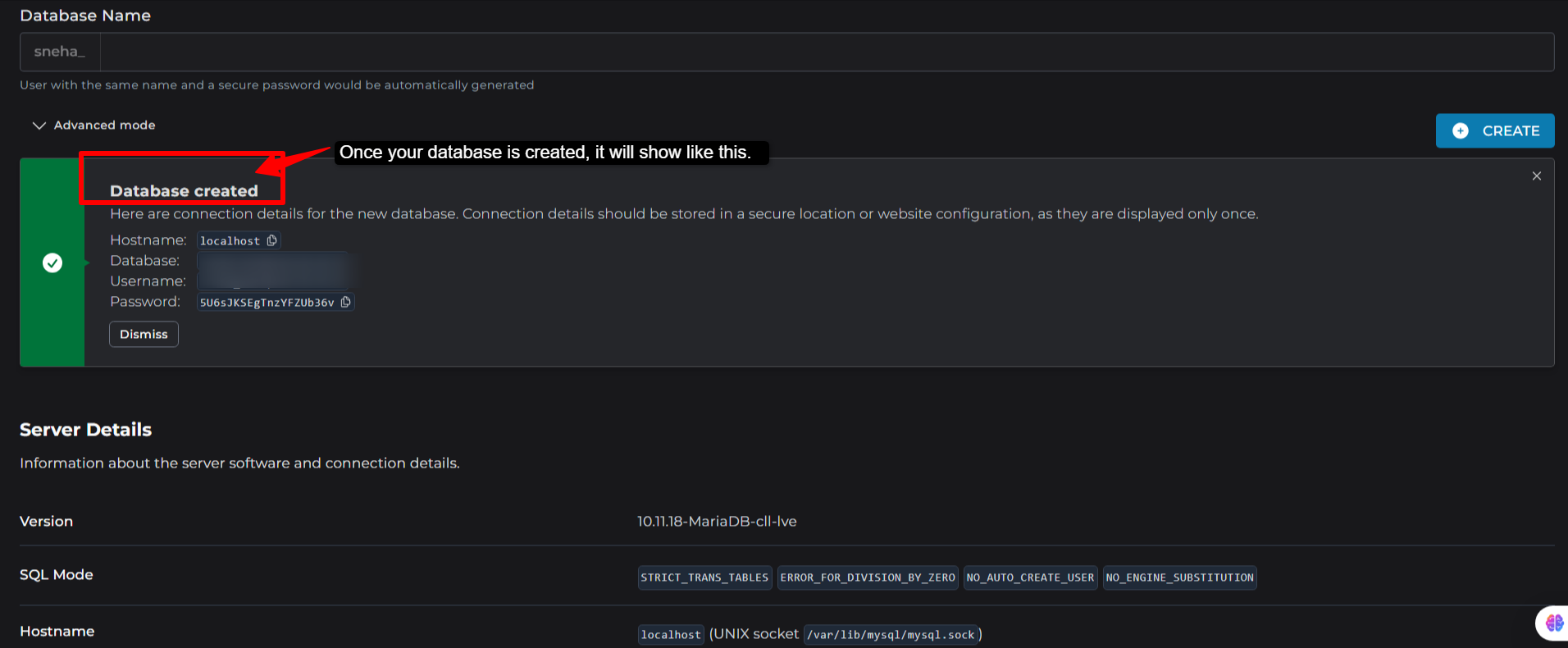
Stap 5) Uw database is aangemaakt. >>> Je ziet een gedeelte van phpMyAdmin, net boven je database. >>> Klik hierop. >> Dit brengt je naar de phpMyAdmin-interface, waar je het volgende kunt doen: manage uw database.
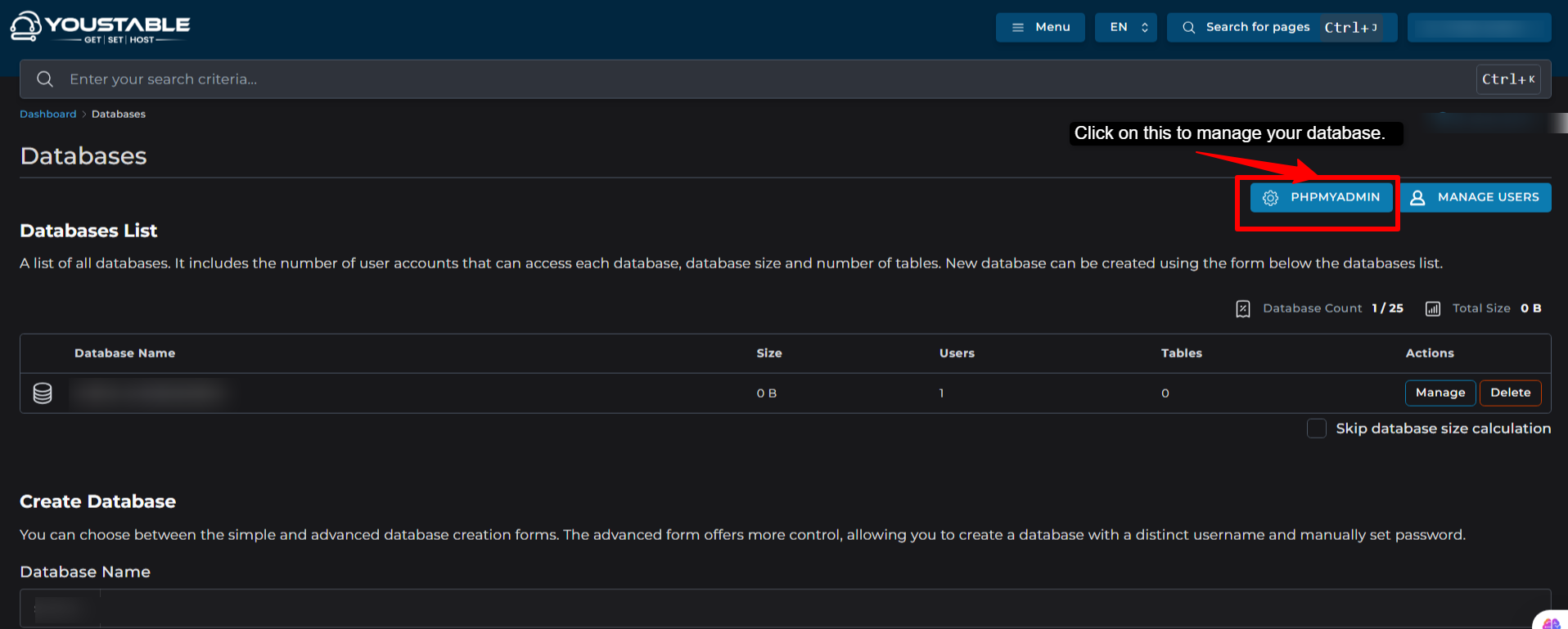
| Let op: Lukt het je niet om via deze stap toegang te krijgen tot phpMyAdmin? Geen probleem, hieronder vind je een andere methode die je kunt volgen. Beide methoden werken voor dezelfde database. |
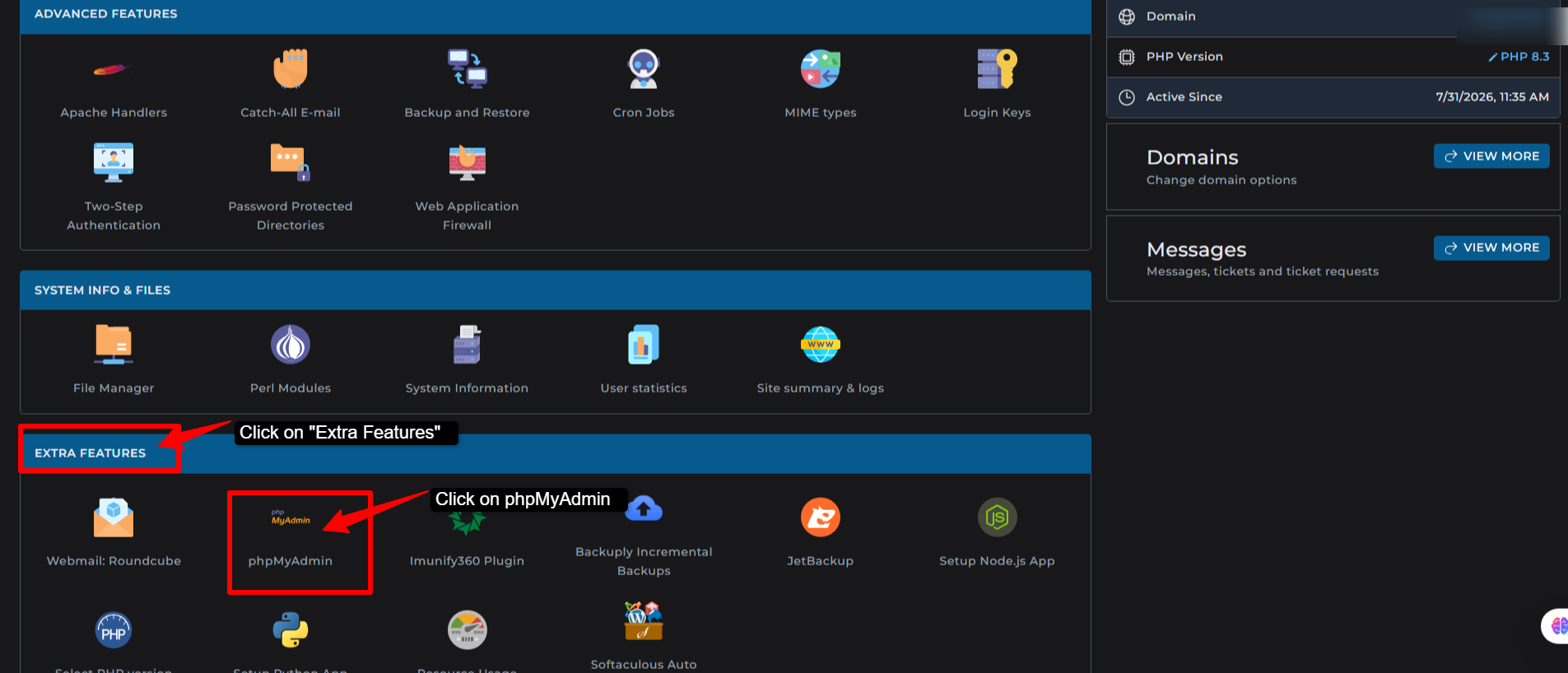
Stap 6) Klik op het Youstable -logo >> Je komt dan op de hoofdpagina van het menu terecht, waar je verschillende categorieën vindt. >> Ga naar "Extra functies" >> Je vindt "phpMyAdmin" in de lijst >> Klik erop.
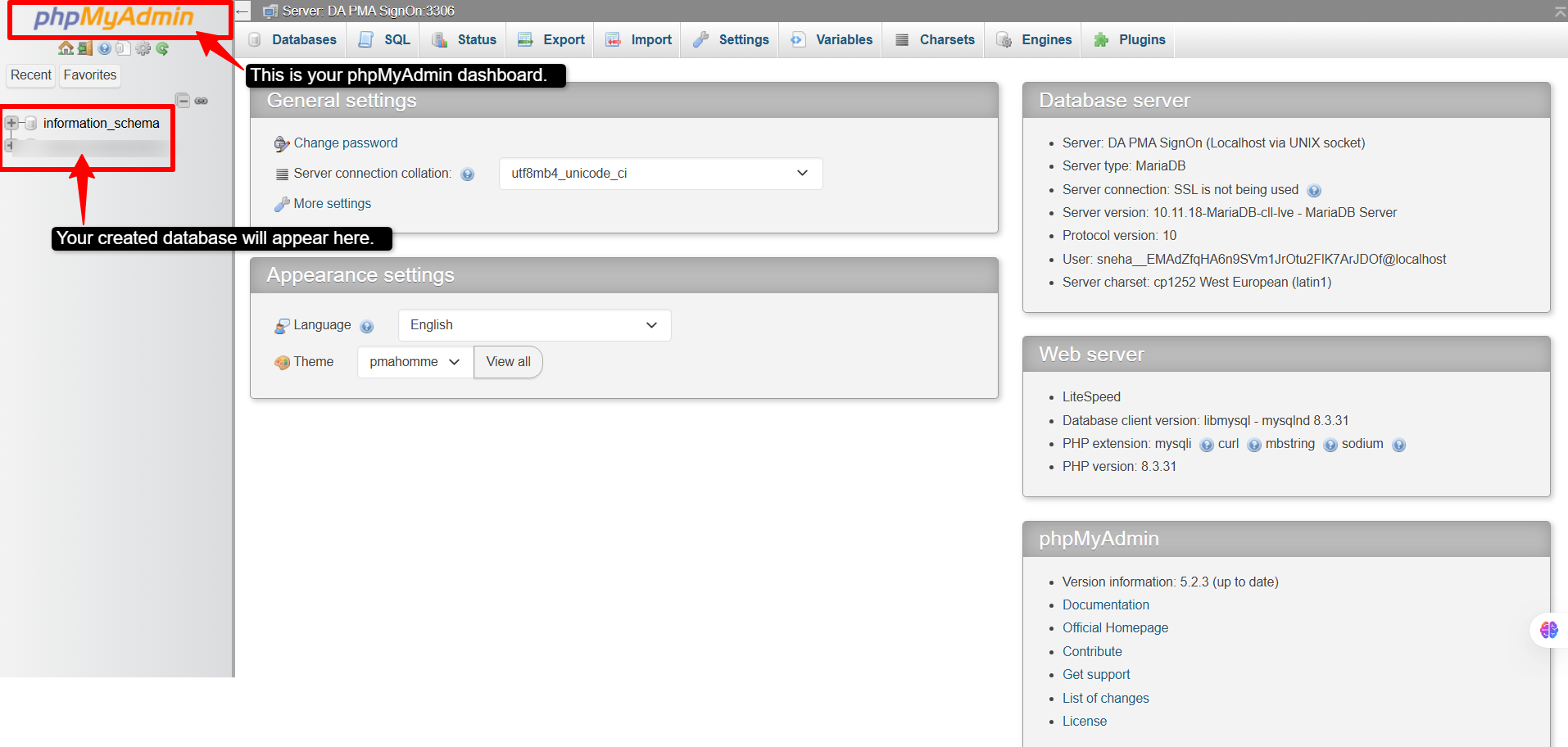
Stap 7) Je phpMyAdmin-interface wordt geopend . >> In de linkerbovenhoek zie je je aangemaakte database. >> Klik erop.
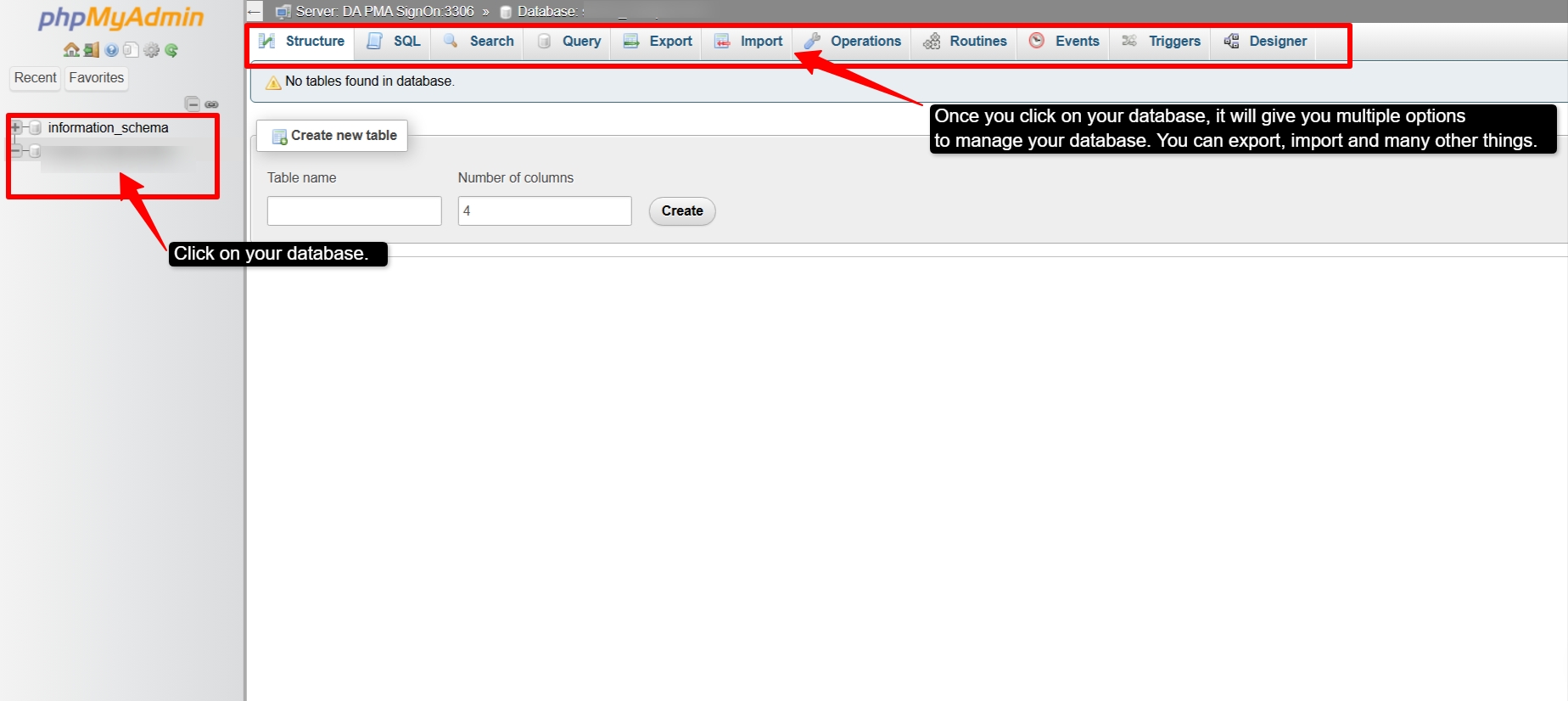
Stap 8) Zodra je op je aangemaakte database kliktJe ziet dan verschillende opties om manage Je database, bijvoorbeeld via Structuur >> SQL >> Query >> Exporteren >> Importeren >> Bewerkingen, enzovoort.
En dat is alles. Nu heb je volledige controle over je database in DirectAdmin. Ik weet dat het in het begin technisch kan aanvoelen, maar als je het een paar keer hebt gedaan, wordt het heel eenvoudig.
Maak je geen zorgen over het maken van fouten; zo leer je juist. Begin met een testdatabase en begrijp eerst het proces. Probeer je tabellen aan te maken in phpMyAdmin en experimenteer met import- en exportfuncties.
Volg de stappen met behulp van schermafbeeldingen, en je zult het hele proces snel onder de knie krijgen.
Bewaar uw databasegegevens veilig, maak regelmatig back-ups en u voorkomt de meeste problemen.