


Je kunt gemakkelijk een beginpunt vinden met YouStable hosting, maar een van de eerste dingen die je wellicht wilt doen, is toegang krijgen tot je server via SSH naar manage Je bestanden beheren, verschillende commando's uitvoeren en je serverinstellingen verfijnen.
SSH Secure Shell (SSH) is een veilige en versleutelde manier om rechtstreeks verbinding te maken met uw server. U kunt een onbeperkt aantal commando's uitvoeren en uw server op afstand configureren. Hier laten we u eenvoudige manieren zien waarop u gemakkelijk verbinding kunt maken met uw server. SSH in 2 eenvoudige manieren.
- CMD/Terminal-methode.
- PuTTY-methode.
Beide methoden werken prima, of je nu de eerste of de tweede kiest. Alleen het verbindingsproces zelf is lastiger. SSH De methode verschilt enigszins, maar het eindresultaat is in beide gevallen hetzelfde, dus kies gewoon de methode die het beste bij je past.
Hoe te verbinden SSH
Laten we eens kijken naar de twee eenvoudige manieren om verbinding te maken met uw SSH.
Methode 1: CMD/Terminal
Stap 1) Open de opdrachtprompt of terminal >> Typ “SSH,” en laat dan een spatie achter >> Plaats een “@” en plak vervolgens het IP-adres dat je van je hostingprovider hebt ontvangen.
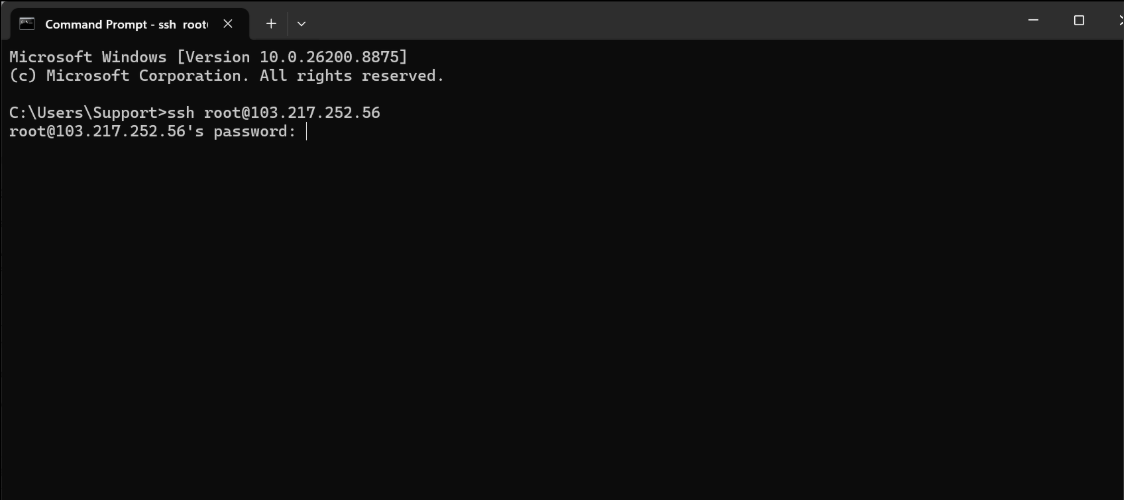
Stap 2) Druk op Enter (Als u voor de eerste keer verbinding maakt, ziet u een beveiligingsbericht; typ 'ja' en druk op Enter.) >> Voor uw wachtwoord klikt u met de rechtermuisknop en drukt u vervolgens op Enter.
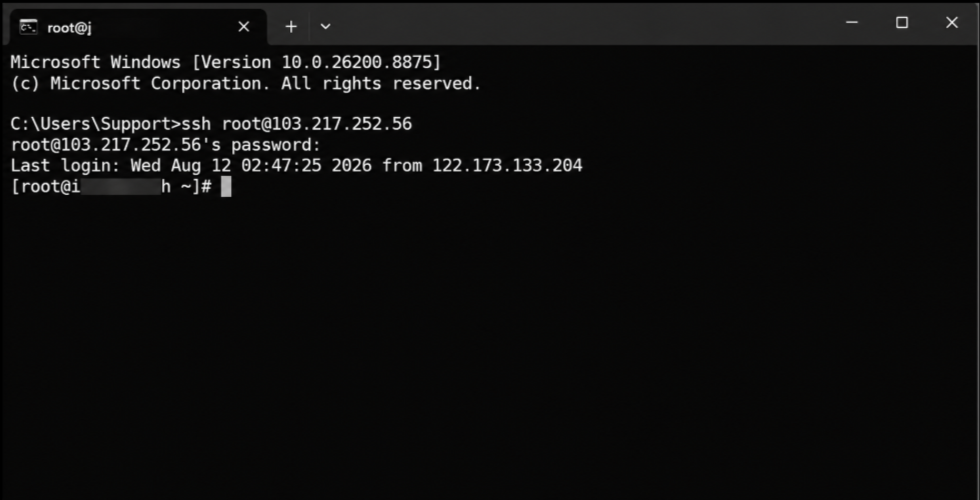
| Belangrijk: Er is nog een andere manier om je wachtwoord in te voeren; je hoeft alleen maar je wachtwoord correct in te typen. Er verschijnt niets op het scherm (geen puntjes of sterretjes). Dit is normaal en veilig; typ gewoon zorgvuldig. |
Stap 3) Nu bent u verbonden met uw SSH via de opdrachtprompt. Na een succesvolle aanmelding ziet u een prompt zoals root@gebruikersnaam ~]#
Deze melding laat je zien dat je verbonden bent met de server. Nu kun je commando's uitvoeren op je server. manage uw bestanden en mappen, en configureer uw instellingen.
Methode 2: PuTTY
De PuTTY-methode houdt simpelweg in dat je de PuTTY-applicatie gebruikt om verbinding te maken met en manage een externe server via SSHJe hoeft slechts een paar eenvoudige stappen te volgen, en net als in de opdrachtprompt (CMD) krijg je hetzelfde resultaat.
Stap 1) Uw hostingprovider (YouStable) stuurt je servergegevens naar je geverifieerde e-mailadres. >> Je ontvangt je servergegevens met een link om PuTTY te downloaden.
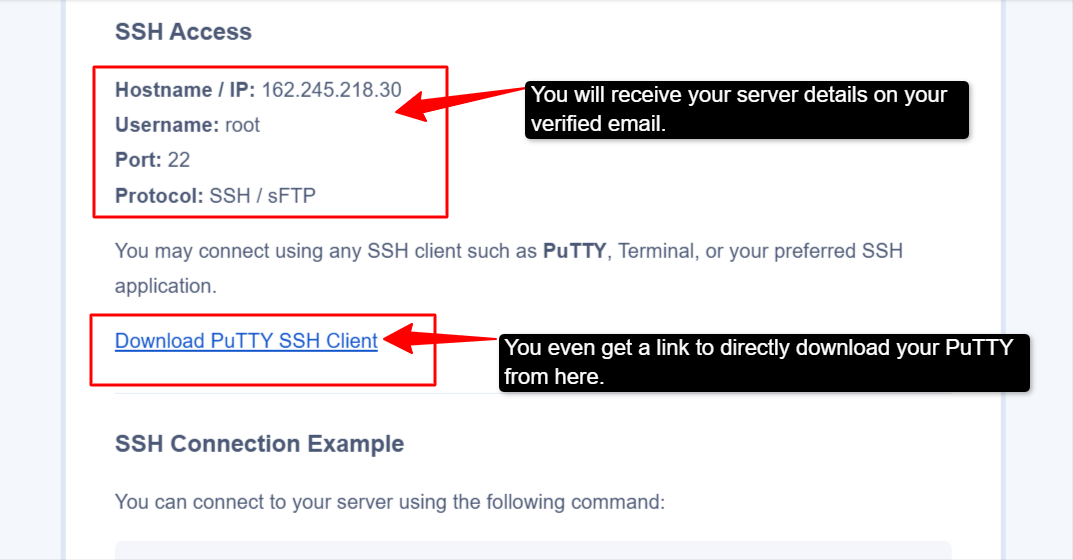
Stap 2) Klik op die link >> Download het installatieprogramma (installeer het zoals elk ander programma dat je installeert) >> Open PuTTY na de installatie.
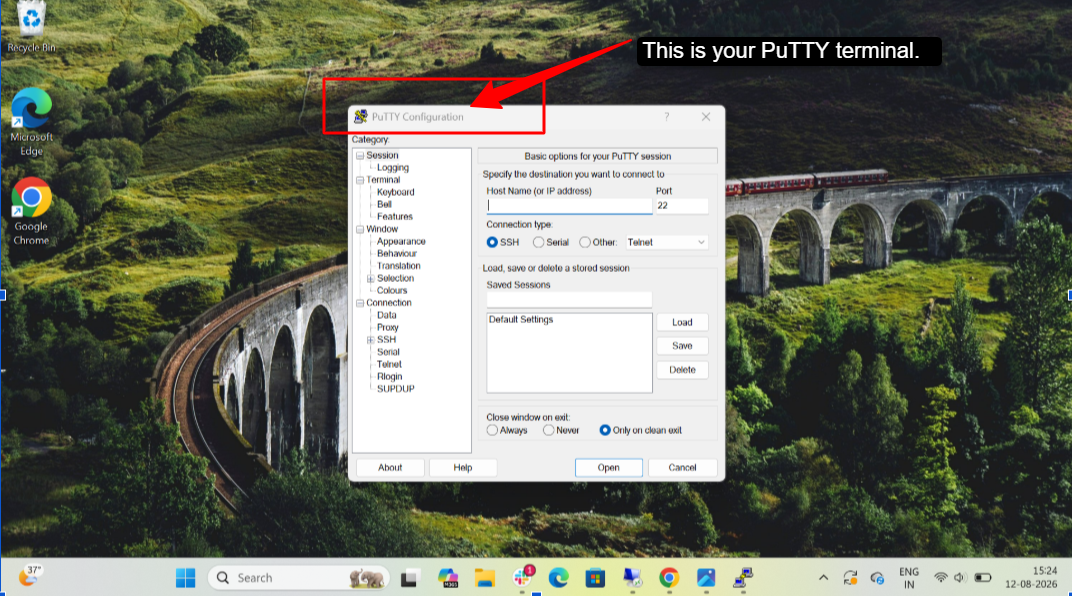
Stap 3) Vul je IP-adres of hostnaam in >> Kopieer en plak deze uit de e-mail die je van je hostingprovider hebt ontvangen >> Laat de poort op 22 staan (standaard). SSH poort). Zorg ervoor dat SSH wordt geselecteerd in de verbinding.
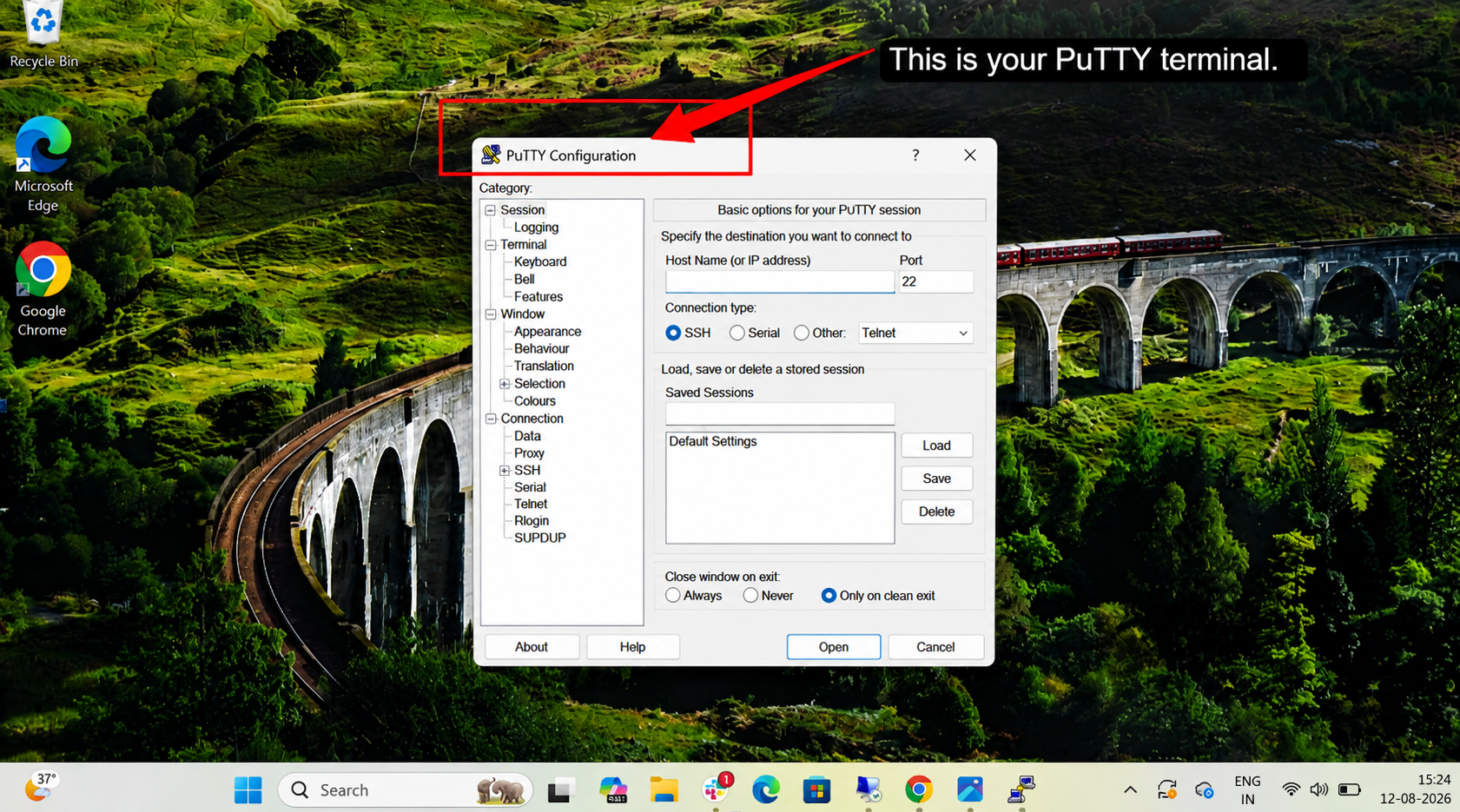
Stap 4) Zodra je op de knop Verbinden klikt >> Het PuTTY-terminalvenster wordt geopend (als dit de eerste verbinding is, klik dan op Accepteren bij de beveiligingswaarschuwing) >> Je ziet 'inloggen als' >> Typ 'root' en druk op Enter >> Typ je wachtwoord en druk op Enter.
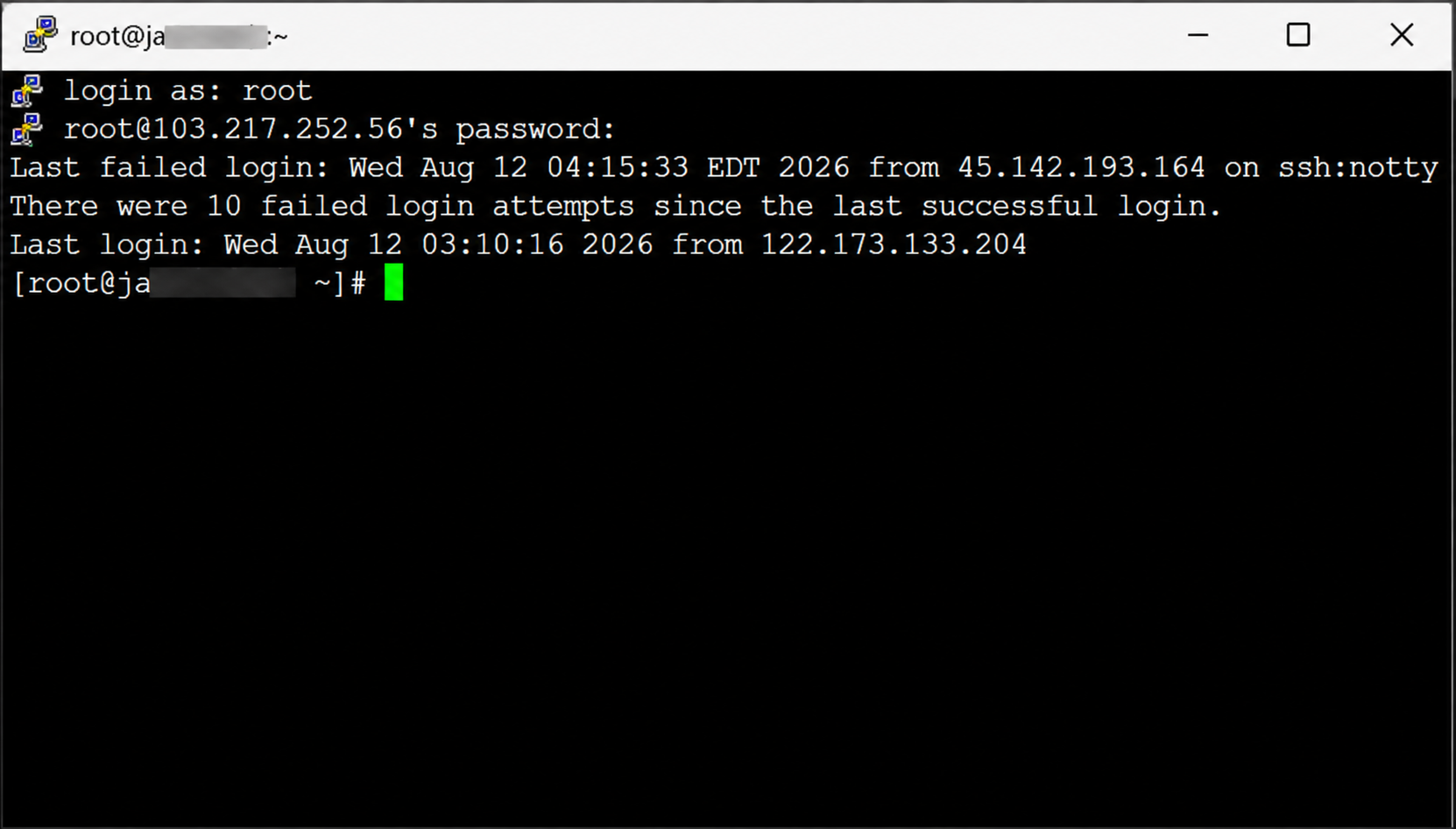
Gefeliciteerd, u heeft dit proces eindelijk voltooid. U bent nu verbonden met SSH via de PuTTY-methode. Deze methode is vooral handig voor gebruikers die toegang tot de commandoregel nodig hebben.
Zowel de opdrachtprompt als PuTTY zijn handige methoden om verbinding te maken met een externe server en deze te bewaken. SSHDe opdrachtprompt is handig voor gebruikers die de voorkeur geven aan een snelle en ingebouwde Windows-tool. PuTTY daarentegen is geschikt voor gebruikers die op een veilige manier verbinding willen maken met hun Linux-server. SSH.









Wat betreft de CMD/Terminal-methode voor het invoeren van het wachtwoord, kunt u toelichten waarom rechtsklikken en vervolgens op Enter drukken de aanbevolen actie is, vooral omdat er ook staat dat zorgvuldig typen werkt zonder dat er iets op het scherm verschijnt? Is er een specifiek voordeel aan de rechtermuisklikmethode ten opzichte van het direct typen van het wachtwoord?