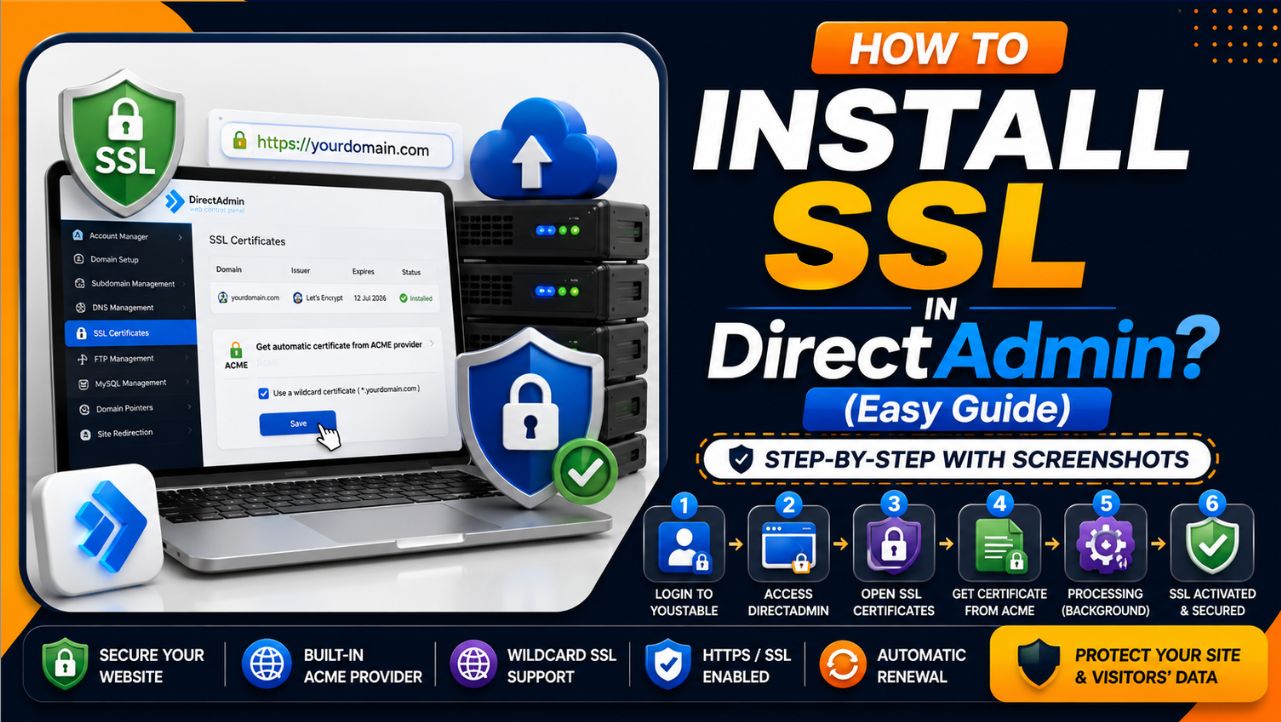
Ik weet dat je een wilt SSL certificaat voor uw domeinen. In deze handleiding leg ik u precies uit hoe u een certificaat installeert. SSL certificaat in DirectAdmin met behulp van de ingebouwde ACME-provider.
Het is heel eenvoudig. Ik heb ook screenshots toegevoegd, zodat je het precies zo kunt doen als ik.
Stappen om te installeren SSL in DirectAdmin
Ga naar de officiële website van YouStableKlik op de knop 'Inloggen' en maak je klaar om in te loggen op je dashboard. Hieronder vind je de stappen:
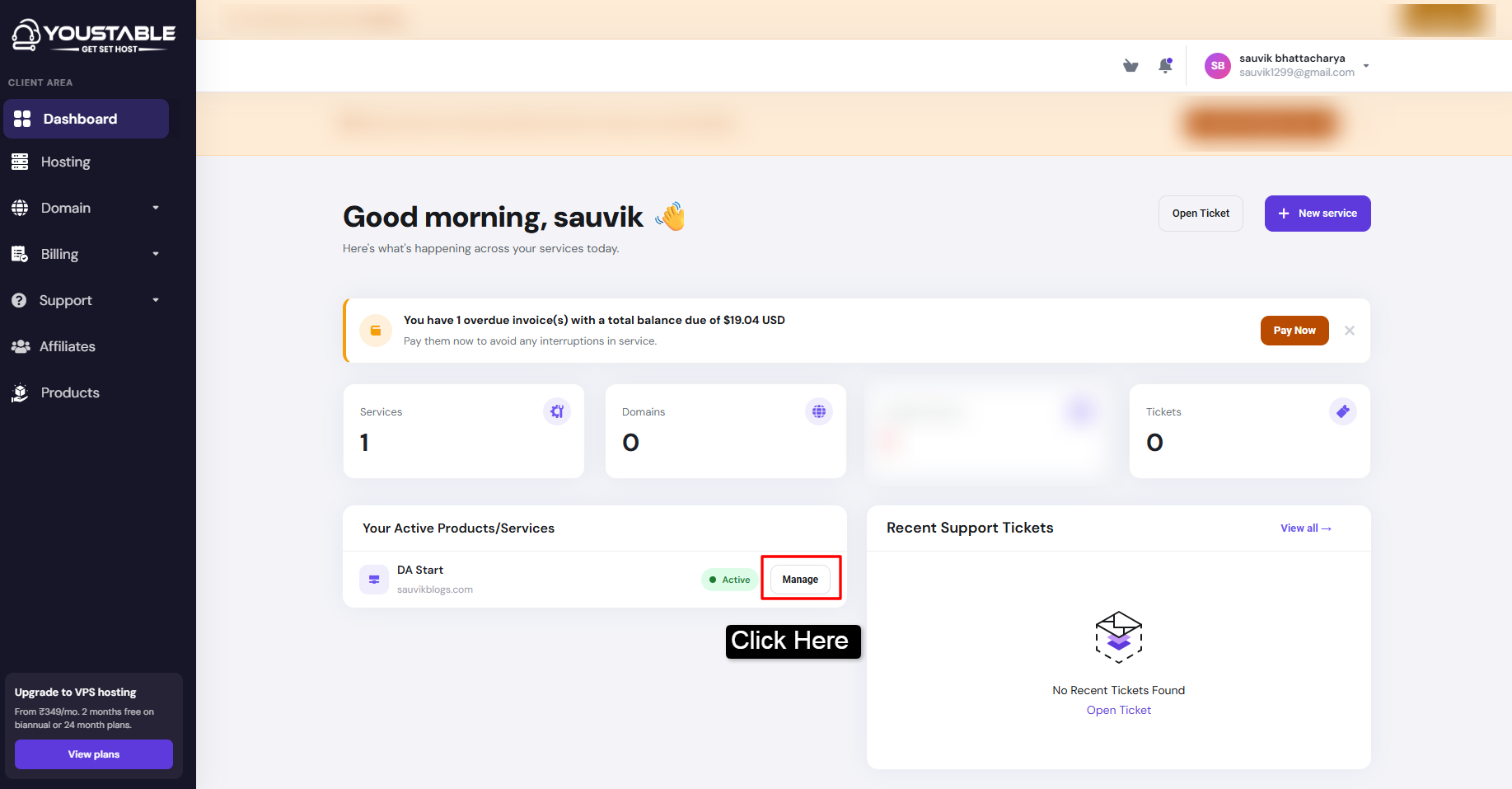
Stap 1) Voer uw gebruikersnaam en wachtwoord in op de Youstable-inlogpagina. >> Klik op Aanmelden om YouStable >> Je wordt doorgestuurd naar je klantgedeelte >> Selecteer nu de domeinnaam waarvan SSL Als u het product wilt installeren, klik dan op de knop 'Beheren' aan de rechterkant van het tabblad van het geselecteerde product.
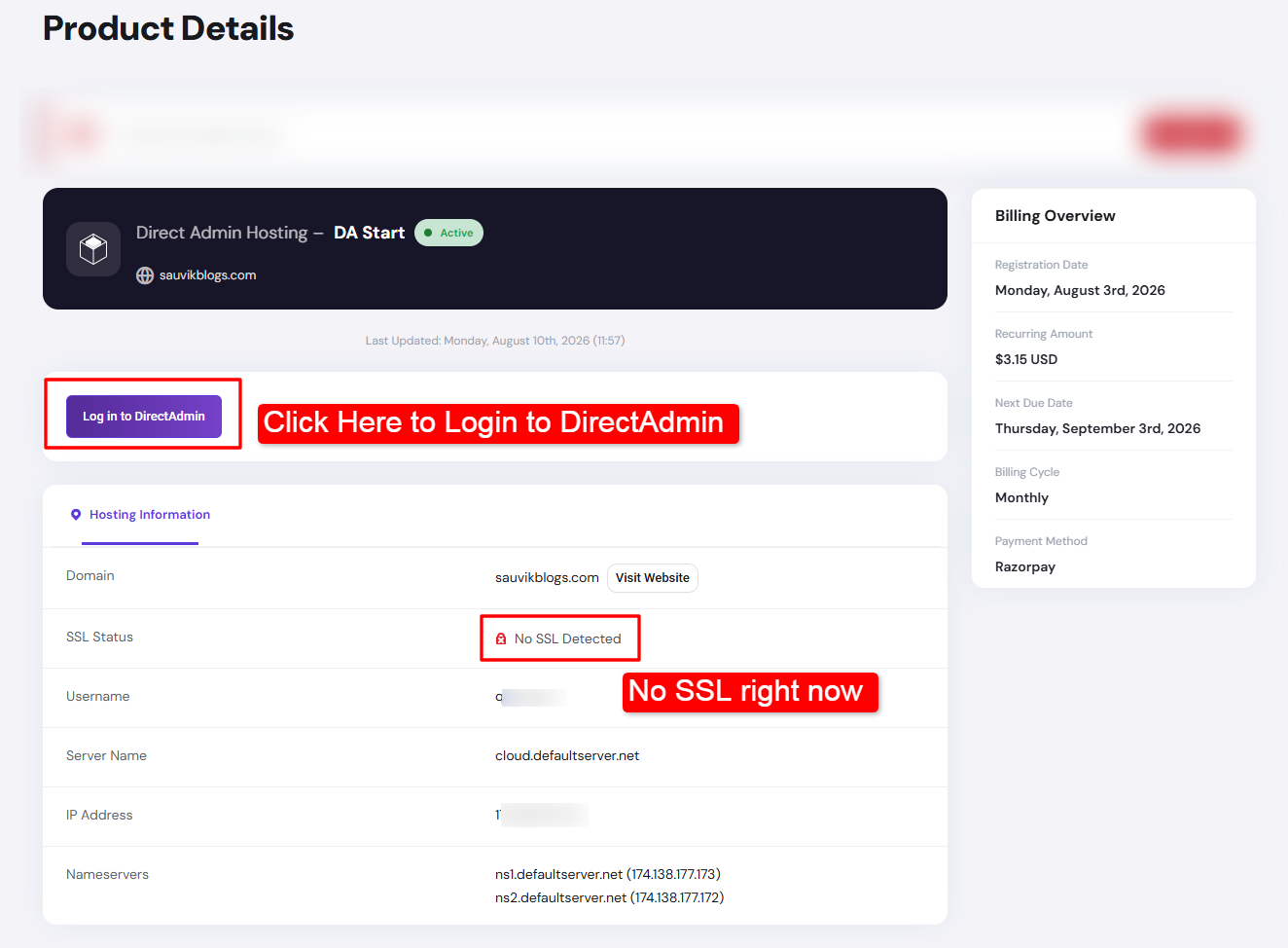
Stap 2) Wanneer u op de knop 'Beheren' klikt >> Je komt op de productdetailpagina terecht (Op deze pagina kun je zien dat de SSL De status is NEE SSL (GEDETECTEERD) >> Klik nu op de knop 'Inloggen bij DirectAdmin' om met één klik direct toegang te krijgen tot het configuratiescherm.
Stap 3) Zodra u toegang heeft tot uw DirectAdmin-dashboard >> Klik op de SSL Het tabblad 'Certificaten' bevindt zich direct onder de optie 'Accountbeheer'.

Voordat u wijzigingen aanbrengt in de beveiligingsinstellingen van uw website, is het altijd verstandig om een recente back-up te maken. Als u dat nog niet hebt gedaan, volg dan eerst onze handleiding 'Een back-up maken in DirectAdmin'.
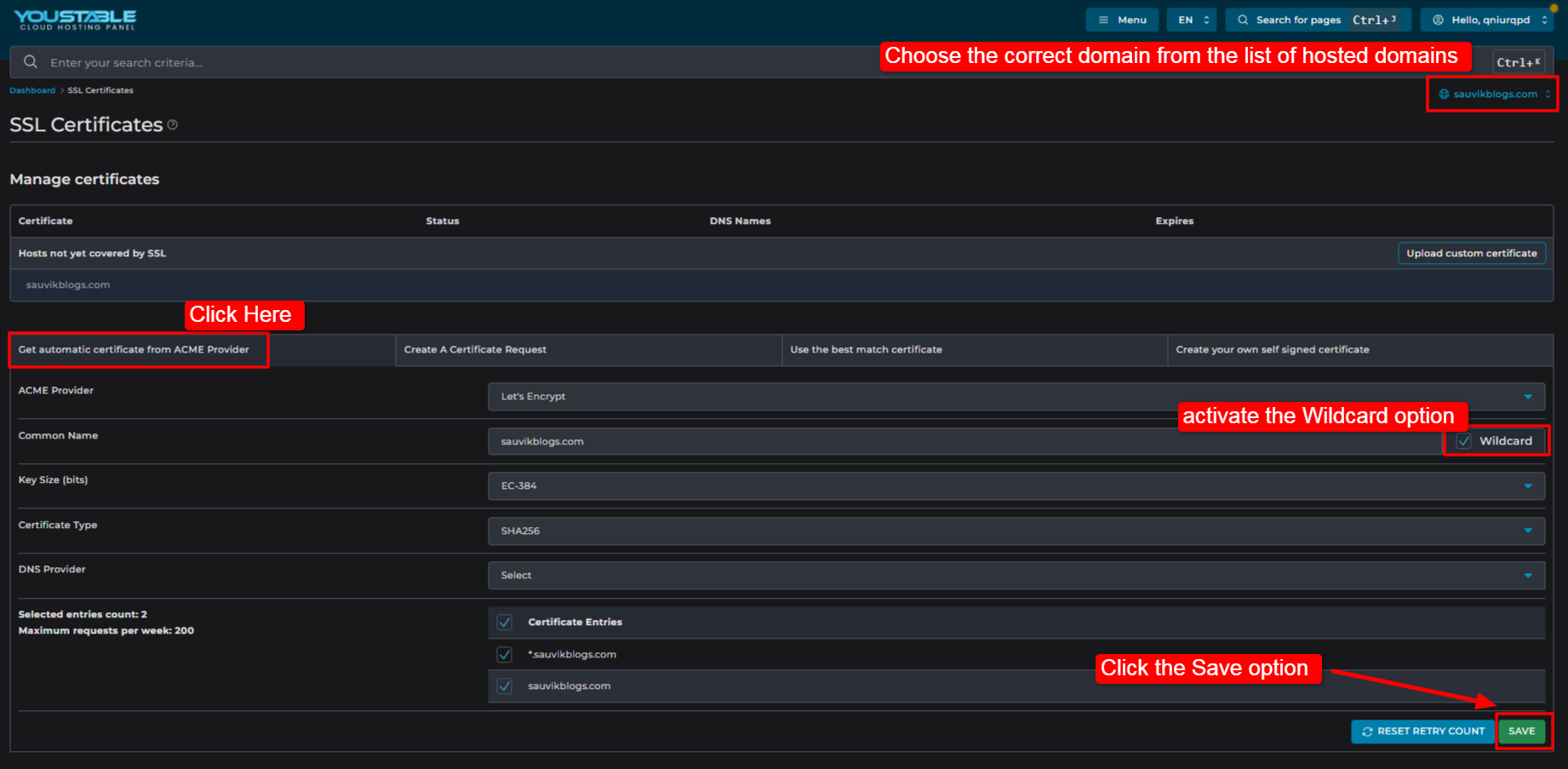
Stap 4) Zodra je die actie uitvoert, word je doorgestuurd naar de SSL certificaat pagina >> Zorg er eerst voor dat u het juiste domein uit de lijst met gehoste domeinen hebt gekozen. >> Klik vervolgens op 'Automatisch certificaat verkrijgen van ACME-provider'. >> U kunt de standaardinstellingen ongewijzigd laten. Ze werken prima. Het enige wat u hoeft te doen, is de wildcard-optie activeren.
| Dit is belangrijk omdat het uw hoofddomein en elk toekomstig subdomein dat u aanmaakt, beveiligt. |
Klik vervolgens op opslaan >> Het verwerken kan even duren, en dat is alles.
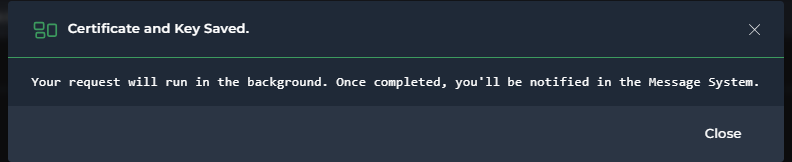
Stap 5) Uw verzoek wordt op de achtergrond uitgevoerd (Het duurt slechts 15 seconden om te verwerken) >> Zodra het proces is voltooid, ontvangt u een melding. Wanneer u het bericht ontvangt, betekent dit dat uw domein succesvol is beveiligd. SSL certificaten.
Stap 6) Ga naar je YouStable dashboard in het klantengedeelte >> Hier kunt u zien dat de SSL status toont SSL GEACTIVEERD.
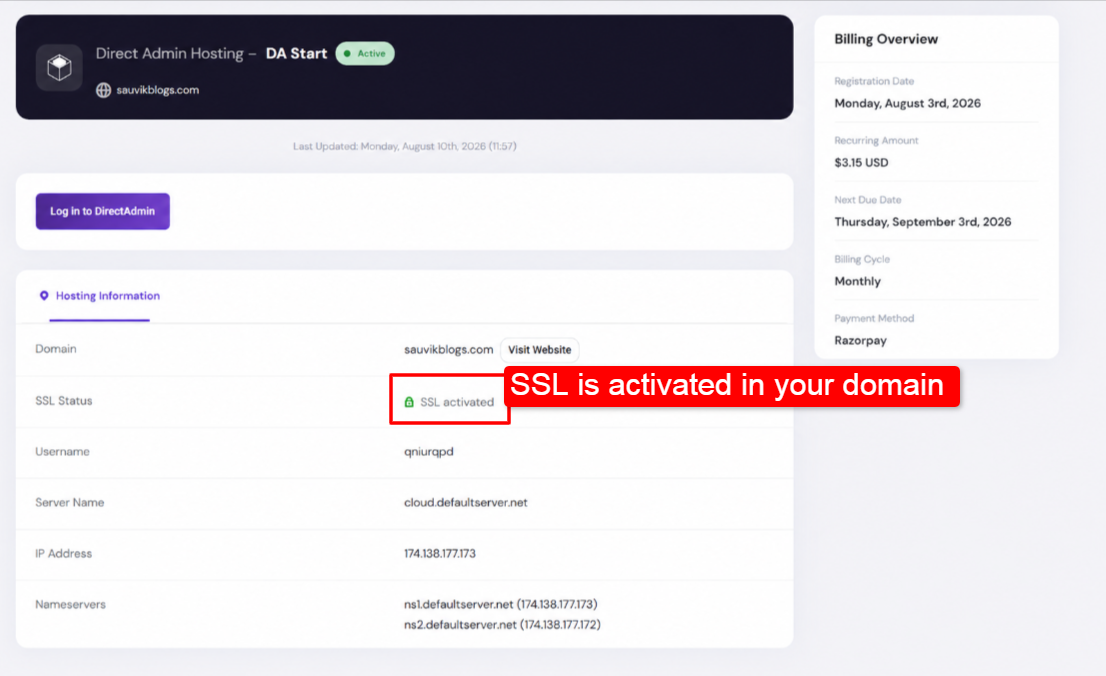
U kunt uw website ook openen via HTTPS om te controleren of de beveiliging werkt. SSL Het certificaat werkt naar behoren.
Zoals je ziet, is het echt heel eenvoudig te installeren. SSL In DirectAdmin zijn deze stappen eenvoudig te volgen. SSL Dit is belangrijk voor de beveiliging van uw website en de bescherming van bezoekersgegevens.
Als er na het aanbrengen van wijzigingen iets niet naar wens verloopt, kunt u uw website eenvoudig herstellen met behulp van onze handleiding 'Een back-up herstellen in DirectAdmin', die stapsgewijze schermafbeeldingen bevat.