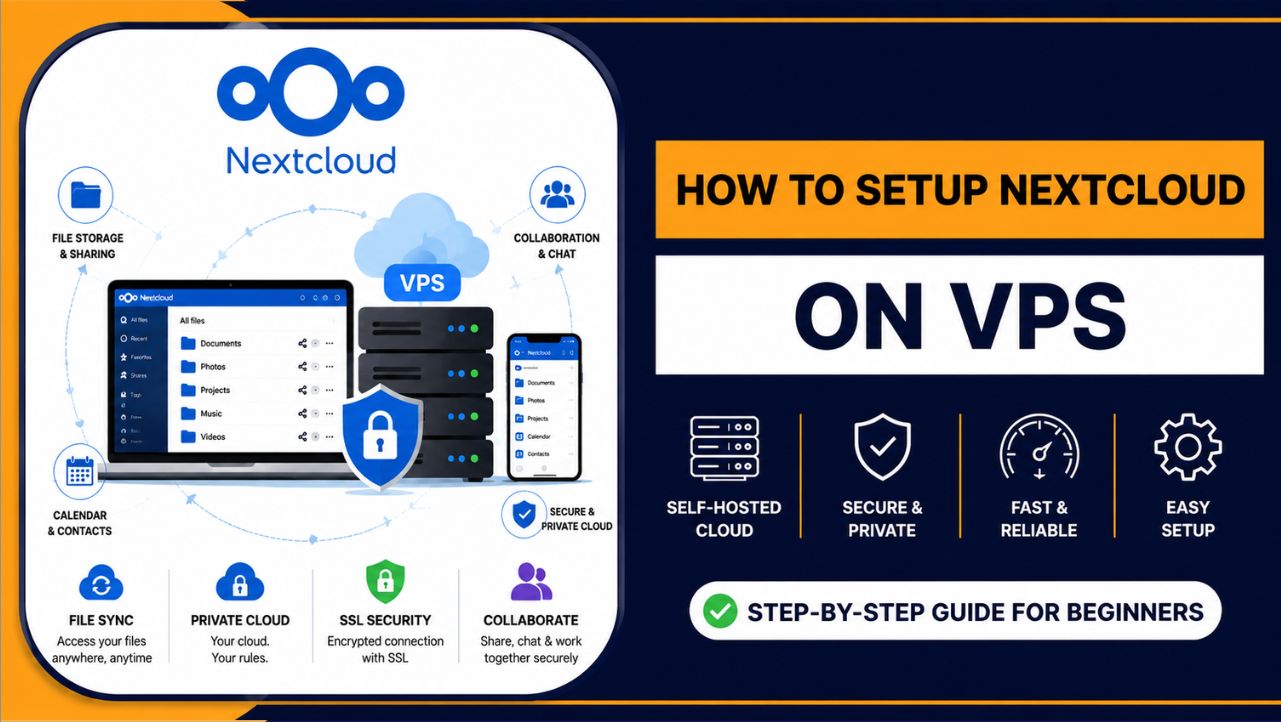
Wil je je eigen privécloud waar je je gevoelige bestanden veilig kunt opslaan? Zo bouw je die!
Maar laat me je eerst iets heel rechtstreeks vragen!
Upload je je bestanden nog steeds naar Google Drive of een ander platform van derden, zonder precies te weten waar je gegevens daadwerkelijk worden opgeslagen? Betaal je daar maandelijks voor?
Je vertrouwt hen je gevoelige gegevens toe. Maar de waarheid is dat de server van hen is en als ze besluiten je account te sluiten of je gegevens te delen, heb je daar weinig over te zeggen.
Dat is waar NEXTCLOUD alles verandert.
Nextcloud is een gratis, open-source cloudplatform dat je installeert op je eigen server, je eigen VPS, en ineens heb je alles onder controle. Je bestanden. Je agenda's. Je samenwerking met je team. Je videogesprekken. Alles draait op jouw voorwaarden, op jouw server, achter jouw sleutel.
Het mooiste is dat je geen serverexpert hoeft te zijn om het in te stellen. Deze handleiding leidt je stap voor stap door het hele proces, van het kiezen van de juiste VPS tot de eerste keer inloggen op je eigen privécloud.
Ik zal het zo simpel maken dat zelfs als je nog nooit eerder met een server hebt gewerkt, je aan het einde van deze handleiding Nextcloud aan de praat hebt.
| Wat je leertHoe bestel ik een... VPS Hosting vanaf YouStable, maak er verbinding mee, installeer Nextcloud, beveilig het met SSL en begin het als een professional te gebruiken. |
Wat is Nextcloud en waarom zou je het gebruiken?
Zie Nextcloud als je persoonlijke Google Drive. Je bent eigenaar van de server, de data en alle beslissingen die je daarover neemt.
Het is open-source software die je downloadt, installeert op je eigen server en volledig naar eigen inzicht gebruikt. Zo heb je geen cloudprovider als tussenpersoon en staan je gegevens niet op de computer van iemand anders.
Wat het echt krachtig maakt, is hoeveel het direct uit de doos al biedt:
- Bestanden opslaan, synchroniseren en delen op al uw apparaten: web, Windows, Mac, Linux, Android en iOS worden allemaal native ondersteund.
- Een ingebouwde agenda- en contacten-app die rechtstreeks met je telefoon synchroniseert, plus Nextcloud Talk voor versleutelde videogesprekken en teamchats, allemaal zelf gehost.
- De ingebouwde app store biedt meer dan 200 apps, met end-to-end-encryptie, tweefactorauthenticatie en bescherming tegen brute-force-aanvallen.
En dat is volgens mij wat Nextcloud onderscheidt van alle andere tools in deze sector. Het is niet zomaar bestandsopslag. Het is een compleet samenwerkingsplatform dat Google Workspace, Zoom en Dropbox in één installatie vervangt.
Je krijgt gedeelde mappen, documentbewerking, taakborden en tools voor teamcommunicatie, allemaal draaiend op een infrastructuur die je zelf beheert.
Voor bedrijven die gegevensprivacy serieus nemen, of teams die het zat zijn om per gebruiker te betalen voor vijf verschillende SaaS-tools, is Nextcloud de oplossing die ik altijd zou aanbevelen.
Wie gebruikt Nextcloud?
Nextcloud wordt vertrouwd door freelancers die een privéalternatief voor Dropbox zoeken, kleine bedrijven die een samenwerkingsplatform nodig hebben, teams die op afstand bestanden delen in verschillende steden, ziekenhuizen en scholen die moeten voldoen aan wetgeving inzake gegevensbescherming en ontwikkelaars die volledige controle over hun infrastructuur willen.
Nextcloud versus Google Drive versus Dropbox: een snelle vergelijking
| Kenmerken | Nextcloud (Uw VPS) | Google Drive | DropBox |
| Gegevensbezit | 100% van jou | Google-servers | De servers van Dropbox |
| Kosten per Maand | Alleen VPS-kosten | $6–$18 per gebruiker per maand | $ 9.99 + / mnd |
| Privacybeheer | volledige controle | Beperkt | Beperkt |
| Custom Branding | Ja | Nee | Nee |
| Werkt offline | Ja (synchronisatieclient) | Partieel | Ja |
| Zelf gehoste | Ja | Nee | Nee |
Wat u nodig heeft voordat u begint
Je hebt maar een paar dingen nodig om Nextcloud te installeren. Hier is een checklist voordat we beginnen:
- Een VPS (Virtual Private Server): We zullen dit in het volgende hoofdstuk behandelen.
- Een domeinnaam: Dit is optioneel, maar sterk aanbevolen voor SSL
- An SSH cliënt: Terminal op Mac/Linux, PuTTY of Windows Terminal op Windows
- Ongeveer 45-60 minuten van je tijd.
Minimale serververeisten voor Nextcloud
Dit zijn de minimale vereisten waaraan uw server moet voldoen om Nextcloud te kunnen installeren.
| Informatiebronnen | Minimum aanbevolen |
| RAM | 2 GB (4 GB heeft de voorkeur voor teams) |
| CPU | 1 vCPU (2 vCPU (voor betere snelheid) |
| Opslag | 20 GB SSD (meer voor bestandsopslag) |
| OS | Ubuntu 22.04 LTS of Ubuntu 24.04 LTS |
| Netwerk | Minimaal 100 Mbps uploadsnelheid |
| Een snelle tip van mijn kant: Kies altijd voor een VPS met NVMe SSD-opslag. Gewone HDD's of standaard SSD's zorgen ervoor dat Nextcloud traag aanvoelt, vooral bij het synchroniseren van grote bestanden. |
Waar kunt u uw VPS verkrijgen?
Er zijn tientallen VPS-providers. Je raakt al snel in de war als je ze allemaal bekijkt.
Ik zou het graag aanbevelen YouStable Voor het gebruik van Nextcloud, met name als je in India bent of je gegevens graag dicht bij huis wilt bewaren.
YouStable Gebouwd voor echte prestaties.
YouStable Nextcloud draait zijn servers op AMD EPYC-processors in combinatie met NVMe SSD-opslag. Dankzij die combinatie laadt Nextcloud snel, synchroniseert het snel en kan het probleemloos meerdere gebruikers tegelijk aan.
Veel budget-VPS-providers gebruiken nog steeds oudere hardware. YouStable Hier wordt niet op de kosten bespaard.
Hun netwerksnelheid is echt snel.
Elke YouStable Een VPS wordt geleverd met een uploadsnelheid van 1 Gbps. Dat is de netwerksnelheid tussen uw server en het internet. Wanneer u 5 GB aan bestanden synchroniseert of een videogesprek voert via Nextcloud Talk, maakt die snelheid echt een verschil. Langzamere providers beperken uw snelheid tot 100 Mbps of minder.
Beveiliging is ingebouwd: niet achteraf vastgeschroefd.
YouStable Inclusief DDoS-bescherming, gratis SSL Certificaatondersteuning, dagelijkse back-ups en een ingebouwde firewall bij elk abonnement. Voor een zelfgehoste cloud is dat precies wat je nodig hebt. Je gegevens zijn beschermd nog voordat je iets configureert in Nextcloud zelf.
99.99% Uptime-garantie
Je cloudopslag moet beschikbaar zijn wanneer je die nodig hebt. YouStable ondersteunt hun infrastructuur met een 99.99% uptime SLA. Dat betekent dat uw Nextcloud online blijft, uw team productief blijft en u geen toegang tot uw bestanden verliest.
24/7 echte menselijke ondersteuning
De meeste aanbieders bieden een chatbot aan. YouStable Biedt u echte ondersteuningsmedewerkers via live chat en een ticketsysteem, 24 uur per dag. Als er om 2 uur 's nachts iets misgaat tijdens een cruciale bestandssynchronisatie (en dat kan gebeuren), wilt u een mens aan de andere kant van de lijn, geen FAQ-bot.
Gratis migratie: tot 5 GB
Heb je al een server elders? YouStable Migreert gratis uw bestaande gegevens, tot 5 GB. Dat is een werkelijk zeldzaam aanbod in de hostingwereld.
Prijzen die logisch zijn
YouStable VPS-plannen begin bij gewoon $ 3.67 / maandVoor een zelfgehoste Nextcloud met alle bovenstaande functies betaalt u slechts een fractie van wat u per gebruiker zou betalen voor Google Workspace of Dropbox Business. Naarmate uw team groeit, schaalt u uw abonnement mee, niet de kosten per gebruiker.
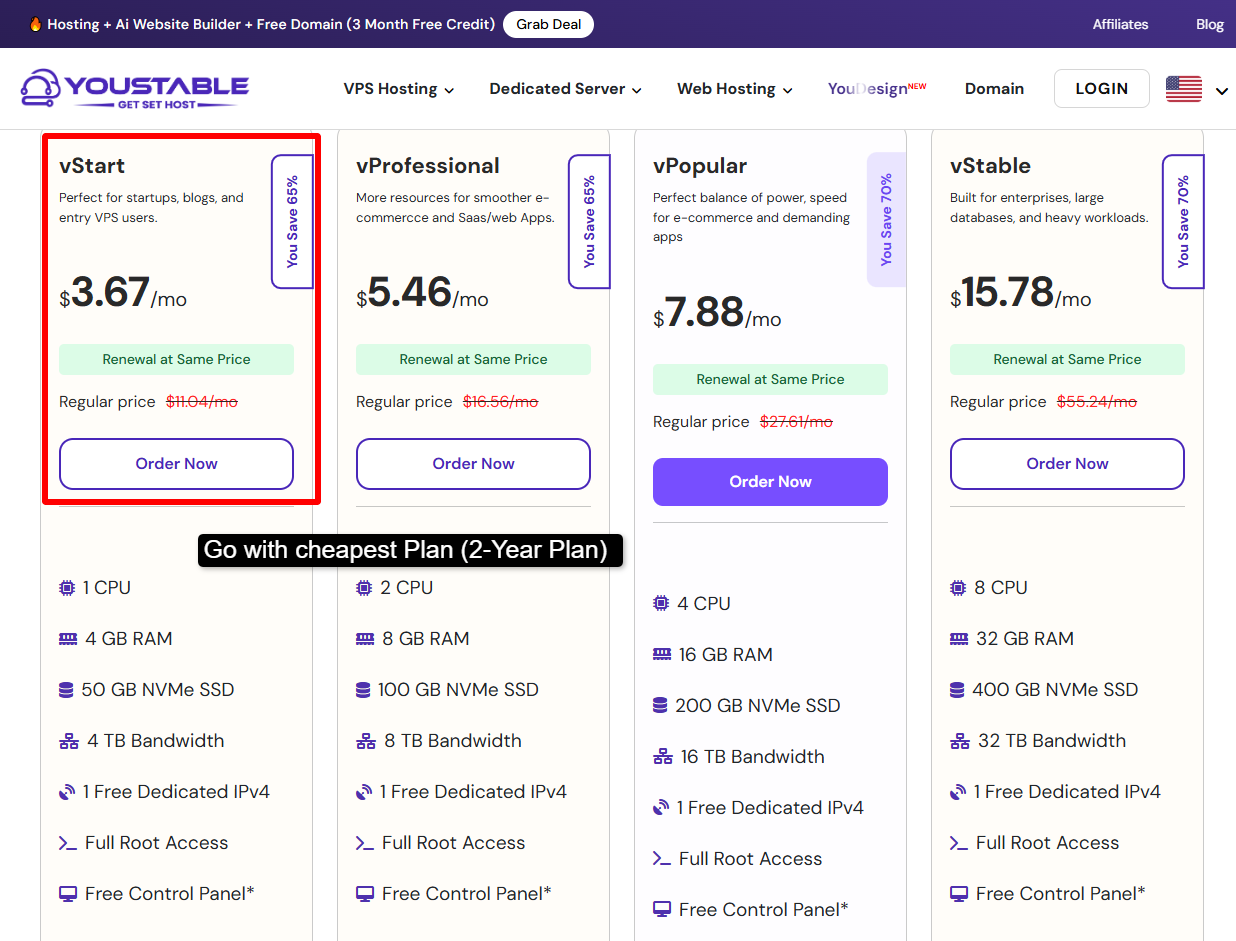
YouStable Overzicht van VPS-abonnementen
| Plattegronden | RAM | CPU | Opslag | beste voor |
| vStart | 2 GB | 1 vCPU | 30 GB NVMe | Persoonlijk / individueel gebruik |
| vProfessional | 4 GB | 2 vCPU | 60 GB NVMe | Kleine teams (5-15 gebruikers) |
| vElite | 8 GB | 4 vCPU | 120 GB NVMe | Groeiende bedrijven |
| vStable | 16 GB | 8 vCPU | 240 GB NVMe | Bedrijven / zware werkbelastingen |
Mijn aanbeveling: Beginnen met vProfessional Als je het voor een team opzet, biedt het je voldoende speelruimte om Nextcloud soepel te laten draaien zonder te veel te betalen.
Stap 1) Bestel uw VPS bij YouStable
Laten we samen het bestelproces doornemen. Het duurt ongeveer 5 minuten.
- Open uw browser en ga naar: youstable.com/vps-hosting >> Je ziet de vier VPS-abonnementen overzichtelijk weergegeven.
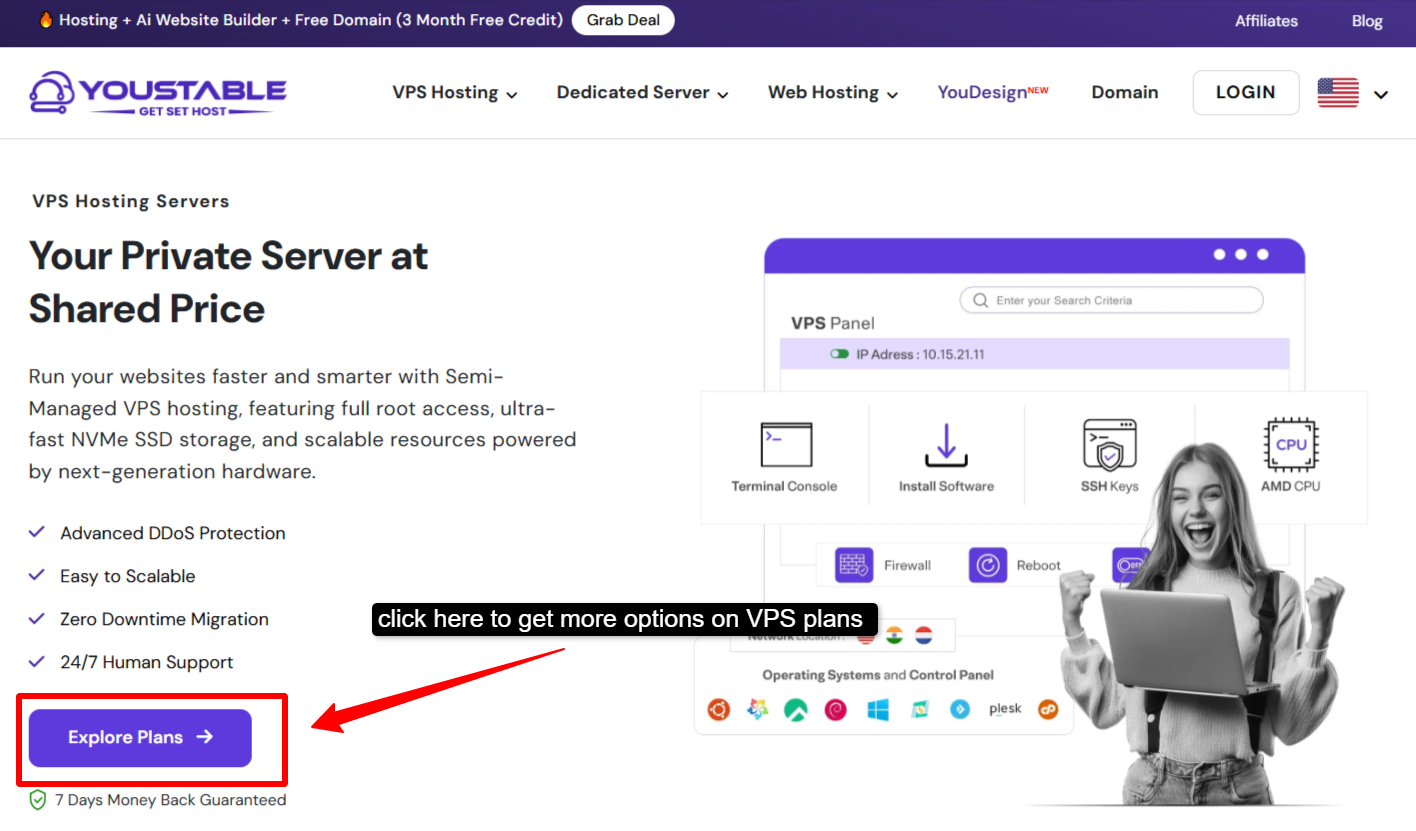
- Kies het abonnement dat het beste bij uw behoeften past uit de bovenstaande tabel >> Klik op de knop 'Nu bestellen' bij het door u gekozen abonnement >> U wordt doorgestuurd naar de configuratiepagina.
| Kies op het configuratiescherm het volgende:1. Besturingssysteem: Selecteer Ubuntu 22.04 LTS of Ubuntu 24.04 LTS2. Locatie van het datacenter: Kies de locatie die het dichtst bij u of uw gebruikers ligt.3. Factureringscyclus: Maandelijks of jaarlijks (jaarlijks is voordeliger)4. Bedieningspaneel: CyberPanel is vooraf geïnstalleerd, laat het zo.5. Hostnaam: Geef je server een naam, bijvoorbeeld nextcloud.jouwdomein.com |

- Voeg het plan toe aan je winkelmandje en maak je bestelling aan. YouStable Account >> Betaling voltooien >> Binnen enkele minuten ontvangt u een e-mail met uw VPS IP-adres, root-gebruikersnaam en wachtwoord.
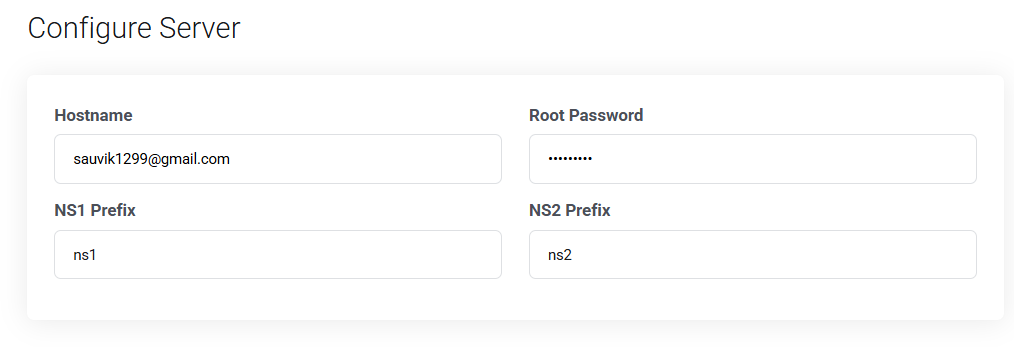
- Bewaar deze e-mail! Deze bevat je inloggegevens >> Je hebt het IP-adres en het root-wachtwoord nodig in de volgende stap.
Stap 2) Maak verbinding met uw VPS via SSH
SSH Dit is hoe je met je server communiceert. Zie het als een afstandsbediening voor je VPS: je typt commando's in en de server voert ze uit.
Op Mac of Linux >> Open de Terminal-app en typ:
ssh root@YOUR_SERVER_IPVervang YOUR_SERVER_IP door het IP-adres van uw server. YouStable e-mail. Druk op Enter en typ vervolgens uw wachtwoord in wanneer daarom wordt gevraagd.
Op Windows >> Open Windows Terminal (of installeer PuTTY) en vervolgens:
ssh root@YOUR_SERVER_IPVoer je wachtwoord in. Je hebt nu toegang tot je server.
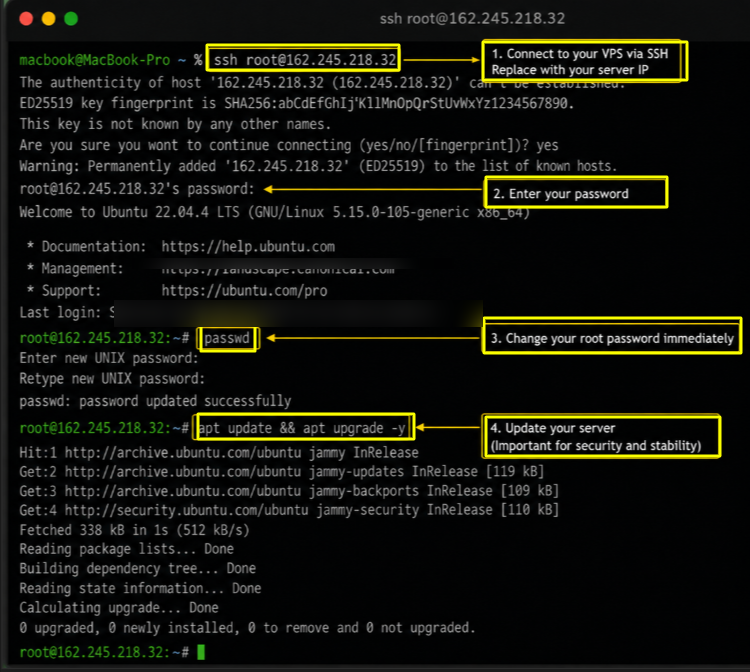
Tip voor de eerste login: wijzig je root-wachtwoord direct na het inloggen.
Voer het volgende commando uit: passwd >> Stel een sterk wachtwoord in.
Werk eerst je server bij >> Voordat je iets installeert, moet je altijd de pakketten van je server bijwerken:
apt update && apt upgrade -yHiermee worden de nieuwste beveiligingspatches en pakketversies gedownload. Dit duurt ongeveer 1-2 minuten.
Stap 3) Installeer het benodigde softwarepakket
Nextcloud draait op een webserver, een database en PHPDeze combinatie wordt de LAMP-stack genoemd, in Linux. Apache, MySQL, PHP.
Laten we ze één voor één installeren.
Install Apache web Server
apt install apache2 -y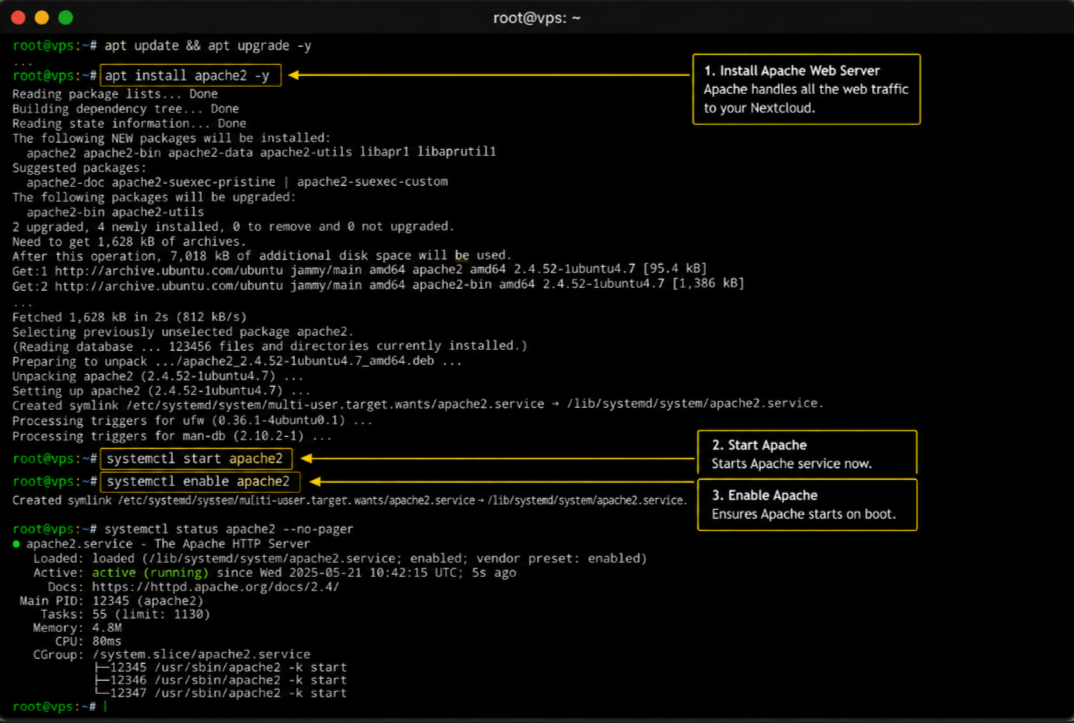
Apache Deze applicatie beheert al het webverkeer naar uw Nextcloud. Na de installatie kunt u de applicatie starten:
systemctl start apache2systemctl enable apache2MariaDB (database) installeren
apt install mariadb-server -yBeveilig vervolgens uw database-installatie:
Mysql_secure_installationDruk op Enter voor het huidige rootwachtwoord (dit veld is leeg) en beantwoord vervolgens alle beveiligingsvragen met 'Y'.
Install PHP en vereiste uitbreidingen
apt install php php-mysql php-gd php-json php-curl php-mbstring php-intl php-imagick php-xml php-zip php-apcu php-bcmath php-gmp libapache2-mod-php -yDeze PHP Nextcloud vereist alle extensies. Het ontbreken van zelfs maar één extensie kan later installatiefouten veroorzaken.
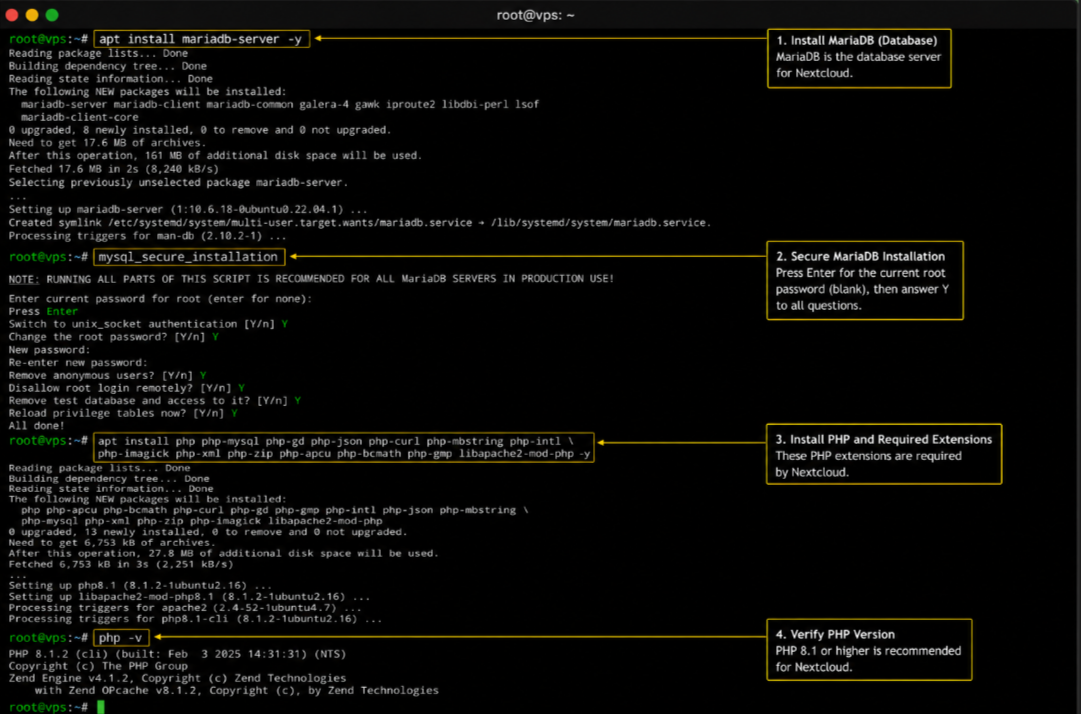
Controleren PHP Versie
php -vJe zou moeten zien PHP 8.1 of hoger. Nextcloud werkt het beste op PHP 8.1 en hoger.
Stap 4) Een database aanmaken voor Nextcloud
Nextcloud heeft een eigen database nodig. Laten we er een aanmaken.
Log in bij MariaDB:
mysql -u root -pVoer het rootwachtwoord van uw database in. Voer nu de volgende opdrachten één voor één uit:
CREATE DATABASE nextcloud;CREATE USER 'nextclouduser'@'localhost' IDENTIFIED BY 'StrongPassword123!';GRANT ALL PRIVILEGES ON nextcloud.* TO 'nextclouduser'@'localhost';FLUSH PRIVILEGES;EXIT;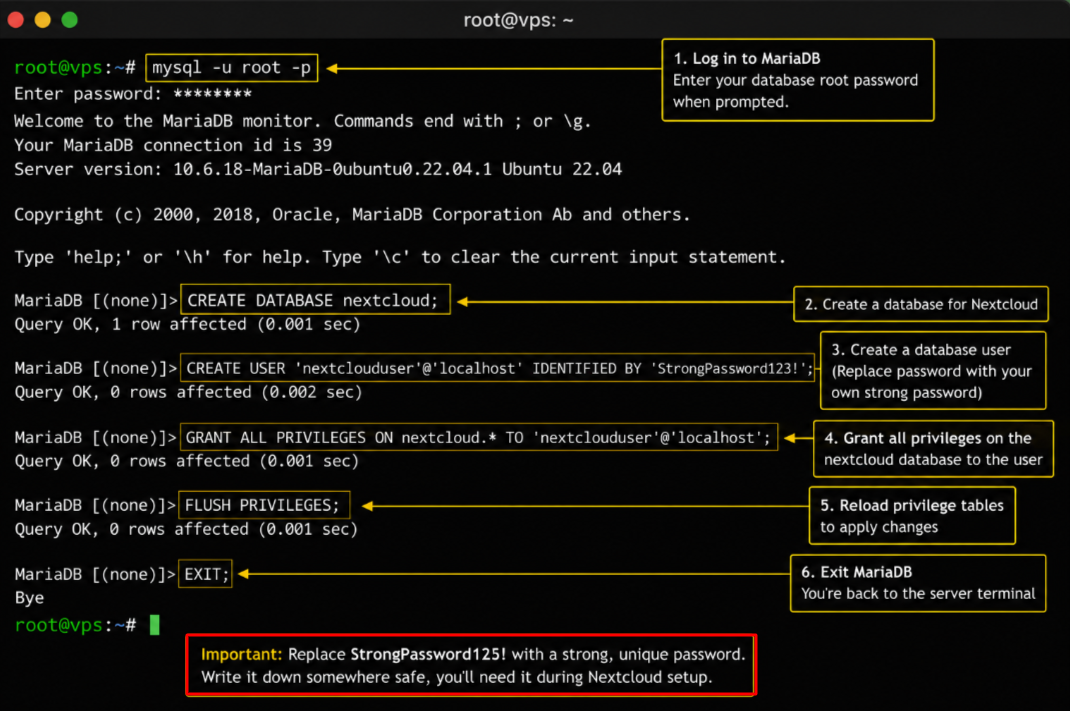
Belangrijk : Vervang StrongPassword123! door een sterk, uniek wachtwoord. Schrijf het ergens veilig op, je hebt het nodig tijdens de Nextcloud-installatie.
Stap 5) Nextcloud downloaden en installeren
Download de nieuwste Nextcloud-versie.
cd /tmpwget https://download.nextcloud.com/server/releases/latest.zipunzip latest.zipVerplaats Nextcloud naar Apache's Web Root
mv nextcloud /var/www/chown -R www-data:www-data /var/www/nextcloudchmod -R 755 /var/www/nextcloud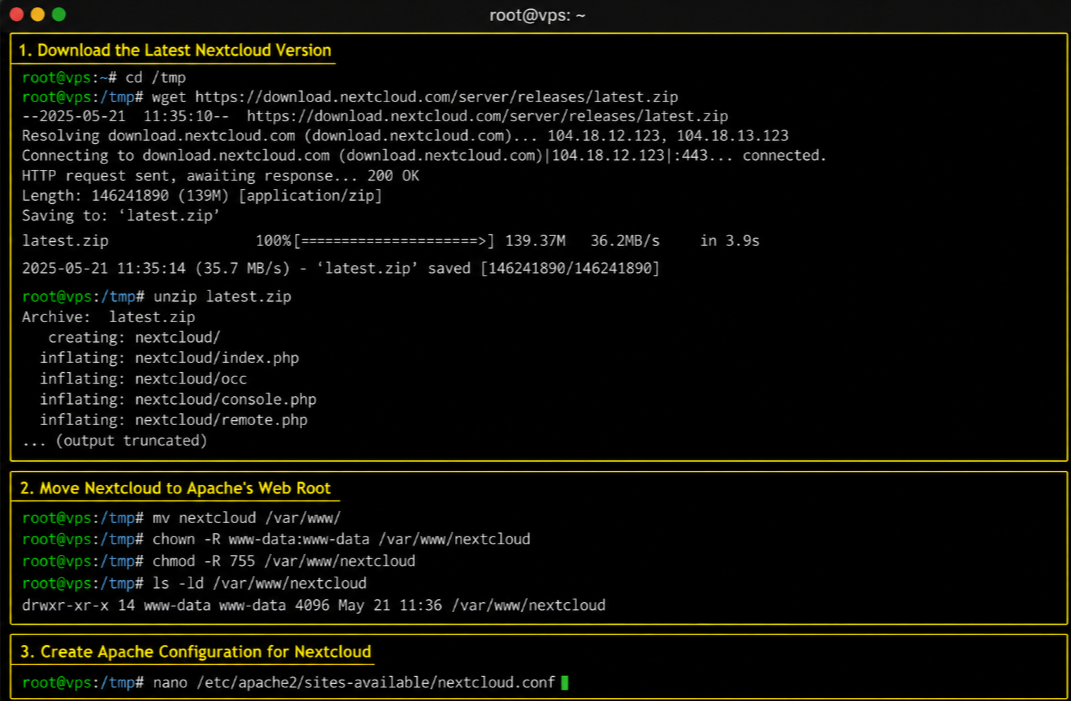
creëren Apache Configuratie voor Nextcloud
nano /etc/apache2/sites-available/nextcloud.confPlak de volgende configuratie in het bestand:
<VirtualHost *:80> ServerAdmin [email protected] DocumentRoot /var/www/nextcloud ServerName yourdomain.com <Directory /var/www/nextcloud/> Options +FollowSymlinks AllowOverride All Require all granted </Directory> ErrorLog ${APACHE_LOG_DIR}/nextcloud_error.log CustomLog ${APACHE_LOG_DIR}/nextcloud_access.log combined</VirtualHost>Sla het bestand op met Ctrl+X, vervolgens Y en dan Enter.

De site en de vereisten inschakelen Apache Modules
a2ensite nextcloud.confa2enmod rewrite headers env dir mime setenvifsystemctl restart apache2Stap 6) Beveilig Nextcloud met een gratis SSL Certificaat
Gebruik Nextcloud nooit via gewoon HTTP. Je bestanden en inloggegevens worden dan onversleuteld verzonden. Laten we een gratis versie installeren. SSL Certificaat via Let's Encrypt.
Installeer Certbot
apt install certbot python3-certbot-apache -y
Krijg je SSL Certificaat
certbot --apache -d yourdomain.comCertbot zal om je e-mailadres vragen en je verzoeken akkoord te gaan met de voorwaarden. Zeg op beide vragen ja. Het wordt dan automatisch geconfigureerd. Apache HTTP omleiden naar HTTPS.
Automatische verlenging instellen
SSL Certificaten verlopen elke 90 dagen. Certbot regelt de verlenging automatisch, controleer even of het werkt:
certbot renew --dry-runUw Nextcloud-server draait nu op HTTPS. Alle verbindingen met uw server zijn versleuteld. Uw gegevens blijven tijdens de overdracht privé.
Stap 7) Voltooi de Nextcloud-installatie in uw browser.
Nu komt het bevredigende gedeelte.
- Open je browser en ga naar: https://jouwdomein.com >> Je ziet dan de Nextcloud-installatiepagina. Vul de volgende velden in:
| Beheerdersaccount Gebruikersnaam: Kies uw beheerdersgebruikersnaam (bijv. admin)Wachtwoord: Stel een zeer sterk wachtwoord in. |
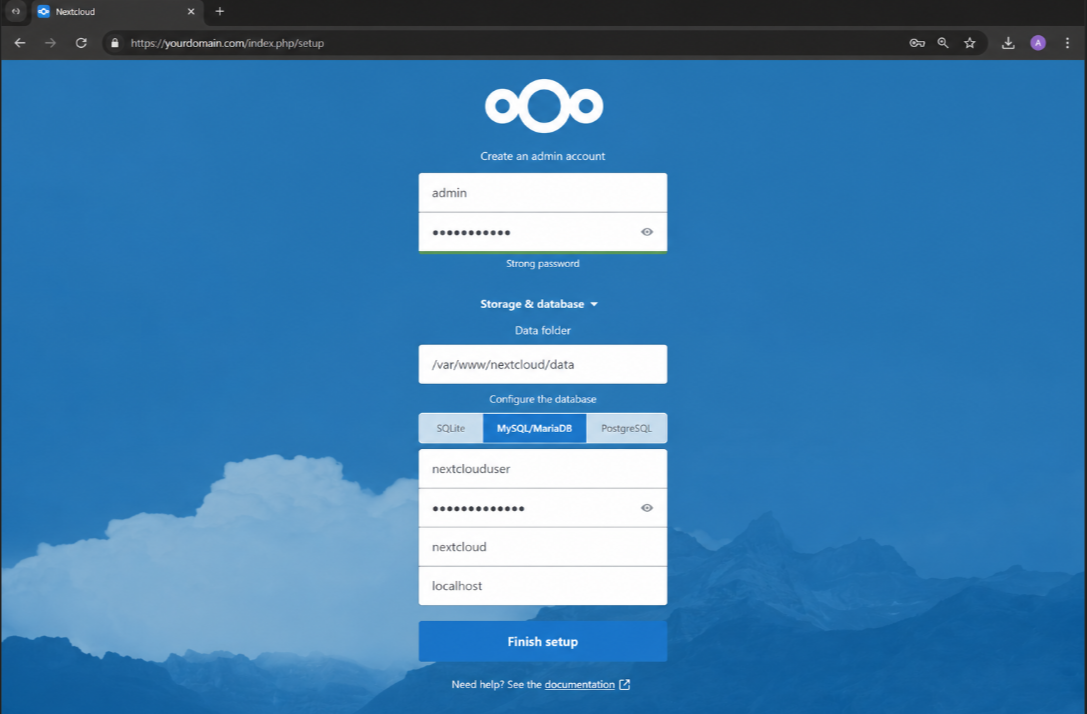
Gegevens map
Laat dit als standaard staan: /var/www/nextcloud/data
| Databaseconfiguratie Databasetype: MySQL/MariaDBDatabasegebruiker: nextclouduserDatabasewachtwoord: StrongPassword123! (het wachtwoord dat je eerder hebt ingesteld)Databasenaam: nextcloudDatabasehost: localhost |
Klik op 'Installatie voltooien'.
Nextcloud installeert zichzelf nu. Dit duurt 30 tot 60 seconden. Zodra de installatie is voltooid, kom je terecht op je Nextcloud-dashboard; je eigen privécloud is nu actief.
Stap 8) Begin Nextcloud te gebruiken als een professional
Je Nextcloud draait.
Nu zal ik de belangrijkste dingen die je dagelijks zult gebruiken met je doornemen.
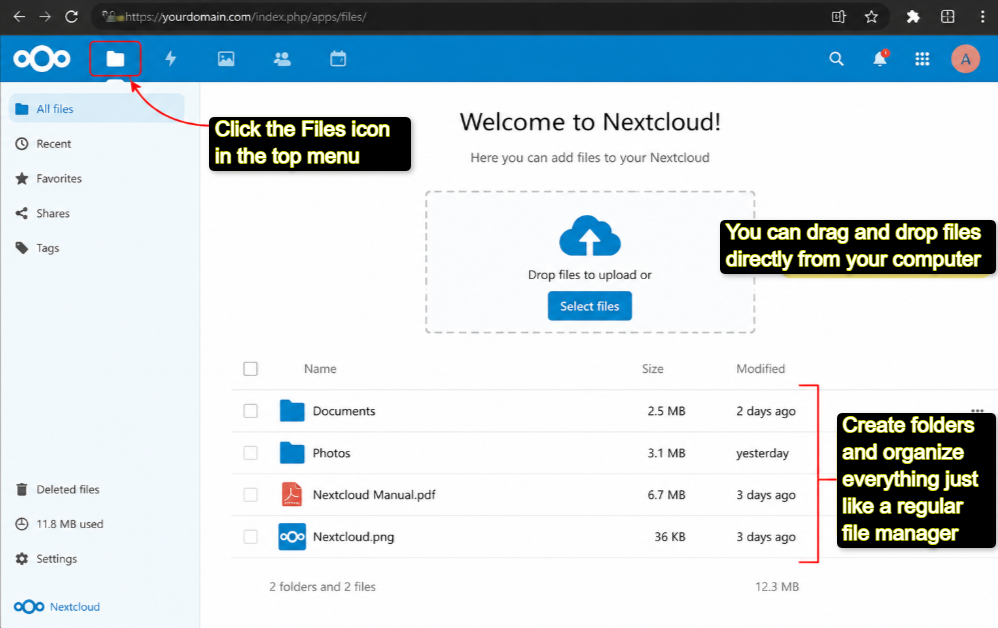
Bestanden uploaden en beheren
Klik op het pictogram 'Bestanden' in het bovenste menu >> U kunt bestanden rechtstreeks vanaf uw computer slepen en neerzetten, mappen aanmaken en alles ordenen zoals een gewoon bestand. manager.
Installeer de Desktop Sync Client.
Ga naar nextcloud.com/install en download de desktopclient voor Windows, Mac of Linux >> Na de installatie wordt er een lokale map op je computer aangemaakt die automatisch synchroniseert met je server, net als Dropbox.
Installeer de mobiele app
Zoek naar 'Nextcloud' in de App Store of Google Play >> Log in met je domein en beheerdersgegevens >> Nu synchroniseren je bestanden ook met je telefoon.
Bestanden en mappen delen
Klik met de rechtermuisknop op een bestand of map en selecteer Delen >> U kunt delen met andere gebruikers op uw Nextcloud, een openbare link genereren, een vervaldatum instellen voor de link of wachtwoordbeveiliging toevoegen aan de gedeelde link.
Agenda en contactpersonen instellen
Ga naar het gedeelte Apps (menu rechtsboven) en installeer de Agenda- en Contacten-apps >> Deze synchroniseren met je telefoon via CalDAV en CardDAV >> Zowel Android als iPhone ondersteunen dit standaard.
Gebruik Nextcloud Talk voor teamchats.
Installeer de Talk-app vanuit de Nextcloud App Store >> Je krijgt groepschats, directe berichten en versleutelde videogesprekken, allemaal zelf gehost >> Geen Zoom-abonnement nodig.
Gebruikers beheren
Ga naar het gebruikersmenu rechtsboven >> Gebruikers >> Teamleden toevoegen, opslagquota instellen en rollen toewijzen >> Elke gebruiker krijgt een eigen login en privéopslagruimte.
Stap 9) Beveilig uw Nextcloud-systeem
Een zelfgehoste cloud is slechts zo veilig als je hem zelf maakt. Hier zijn de belangrijkste stappen die ik je aanraad om direct te nemen.
Schakel tweefactorauthenticatie in >> Ga naar je Nextcloud-beheerpaneel >> Instellingen >> Beveiliging >> Schakel tweefactorauthenticatie in voor je beheerdersaccount. Installeer de TOTP-app (Google Authenticator, Authy) en scan de QR-code.
Een firewall instellen
Dit blokkeert alle poorten behalve SSH (22), HTTP (80) en HTTPS (443). Uw VPS is nu beschermd tegen poortscan-aanvallen.
Automatische back-ups configureren
Als je koopt YouStable Bij een VPS-abonnement zijn dagelijkse back-ups inbegrepen. Installeer aan de Nextcloud-kant de back-up-app vanuit de App Store >> Stel deze in om wekelijks een back-up te maken naar een aparte map of externe locatie.
Houd Nextcloud op de hoogte
Ga in Nextcloud naar Instellingen >> Overzicht.
Je ontvangt een melding wanneer er updates beschikbaar zijn. Update altijd, elke release bevat beveiligingspatches. Je kunt rechtstreeks vanuit het beheerderspaneel updaten zonder de opdrachtregel te hoeven gebruiken.
Beveiligingschecklist
Tweefactorauthenticatie (2FA) ingeschakeld, firewall geconfigureerd, back-ups actief, Nextcloud op de nieuwste versie, sterk beheerderswachtwoord ingesteld. Vink alle vijf punten aan en uw cloud is veilig.
Veelvoorkomende problemen en hoe u ze kunt oplossen
Er zijn een aantal veelvoorkomende problemen die tussen jou en je werk in kunnen staan.
Hieronder heb ik mijn best gedaan om de problemen die zich voordoen tijdens de Nextcloud-installatie op een VPS te beschrijven en heb ik ook oplossingen aangedragen:
Lukt het niet om Nextcloud in je browser te openen?
Controleer dat Apache is aan het rennen:
systemctl status apache2Controleer of uw domein DNS verwijst naar het IP-adres van uw server.
DNS De vermeerdering kan tot 24 uur duren.
Databaseverbindingsfout tijdens installatie >> Controleer uw databasegegevens nogmaals. De gebruikersnaam, het wachtwoord en de databasenaam moeten exact overeenkomen met wat u in stap 4 hebt aangemaakt.
Maximale bestandsgrootte voor uploads
- Bewerk je PHP configuratie om de uploadlimiet te verhogen:
nano /etc/php/8.1/apache2/php.ini- Zoek en werk deze twee regels bij:
upload_max_filesize = 2Gpost_max_size = 2G- Start dan opnieuw Apache:
systemctl restart apache2SSL Certificaat Fout
Zorg ervoor dat het A-record van uw domein naar het IP-adres van uw VPS verwijst >> Voer Certbot vervolgens opnieuw uit:
certbot --apache -d yourdomain.comNextcloud geeft beveiligingswaarschuwingen weer.
- Ga naar Instellingen >> Overzicht.
- Nextcloud geeft een overzicht van alle beveiligingsproblemen en een suggestie voor een oplossing.
- Werk ze één voor één af >> de meeste zijn op te lossen met een simpele configuratiewijziging.
Veelgestelde vragen
Hoeveel opslagruimte kan ik krijgen bij Nextcloud?
Zoveel als de opslagruimte van je VPS toelaat. YouStable's vStable Met dit abonnement krijg je een NVMe SSD van 240 GB. Je kunt ook extra blokopslag aan je server koppelen en de datamap van Nextcloud daarheen laten verwijzen voor terabytes aan opslagruimte.
Kunnen meerdere personen dezelfde Nextcloud-account gebruiken?
Ja. Nextcloud ondersteunt een onbeperkt aantal gebruikers. Je maakt voor elke gebruiker een account aan via het beheerderspaneel. Elke gebruiker krijgt zijn eigen bestanden, agenda en contacten, allemaal op dezelfde server.
Is Nextcloud echt gratis?
De Nextcloud-software zelf is volledig gratis en open-source. Je betaalt alleen voor de VPS waarop deze draait. YouStable vanaf $3.67 Per maand is het aanzienlijk goedkoper dan elk commercieel cloudopslagabonnement.
Werkt Nextcloud op mobiele apparaten?
Ja. Er zijn officiële Nextcloud-apps voor Android (Google Play) en iOS (App Store). Deze apps synchroniseren bestanden, geven toegang tot je agenda, tonen je contacten en stellen je in staat deel te nemen aan Talk-videogesprekken.
Kan ik mijn eigen domein koppelen?
Absoluut! Wijs het A-record van uw domein naar uw YouStable Gebruik het IP-adres van de VPS als ServerName in uw configuratie. Apache config. Zo krijg je toegang tot Nextcloud via https://cloud.yourdomain.com.
Wat gebeurt er met mijn gegevens als de VPS opnieuw opstart?
Uw gegevens blijven intact. Alles wordt op uw VPS-schijf opgeslagen en blijft behouden, ook na een herstart. YouStable Het systeem maakt ook dagelijks back-ups, zodat u zelfs in het ergste geval een herstelpunt hebt.
Is het lastig om Nextcloud te updaten?
Helemaal niet. Nextcloud heeft een ingebouwde updater die je via het beheerderspaneel kunt gebruiken. Eén klik, een paar minuten en je hebt de nieuwste versie. Je hebt geen commandoregel nodig voor standaardupdates.
Conclusie
Je privécloud is klaar: en hij is van jou! Je hebt iets gedaan wat de meeste mensen nooit doen. Je hebt de controle over je eigen gegevens genomen.
Geloof me! Je hoeft niet langer afhankelijk te zijn van de servers van anderen. Met Nextcloud dat draait op een YouStable VPSJe hebt nu:
- Een privécloud die qua functionaliteit kan wedijveren met Google Drive en Dropbox.
- Bestanden synchroniseren op al uw apparaten (desktop, mobiel, tablet)
- Ingebouwde kalender, contacten, teamchat en videogesprekken
- End-to-end-encryptie en volledige beveiliging in uw handen.
- Maandelijkse kosten die een fractie bedragen van elk commercieel alternatief.
En je hebt het helemaal zelf opgebouwd, stap voor stap, van het bestellen van de VPS tot het zien laden van Nextcloud in je browser.
Nu is het tijd om je team uit te nodigen, je bestanden te uploaden en de meer dan 200 apps in de Nextcloud App Store te ontdekken. Je kunt nog veel meer met dit platform doen, zoals samenwerken aan documenten, AI-gestuurde bestandslabels toevoegen, externe opslag koppelen en nog veel meer.
Beginnen met YouStable vandaag: youstable.com/vps-hostingJouw data. Jouw server. Jouw cloud.