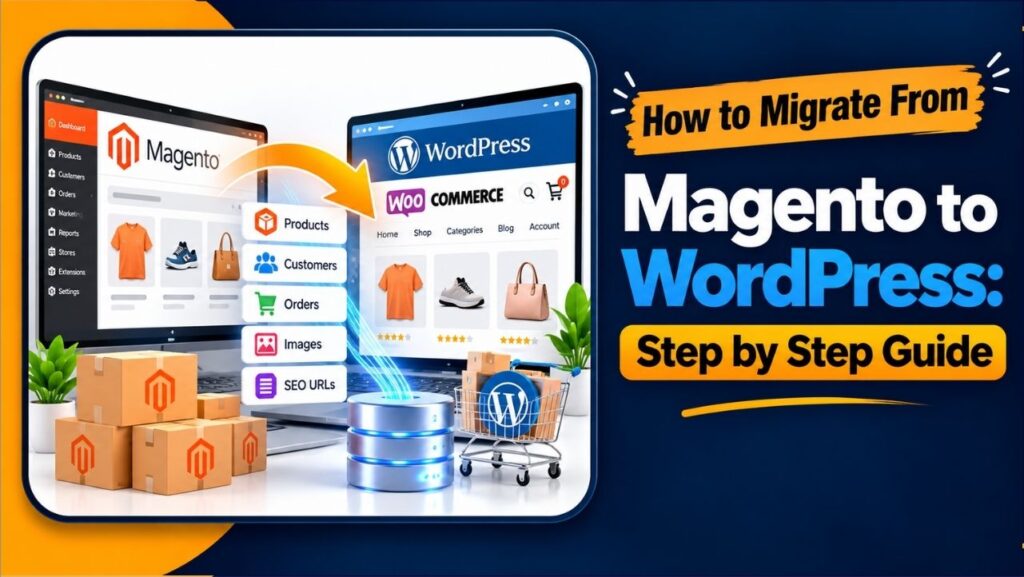
Wordt uw Magento-winkel steeds moeilijker te beheren? manageIngewikkelde updates en een zwaar dashboard kunnen het dagelijks beheer van winkels bemoeilijken. manageHet kan frustrerend zijn. Overstappen naar WordPress met WooCommerce kan een eenvoudigere installatie bieden. Maar het migratieproces van Magento naar WordPress blijkt een grote technische uitdaging te zijn voor beginners, omdat het verplaatsen van webwinkels met zich meebrengt en het verlies van producten, klanten, bestellingen, afbeeldingen of SEO-ranking uw site kan beïnvloeden.
Deze handleiding helpt je precies dat probleem op te lossen.
Je leert hoe je je Magento-winkel voorbereidt, WordPress en WooCommerce instelt, je winkelgegevens migreert, afbeeldingen verplaatst, je URL's behoudt, SEO-instellingen configureert, redirects aanmaakt, alles test en veilig van domein wisselt.
Je leert ook hoe je veelvoorkomende migratiefouten kunt vermijden die kunnen leiden tot kapotte pagina's, ontbrekende gegevens of verloren zoekverkeer.
De stappen staan in de juiste volgorde, zodat u de migratie van begin tot eind kunt volgen zonder te hoeven gissen wat u vervolgens moet doen.
Voordat je begint: Magento-webshop of subdomein?
Voordat je begint met het verplaatsen van gegevens, bekijk eerst even de URL van je Magento-winkel (de locatie waar je winkel momenteel draait, is namelijk bepalend voor de planning van het migratieproces).
Er zijn twee veelvoorkomende opstellingen:
- Uw webwinkel draait mogelijk op uw hoofddomein.
- Of het kan zijn dat het op een subdomein draait.
Bewaar op uw hoofddomein
Uw webwinkel draait bijvoorbeeld mogelijk rechtstreeks op sauvikkurtis.com. In dat geval kunt u na de overstap naar WordPress hetzelfde domein blijven gebruiken.
| De veiligste aanpak is om je Magento-webshop gewoon te laten draaien terwijl je de nieuwe WordPress-site apart bouwt. Zo heb je de tijd om alles in te stellen, je gegevens over te zetten, de site te testen en eventuele problemen op te lossen voordat je klanten de nieuwe webshop zien. |
Je Magento-webshop kan gewoon bestellingen blijven verwerken terwijl je op de achtergrond aan de nieuwe WordPress-site werkt.
Zodra alles gereed is, kunt u de nameservers naar uw domein laten verwijzen, zodat klanten uw nieuwe webwinkel kunnen zien.
Opslaan op een subdomein
Voordat je je Magento-webshop migreert, is het belangrijk om te bepalen welke domeinnaam je voor je nieuwe WordPress-webshop wilt gebruiken. Deze kleine beslissing kan je later behoeden voor kapotte links, onnodige redirects en SEO-problemen.
Uw Magento-webshop gebruikt mogelijk al een subdomein zoals store.example.com of een tijdelijk adres zoals
- sauvikkurtis.cu.ma. (Dit is een tijdelijk subdomein waar de Magento-site zich bevindt.)
Je kunt tijdens de migratie hetzelfde adres behouden of de winkel verplaatsen naar je hoofddomein.
| Uw huidige configuratie | Wat u kunt doen |
| Hoofddomein | Behoud dezelfde domeinnaam (verwijs de nameservers pas daarna naar uw eigen domeinnaam). |
| Subdomein | Ga naar het hoofddomein |
Tip : Bepaal je definitieve domein voordat je je winkelgegevens importeert. Het halverwege de migratie wijzigen kan extra omleidingen en kapotte URL's veroorzaken.
Als je een nieuw domein nodig hebt >> Je kunt het hier bekijken YouStable's Beschikbare domeinabonnementen en aanbiedingen.
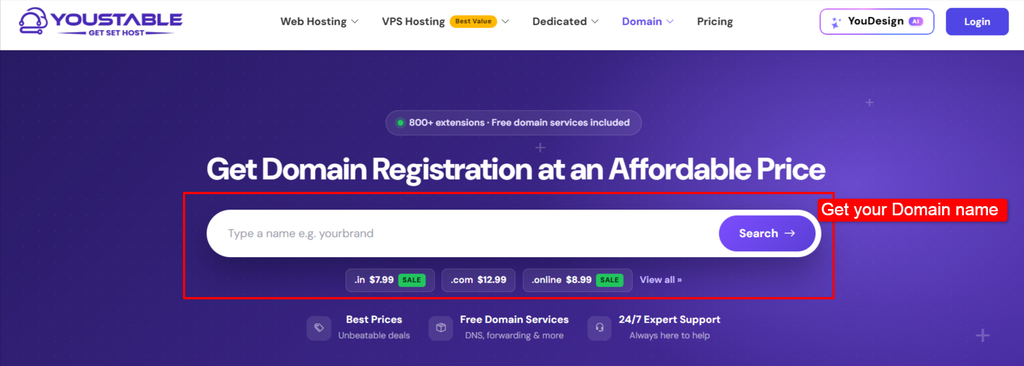
Bij aankoop van een jaarabonnement op WordPress-hosting, zowel voor een jaar als voor een driejarig abonnement, krijg je bovendien een gratis domein voor een jaar (voor bepaalde extensies) . De verlengingsprijs blijft gelijk aan de prijs die je bij aankoop betaalt.
Zodra je je definitieve domein hebt gekozen, kun je de rest van de migratie met een veel duidelijker plan doorlopen.
Wat je nodig hebt voordat je migreert
Voordat je ook maar iets van Magento naar een andere website migreert, neem even de tijd om je voor te bereiden. Ik houd deze checklist altijd bij de hand voor elke migratie, omdat het later een hoop heen-en-weer gecommuniceerd gedoe voorkomt.
Dit moet je bij de hand hebben:
- Magento beheerders- en hostinginloggegevens
- Een complete Magento-back-up die u kunt downloaden en indien nodig kunt herstellen.
- Toegang tot uw domeinbeheerpaneel
- Een WordPress-hostingaccount met WordPress geïnstalleerd (hierover hebben we het later nog gehad).
- WooCommerce is klaar voor installatie en configuratie.
- Uw product-, klant- en ordergegevens
- Al uw productafbeeldingen
- Een lijst met uw huidige Magento-URL's
- Toegang tot Google Search Console en Google Analytics
- Een lijst van je huidige thema en extensies
- Een redirectplan voor uw oude URL's
Deze voorbereiding lijkt misschien eenvoudig, maar kan een groot verschil maken. Je wilt niet halverwege de migratie ontdekken dat je geen toegang meer hebt tot je domein, een belangrijke back-up niet kunt vinden of een set productafbeeldingen niet kunt lokaliseren.
Ik raad je ook aan om van tevoren een back-up te maken van alles. Mocht er iets misgaan, dan kun je terugvallen op de originele Magento-gegevens.
| Een korte disclaimer: Als uw webwinkel duizenden producten of bestellingen heeft, of afhankelijk is van meerdere aangepaste Magento-extensies, overweeg dan om de hulp van een migratiespecialist in te schakelen of een betaalde migratieservice te gebruiken. Een handmatige migratie kan prima werken voor kleinere webwinkels, maar grote of sterk aangepaste webwinkels vereisen doorgaans meer planning. |
Zodra je alles op deze checklist hebt, kun je beginnen met de daadwerkelijke migratie. De volgende 10 stappen leiden je stap voor stap door het proces. Probeer geen stappen over te slaan.
10 stappen om van Magento naar WordPress te migreren
Het migreren van een webwinkel is iets wat ik niet aanraad om overhaast te doen. Elke stap bereidt je voor op de volgende, en het overslaan van een stap in een vroeg stadium kan later tot veel grotere problemen leiden.
Ik volg de onderstaande stappen altijd in dezelfde volgorde wanneer ik een Magento naar WordPress-migratie uitvoer.
De stappen zijn heel eenvoudig: maak eerst een back-up, bereid de nieuwe winkel voor, verplaats de gegevens, test alles en pas daarna kun je het domein wijzigen.
Laten we beginnen met het onderdeel dat al het andere beschermt.
Stap 1: Controleer en maak een back-up van uw Magento-winkel
Voordat u iets wijzigt, moet u ervoor zorgen dat u een volledige back-up van uw Magento-webshop hebt. Dit is uw vangnet. Als er tijdens de migratie iets misgaat, kunt u terugkeren naar uw oorspronkelijke webshop in plaats van te proberen de ontbrekende gegevens te herstellen.
Uw back-up moet het volgende bevatten:
- Magento-winkelbestanden en -database
- Productafbeeldingen
- Klant- en ordergegevens
- Categorieën en kenmerken
- CMS en blogpagina's
- Opslagconfiguratie-instellingen
Vertrouw niet alleen op de automatische back-up van uw hostingprovider. Download uw eigen back-up en bewaar deze op een veilige plek waar u er indien nodig toegang toe hebt.
Zodra de back-up klaar is, maak je een eenvoudige lijst van wat er momenteel in je webwinkel staat. Ik vind dit handig, omdat je diezelfde lijst later kunt gebruiken om je nieuwe WordPress-webshop te controleren.
| Data | Wat moet je vastleggen? |
| Producten | Naam, SKU, prijs, voorraad |
| Categorieën | Namen en hiërarchie |
| Klanten | Namen en e-mailadressen |
| Bestellingen | Ordernummers, datums, totalen |
| Afbeeldingen | Product- en categorieafbeeldingen |
| URL's | URL's van producten, categorieën en pagina's |
| SEO | Titels, meta-beschrijvingen, canonieke teksten |
| uitbreidingen | Actuele Magento-extensies |
Beschouw dit blad als uw migratiechecklist. Houd het tijdens het hele proces bij u en gebruik het om ervoor te zorgen dat u niets belangrijks vergeet.
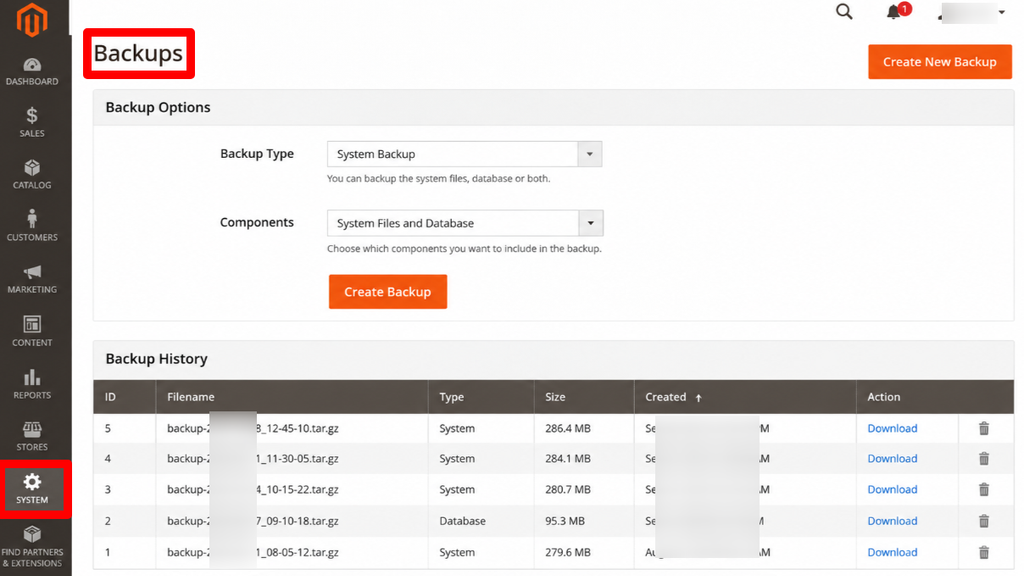
Je Magento-webshop is nu geback-upt en gedocumenteerd. Vervolgens heb je een plek nodig om de nieuwe WordPress-webshop te bouwen.
Stap 2: Kies je WordPress-hosting en domein.
Nu is het tijd om te beslissen waar je nieuwe WordPress-webshop komt te staan. Je hebt WordPress-hosting nodig die WooCommerce en het verkeer naar je webshop probleemloos aankan. Hier moet je ook je domeinnaam registreren, als je dat nog niet hebt gedaan.
- Als je al uw domeinJe kunt het gewoon blijven gebruiken. Stel eerst je WordPress-hosting in en koppel het bestaande domein nadat de nieuwe webwinkel is getest.
- Als je Magento-webshop op een subdomein draait, maar je de nieuwe webshop op je hoofddomein wilt plaatsen, bouw dan eerst WordPress op een testadres. Zodra alles klaar is, kun je de nieuwe webshop naar je hoofddomein verplaatsen.
- Als je een nieuw domein nodig hebt, kun je er een registreren met een extensie zoals .com, .in, .co.in, .net of .xyz. De prijzen variëren afhankelijk van de extensie, dus controleer de actuele prijs voordat je registreert.
Een hostingprovider die gespecialiseerd is in WordPress kan dit gedeelte vereenvoudigen. Dat is waar YouStableWordPress-hostingpakketten van Dit kan handig voor je zijn, omdat het NVMe-opslag bevat, gratis. SSL, WordPress-installatie met één klik, wekelijkse back-ups en gratis migratie bij geselecteerde abonnementen.
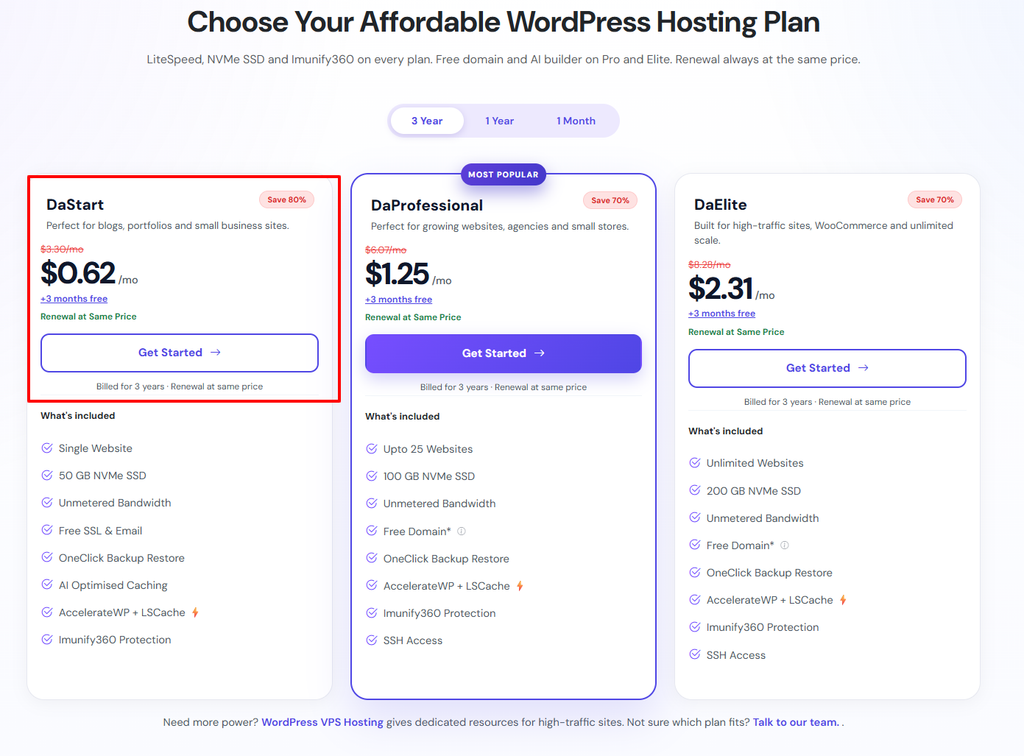
Als u Magento actief houdt tijdens de voorbereiding van de nieuwe webwinkel, YouStable Biedt ook VPS-pakketten aan met NVMe-opslag en root-toegang.
Let op: De aanbieding voor een gratis domein in het eerste jaar geldt alleen voor geselecteerde jaar- en 3-jarige abonnementen. Controleer de actuele voorwaarden bij het afrekenen, aangezien aanbiedingen kunnen wijzigen.
U kunt zelfs de YouStable Gebruik kortingscode “Stable10” en ontvang direct 10% korting op het eindbedrag vlak voor het afrekenen.
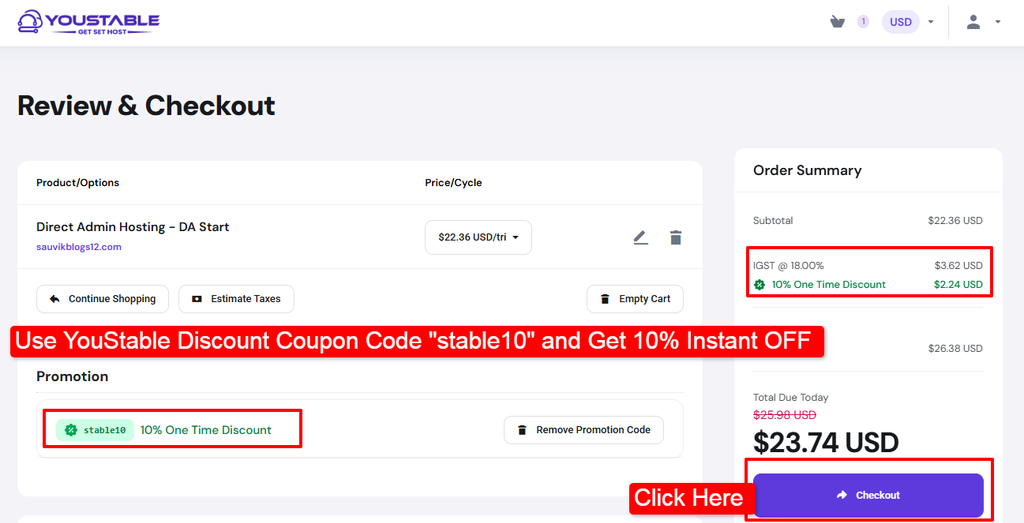
Zodra je hosting gereed is, kun je beginnen met het bouwen van je nieuwe webwinkel.
Stap 3: Installeer WordPress en WooCommerce
Begin met het installeren van WordPress op je nieuwe hostingaccount. Veel hostingproviders (YouStable) Ze bieden een installatie met één klik, waardoor je de basisconfiguratie meestal binnen enkele minuten gereed hebt.
Zodra WordPress is geïnstalleerd:
- Log in op je WordPress-dashboard >> Ga naar Plugins >> Nieuwe toevoegen.
- Zoek naar WooCommerce >> Installeer en activeer het >> Volg de installatiewizard van WooCommerce.
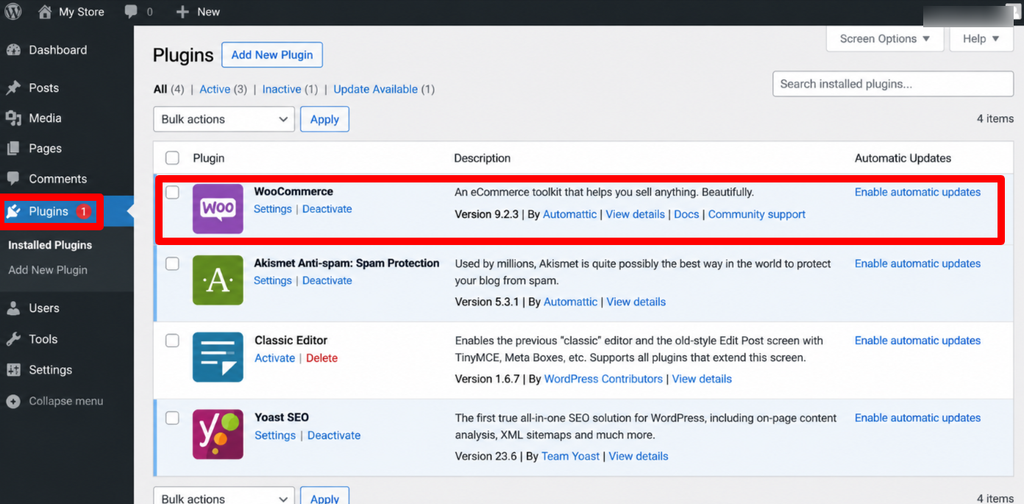
WooCommerce wordt het webwinkelsysteem voor je nieuwe website. Je kunt het zo zien: Magento is je oude webwinkelsysteem, terwijl WordPress en WooCommerce het nieuwe systeem aandrijven.
Je kopieert Magento niet rechtstreeks naar WordPress. In plaats daarvan neem je de nuttige winkelgegevens van Magento en verplaats je die naar WooCommerce.
WooCommerce is dus klaar voor gebruik. Nu is het tijd om de Magento-gegevens voor te bereiden die je gaat migreren.
Stap 4: Bereid uw Magento-gegevens voor op de migratie
Hier raad ik aan om het wat rustiger aan te doen. Voordat je je Magento-winkel naar WordPress migreert, is het verstandig om je gegevens op te schonen in plaats van alles in één keer te exporteren.
Verwijder alles wat je niet meer nodig hebt, zoals testproducten of dubbele producten, oude categorieën, verouderde klantaccounts, producten die niet meer leverbaar zijn, testbestellingen, ongebruikte attributen en kapotte afbeeldingslinks.
Dit helpt je voorkomen dat je onnodige of verouderde gegevens meeneemt naar je nieuwe WooCommerce-winkel.
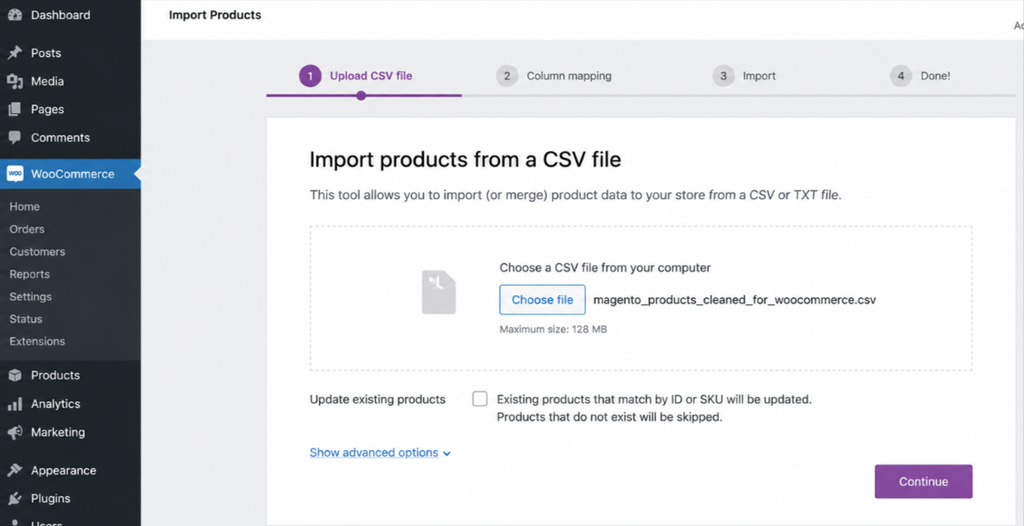
Organiseer vervolgens uw productgegevens in een spreadsheet, zodat deze klaar zijn voor import.
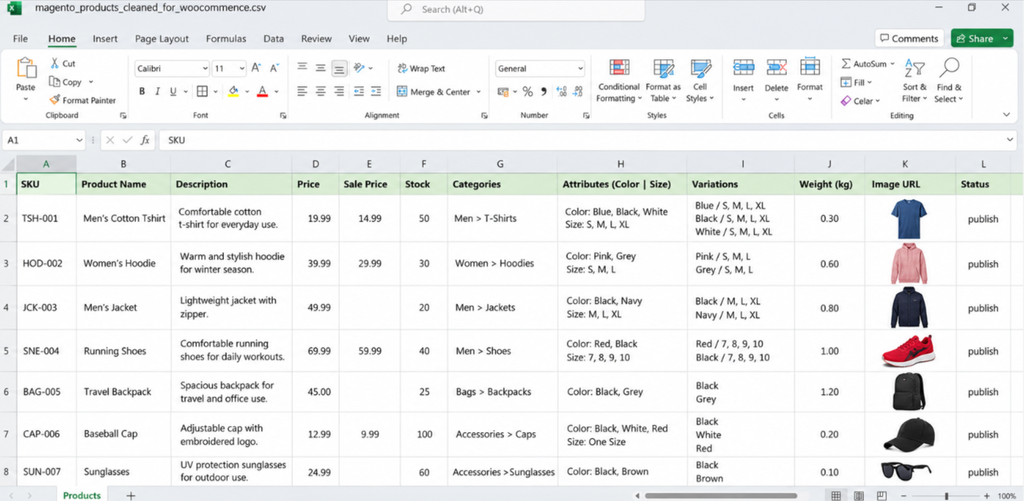
Zorg ervoor dat u de SKU, productnaam, omschrijving, prijs, verkoopprijs, voorraad, categorieën, kenmerken, varianten, gewicht, productafbeeldingen en productstatus vermeldt.
WooCommerce heeft een ingebouwde CSV-importeerfunctie waarmee je grote hoeveelheden producten kunt importeren, inclusief varianten.
Voor klanten en bestellingen heeft u mogelijk een speciale migratietool nodig, zoals FG Magento to WooCommerce, of een betaalde service zoals LitExtension. Controleer voordat u verdergaat het volgende:
- Uw product- en klantgegevens zijn correct en actueel.
- Uw spreadsheet bevat alle belangrijke productdetails, inclusief varianten en afbeeldingen.
- Je hebt een geschikte migratiemethode klaarstaan voor klanten en bestellingen.
Uw gegevens zijn nu opgeschoond en georganiseerd. De eerste daadwerkelijke overdracht volgt: uw producten.
Stap 5: Importeer je producten in WooCommerce
Nu kunt u beginnen met het verplaatsen van uw productcatalogus.
Ga in WordPress naar Producten >> Alle producten >> Importeren. Upload het CSV-bestand dat je hebt voorbereid en laat WooCommerce het verwerken.
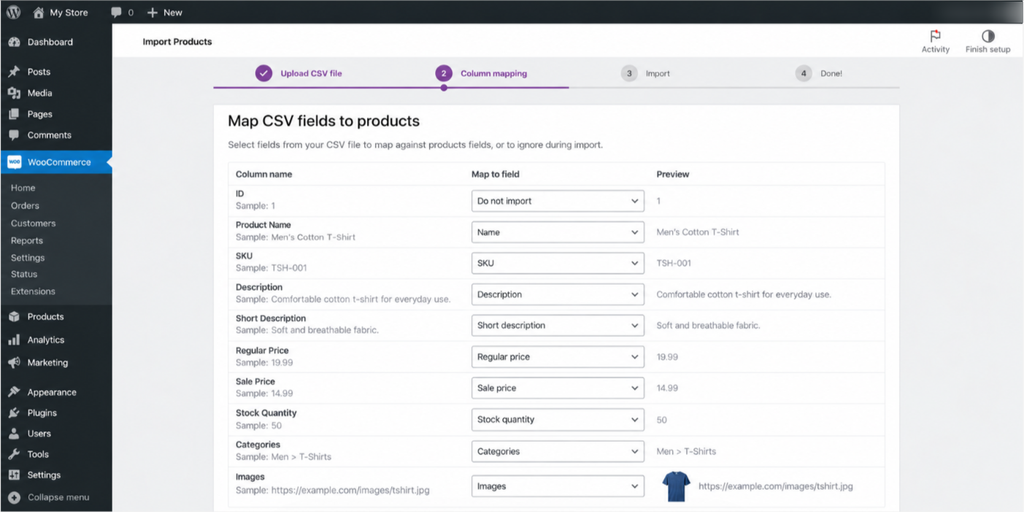
Voor een standaard productcatalogus is dit een van de snelste manieren om Magento-producten naar WooCommerce te migreren.
WooCommerce toont je vervolgens een scherm voor kolomtoewijzing. Neem hier de tijd voor. Je moet ervoor zorgen dat elk Magento-veld overeenkomt met het juiste WooCommerce-veld.
Bijvoorbeeld:
| Magento-gegevens | WooCommerce-veld |
| Productnaam | Naam |
| SKU | SKU |
| Prijs | Normale prijs |
| Verkoopprijs | Verkoopprijs |
| Beschrijving | Beschrijving |
| Korte beschrijving | Korte beschrijving |
| Voorraad | Voorraadhoeveelheid |
| Categorie | Categorieën |
| Gewicht | Gewicht |
Ook afbeeldingen verdienen aandacht. WooCommerce kan afbeeldingen ophalen van toegankelijke afbeeldings-URL's en deze tijdens het importeren toevoegen aan je mediabibliotheek.
Maar importeer niet meteen uw volledige catalogus.
Begin met 5 tot 10 producten. Open deze producten op de nieuwe website en controleer de namen, prijzen, SKU's, voorraad, categorieën, varianten en afbeeldingen.
Als alles er goed uitziet, kunt u verdergaan met de rest van de catalogus.
Tip: Een kleine testimport kan voorkomen dat u honderden of duizenden producten opnieuw moet importeren. Controleer eerst een kleine batch en importeer daarna de rest.
Stap 6: Verplaats klanten, bestellingen en andere winkelgegevens
Klant- en ordergegevens vereisen extra aandacht. Een verkeerd e-mailadres, een dubbele klant of een onjuist orderbedrag kan problemen veroorzaken voor zowel u als uw klanten.
Zorg dat je de belangrijkste gegevens bij de hand hebt, test de migratie eerst met een kleine batch en verhoog de importgrootte pas nadat je de resultaten hebt gecontroleerd.
- Klanten: Voor- en achternaam, e-mailadres, factuur- en verzendadres, telefoonnummer en klantrol.
- bestellingen: Ordernummer, klant, producten, SKU's, aantal, totaalbedrag, verzendkosten, btw, betaalmethode, status en orderdatum.
- Eerst testen: Importeer eerst een paar klanten en bestellingen en controleer vervolgens de namen, adressen, producten, totalen en klantlinks voordat u grotere batches verwerkt.
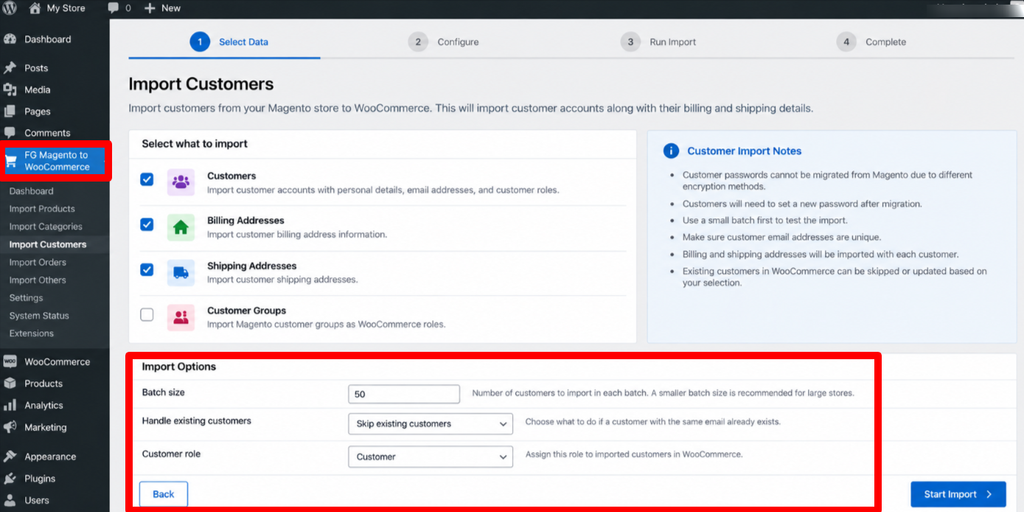
- wachtwoorden: Magento en WordPress gaan verschillend om met wachtwoorden, waardoor klanten mogelijk nieuwe wachtwoorden moeten aanmaken. Informeer hen hierover en bied een beveiligde link voor het opnieuw instellen van hun wachtwoord aan.
Zodra je belangrijke winkelgegevens zijn ingevoerd, kun je je nieuwe WooCommerce-winkel qua uiterlijk en functionaliteit gelijk maken aan je oorspronkelijke Magento-winkel.
Stap 7: Herbouw je ontwerp, pagina's en winkelinstellingen
Nu uw belangrijkste winkelgegevens zijn verplaatst, kunt u het ontwerp in WordPress opnieuw opbouwen.
Kies een thema dat bij uw winkel past en maak de belangrijkste onderdelen van uw Magento-website opnieuw aan, waaronder de homepage, header, footer, menu, product- en categoriepagina's, Over ons, Contact, Verzending en Retourneren, Privacybeleid, Algemene voorwaarden en FAQ-pagina's.
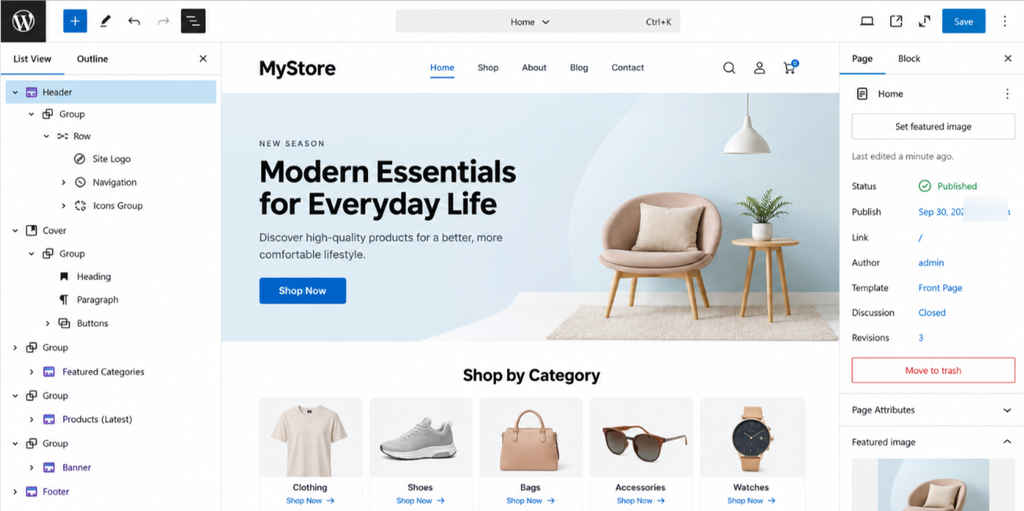
Dit is ook een goed moment om alles wat overbodig is te verwijderen en de nieuwe webwinkel eenvoudig en gebruiksvriendelijk te houden.
Controleer tijdens het herbouwen je Magento-extensies en bepaal welke functies je nog nodig hebt. Zoek vervolgens geschikte WooCommerce- of WordPress-plugins voor betalingen, verzending, productfilters, reviews, SEO, caching en andere essentiële functies.
Je winkel begint er nu weer echt als jezelf uit te zien. Vervolgens moet je iets beschermen dat net zo belangrijk is als het ontwerp: je bestaande SEO.
Stap 8: URL's opnieuw aanmaken en je SEO beschermen
Neem de tijd voor deze stap. Je Magento-URL's kunnen afwijken van je nieuwe WooCommerce-URL's, dus koppel elke belangrijke oude URL aan het nieuwe adres en maak 301-redirects aan.
Zo zou bijvoorbeeld /old-product.html kunnen doorverwijzen naar /product/old-product/, terwijl /category/shoes.html zou kunnen doorverwijzen naar /product-category/shoes/.
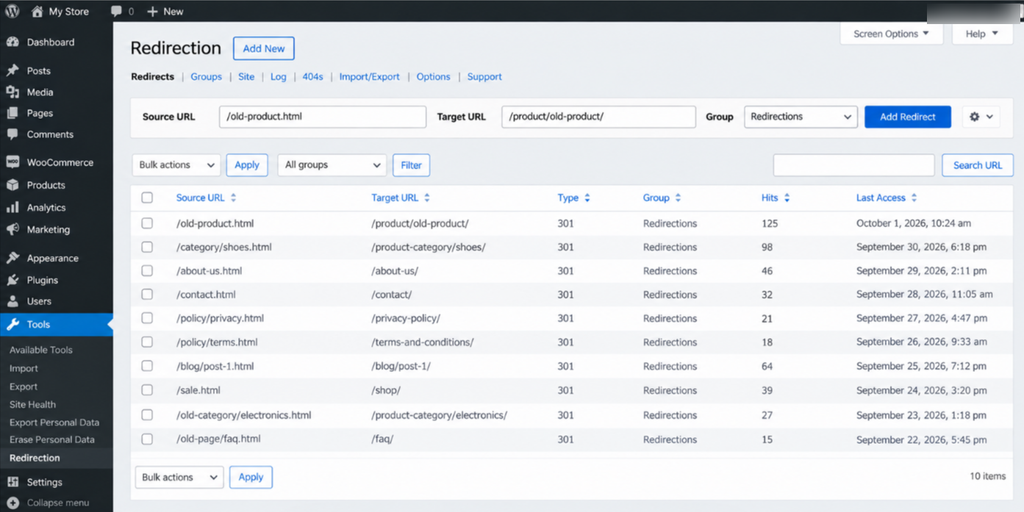
Controleer ook uw paginatitels, meta-beschrijvingen, canonical URL's, XML-sitemap, robots.txt, alt-tekst voor afbeeldingen, interne links en breadcrumbs. Deze instellingen worden niet automatisch naar WordPress overgezet met uw winkelgegevens.
Besteed speciale aandacht aan uw homepage, bestverkochte producten, hoofdcategorieën, landingspagina's, populaire blogberichten en pagina's met backlinks. Test elke belangrijke redirect om er zeker van te zijn dat deze de juiste nieuwe pagina bereikt en geen 404-fout of redirect-loop veroorzaakt.
Houd een eenvoudig spreadsheet bij met URL-toewijzingen, zodat u kunt bijhouden wat er is verplaatst.
Nu is het tijd om de nieuwe winkel te testen vóór de lancering.
Stap 9: Test de nieuwe WordPress-webshop voordat deze live gaat.
Gebruik je nieuwe winkel nu als een klant, in plaats van als de persoon die hem heeft gebouwd.
Begin op de homepage en doorloop het volledige aankoopproces. Controleer het logo, het menu, de afbeeldingen, de laadsnelheid, de mobiele lay-out, de knoppen, de links, de eenvoudige en variabele producten, kortingen en voorraadlimieten. Voeg vervolgens producten toe aan de winkelwagen en plaats een volledige testbestelling. Controleer de facturering, verzending, kortingsbonnen, betaling, de bevestigingspagina, e-mails, voorraadupdates en de orderstatus.
Zorg er ook voor dat uw betaalprovider in de juiste test- of livemodus staat. Herhaal deze controles op desktop, tablet, Android en iPhone, zodat u apparaatspecifieke problemen kunt opsporen.
Voer vóór de lancering een websitecrawl uit om kapotte links, 404-pagina's, ontbrekende afbeeldingen, defecte interne links, redirect-loops en onjuiste redirects op te sporen.
Controleer of uw producten, afbeeldingen, klanten, bestellingen, pagina's, SEO-instellingen, redirects, afrekenproces, betalingen, mobiele lay-out en back-ups allemaal naar behoren werken. Het allerbelangrijkste is om zelf minstens één volledige testbestelling te plaatsen. Door de webwinkel van begin tot eind te doorlopen, kunt u problemen ontdekken die u in het WordPress-dashboard gemakkelijk over het hoofd ziet.
Alles is nu gecontroleerd en gereed. Vervolgens kunt u doorgaan naar de laatste stappen van de lancering.
Stap 10: Koppel je domein aan WordPress en ga live
Dit is het moment waarop uw nieuwe WordPress-webshop Magento vervangt.
- Als u hetzelfde domein behoudt, moet u de volgende gegevens bijwerken: DNS records of nameservers zodat het domein naar uw nieuwe WordPress-hostingaccount verwijst.
- Als je overstapt van een subdomein naar je hoofddomein, is dit het moment waarop je het hoofddomein naar de nieuwe webwinkel laat verwijzen.
- Als u gebruik maakt van YouStableZodra de WordPress-webshop gereed is, kunt u uw bestaande domein aan uw hostingaccount koppelen.
Na het DNS Verander nog, ga er niet vanuit dat alles klaar is. Open de website en controleer het opnieuw.
Zorg ervoor dat:
- Het domein opent de WordPress-webshop.
- HTTPS werkt correct.
- De homepage laadt
- Producten openen correct
- De kar werkt
- Checkout werkt
- De bestellingen komen binnen.
- E-mails worden bezorgd
En verwijder je Magento-winkel niet meteen.
Bewaar de oude installatie en uw back-up terwijl u ervoor zorgt dat de nieuwe winkel stabiel is. DNS Het kan even duren voordat veranderingen volledig zijn doorgevoerd, dus door Magento op de achtergrond beschikbaar te houden, creëert u een extra vangnet.
Zodra de nieuwe webwinkel live is, dient u uw nieuwe sitemap in via Google Search Console en houdt u de eerste één à twee weken de indexerings- en crawl-fouten in de gaten.
| Houd er rekening mee dat: DNS Het kan een paar uur duren voordat de wijzigingen volledig zijn doorgevoerd. Geef de wijzigingen de tijd om zich te verspreiden en blijf de nieuwe webwinkel gedurende deze periode controleren. |
En dat is alles. Je Magento-webshop is overgezet naar WordPress en WooCommerce.
Maar ik zou de migratie niet als volledig afgerond beschouwen op de lanceringsdag. De eerste paar dagen na de lancering zijn net zo belangrijk als de migratie zelf. Blijf bestellingen, betalingen, redirects, indexering, broken links en klantactiviteit in de gaten houden voordat je de oude Magento-webshop definitief uitfaseert.
Wat gebeurt er met je Magento-webshop na de migratie?
Verwijder je Magento-webshop niet zodra de nieuwe WordPress-site live gaat.
Ik raad aan om de oude webwinkel nog even beschikbaar te houden, samen met een volledige back-up. Zo heb je iets om op terug te vallen als je na de overstap een ontbrekende bestelling, een kapotte pagina, een onjuiste doorverwijzing of een ander probleem ontdekt.
Neem de tijd om de nieuwe winkel goed te inspecteren.
- Zorg ervoor dat uw producten, klanten, bestellingen, afbeeldingen, betalingen, e-mails, redirects en belangrijke SEO-instellingen allemaal naar behoren werken.
- Zodra je er zeker van bent dat alles correct is overgezet en de nieuwe webwinkel stabiel is, kun je de oude Magento-installatie uitschakelen. (Beschouw je oude webwinkel tot die tijd als een vangnet.) Je hoeft deze niet te verwijderen voordat je zeker weet dat de migratie is voltooid.
Houd deze checklist bij de hand voordat u klaar bent en vink elk item af zodra u het hebt voltooid.
Uw checklist voor snelle migratie
Een migratie omvat veel kleine taken, en het is makkelijk om er eentje te vergeten als je het druk hebt. Ik gebruik graag een eenvoudige checklist, omdat ik zo in één oogopslag kan zien wat er al gedaan is en wat nog aandacht nodig heeft.
| Taak | Aankruisen (indien gedaan) |
| Maak een back-up van Magento | ☐ |
| Exportproducten, klanten en bestellingen | ☐ |
| Bewaar oude URL's | ☐ |
| Kies een hostingprovider en koppel het domein. | ☐ |
| Installeer WordPress en WooCommerce. | ☐ |
| Producten importeren | ☐ |
| Klanten en bestellingen importeren | ☐ |
| Verplaats product- en categorieafbeeldingen | ☐ |
| Pagina's en navigatie opnieuw opbouwen | ☐ |
| Stel betalingen en verzending in. | ☐ |
| Stel SEO en 301-redirects in. | ☐ |
| Test het afrekenproces, de mobiele lay-out en de e-mails. | ☐ |
| Verbind het live domein | ☐ |
| Dien de nieuwe sitemap in | ☐ |
| Bewaar de Magento-back-up. | ☐ |
Houd deze lijst open terwijl u met de migratie bezig bent. Het is veel veiliger om elk item één voor één door te nemen dan om aan het eind alles te moeten onthouden.
Lees ook: Migreren van Wix naar WordPress
Veelgestelde vragen
Verlies ik mijn SEO-ranking na de migratie?
Nee! Een migratie betekent niet automatisch dat je je rankings verliest, maar je moet wel zorgvuldig met de SEO omgaan. Stel 301-redirects in van je oude Magento-URL's naar de juiste WordPress-URL's. Neem ook belangrijke paginatitels, meta-beschrijvingen, canonical-instellingen en andere SEO-informatie over en dien vervolgens je nieuwe sitemap in bij Google Search Console.
Hoe lang duurt een Magento naar WordPress migratie?
Er is geen vast tijdschema, omdat het volledig afhangt van de grootte van uw webwinkel. Een kleine webwinkel (met een beperkt aantal producten) kan relatief snel worden overgezet. Een grotere webwinkel met duizenden producten, klanten, bestellingen en aangepaste functies kan meerdere dagen of langer duren.
Kan ik mijn bestaande klanten en hun bestellingen behouden?
Ja! Klant- en ordergegevens kunnen van Magento naar WordPress (WooCommerce) worden overgezet. Voor grotere webwinkels raad ik aan om een speciale migratietool of -service te gebruiken in plaats van alles handmatig te proberen over te zetten. Dit zorgt ervoor dat klanten tijdens de migratie verbonden blijven met hun adressen en bestellingen.
Worden klantwachtwoorden overgezet naar WooCommerce?
Nee! Magento en WordPress gaan anders om met klantwachtwoorden. Ga er niet vanuit dat bestaande wachtwoorden na de migratie nog werken. Informeer uw klanten over de wijziging die u op uw site hebt doorgevoerd en geef ze een beveiligde link om hun wachtwoord opnieuw in te stellen, zodat ze een nieuw wachtwoord kunnen aanmaken en weer toegang tot hun accounts krijgen.
Is WooCommerce goed genoeg om Magento te vervangen?
Ja! WooCommerce is een geschikt alternatief voor veel kleine en middelgrote webwinkels, vooral als je een op WordPress gebaseerde webwinkel wilt die gemakkelijker te beheren is. manageZorg er wel voor dat je, voordat je migreert, de Magento-functies en -extensies bekijkt die je momenteel gebruikt en controleer of WooCommerce geschikte alternatieven biedt voor de functies die je daadwerkelijk nodig hebt.
Moet ik de migratie handmatig uitvoeren of een tool gebruiken?
Het hangt allemaal af van de grootte van je webwinkel. Voor een kleine catalogus kun je productgegevens wellicht overzetten met CSV-bestanden en de rest van de informatie handmatig verwerken. Voor een grotere webwinkel kan een speciale migratietool tijd besparen en de hoeveelheid handmatig werk verminderen.
Kan ik migreren terwijl mijn Magento-webshop online blijft?
Ja! Sterker nog, dit is de aanpak die ten zeerste wordt aanbevolen voor een live webwinkel. Bouw je WordPress-webshop apart op met een staging- of tijdelijk adres. Verplaats je data, configureer de webshop, stel redirects in en test alles terwijl Magento je klanten blijft bedienen. Zodra de nieuwe webshop klaar is en je de belangrijkste onderdelen hebt gecontroleerd, kun je het domein overzetten naar WordPress.
Conclusie
De overstap van Magento naar WordPress lijkt misschien een enorme klus als je bedenkt wat er allemaal overgezet moet worden. Maar als je het opdeelt in kleinere stappen, wordt het proces een stuk eenvoudiger. manage.
Begin met een volledige back-up van Magento >> Installeer WordPress en WooCommerce >> Maak je gegevens schoon en verplaats ze in fasen >> Bouw de belangrijke pagina's en winkelfuncties opnieuw op >> Neem vervolgens voldoende tijd om de nieuwe winkel te testen voordat je het domein wijzigt.
En vergeet de SEO niet. Je producten en bestellingen zijn belangrijk, maar dat geldt ook voor de bezoekers die je webshop al via zoekmachines vinden. Het in kaart brengen van je oude URL's en het instellen van de juiste redirects moet onderdeel zijn van de migratie, en niet iets waar je pas na de lancering aan denkt.
Begin met de back-up en houd de checklist bij de hand. Pak de migratie stap voor stap aan.