Команда установки Chocolatey (choco install) устанавливает пакеты программного обеспечения Windows из общедоступных или частных репозиториев с помощью одной строки PowerShell. Она поддерживает автоматическую установку, фиксацию версий, одновременную установку нескольких пакетов и пользовательские параметры.
Команда `choco install googlechrome -y` автоматически устанавливает Google Chrome без запросов и с разумными настройками по умолчанию. Если вы новичок в работе с пакетами Windows, manageКоманда `ros`, используемая в Chocolatey, — это самый быстрый способ автоматизировать, автоматизировать и стандартизировать развертывание программного обеспечения.
В этом руководстве мы объясним синтаксис команды choco install, параметры и лучшие практики, с наглядными примерами, которые вы можете скопировать и вставить. Как хостинг-провайдер, мы также поделимся практическими советами, которые используем при подготовке рабочих станций разработчиков и серверов Windows.
Что такое Chocolatey и зачем нужна команда установки?
Chocolatey — это пакет для Windows. manager который загружает, устанавливает и обновляет программное обеспечение через командной строки или сценарии.
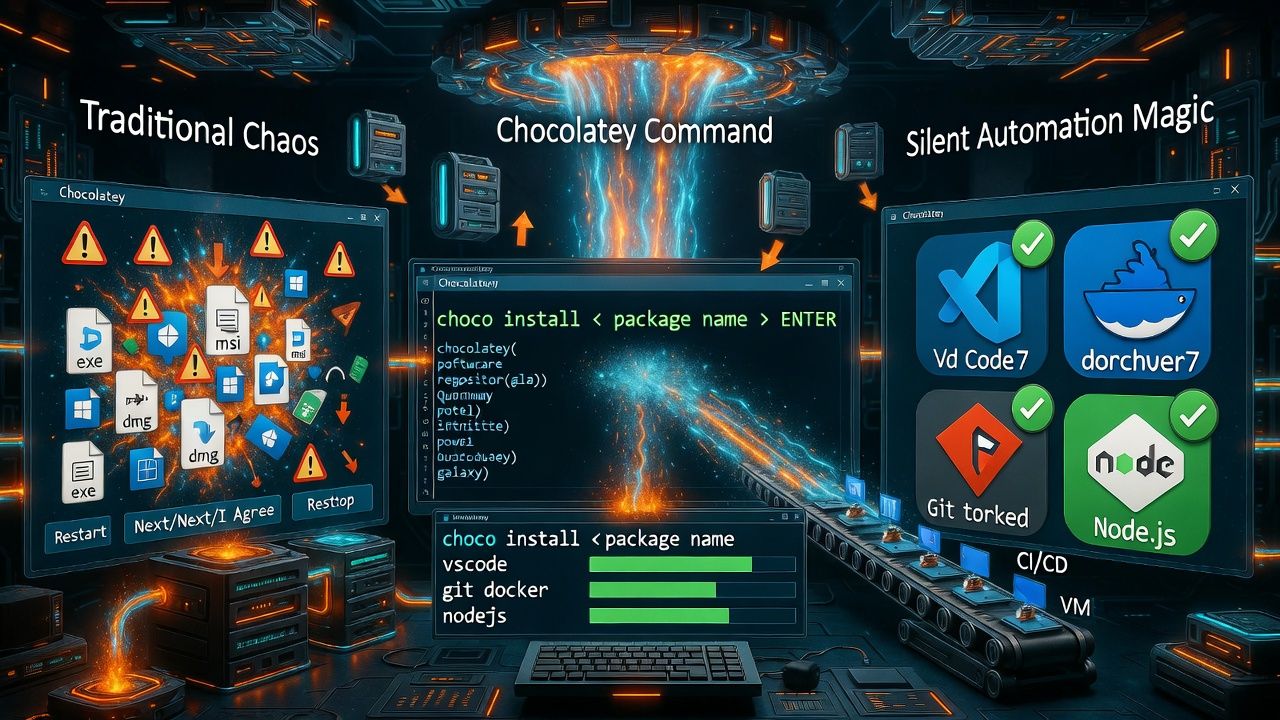
Вместо того чтобы вручную запускать установщики, вы используете команду `choco install <package>` для выполнения автоматической установки в фоновом режиме. Это незаменимый инструмент для разработчиков, ИТ-администраторов и конвейеров CI/CD, где важны скорость, воспроизводимость и возможность аудита.
Команда установки Chocolatey. В качестве дополнительных ключевых слов, естественно, используются choco install, пакет Windows. manager, установка нескольких пакетов с помощью Chocolatey, пример использования Chocolatey.
Перед началом работы: Требования и настройка
Для большинства пакетов Chocolatey требуется сеанс PowerShell с правами администратора.
- Откройте Windows PowerShell или Windows Terminal от имени администратора.
- Убедитесь, что протокол TLS 1.2 и политика выполнения разрешают установку.
- Установите Chocolatey, если он отсутствует.
Для установки Chocolatey (официальный способ) выполните команду в окне PowerShell с правами администратора:
Set-ExecutionPolicy Bypass -Scope Process -Force; `
[System.Net.ServicePointManager]::SecurityProtocol = `
[System.Net.ServicePointManager]::SecurityProtocol -bor 3072; `
iex ((New-Object System.Net.WebClient).DownloadString('https://community.chocolatey.org/install.ps1'))
Проверьте установку:
choco --versionТеперь вы можете использовать команду установки Chocolatey.
Синтаксис команды установки Chocolatey
Базовый синтаксис:
choco install <packageName> [<packageName2> ...] [options]Наиболее распространенные варианты, которые вы будете использовать ежедневно:
- -y или –y: Принять все запросы для автоматической установки
- –версия= Установите определенную версию пакета.
- –pre: Разрешить выпуск предварительных версий
- –источник= Используйте собственный/локальный репозиторий.
- –params или –package-parameters: Передача параметров, специфичных для пакета.
- –installargs или –install-arguments: Передача аргументов собственному установщику (MSI/EXE)
- –force: Переустановить, даже если он уже установлен.
- –ignore-checksums: Обход проверки контрольной суммы (использовать с осторожностью)
- -r или –limit-output и –no-progress: Более чистые журналы для CI
- -v или –verbose; -d или –debug: Более подробный вывод для устранения неполадок.
Примеры команд установки Chocolatey
1. Установите одно приложение в фоновом режиме.
Это устанавливает Google Chrome без каких-либо запросов:
choco install googlechrome -yПочему это важно: -y обеспечивает запуск установки в безголовом режиме, что идеально подходит для автоматизации и удаленных сессий.
2. Установка нескольких пакетов одновременно
Запустите рабочую станцию разработчика одной строкой кода:
choco install git nodejs-lts vscode 7zip -yПрактический совет: сохраните этот код в виде скрипта PowerShell для новых членов команды и образов сервера.
3. Установите определенную версию
Закрепляйте версии, чтобы обеспечить воспроизводимость сборок:
choco install nodejs-lts --version=18.18.2 -yИспользуйте это для производственных серверов, где даже незначительное изменение версии может нарушить интеграцию.
4. Установите предварительную версию.
Получайте доступ к самым последним версиям сборки, если пакет это поддерживает:
choco install terraform --pre -yПараметр –pre следует использовать только на тестовых машинах или в песочницах.
5. Установка из внутреннего репозитория или локальной папки.
Для корпоративных клиентов рекомендуется создавать зеркальные копии пакетов в частном репозитории (например, Nexus, Artifactory, Azure DevOps) или использовать локальную папку:
# Private feed
choco install 7zip --source="https://repo.company.local/choco" -y

# Local folder containing .nupkg files
choco install mypkg --source="C:packages" -y
Преимущество: Повышенная надежность, скорость и соответствие внутренним процедурам проверки.
6. Передача параметров пакета и аргументов установщика.
Многие пакеты принимают параметры для настройки поведения. Всегда проверяйте страницу пакета на наличие поддерживаемых флагов.
# Example: Git without shell integration and without AutoCRLF
choco install git -y --params "'/NoShellIntegration /NoAutoCrlf'"

# MSI/EXE arguments passed to native installer
choco install somepackage -y --installargs "'/quiet /norestart'"
Обратите внимание на вложенные кавычки. Chocolatey ожидает, что вся строка параметров будет представлена одним значением.
7. Работа через прокси-сервер
Настройте прокси один раз, а затем выполняйте установку как обычно:
choco config set proxy "http://proxy.company.local:8080"
choco config set proxyUser "DOMAINuser"
choco config set proxyPassword "SecretPassword!"
Надежно храните секретные данные в своей среде или, по возможности, используйте защищенное хранилище учетных данных.
Рекомендации по надежной установке Chocolatey
- Запустите от имени администратора, чтобы избежать проблем. Проблемы с правами доступа и прерывания работы UAC.
- Используйте -y для автоматизации. и конвейеры CI; рассмотрите возможность использования команды choco feature enable -n allowGlobalConfirmation для неинтерактивных сессий.
- Закрепленные версии на серверах с –версия для обеспечения согласованности сред.
- Копировать критически важные пакеты на Закрытый репозиторий для уменьшения зависимости от внешних ресурсов и повышения скорости работы.
- Ознакомьтесь с информацией на каждой упаковке. Документация по поддерживаемым параметрам и бесшумным переключателям.
- Ведение журнала и аудит: Сохраните файл C:ProgramDatachocolateylogschocolatey.log для обеспечения соответствия требованиям.
- Для более чистого логирования CI используйте параметры –no-progress и –limit-output.
- Обработка перезагрузок: Многие пакеты поддерживают параметр /norestart; он позволяет планировать перезагрузки после плановых технических работ.
- Регулярно обновляйте: choco upgrade all -y during patch cycles.
- Проверяйте контрольные суммы (избегайте использования параметра –ignore-checksums, если это не является абсолютно необходимым).
Устранение распространенных ошибок при установке
Ошибки политики выполнения или TLS
Используйте приведенный ранее фрагмент кода для установки загрузчика, чтобы настроить политику выполнения и TLS 1.2. Всегда запускайте PowerShell от имени администратора.
Несоответствие контрольной суммы
Это может произойти, если поставщик обновлен бинарные файлы. Избегайте обхода проверки. Вместо этого обновите метаданные пакета (для внутренних пакетов) или дождитесь обновления пакета сообщества. В крайнем случае, временно используйте параметр –ignore-checksums в контролируемых средах.
Антивирус или блокировка EDR
Инструменты безопасности могут помещать установщики в карантин. Добавьте путь к кэшу Chocolatey в белый список (проверьте choco config get cacheLocation или укажите значение по умолчанию в C:ProgramDatachocolatey) в соответствии с вашей политикой безопасности.
Для установки требуется графический интерфейс пользователя или взаимодействие с пользователем.
Убедитесь, что пакет поддерживает бесшумные переключатели. Используйте –installargs или параметры пакета для бесшумного режима. Некоторые установщики от сторонних производителей не полностью поддерживают бесшумный режим; сначала протестируйте на виртуальной машине.
Где проверить журналы
Журналы Chocolatey записываются в файл C:ProgramDatachocolateylogschocolatey.log. Для получения более подробной информации запустите программу повторно с параметрами -d -v. Многие встроенные установщики также записывают логи в %TEMP% или в свои собственные каталоги.
Примеры использования в реальных условиях (разработка, CI и серверы)
- Привлечение разработчиков: Один скрипт устанавливает IDE, SDK и инструменты за считанные минуты.
- Средства непрерывной интеграции и агенты сборки: Choco обеспечивает точное соответствие версий инструментов на временных агентах.
- Серверы Windows: Стандартизируйте развертывание во всех парках программного обеспечения; храните утвержденные пакеты в отдельном канале.
- Аварийное восстановление: Переустанавливайте рабочие станции с помощью единого манифеста пакета.
At YouStableМы часто помогаем командам автоматизировать выделение ресурсов для серверов Windows. Независимо от того, работаете ли вы на каком-либо из этих серверов. manageд Окна VPS или выделенный серверИспользование Chocolatey с частным репозиторием повышает безопасность, сокращает время сборки и обеспечивает согласованность сред. Если вам нужна помощь в интеграции Chocolatey в образы серверов или конвейеры, наши эксперты могут помочь.
Полный пример скрипта: Инициализация новой машины
Воспользуйтесь этим примером, чтобы быстро подготовить машину для разработки. Запустите PowerShell с правами администратора:
# Ensure TLS and install Chocolatey (skip if already installed)
Set-ExecutionPolicy Bypass -Scope Process -Force
[System.Net.ServicePointManager]::SecurityProtocol = `
[System.Net.ServicePointManager]::SecurityProtocol -bor 3072
iex ((New-Object System.Net.WebClient).DownloadString('https://community.chocolatey.org/install.ps1'))

# Install core tools silently
choco install git nodejs-lts vscode 7zip googlechrome -y --no-progress

# Verify installs
git --version
node --version
code --version
Этот шаблон легко адаптируется для агентов сборки, учебных лабораторий или облачных виртуальных машин.
Также взгляните на эти команды.
• Команда `chown` в Linux: объяснение с примерами.
• Команда `echo` в Linux: объяснение на примерах
• Команда NMAP в Linux | Полное руководство по сканированию сети
• Команда Head в Linux | Полное руководство пользователя с примерами
Часто задаваемые вопросы (FAQ)
В чём разница между choco install и choco upgrade?
Команда `choco install` устанавливает пакет, если он отсутствует (или переустанавливает его с параметром `--force`). Команда `choco upgrade` обновляет уже установленный пакет до последней версии (или до указанной). Для обновления всего парка пакетов используйте команду `choco upgrade all -y`.
Как установить определённую версию с помощью Chocolatey?
Добавьте параметр –version. Пример: choco install python –version=3.11.7 -y. Закрепление версий обеспечивает согласованность среды на разных машинах и в конвейерах CI.
Что делает параметр -y в команде choco install?
Параметр -y (или –y) автоматически подтверждает запросы при автоматической установке. Это крайне важно для скриптов, удалённых сессий и конвейеров CI/CD, где пользователь не может пройти через диалоговые окна.
В каких случаях следует использовать –params, а в каких –installargs?
Параметры –params (или –package-parameters) интерпретируются скриптом пакета Chocolatey. Аргументы –installargs (или –install-arguments) передаются непосредственно установщику поставщика (MSI/EXE). Некоторые пакеты поддерживают оба варианта; рекомендуемое использование см. на странице пакета.
Можно ли использовать Chocolatey без прав администратора?
Chocolatey поддерживает установку без прав администратора в некоторых сценариях, но для записи в папку Program Files или системные пути многим пакетам требуются повышенные права. Для большей надежности запускайте программу от имени администратора или используйте расположение и пакеты, совместимые с режимом без прав администратора.
Команда установки Chocolatey — это мощный и экономящий время инструмент для автоматизации Windows. Начните с малого, с нескольких пакетов, а затем переходите к манифестам с фиксацией версий и частным репозиториям. Если вы внедряете это на серверах или в командах, YouStable может помочь вам разработать безопасный и масштабируемый подход, адаптированный к вашей инфраструктуре.