Я понимаю, что первая установка WordPress может показаться немного сложной, особенно когда вы видите такие опции, как DirectAdmin. Softaculousбазы данных и параметры установки.
Итак, я расскажу вам обо всем процессе в пошаговой форме.
Если вы используете YouStable хостинг, вы можете установить WordPress через Softaculous Прямо из панели DirectAdmin. Вам не нужно загружать файлы WordPress или создавать базу данных вручную.
Прежде чем мы начнём, я хочу, чтобы вы знали одну важную вещь. DirectAdmin не включает установку WordPress в один клик. Softaculous Самостоятельно. Ваш хостинг-провайдер должен включить эту функцию. Softaculous с необходимой лицензией для отображения этой опции в DirectAdmin.
С YouStable, Softaculous Эта функция доступна в рамках вашего хостинга, поэтому я могу показать вам, как установить WordPress всего за несколько кликов.
Как установить WordPress в DirectAdmin: пошаговая инструкция
Ниже я добавил скриншоты с четкими обозначениями, а также пошаговые инструкции, чтобы вы могли выполнить те же действия на своем экране.
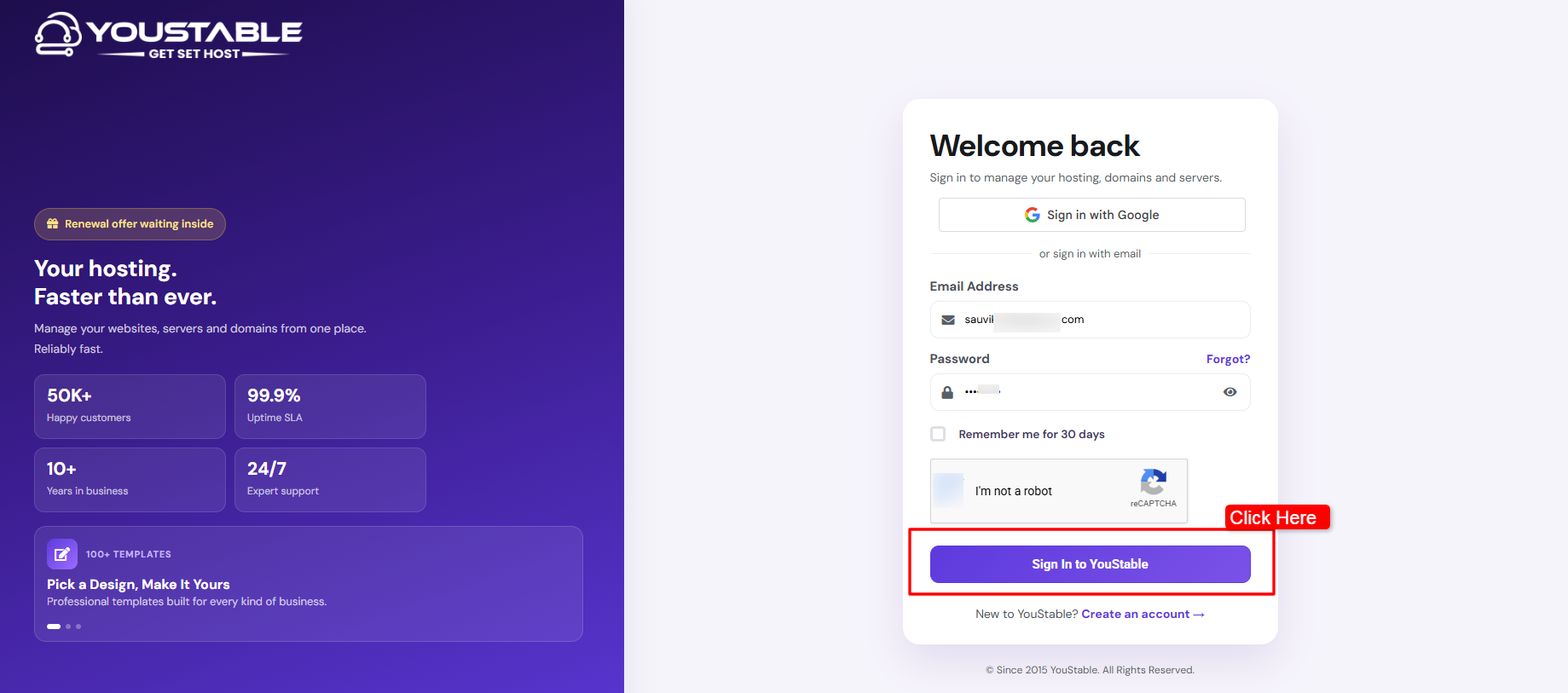
Шаг 1) Сначала перейдите в YouStable . >> Нажмите «Войти» >> Введите данные своей учетной записи >> Нажмите «Войти в» YouStable кнопка >> Это переведет вас на ваш YouStable Личный кабинет, где вы можете manage ваш хостинг-провайдер.
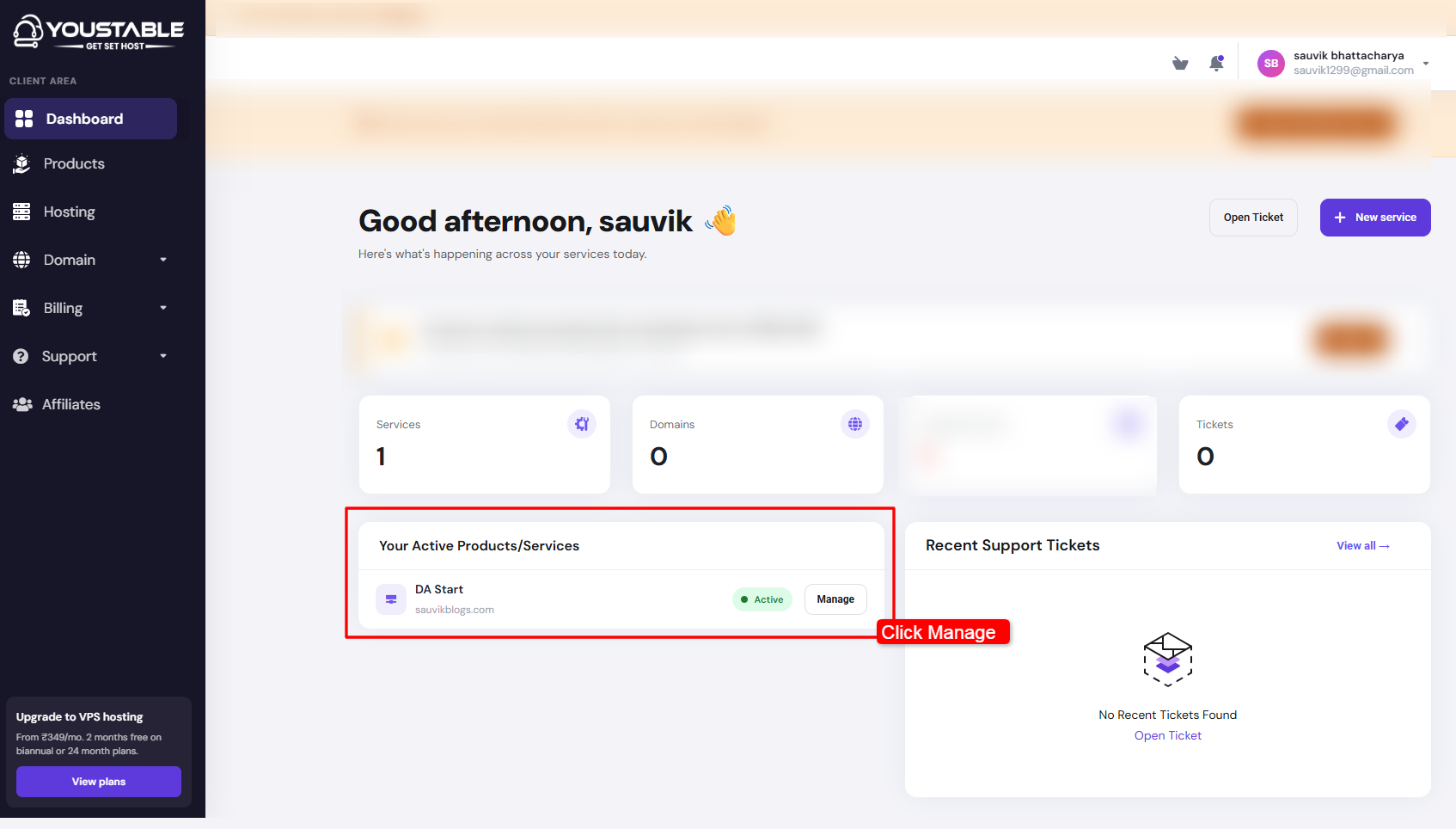
Шаг 2) После того, как вы окажетесь в личном кабинете клиента >> Найдите хостинг, на который вы хотите установить WordPress >> Нажмите «Управление» рядом с ним >> Теперь вы увидите manageСтраница комментариев для вашего хостинг-аккаунта.
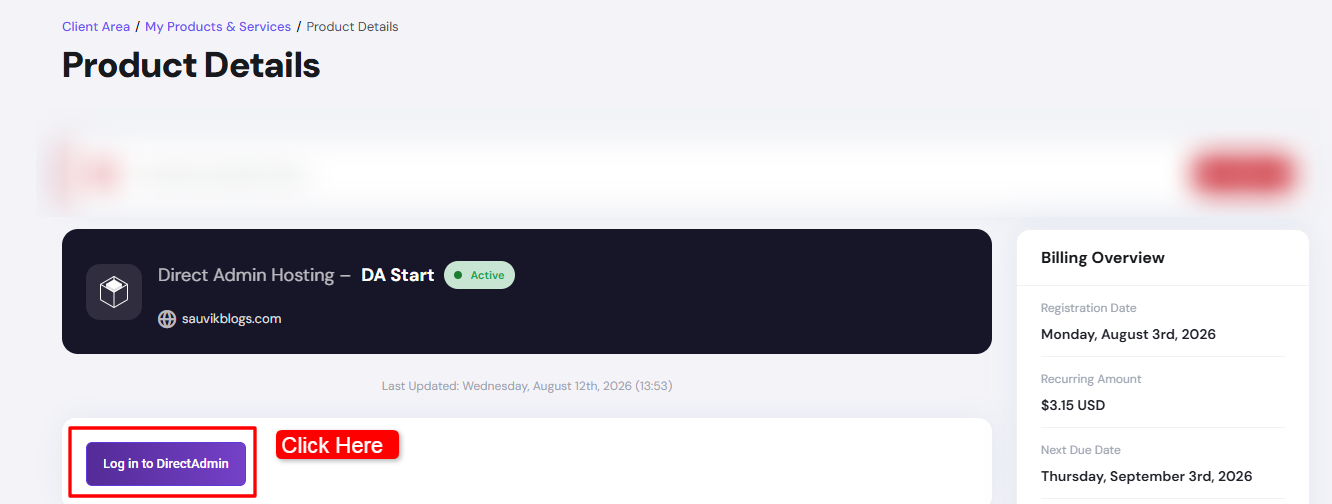
Шаг 3) На странице с подробной информацией о товаре >> Найдите опцию доступа к панели управления хостингом >> Нажмите «Войти в DirectAdmin» >> YouStable Это перенаправит вас прямо в DirectAdmin, поэтому вам не придется снова вводить свои учетные данные для входа в DirectAdmin.
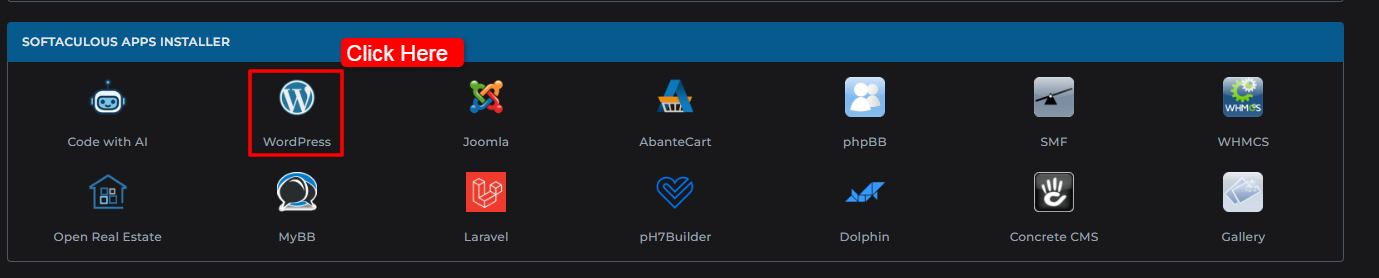
Шаг 4) Теперь вы внутри DirectAdmin >> На панели управления DirectAdmin >> Найти Softaculous Установщик приложений >> Нажмите WordPress >> Это откроет раздел WordPress в Softaculous, где вы можете начать установку.
Шаг 5) Теперь вы увидите страницу установки WordPress >> Прежде чем продолжить, быстро осмотритесь >> Softaculous Предоставляет информацию о WordPress, включая его функции, принцип работы и другие полезные сведения.
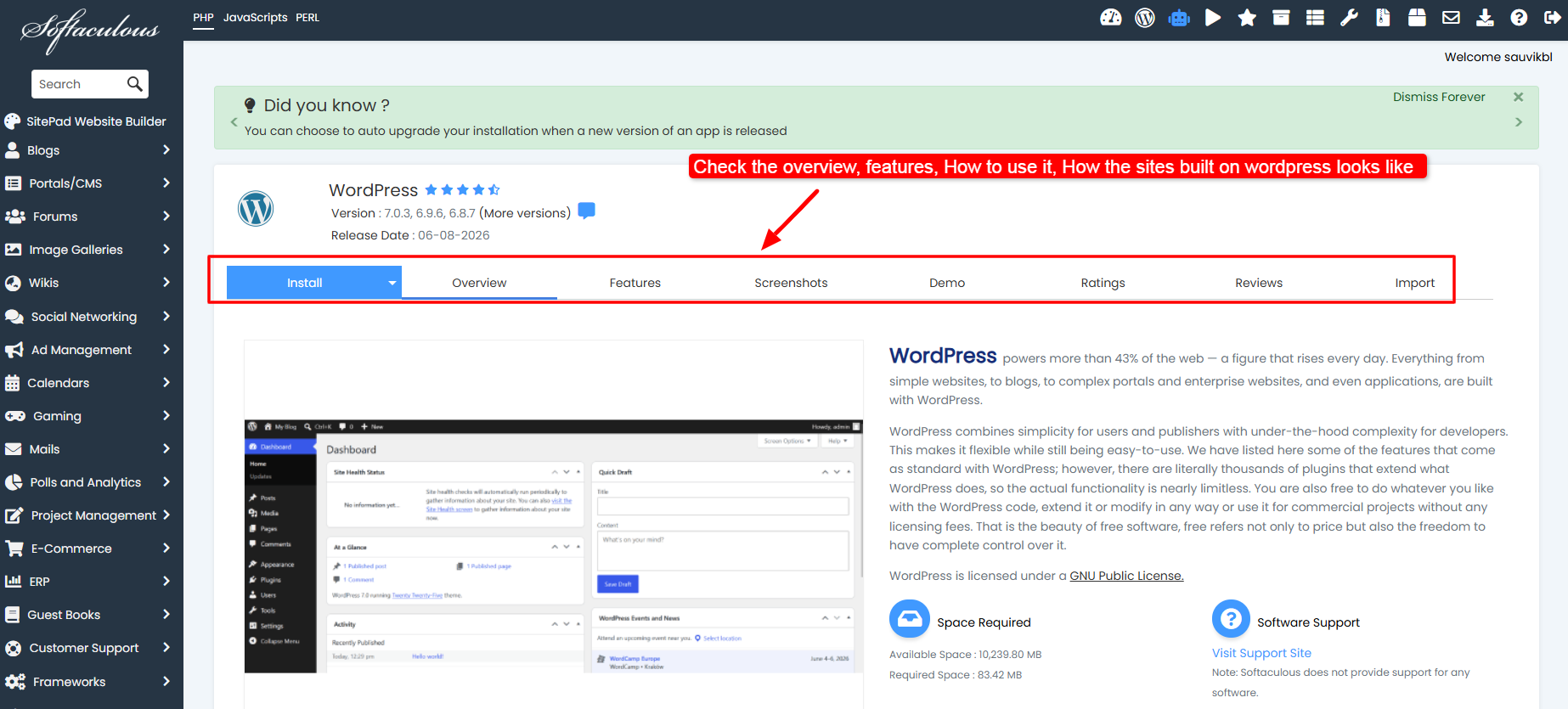
Шаг 6) Когда будете готовы, нажмите вкладку «Установить» , выделенную синим цветом на скриншоте ниже.

Шаг 7) Начните настройку WordPress >> Укажите несколько деталей о вашем новом веб-сайте WordPress >> Сначала выберите домен, на который вы хотите установить WordPress >> Вам также потребуется выбрать соответствующий протокол. Если ваш SSL Сертификат уже активен, выберите HTTPS для своего веб-сайта.
Далее введите основную информацию о вашем веб-сайте:
- Название сайта
- Описание Вебсайта
- Имя пользователя администратора
- пароль администратора
- Адрес электронной почты администратора
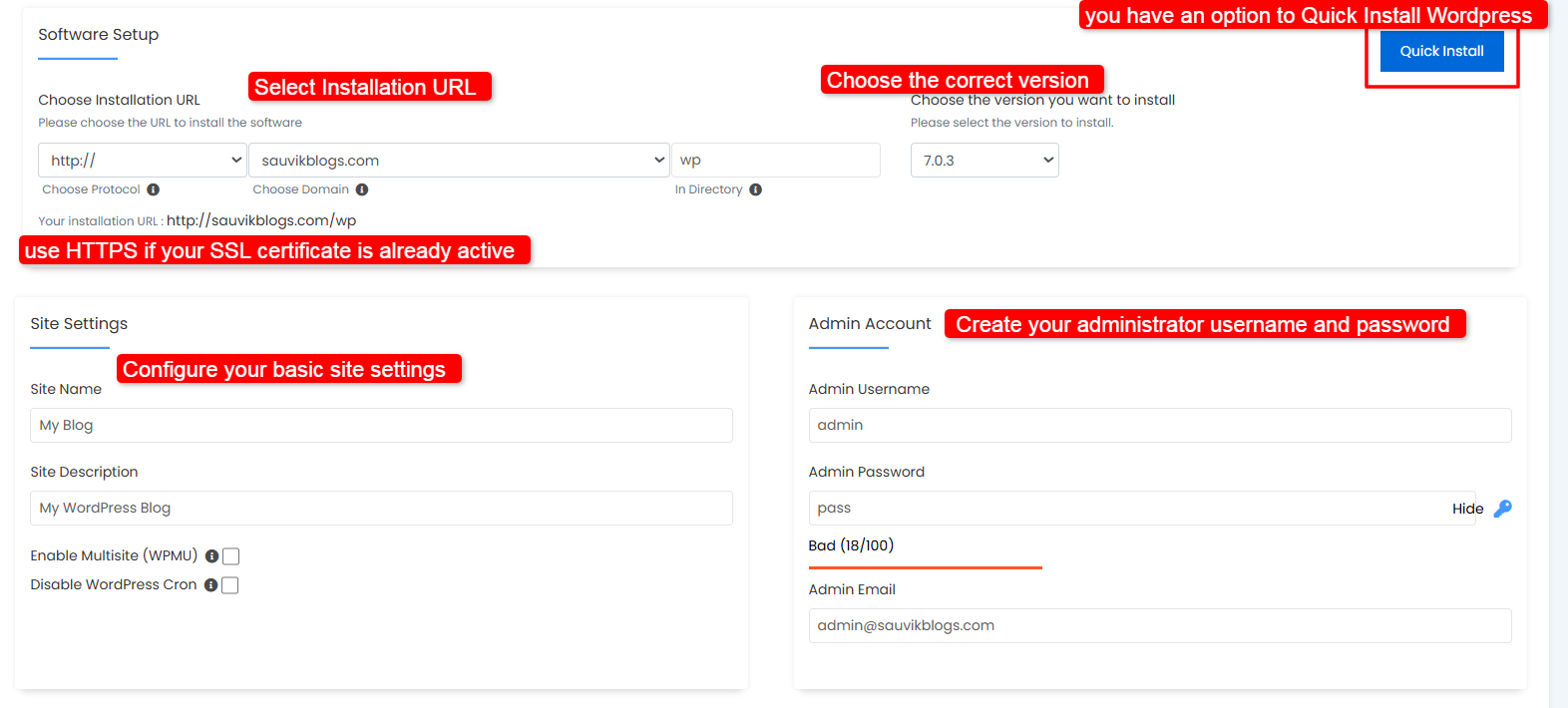
Рекомендую обратить особое внимание на имя пользователя и пароль администратора. Эти данные понадобятся вам каждый раз, когда вы захотите войти в панель управления WordPress. >> Используйте надежный пароль.
Шаг 8) Добавьте плагины, если они вам нужны >> Softaculous Также вам может быть предоставлена возможность установить некоторые плагины WordPress во время настройки.
Шаг 9) Далее откройте раздел «Дополнительные параметры» >> Здесь вы найдете настройки, относящиеся к вашей базе данных WordPress.
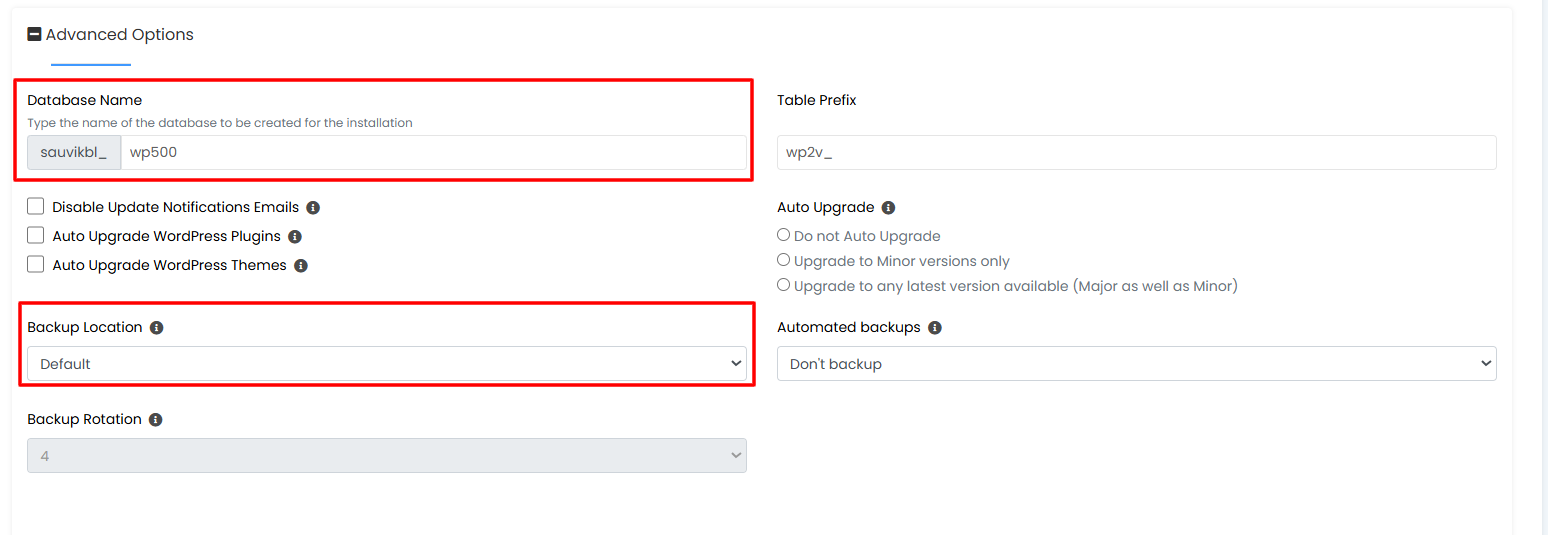
| Я также рекомендую вам создать надлежащую систему резервного копирования для вашего сайта. Ваш сайт на WordPress содержит важные файлы и информацию из базы данных. Резервная копия поможет вам восстановить сайт, если позже что-то пойдет не так. |
Выберите вариант резервного копирования, который соответствует вашему тарифному плану хостинга и вашим требованиям.
Шаг 10) После того, как вы все проверили >> Нажмите «Установить» >> Softaculous Сейчас начнётся установка WordPress >> Этот процесс обычно занимает всего несколько минут.

Обратите внимание: во время работы программы не обновляйте страницу, не нажимайте кнопку «Назад» и не закрывайте окно.
Просто подождите, пока Softaculous завершает установку.
После завершения всех действий вы увидите сообщение с подтверждением, сообщающее об успешной установке WordPress.
Шаг 11) После установки вы найдете URL-адрес веб-сайта (используйте его для открытия вашего веб-сайта) и URL-адрес административной панели WordPress (используйте его для доступа к панели управления WordPress) >> Щелкните URL-адрес веб-сайта, чтобы увидеть свой новый сайт WordPress.
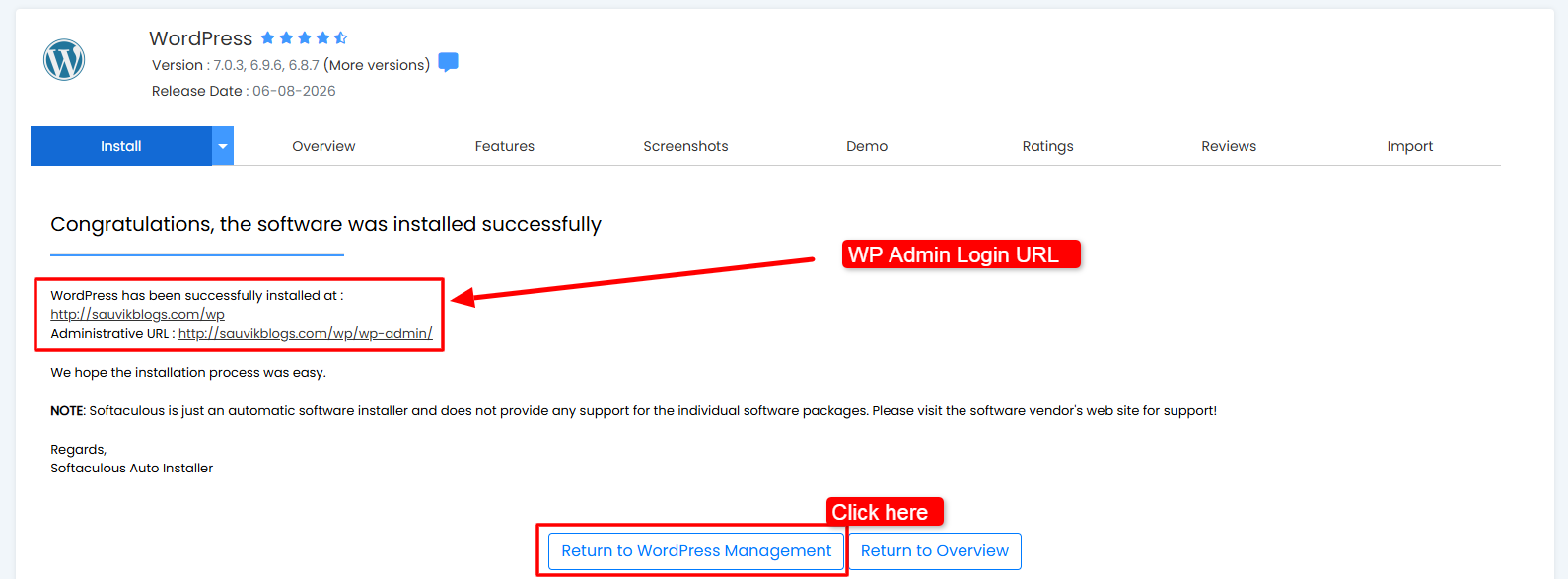
к manage На вашем веб-сайте перейдите по ссылке «Административная панель» и войдите в систему, используя имя пользователя и пароль, которые вы создали во время установки.
Вот и всё! WordPress готов!
Ещё один момент, который следует учитывать.
Если вы используете хостинг от другого провайдера и не видите его... Softaculous Установщик приложений находится внутри DirectAdmin, возможно, ваш хостинг-провайдер его не предоставляет.
В этом случае вам может потребоваться связаться со службой поддержки или установить WordPress вручную. Ручная установка включает в себя загрузку файлов WordPress, создание базы данных, подключение к базе данных, настройку установки и выполнение нескольких дополнительных шагов.
Так что если Softaculous Эта функция доступна вместе с вашим хостингом и может значительно ускорить и упростить настройку WordPress.