
DNS Проблемы могут возникать на веб-сайтах, в электронной почте и API, когда записи указывают на неправильное место. Dig и Nslookup предоставляют практичные способы быстрой проверки таких записей.
В этом руководстве объясняется, как работают обе команды, куда их установить и как использовать команду common. DNS запросы для более быстрого устранения неполадок без использования графических инструментов.
Вы изучите полезные команды, сравните Dig с Nslookup и Host, а также выполните трассировку. DNS устранение неполадок, поиск и устранение распространенных ошибок, автоматизация проверок и следование надежным рекомендациям. DNS тренируйтесь с уверенностью.
Почему команды Dig и Nslookup важны?
Каждый веб-сайт, почтовый сервер и API зависят от DNS Правильное разрешение домена. Если домен не разрешается или разрешается на неправильный IP-адрес, это приводит к простоям, недоставке писем или некорректной работе. SSL.
DNS Инструменты поиска, такие как dig и nslookup, позволяют администраторам за считанные секунды проверить, является ли... DNS Запись опубликована корректно, указан авторитетный сервер имен и степень распространения изменений по интернету.
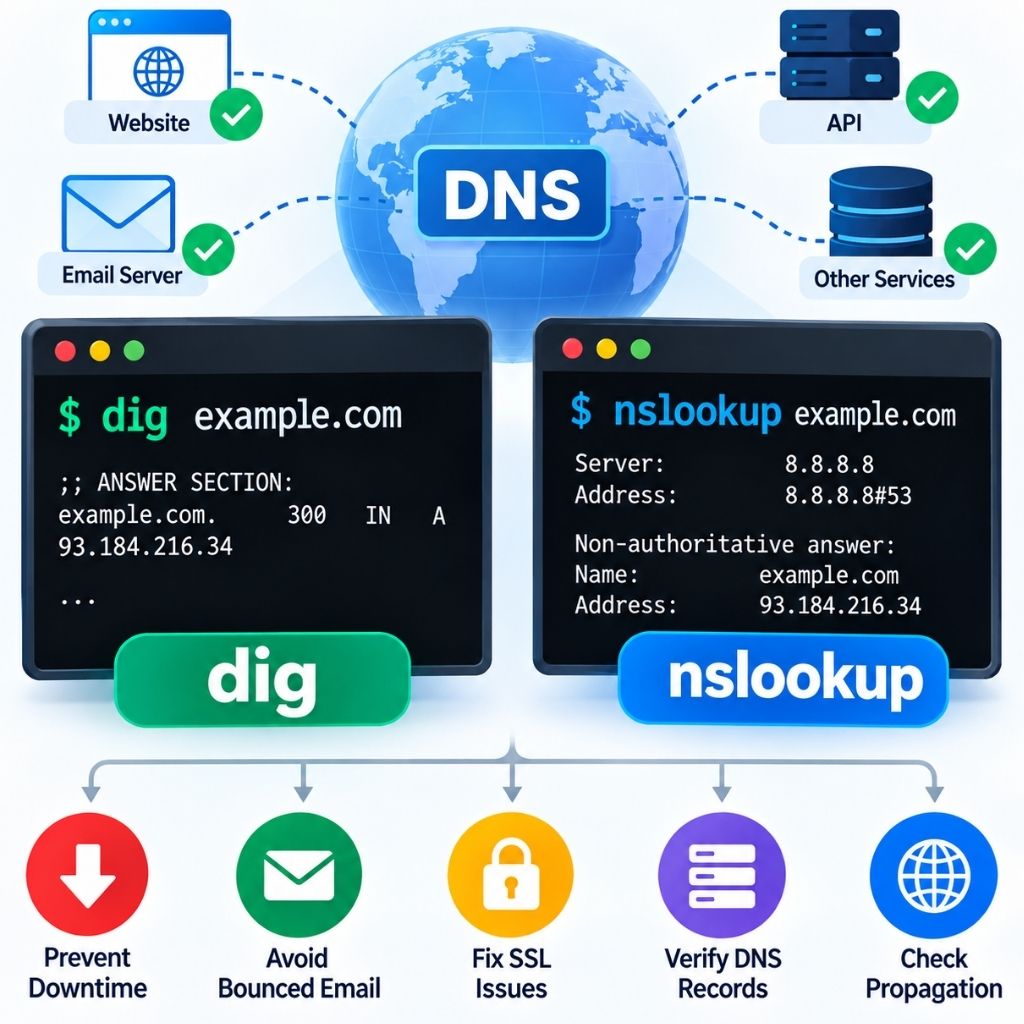
Оба инструмента бесплатны, предустановлены или легко устанавливаются на все основные операционные системы и не требуют графического интерфейса, что делает их первым шагом в любом деле. DNS перед передачей вопроса на рассмотрение вышестоящему руководству необходимо провести диагностику и устранение неполадок в рабочем процессе. поставщик хостинга или регистратора.
Что такое команда "Копать"?
Dig (Определитель информации о домене) командная строка DNS Утилита поиска, входящая в состав dnsutils (Debian/Ubuntu) или bind-utils.
Пакеты (RHEL/CentOS/AlmaLinux). Он запрашивает информацию. DNS серверы напрямую возвращают необработанный, подробный ответ, включающий заданный вопрос, а также...
раздел ответов, раздел полномочий, время и сервер, ответивший на запрос.

Почему системные администраторы предпочитают dig:
- Последовательный, легко анализируемый вывод, хорошо работающий в bash-скриптах.
- Длинный DNSSEC и DNS поддержка трассировки (
+trace) - Пакетный поиск в файле с помощью
-f - Время выполнения запроса и TTL отображаются по умолчанию.
Что такое команда Nslookup?
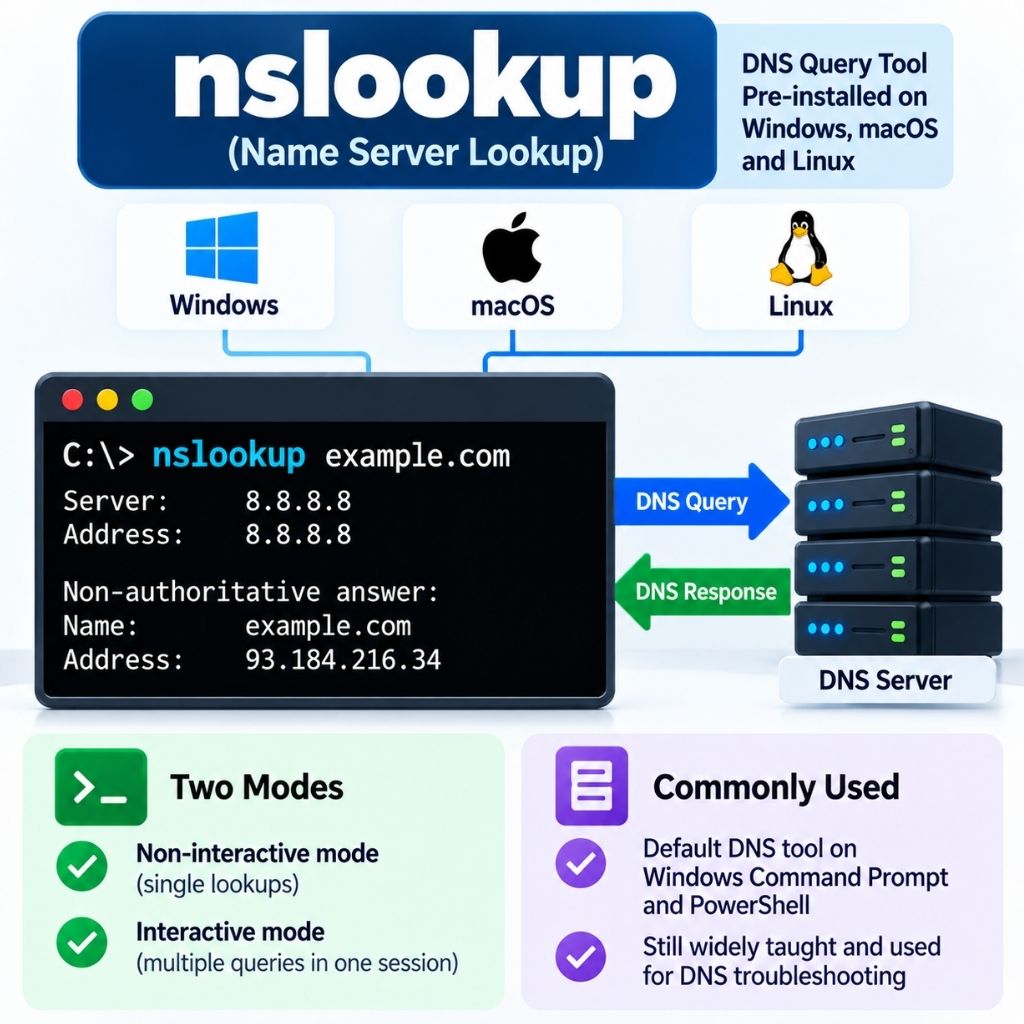
Nslookup (поиск серверов имен) — это a DNS Инструмент для выполнения запросов доступен по умолчанию в Windows, macOS и Linux.
Он поддерживает как быстрый неинтерактивный режим для поиска отдельных запросов, так и интерактивный режим для выполнения нескольких запросов в рамках одной сессии.
Подробные сведения о каждом флаге nslookup, параметре типа записи и примерах устранения неполадок см. в нашем специальном руководстве по команде nslookup.
Nslookup остается параметром по умолчанию. DNS Инструмент в командной строке Windows и PowerShell, поэтому его до сих пор широко преподают, несмотря на то, что большинство дистрибутивов Linux теперь отдают предпочтение dig.
Как установить Dig и Nslookup
Nslookup предустановлен в Windows, macOS и большинстве дистрибутивов Linux. Dig обычно необходимо устанавливать отдельно на новых серверах Linux.
Установка Dig на Debian / Ubuntu
sudo apt update
sudo apt install dnsutils -y
Установите Dig на RHEL / CentOS / AlmaLinux
sudo yum install bind-utils -yПроверить установку
dig -v
nslookup -version
Синтаксис команды Dig
Основной синтаксический формат:
dig [@DNS-server] [domain] [record-type] [options]Это критически важно для анализа и выбора наиболее эффективных ключевых слов для улучшения рейтинга вашего сайта.
dig youstable.com @8.8.8.8Если нет DNS Если указан тип сервера или записи, dig обращается к системному резолверу по умолчанию для поиска записи типа A.
Наиболее часто используемые команды Dig и практические примеры.
Поиск записи (с домена на IP-адрес)
dig example.com AПроверка MX-записи (проверка почтового сервера)
dig example.com MXПоиск записей NS (авторитетные серверы имен)
dig example.com NSПоиск записей TXT (SPF, DKIM, верификация)
dig example.com TXTПоиск записи SOA (основной) DNS Орган власти)
dig example.com SOAПоиск записей CNAME (псевдонимы)
dig www.example.com CNAMEОбратный DNS Поиск (запись PTR)
Получение имени хоста по IP-адресу:
dig -x 93.184.216.34Краткий ответ (только вывод)
dig example.com +shortТолько раздел ответов (без шума в заголовке/нижнем колонтитуле)
dig example.com +noall +answerДлинный DNS Путь разрешения (трассировка)
dig example.com +traceПакетный поиск в файле
dig -f domains.txtКраткий справочник по команде Nslookup
Эквивалентный синтаксис команды nslookup для того же самого. DNS проверки:
| Сложность задачи | Команда копать | Команда Nslookup |
|---|---|---|
| Запись | dig example.com A | nslookup example.com |
| Запись MX | dig example.com MX | nslookup -type=MX example.com |
| TXT-запись | dig example.com TXT | nslookup -type=TXT example.com |
| Обратный поиск | копать -x 93.184.216.34 | nslookup 93.184.216.34 |
| На заказ DNS сервер | dig example.com @1.1.1.1 | nslookup example.com 1.1.1.1 |
Dig, Nslookup и Host: полное сравнение
| Критерии | Копать | нслукап | Хозяин |
|---|---|---|---|
| Доступность ОС по умолчанию | В большинстве дистрибутивов Linux это не является настройкой по умолчанию. | Windows, MacOS, Linux | Большинство операционных систем Linux/macOS |
| Детали вывода | Очень подробная информация (вопрос, ответ, авторитет, сроки). | от базового до среднего уровня | Минималистичный, в одну строку |
| Удобен для написания скриптов | Да, +краткий и +нет +все +ответ | Ограниченный | Да, простой синтаксический анализ. |
| DNSподдержка SEC | Полный (+dnssec) | Нет | Нет |
| Отследить путь с полным разрешением | Да (+след) | Нет | Нет |
| Интерактивный режим | Нет | Да | Нет |
| Лучше всего | Фильтр DNS диагностика, автоматизация | Быстрые проверки, среды Windows | Быстрый поиск вперед/назад |
Вкратце: используйте dig для получения подробных, скриптовых инструкций. DNSДиагностика с учетом требований SEC в Linux и macOS; используйте nslookup для быстрой проверки в Windows или когда dig недоступен; используйте host для получения самого быстрого ответа в одну строку.
Реальный мир DNS Сценарии устранения неполадок
| Проблема | Команда для выполнения | Что это вам говорит |
|---|---|---|
| Сайт не загружается | dig example.com +short | Подтверждает, что доменное имя разрешается в правильный IP-адрес сервера. |
| Электронные письма не доходят до адресата. | dig example.com MX / TXT | Выявляет неправильно настроенную маршрутизацию почты или отсутствие SPF/DKIM. |
| DNS проверка распространения | копать example.com @8.8.8.8 против @1.1.1.1 | Разные ответы означают, что изменения всё ещё продолжаются. |
| Неправильные серверы имен после миграции | dig example.com NS | Показывает, какой регистратор или хост в данный момент контролирует данные. DNS |
| Проверка CDN или обратного прокси | dig example.com +trace | Показывает точный путь от корневых серверов до конечного результата. |
| Подозрительный въездной трафик | dig -x [IP-адрес] | Определяет хостинг-провайдера или сеть, стоящую за IP-адресом. |
Общие DNS Сообщения об ошибках и исправления
| Ошибка | Смысл | фиксированный |
|---|---|---|
| NXДОМЕН | Домен не существует | Проверьте орфографию, убедитесь, что домен зарегистрирован и имеет DNS учет |
| SERVFAIL | Авторитетный сервер не ответил должным образом. | Попробуйте использовать общедоступный резолвер, например, 1.1.1.1; проверьте файл зоны на наличие ошибок. |
| ОТКАЗАЛАСЬ | DNS Сервер отклонил запрос. | Сервер может ограничивать рекурсию; запросите информацию непосредственно у авторитетного NS. |
| Время ожидания соединения истекло; не удалось связаться ни с одним сервером. | Ответа от кого-либо не последовало. настроить DNS сервер | Проверьте правила брандмауэра для порта 53 (UDP/TCP) и сетевое соединение. |
| Пустой раздел для ответов | Домен разрешается, но запрашиваемый тип записи не существует. | Убедитесь, что создан правильный тип записи (например, MX или A). |
Понимание результатов Dig +trace
+trace флаг заставляет копать следовать за всем DNS Вместо того чтобы полагаться на кэшированный ответ резолвера, следует использовать цепочку делегирования, начиная от корневых серверов и заканчивая авторитетным сервером имен:
dig example.com +trace

.                       518400  IN  NS  a.root-servers.net.
com.                    172800  IN  NS  a.gtld-servers.net.
example.com.            172800  IN  NS  ns1.example.com.
example.com.            300     IN  A   93.184.216.34
Это самый быстрый способ точно определить, какой именно сервер имен является авторитетным для домена, а также выявить нарушения делегирования после передачи домена или смены сервера имен.
Automating DNS Проверяет с помощью Dig в скриптах командной оболочки.
Потому что копать +short Вывод чистый и удобный для скриптов, он часто используется в скриптах мониторинга Bash и заданиях cron для обнаружения DNS или сбои распространения:
#!/bin/bash
DOMAIN="example.com"
EXPECTED_IP="93.184.216.34"
CURRENT_IP=$(dig +short "$DOMAIN" A)

if [ "$CURRENT_IP" != "$EXPECTED_IP" ]; then
  echo "DNS mismatch for $DOMAIN: expected $EXPECTED_IP, got $CURRENT_IP"
fi
Этот шаблон полезен для оповещения о неожиданных изменениях записи A домена, например, во время попытки взлома или случайного события. DNS редактировать.
Рекомендации по использованию Dig и Nslookup
Используйте копать и Nslookup тщательно, чтобы получить точные результаты. DNS Избегайте путаницы с кэшированными или неполными ответами. При устранении неполадок следуйте этим рекомендациям. DNS вопросы:
- Проверьте несколько DNS Резолверы: Для сравнения результатов и выявления возможных различий в распространении запросов используйте общедоступные резолверы, такие как 1.1.1.1 и 8.8.8.8.
- Используйте dig +trace по вопросам делегирования: Если домен выдает противоречивые результаты, используйте команду dig example.com +trace, чтобы отследить его состояние. DNS Путь разрешения имен от корневых серверов к авторитетному серверу имен.
- Используйте чистый вывод для скриптов: Используйте dig +short или dig +noall +answer при автоматизации. DNS проверки. Эти параметры упрощают анализ выходных данных в скриптах оболочки.
- Проверьте запись SOA и значение TTL: Перед тем как делать выводы, проверьте запись SOA и её TTL. DNS Изменения полностью распространились по всем различным резолверам.
- Осуществляйте прямые запросы к авторитетным серверам: Используйте команду `dig example.com @ns1.example.com` для проверки достоверного ответа и разделения DNS Проблемы с конфигурацией, возникающие из-за кэширования резолвера.
- Проверьте правильность типа записи: Убедитесь, что вы запрашиваете записи, относящиеся к проблеме, например, A для IP-адресов веб-сайтов, MX для маршрутизации электронной почты или TXT для записей SPF, DKIM и проверки.
Эти практики приводят к DNS Поиск и устранение неисправностей становятся более надежными и помогают определить, откуда исходит проблема. DNS конфигурация, авторитетный сервер, кэш резолвера или распространение.
Часто задаваемые вопросы (FAQ)
В чём разница между командами dig и nslookup?
Dig предоставляет более подробный, удобный для скриптов вывод и поддерживает DNSSEC и трассировка с полным разрешением, в то время как nslookup проще и доступен по умолчанию в Windows, macOS и Linux для быстрой проверки.
Что лучше, dig или nslookup?
Dig, как правило, лучше подходит для продвинутых пользователей. DNS Диагностика и автоматизация в Linux/macOS. Nslookup лучше подходит, когда требуется быстрый поиск в Windows или инструмент, не требующий установки.
Как установить dig в Linux?
В Debian/Ubuntu выполните команду «sudo apt install dnsutils». В RHEL/CentOS/AlmaLinux выполните команду «sudo yum install bind-utils».
Как проверить MX-записи с помощью команды dig?
Выполните команду «dig example.com MX», чтобы просмотреть записи почтового обмена и их значения приоритета.
Что делает команда dig +trace?
Это следует за полным текстом. DNS Вместо возврата кэшированного ответа от резолвера, используется путь делегирования от корневых серверов к авторитетному серверу имен.
Можно ли использовать команду `dig` в Windows?
Да, это можно сделать, установив инструменты BIND для Windows или используя WSL (подсистему Windows для Linux). Nslookup остается встроенной командой по умолчанию в Windows.
Почему команды dig и nslookup показывают разные результаты для одного и того же домена?
Это обычно происходит из-за DNS задержка распространения, разная DNS запрашиваемые резолверы или локальные DNS Кэширование возвращает устаревшую запись.
Как мне сделать обратный ход? DNS Погляди?
Используйте команды “dig -x [IP-адрес]” или “nslookup [IP-адрес]”, чтобы преобразовать IP-адрес в имя хоста.