

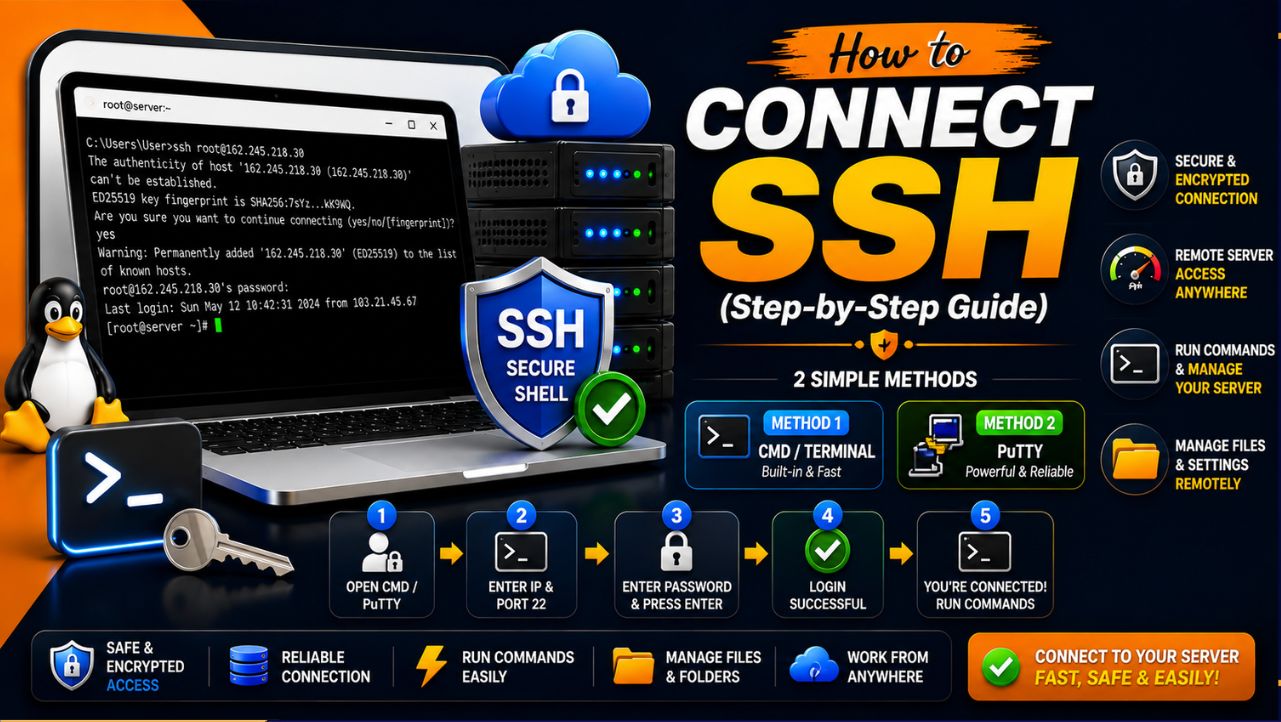
Вы легко можете получить отправную точку с помощью YouStable хостинг, но одно из первых действий, которое вам, возможно, захочется предпринять, это получить доступ к своему серверу через SSH в manage Выполняйте различные команды и настраивайте параметры сервера, сохраняя свои файлы.
SSH Secure Shell (Secure Shell) — это безопасный и зашифрованный способ прямого подключения к вашему серверу. Вы можете выполнять бесконечное количество команд и удаленно настраивать свой сервер. Здесь мы покажем вам простые способы, как легко подключиться к вашему серверу. SSH в 2 простые способы.
- Метод CMD/терминала.
- Метод PuTTY.
Оба способа работают отлично, независимо от того, выберете вы первый или второй. Проблема только в процессе подключения. SSH Результаты будут немного отличаться в обоих методах, но в итоге результат будет одинаковым, поэтому просто выберите тот, который вам больше подходит.
Как подключиться SSH
Давайте рассмотрим два простых способа подключения к вашему устройству. SSH.
Метод 1: CMD/Терминал
Шаг 1) Откройте командную строку или терминал >> Введите «SSH", затем поставьте пробел >> Вставьте "@" и затем вставьте IP-адрес, полученный от хостинг-провайдера.
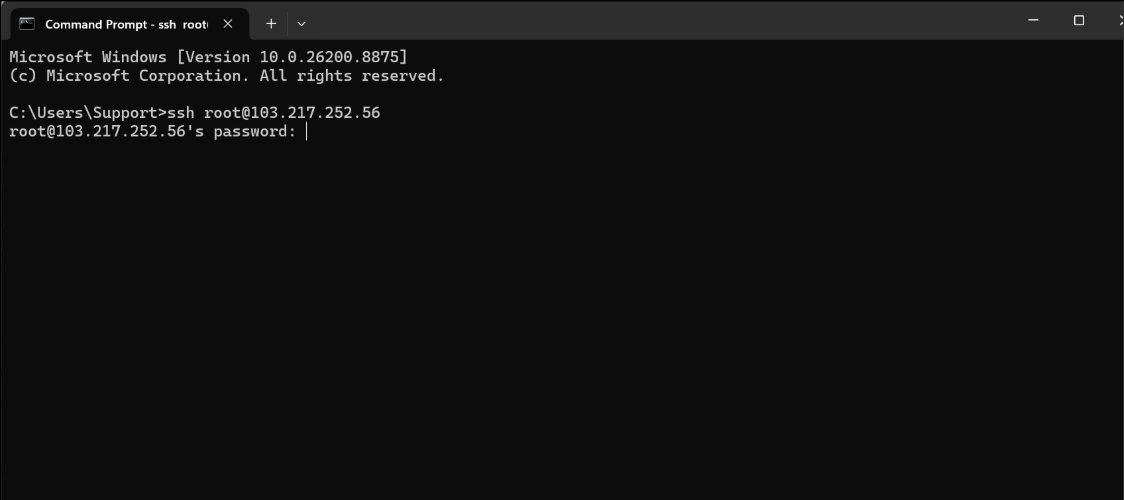
Шаг 2) Нажмите Enter (Если вы подключаетесь впервые, вы увидите сообщение системы безопасности; введите «yes» и нажмите Enter.) >> Чтобы открыть пароль, щелкните правой кнопкой мыши и нажмите Enter.
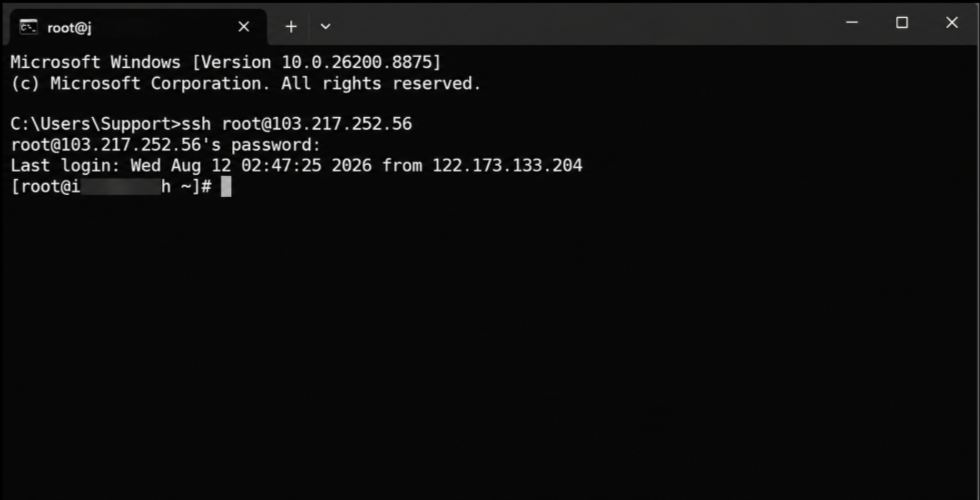
| Важно: Есть ещё один способ ввести пароль; вам просто нужно правильно его ввести. На экране ничего не отобразится (ни точек, ни звёздочек). Это нормально и безопасно; просто вводите пароль внимательно. |
Шаг 3) Теперь вы подключены к своему SSH через командную строку. После успешного входа в систему вы увидите приглашение примерно такого вида: root@username ~]#
Это сообщение покажет, что вы находитесь на сервере. Теперь вы можете выполнять команды на своем сервере. manage Настройте параметры ваших файлов и папок.
Метод 2: PuTTY
Метод PuTTY просто подразумевает использование приложения PuTTY для подключения к... manage удаленный сервер через SSHВам нужно выполнить несколько простых шагов, и, как и в случае с командной строкой, вы получите тот же результат.
Шаг 1) Ваш хостинг-провайдер (YouStable) отправит данные вашего сервера на подтвержденный адрес электронной почты. >> Вы получите данные сервера вместе со ссылкой для загрузки PuTTY.
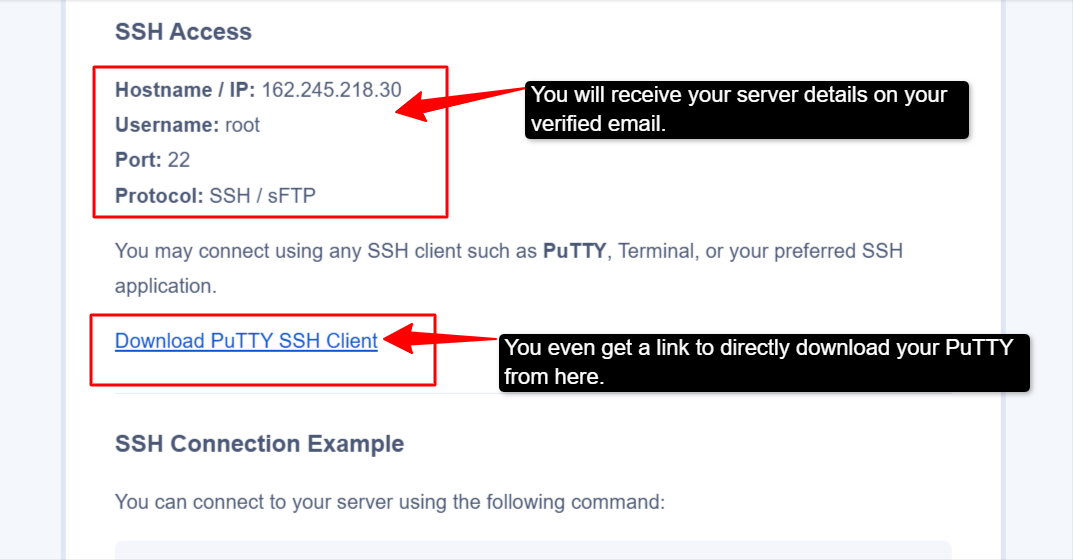
Шаг 2) Перейдите по этой ссылке >> Скачайте установщик (установите его как любую другую программу) >> Откройте PuTTY после установки.
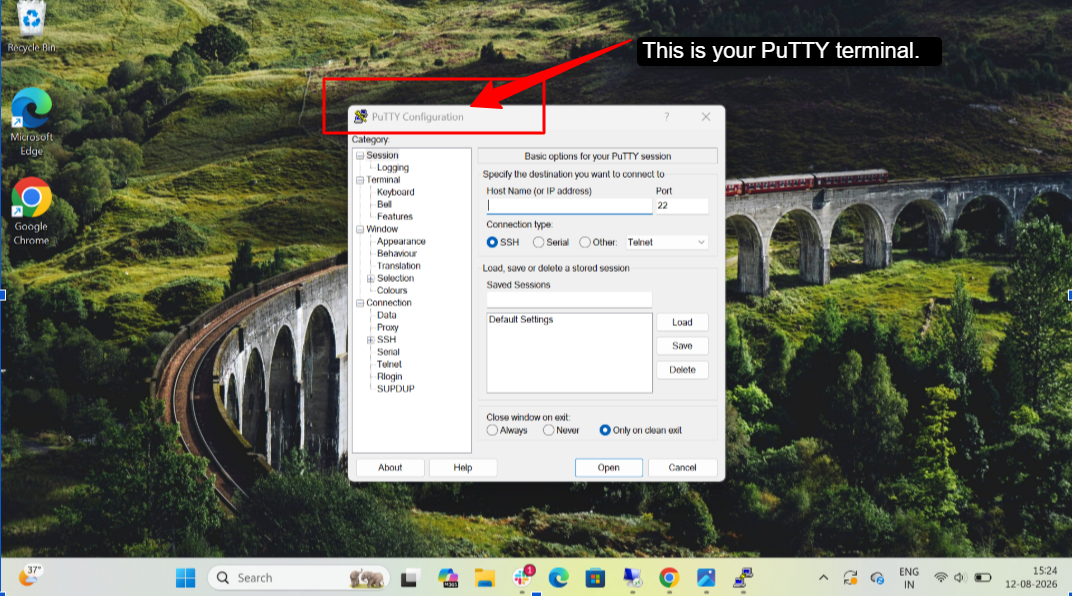
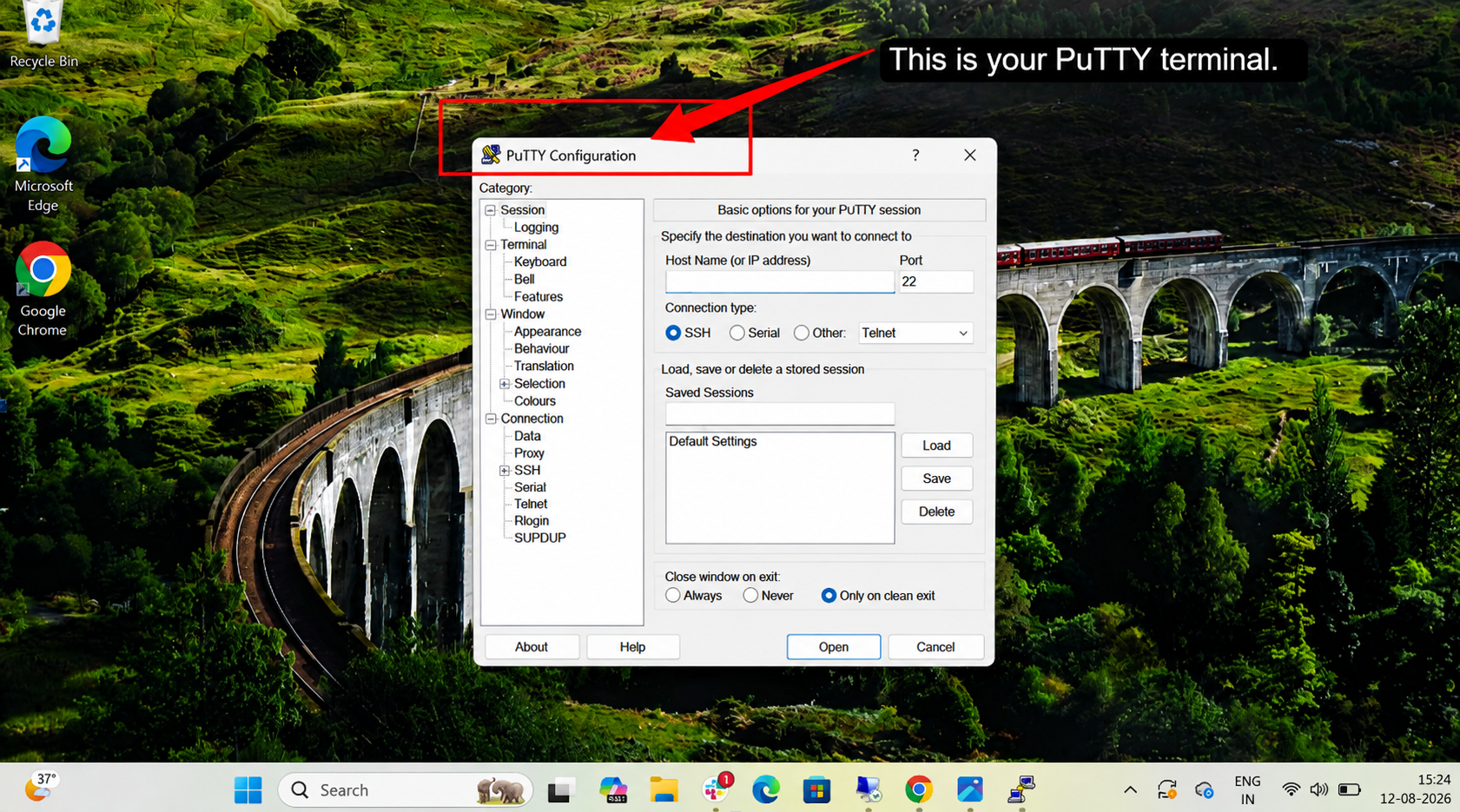
Шаг 3) Введите свой IP-адрес или имя хоста >> Скопируйте и вставьте его из электронного письма, полученного от вашего хостинг-провайдера >> Оставьте порт 22 (по умолчанию) SSH порт). Убедитесь SSH выбрано в подключении.
Шаг 4) После нажатия кнопки «Подключиться» >> Откроется окно терминала PuTTY (если это первое подключение, нажмите «Принять» в предупреждении о безопасности) >> Вы увидите «Войти как» >> Введите «root» и нажмите Enter >> Введите свой пароль и нажмите Enter.
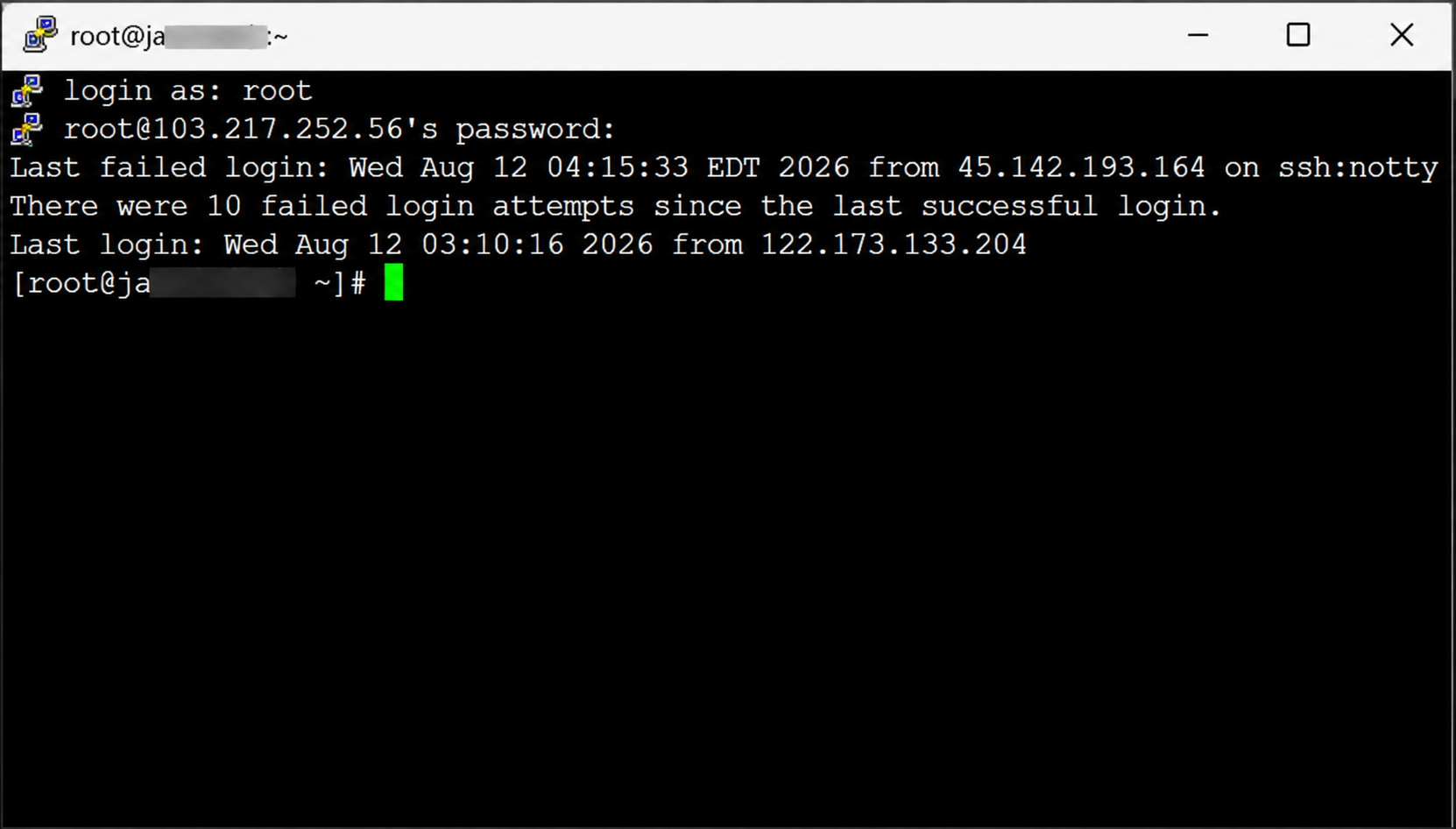
Поздравляем, наконец-то вы завершили этот процесс. Теперь вы подключены к... SSH с помощью PuTTY. Этот метод особенно полезен для пользователей, которым необходим доступ к командной строке.
И командная строка, и PuTTY — полезные методы для подключения к удалённому серверу и его мониторинга. SSHКомандная строка удобна для пользователей, предпочитающих быстрый и встроенный инструмент Windows. PuTTY, с другой стороны, хорош для пользователей, которые хотят безопасно подключиться к своему серверу Linux. SSH.










Что касается способа ввода пароля через командную строку/терминал, не могли бы вы пояснить, почему рекомендуется щелкнуть правой кнопкой мыши и нажать Enter, особенно если указано, что достаточно просто аккуратно ввести пароль, не отображая ничего на экране? Есть ли какие-либо преимущества у метода с щелчком правой кнопкой мыши по сравнению с простым вводом пароля?