

При серфинге в Интернете вы часто сталкиваетесь с ошибками. Большинство из них исчезают, как только вы обновляете страницу или повторно подключаетесь к Интернету. Но иногда некоторые ошибки, такие как ошибка ERR_CONNECTION_REFUSED, могут не исчезнуть таким образом.
Эта ошибка в основном встречается в браузере Google Chrome и может выглядеть по-разному в разных браузерах. Это происходит, когда соединение, которое ваш браузер пытается установить, отклоняется.
Ошибка ERR_CONNECTION_REFUSED чаще всего возникает на стороне пользователя, поэтому проблему с вашим устройством можно быстро решить. В этой статье мы рассмотрим несколько способов устранения ошибки ERR_CONNECTION_REFUSED в Chrome. Эти способы довольно просты, поэтому обязательно прочтите статью до конца.
Теперь давайте продолжим чтение статьи, в которой мы расскажем вам, как исправить ошибку ERR_CONNECTION_REFUSED в Chrome 11 простыми способами, включая ее основы, например, что это такое.
Что такое ошибка ERR_CONNECTION_REFUSED?
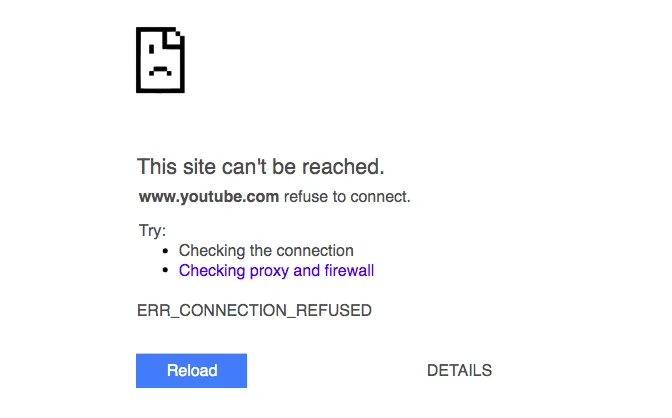
Вы сталкиваетесь с ошибкой ERR_CONNECTION_REFUSED в Google Chrome, когда ваш браузер не может установить соединение с запрошенной вами веб-страницей. По сути, она отклоняется.
Как мы уже упоминали, ошибка ERR_CONNECTION_REFUSED может выглядеть по-разному в разных браузерах. Например, в Mozilla Firefox эта ошибка отображается как «Невозможно подключиться» , а в Microsoft Edge — как «Хм... не удается получить доступ к этой странице», когда возникает ошибка ERR_CONNECTION_REFUSED.
В первую очередь ошибка ERR_CONNECTION_REFUSED вызвана какой-то проблемой на стороне пользователя, что может указывать на то, что может быть какая-то проблема с используемым вами устройством. Однако в некоторых случаях она может быть и на стороне Chrome из-за целевого веб-сервера.
Методы исправления ошибки ERR_CONNECTION_REFUSED
К настоящему моменту вы изучили основы ошибки ERR_CONNECTION_REFUSED. Вы знаете, что она возникает в Chrome и может выглядеть по-другому в других браузерах. Вы также видите причину, стоящую за ней.
Итак, перейдем к делу и узнаем, как исправить ошибку ERR_CONNECTION_REFUSED в Chrome 11 простыми способами.
Проверьте, не работает ли веб-сайт
Когда вы покупаете хостинг-план, вы ищете хорошее время хостинга. Большинство веб-сайтов испытывают некоторое время простоя. Возможно, вы посещаете этот веб-сайт в его окно простоя. Это означает, что проблема на стороне веб-сайта, а не на вашей.
Проверка доступности веб-сайта может показаться сложной задачей, но это не так. Для этого существуют инструменты для проверки доступности, такие как Website Planet, Site 24x7 и Host Tracker. Всё, что вам нужно сделать, это ввести URL-адрес веб-сайта в любой из этих инструментов.
Эти инструменты покажут вам, находится ли веб-сайт в режиме ожидания. Это означает, что с сайтом или браузером Chrome проблем нет. Поэтому вы можете подождать некоторое время, а затем попробовать снова зайти на сайт. Если он не запустится, это может указывать на проблему с устройством.
Перезагрузите сетевой адаптер.
Другой причиной ошибки ERR_CONNECTION_REFUSED может быть плохое интернет-соединение. Итак, вот вам простой и легкий способ устранить ошибку ERR_CONNECTION_REFUSED.
Теперь вы можете перезапустить сетевую адаптацию, маршрутизатор или модем. Для маршрутизатора вы можете нажать и удерживать кнопку питания, чтобы выключить его и перезапустить через несколько минут. А для модема вы можете отключить его питание, подождать несколько минут и снова подключить его.
Если это устранит ошибку ERR_CONNECTION_REFUSED, отлично, но если нет, вы можете попробовать следующий метод.
Also Read: How to Fix the “This Site Can’t Be Reached” Error
Устранение неполадок с подключением к Интернету
Следующее, что вы можете сделать, если предыдущие не сработали, — это устранить неполадки в вашем интернет-соединении. В Windows и Mac есть встроенные средства устранения неполадок, которые еще больше облегчат вашу работу. Они сообщат вам о любых проблемах и простых способах их устранения.
В Windows
- Перейдите на Настройки.
- Ищите Сеть и Интернет-меню.
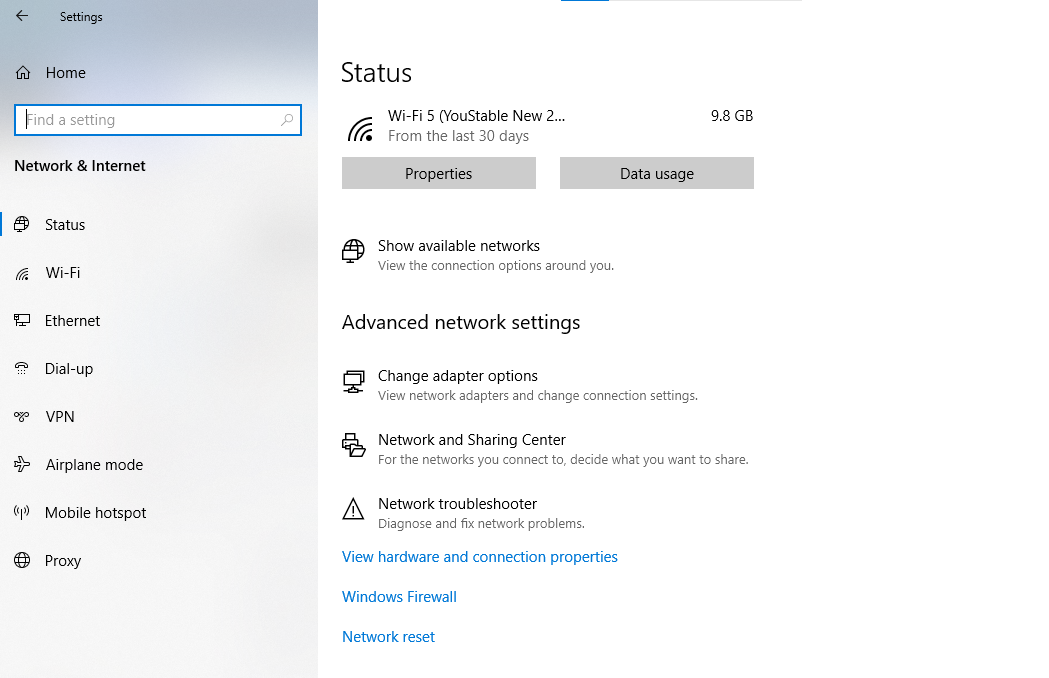
- Выбрать Устранение неполадок.
- Выберите Сетевой адаптер вы хотите диагностировать, а затем выбрать Следующая.
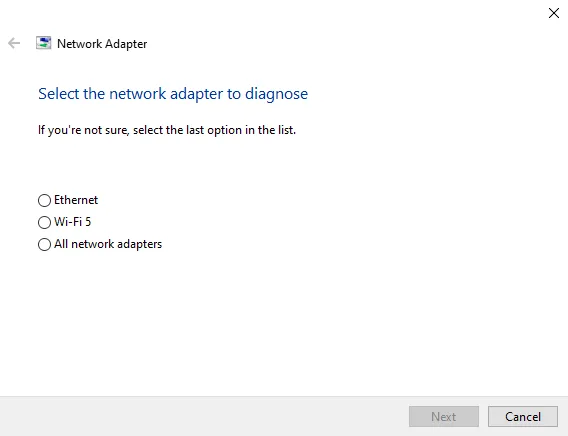
- Дождитесь завершения анализа.
- Если обнаружены какие-либо проблемы, следуйте предложенным способам их устранения.
- Закройте окно устранения неполадок и перезагрузите систему.
На macOS
- Отключите все внешние устройства, кроме монитора и клавиатуры.
- Выключите систему.
- Перезагрузите систему, удерживая D.
- Выберите язык.
- Ждать Диагностика Apple чтобы закончить бег.
- Если будут обнаружены проблемы с подключением, будут предложены решения.
- Примените решения и перезагрузите систему.
Попробуйте повторно посетить веб-сайт. Если вы снова столкнетесь с ошибкой ERR_CONNECTION_REFUSED, перейдите к следующему методу.
Отключить синхронизацию с Google
Иногда проблемы с синхронизацией Google могут вызывать ошибку ERR_CONNECTION_REFUSED в Google Chrome. Отключить ее просто.
Как отключить синхронизацию в Google Chrome?
- Нажмите на три точки в правом верхнем углу браузера Chrome.
- Перейдите на Настройки.
- Перейдите в Синхронизация и Сервисы Google и затем выберите сворачивать.
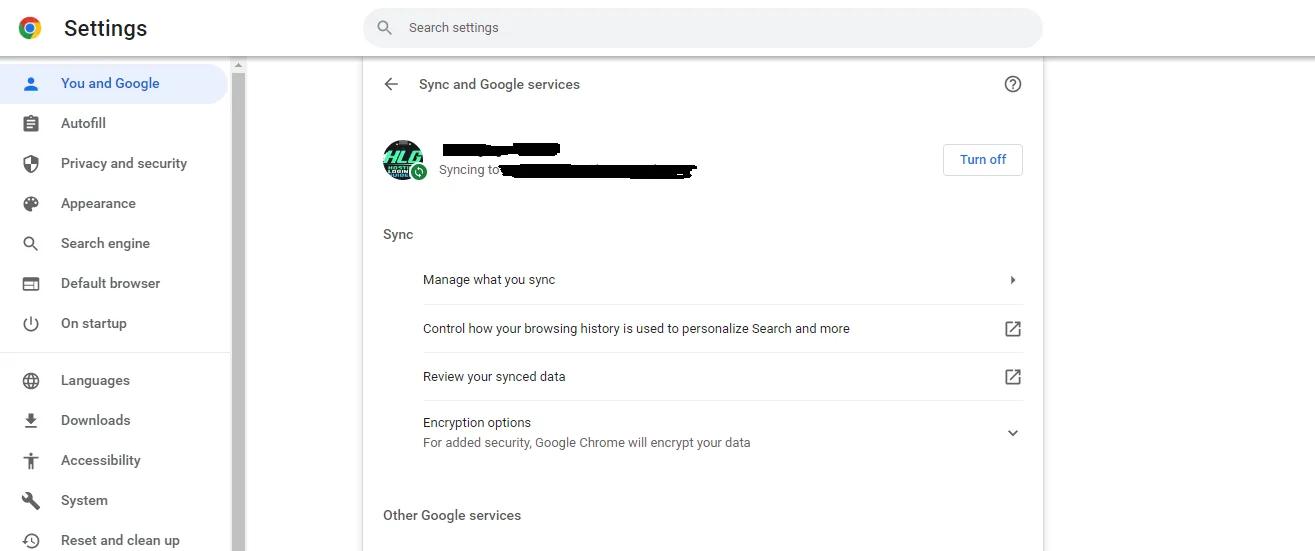
Проверьте, устранена ли ошибка. Если нет, попробуйте следующий способ. Также не забудьте снова включить синхронизацию с Google.
Проверьте расширения Google Chrome
Использовать Google Chrome можно еще проще и полезнее, добавив расширения. Эти расширения расширяют функциональность вашего браузера Chrome и позволяют делать гораздо больше, чем просто просматривать веб-страницы.
Эти расширения для Google Chrome часто являются программным обеспечением сторонних разработчиков и, следовательно, не находятся под полным контролем и надзором Google, что затрудняет их мониторинг. Таким образом, иногда неисправные или устаревшие расширения могут вызывать ошибку ERR_CONNECTION_REFUSED.
Теперь вам, возможно, захочется проверить все расширения Google Chrome, которые вы используете, и мы рекомендуем вам удалить все устаревшие из них.
Вы можете удалить расширения Google Chrome, выполнив следующие действия:
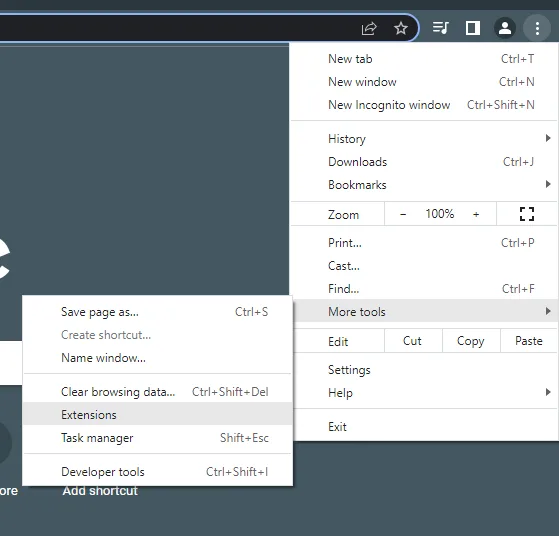
- Нажмите на меню из трех точек, нажмите Дополнительные инструменты, и Расширения.
- Найдите расширение, которое вы хотите удалить, и нажмите Удалить.
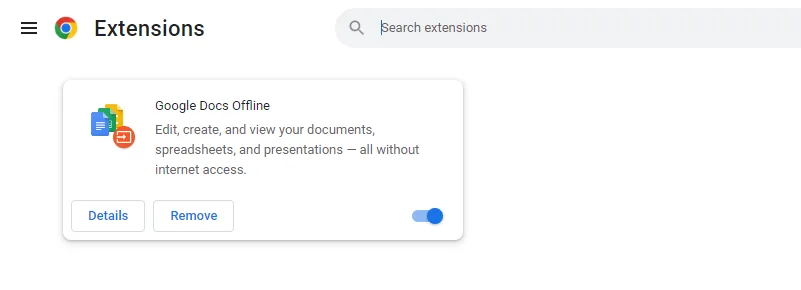
После завершения удаления попробуйте снова зайти на сайт. Если ошибка ERR_CONNECTION_REFUSED повторится , попробуйте следующий способ.
Переустановить Chrome
Иногда, когда вы вносите изменения в свой браузер Google Chrome, эти изменения могут привести к ошибкам, таким как ошибка ERR_CONNECTION_REFUSED. Поэтому лучший способ решить эту проблему — вернуть эти настройки к значениям по умолчанию. Для этого вам, возможно, придется переустановить браузер Google Chrome.
Однако прежде чем это сделать, вы можете попробовать сбросить настройки.
- Открыто Chrome.
- Нажмите на меню из трех точек, перейдите в НастройкиИ выберите Фильтр.
- Нажмите Восстановление настроек по умолчанию.
- Выбрать Сбросить настройки.
Если ошибка не устранена, вы можете переустановить браузер Google Chrome:
- Откройте Chrome.
- Теперь загрузите последнюю версию Google Chrome.
- Открыто Настройки, перейдите в Программы, и затем выберите Приложения и возможности.
- Найдите Google Chrome в Список приложений, нажмите на меню из трех точекИ выберите деинсталляция.
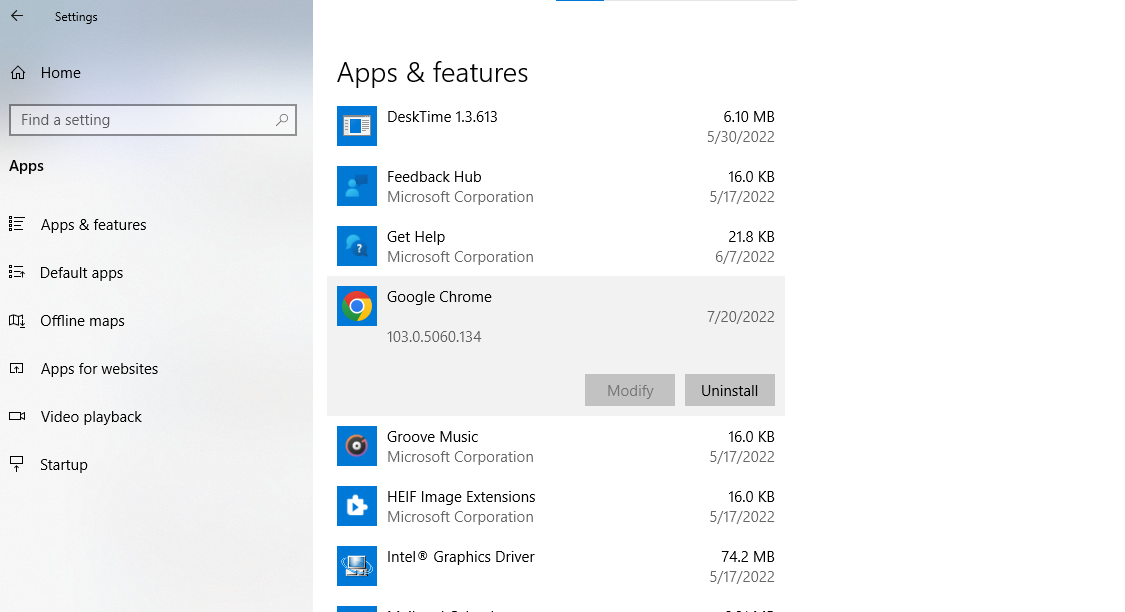
- Запустите ранее загруженный установщик Chrome.
Отключить антивирус и брандмауэр
Многие люди по всему миру отчаянно пытаются получить доступ к вашим данным и украсть некоторые из ваших самых ценных вещей, таких как ваши данные и деньги. Поэтому, чтобы защитить ваши данные от риска потери, вы используете такие инструменты, как антивирусы и брандмауэры.
Они защищают ваш сайт от атак вредоносных веб-сайтов, содержащих вредоносное ПО и вирусы. Но недостатком здесь является то, что брандмауэры и антивирусы не всегда идеальны и иногда могут давать сбои.
Иногда они указывают на безопасные веб-сайты как на вредоносные из-за какой-то проблемы в них самих. Поэтому временное их отключение может позволить вам получить доступ к определенному веб-сайту. Однако было бы полезно, если бы вы подготовили резервную копию своих данных, прежде чем двигаться дальше.
Чтобы отключить антивирус и брандмауэр в Windows:
- Перейдите на Настройки , а затем Конфиденциальность и безопасность.
- Выбрать Защита от вирусов и угроз.
- Под Настройки защиты от вирусов и угроз, выберите Управление настройками.
- Выключить Защита в реальном времени.
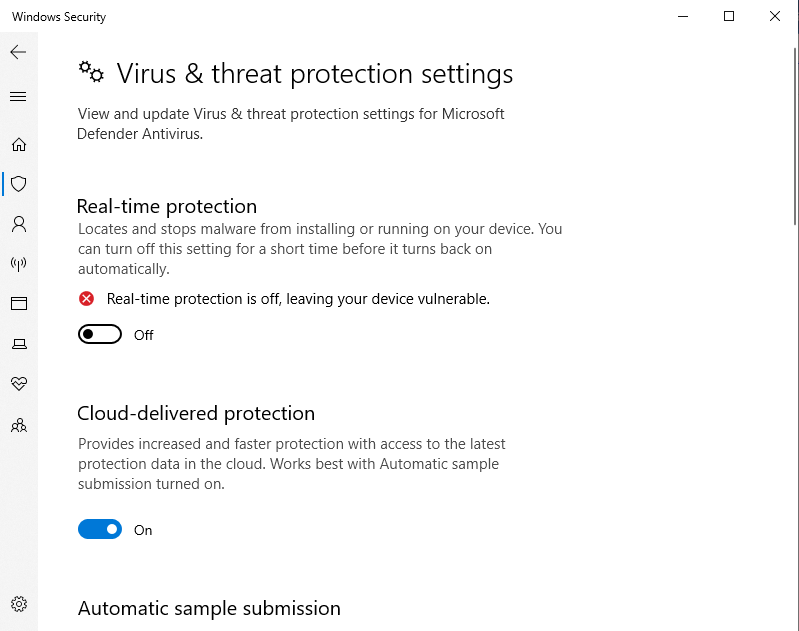
- Перейдите в Межсетевой экран и защита сети.
- Откройте каждый сетевой профиль – доменная сеть, частной сети и публичная сеть при отключении брандмауэра Microsoft Defender.
Чтобы отключить антивирус и брандмауэр в macOS:
- Выберите Логотип Apple в левом верхнем углу.
- Выбрать Системные настройки , а затем Безопасность и конфиденциальность.
- Перейдите на сайт Межсетевые экраны меню.
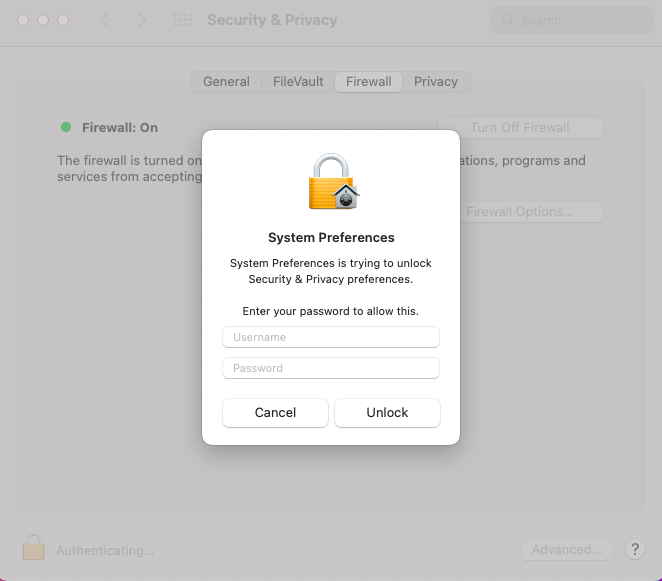
- Нажмите значок замка и введите свое имя пользователя и пароль.
- После того, как он будет разблокирован, нажмите на Отключите брандмауэр.
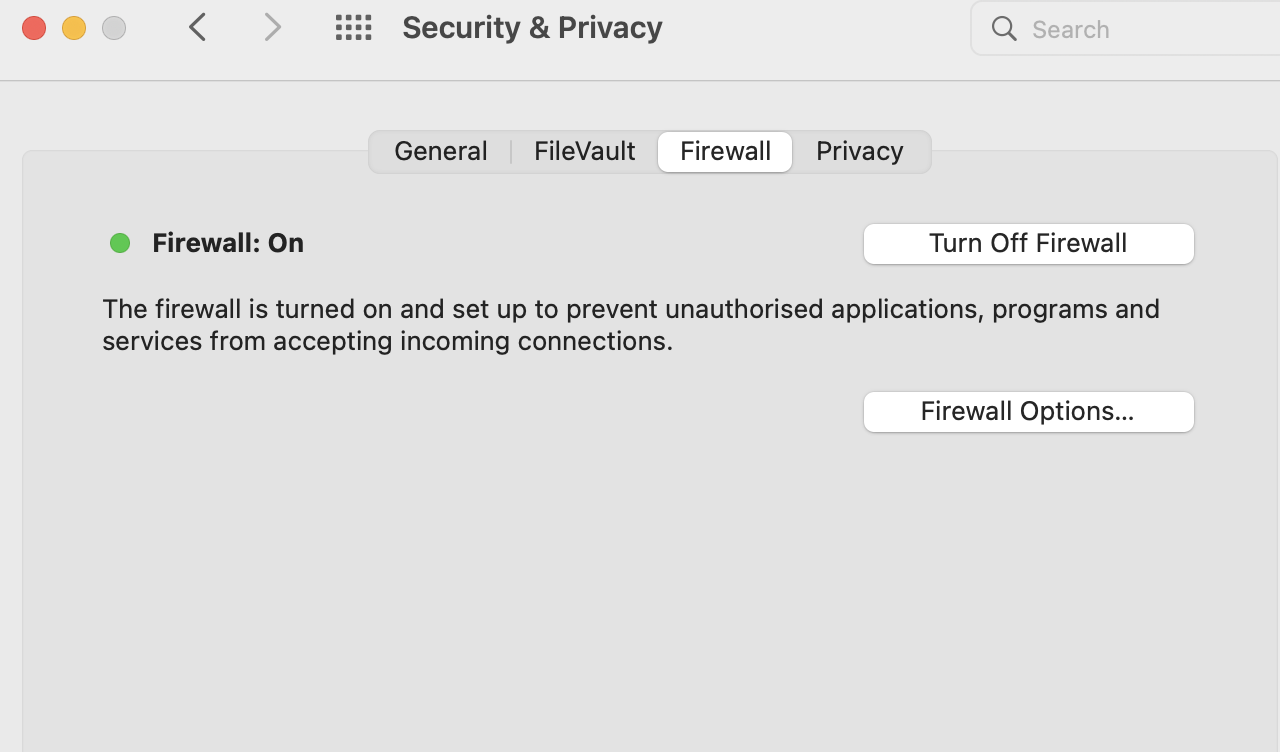
- Нажмите значок замка еще раз, чтобы предотвратить дальнейшие изменения настроек брандмауэра.
Деактивировать VPN
Виртуальная частная сеть (VPN) — ещё один инструмент, используемый для обеспечения безопасности и конфиденциальности. Они не являются аппаратными устройствами и поэтому не требуют manageи чрезвычайно надежны, когда дело касается сохранения вашей личности в тайне.
Поскольку VPN используется в целях безопасности, он также может помешать вашему просмотру. Виртуальные частные сети иногда могут блокировать веб-сайт, который вы хотите посетить, что может привести к ошибке ERR_CONNECTION_REFUSED.
Таким образом, временное отключение может предоставить вам доступ к конкретному веб-сайту. Например, сейчас мы рассмотрим, как отключить NordVPN:
- Откройте клиент NordVPN.
- Убедитесь, что вы подключены к серверу и нажмите Отключить.
- Укажите, как долго вы хотите, чтобы VPN был отключен.
Кроме того, обязательно включите его как можно скорее.
Очистить кэш
Кэш довольно полезен для ускорения задач, связанных с вашим сайтом. Кэш хранит IP-адреса и много другой информации о сайте, так что вам не придется загружать его повторно. Однако, есть некоторые недостатки.
Ваш кэш может хранить полезную память и неисправные файлы, что может вызвать многочисленные ошибки, включая ошибку ERR_CONNECTION_REFUSED. Хранить кэш в течение длительного времени — нехорошая привычка, поэтому лучше очищать его почаще и держаться подальше от таких ошибок, как ERR_CONNECTION_REFUSED.
Давайте теперь очистим кэш вашего браузера:
- Нажмите на меню из трех точек, перейдите в Больше инструментов и выберите Очистить данные просмотра.
- В Временной диапазон выпадающее меню, выберите Все время.
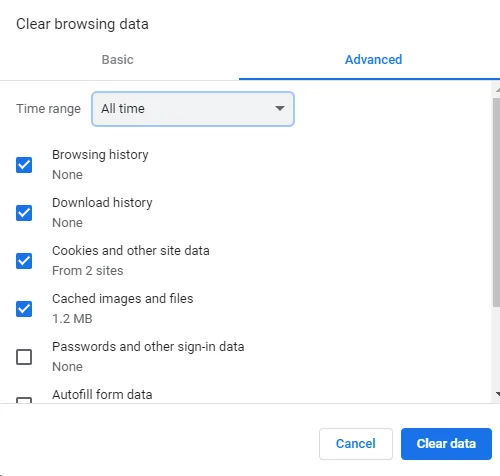
- Убедитесь, что все история просмотров, файлы cookie, другие данные сайта, и Кэшированные изображения и файлы выбраны, затем нажмите Удалить данные.
Попробуйте повторно зайти на тот же сайт. Если он по-прежнему не открывается, попробуйте следующий метод.
Флэш DNS Кэш
Как и кэш вашего браузера, ваш сервер доменных имен или DNS Также сохраняет кэш. Единственное отличие в том, что содержимое сохраняется. Итак, давайте теперь... очистите кэш с серверов доменных имен и загрузите последние данные с сайта.
В Windows:
- Найдите Командная строка.
- Щелкните его правой кнопкой мыши и выберите Запустить от имени администратора.
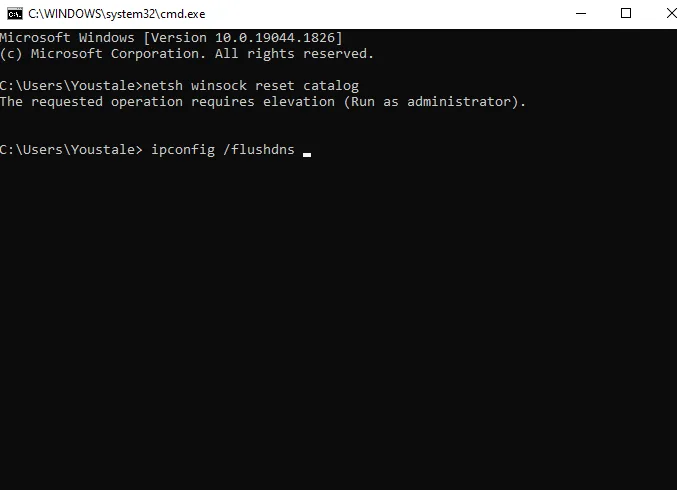
- Введите эту команду и нажмите Enter: netsh winsock сброс каталога
- Введите эту команду и нажмите Enter: ipconfig /flushdns
В macOS:
- Выбрать Поиск в центре внимания, искать Терминал, и откройте его.
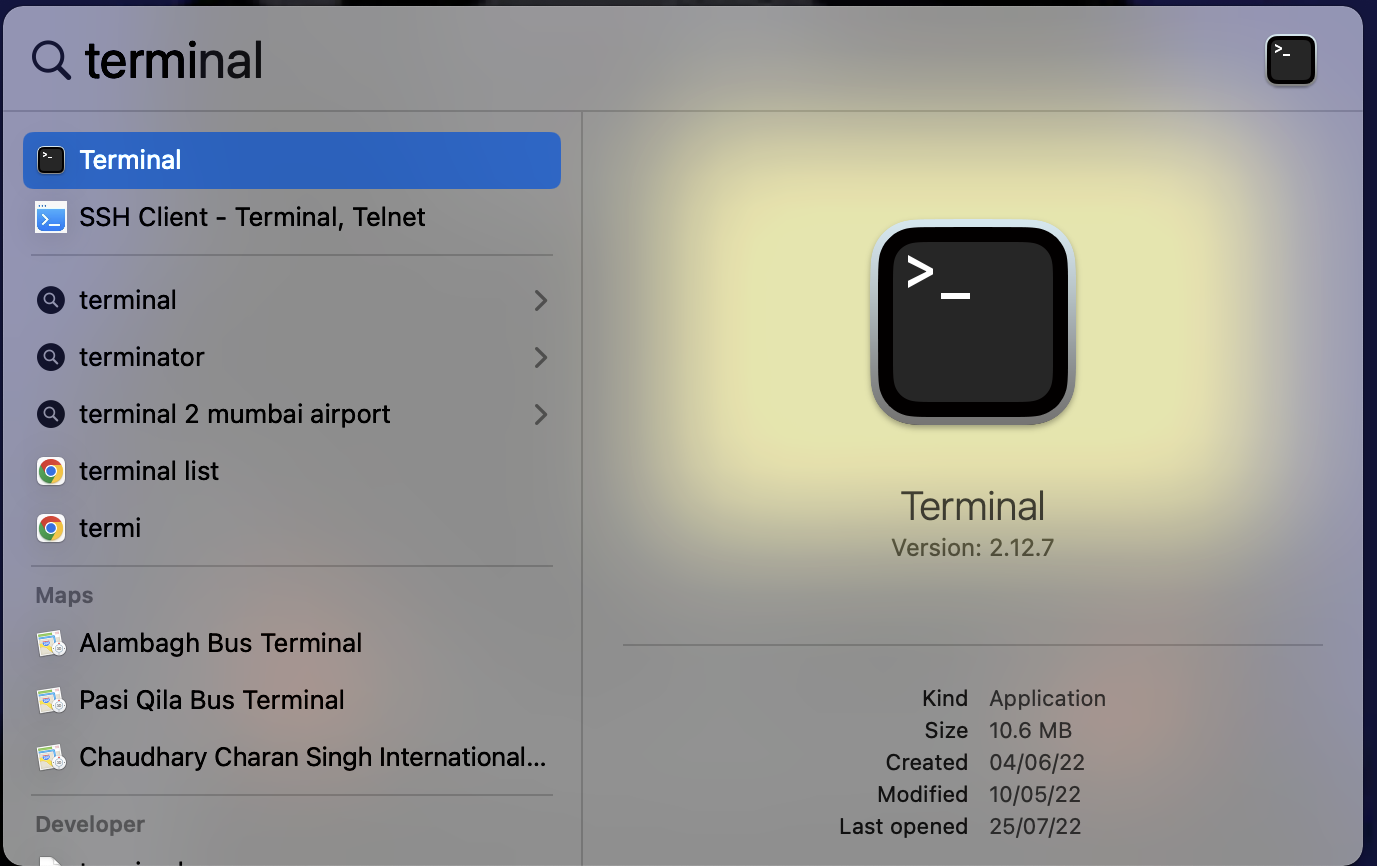
- Введите следующую команду в Терминале и нажмите Enter: sudo dscacheutil -flushcache; sudo killall -HUP mDNSответ
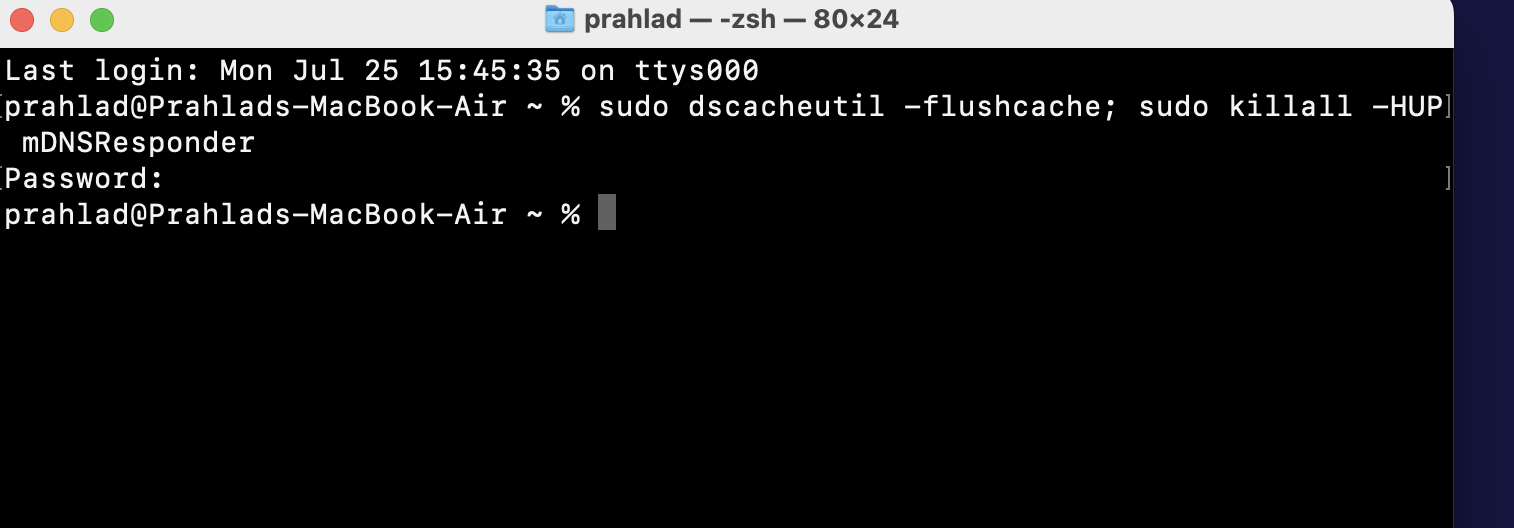
- Введите свой пароль, когда вас попросят начать. DNS Очистка кэша.
Попробуйте повторно зайти на сайт. Если это не удастся, попробуйте следующий метод.
Читайте также: Как исправить DNSОшибка _PROBE_FINISHED_NXDOMAIN
Настройте параметры прокси-сервера
Еще одна вещь, которую вы могли бы использовать для конфиденциальности, — это прокси-серверы. Прокси-сервер маскирует ваш IP-адрес, использует другой IP-адрес и фильтрует связь и кэш-память.
Однако причиной ошибки ERR_CONNECTION_REFUSED могут быть и прокси-серверы. Даже в случае с прокси могут быть различные причины, такие как неправильная конфигурация прокси, ошибки кэширования или блокировка прокси и связанного с ним IP-адреса веб-сервером.
Проверка конфигурации прокси-сервера имеет решающее значение.
В Windows:
- Открыто Панель управления.
- Перейдите на Сеть и Интернет, то Свойства обозревателя, перейдите в Подключения, а затем перейдите к Настройки локальной сети.
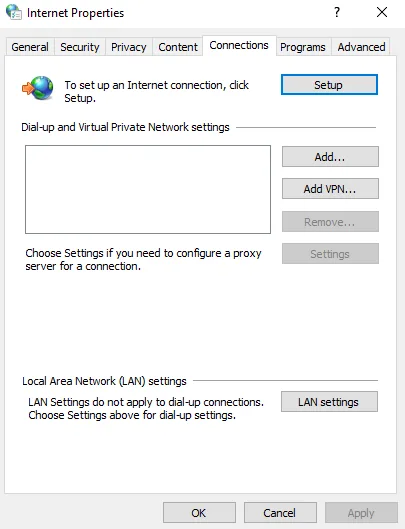
- Обязательно снимите оба флажка Автоматическое определение параметров и Используйте прокси-сервер для вашей локальной сети (эти настройки не будут применяться к коммутируемым или VPN-подключениям).
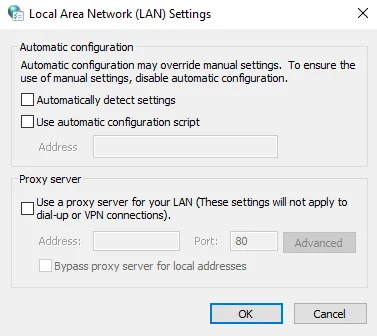
- Нажмите ОК.
В macOS:
- Нажмите на Логотип Apple , а затем Системные настройки.
- Откройте настройки прокси-сервера в Сеть, тогда Дополнительно, и затем выберите Доверенные.
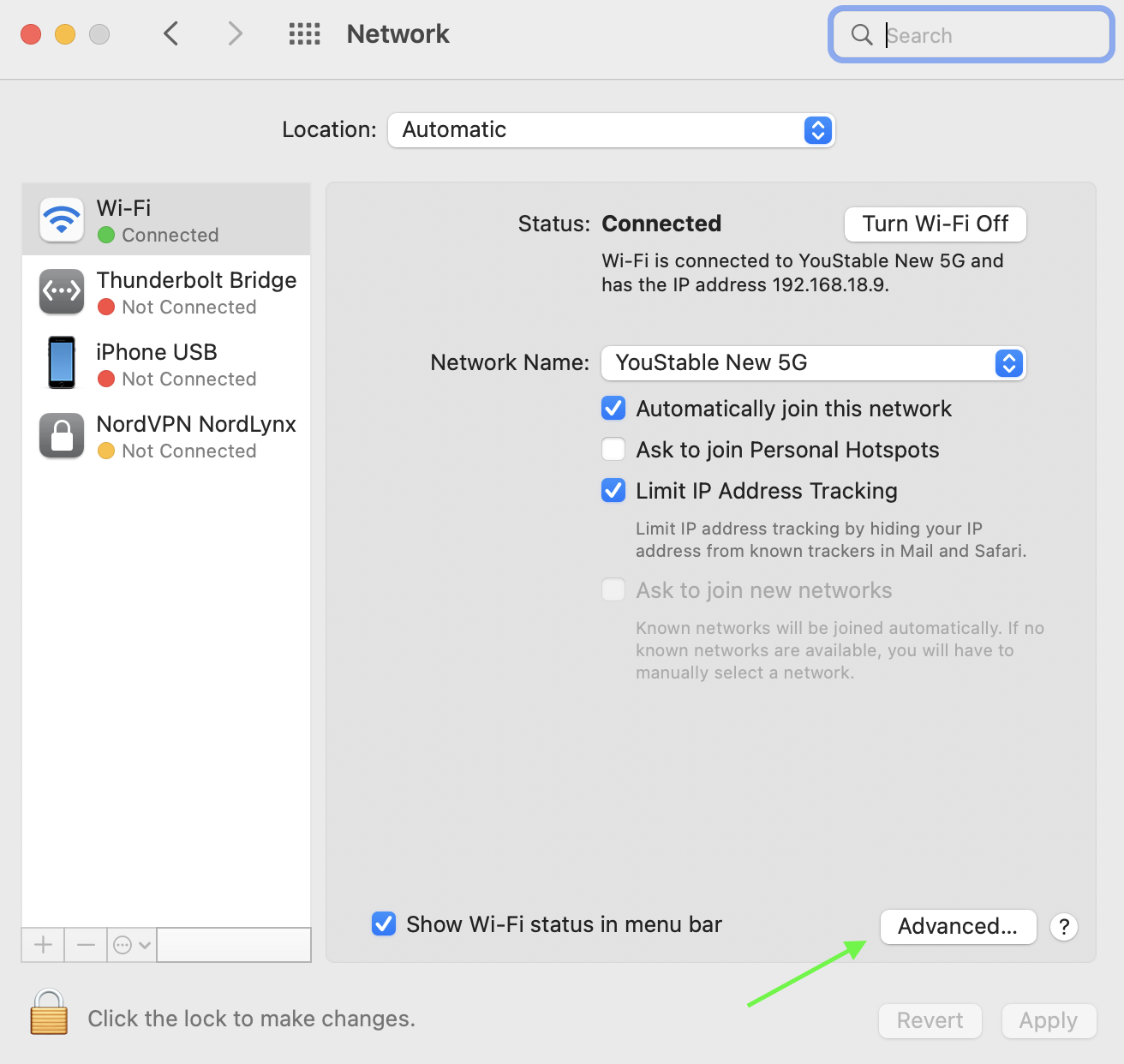
- Снимите флажки со всех доступных для выбора прокси-протоколов.
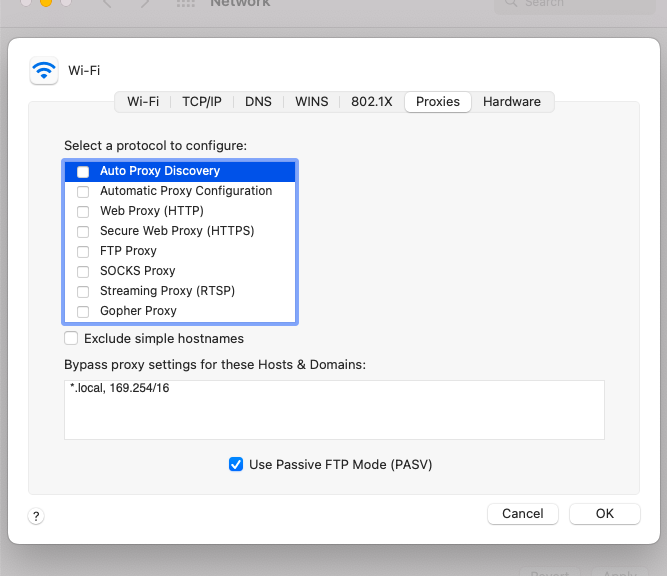
- Нажмите OK.
Попробуйте снова зайти на сайт. Если он все еще не открывается, попробуйте последний способ.
Изменить DNS серверу
Теперь у вас остался последний вариант — изменить свой DNS серверы. Ваш интернет-провайдер автоматически предлагает вам набор серверов. DNS серверы; однако, если он работает некорректно, у вас есть возможность заменить его навсегда.
И не волнуйтесь, вам придется потратиться на новый набор DNS серверы. Некоторые из них вы можете получить бесплатно.
- Cloudflare DNS: 1.1.1.1 или 1.0.0.1
- Quad9: 9.9.9.9 или 149.112.112.112
- Google Аудитория DNS: 8.8.8.8 или 8.8.4.4
- ОткрытоDNS Главная: 208.67.222.222 или 208.67.220.220
- AdGuard DNS: 94.140.14.14 или 94.140.15.15
В Windows:
- Перейдите на Настройки и затем Сеть и Интернет.
- Выберите тип интернет-соединения, которое вы хотите назначить новому пользователю. DNS к, например, Wi-Fi.
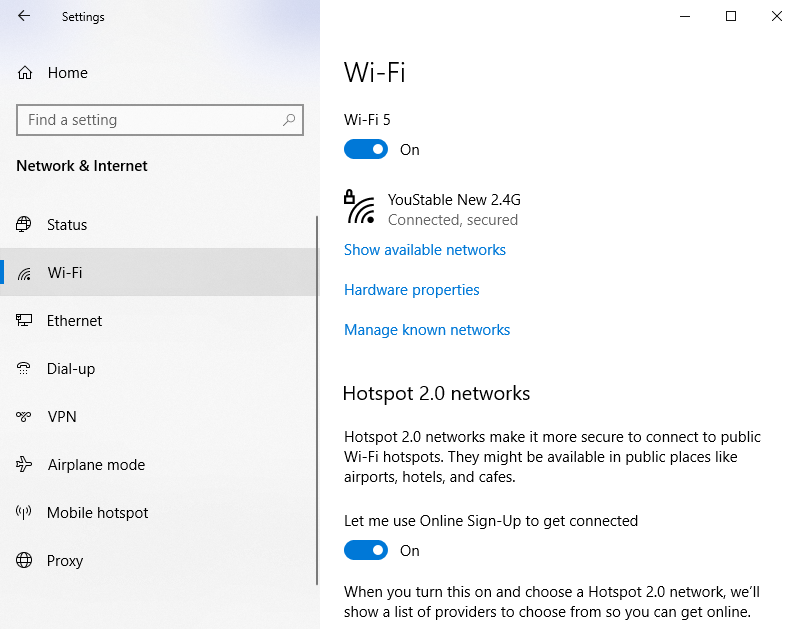
- Открыто Аппаратные свойства.
- Сразу после DNS назначение сервера, нажмите Редактировать.
- Меняться от Автоматический в Ручной.
- Выберите версию интернет-протокола (IPv), требуемую вашим интернет-провайдером.
- Переключиться на Google Public DNS, включить IPv4 и введите Google Public DNSАвтора Привилегированный DNS сервер и Заместитель DNS сервера.
- Включить шифрование. Выбрать Предпочтительно зашифрованное, разрешено незашифрованное для каждого DNS адрес.
- Нажмите Сохранено.
В macOS:
- Нажмите на Логотип Apple , а затем Системные настройки.
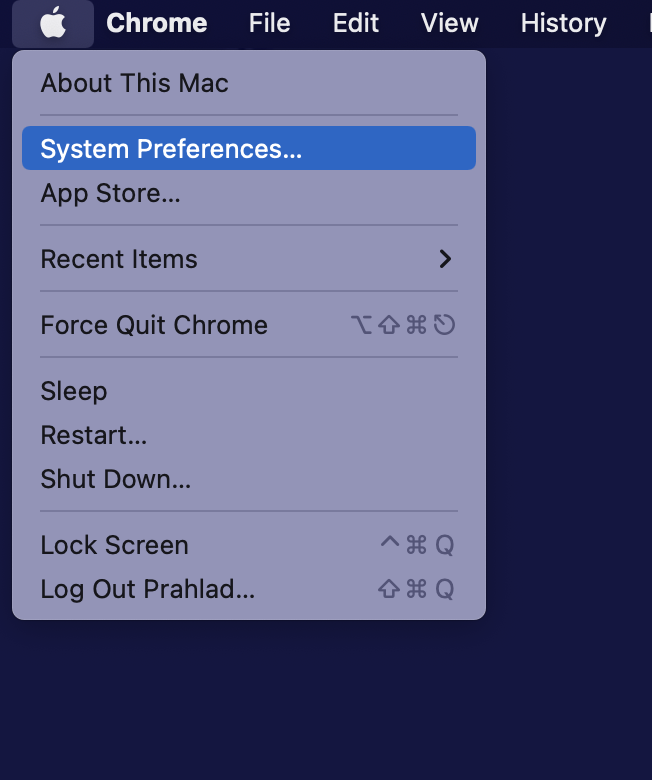
- Открыто Cеть.
- Выберите сеть, которой вы хотите назначить новый DNS к.
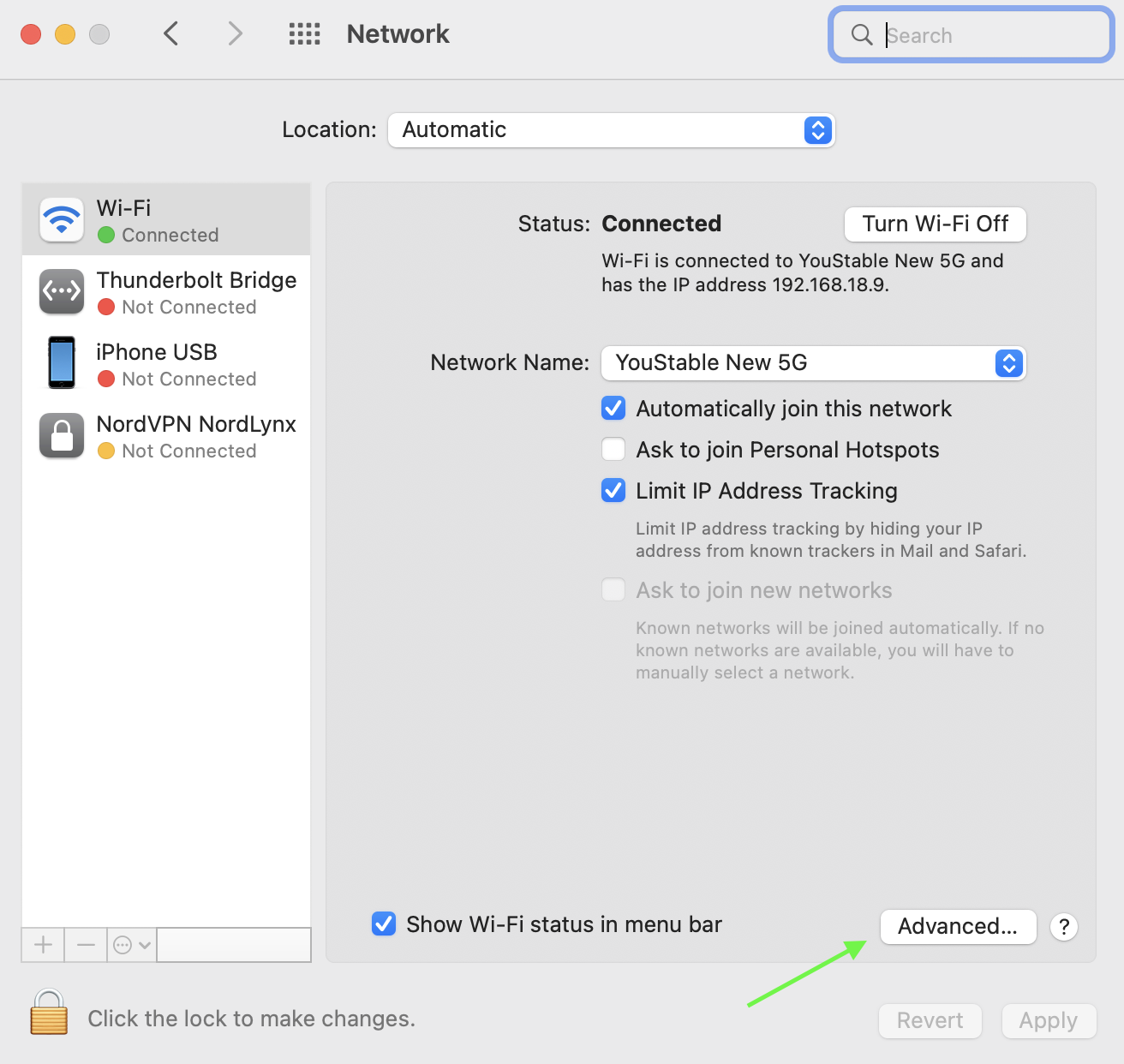
- Нажмите Дополнительно.
- В новом окне откройте DNS меню.
- Удалите существующее DNS сервера.
- Нажмите + добавить новый DNS адреса серверов.
- Введите предпочитаемую вами публикацию DNS адрес.
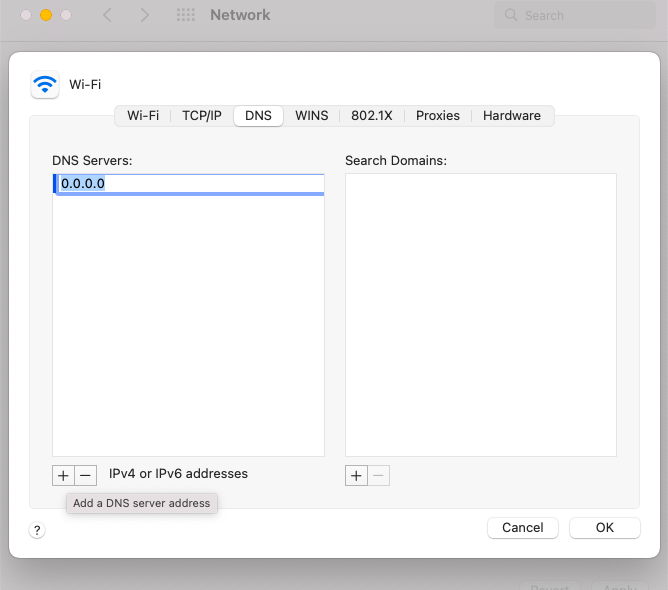
- Нажмите OK
Read: Fix The Invalid JSON Error in WordPress Website
Заключение
Поздравляем, вы дошли до заключительной части статьи, в которой рассказывается, как исправить ошибку ERR_CONNECTION_REFUSED в Chrome . Эти методы подходят для начинающих, поэтому не стесняйтесь, если вы новичок в этом деле.
Кроме того, важно обеспечить безопасность ваших данных, поэтому включите все инструменты безопасности, такие как антивирус, брандмауэры, VPN и т. д., как только работа будет выполнена. Также возьмите за привычку очищать кэш и делать резервную копию.










