
Мы все были там, начиная важный офисный проект или расслабляясь после долгого рабочего дня, но печально известная ошибка «Этот сайт недоступен» появляется на вашем экране, портя вам день. Но хватит, у нас есть решение. Мы придумали несколько способов решить эту проблему и продолжить работу.
Эта ошибка не ограничивается только одним конкретным браузером. Chrome, Edge и даже Firefox имеют эту проблему. Хотя проблема иногда, казалось бы, исчезает, но затем снова возвращается.
Мы узнаем причины этого и обсудим, как можно исправить ситуацию, если это все-таки произойдет.
Что вызывает ошибку «Этот сайт недоступен»
Хотя эта проблема довольно распространена, нет какой-то одной причины, вызывающей ее. Это может произойти из-за множества причин или иногда даже из-за комбинации причин.
Компьютеры — довольно загадочная штука, и довольно сложно понять, почему иногда возникают проблемы, казалось бы, ниоткуда. Поэтому давайте обсудим некоторые распространенные причины, по которым это происходит.
Проблема с сетью
В большинстве случаев проблема заключается в вашей сети. Иногда сеть может временно отключаться, или ваш роутер или Wi-Fi могут быть подключены в течение длительного времени, что может привести к возникновению проблем.
Итак, проверьте, есть ли у роутера доступ в интернет. Если есть, проверьте правильность прокладки всех кабелей. Возможно, сеть прерывается по таймауту, и это можно исправить, переподключившись.
Неисправность антивируса/брандмауэра
Помимо проблем с сетью , еще одной причиной может быть то, что ваш антивирус или брандмауэр определил сайт, который вы посещаете, как вредоносный.
Однако эти идентификации могут быть ложными, и вместо того, чтобы помочь вам, они могут создать проблемы. Это может произойти из-за того, что сайт использует устаревшие инструменты и менее безопасные технологии, но это также может случиться по ошибке.
Браузер и DNS кэша:
Кэширование происходит, когда система сохраняет некоторую информацию , поэтому при загрузке веб-сайта или данных она уже имеет к ним доступ и ей не нужно искать их снова.
Однако иногда это приводит к сбоям в работе. Chrome иногда кэширует веб-сайты, но это приводит к этой проблеме. Еще одна жертва этого ваш метод DNS и иногда у него возникает та же проблема.
Проблема с DNS Сервер:
DNS похоже на телефонный справочник интернетаВ нем содержится информация о том, какой сайт расположен на каком сервере. Но иногда... DNS не обновляется или просто не работает должным образом.
Особенно если вы пользуетесь услугами интернет-провайдера. DNS Эта проблема может возникать часто, поскольку у них DNS Они часто не очень хороши и не часто обновляются. Поэтому, в таком случае, изменение DNS Возможно, это и есть решение ваших проблем.
Это лишь некоторые из причин возникновения этой ошибки. Существует множество других причин, по которым может возникнуть эта проблема. Но это были некоторые из наиболее распространенных причин подобных неполадок.
Read: Transfer Files Using FileZilla
Что означает ошибка «Невозможно получить доступ к этому сайту» и что является причиной этой ошибки?
Когда ваш браузер выдает сообщение «Невозможно получить доступ к этому сайту», это просто означает, что страница не может быть загружена. Это может быть связано с ошибкой в данных или с невозможностью связаться с сервером.
Это основная причина, и, как обсуждалось выше, этому способствуют различные факторы. Но главные причины сводятся к следующим категориям: механические неисправности и сбои в работе программного обеспечения.
Как исправить ошибку «Этот сайт недоступен» (5 способов)
Существует множество способов исправить эту ошибку. Ранее мы обсуждали, как и почему она возникает. Теперь мы поговорим о том, как её предотвратить и исправить. Мы рассмотрим пять распространенных и относительно простых способов исправления этой ошибки . Итак, давайте разберемся, как можно решить эту проблему.
1. Перезагрузите подключение к Интернету.
Одна из распространенных и легко устранимых причин сбоев — это подключение к интернету. Независимо от того, используете ли вы сетевой коммутатор или универсальный маршрутизатор, они часто выходят из строя.
Но это можно исправить простой перезагрузкой. Если у вашего маршрутизатора или коммутатора есть кнопка перезагрузки, просто перезагрузите его с помощью этой кнопки . Однако, если при этом не включается и не выключается питание , это будет равносильно перезагрузке.
Если вы работаете в офисе, и у всех остальных включена сеть Wi-Fi, проблема может быть в вашем устройстве. В этом случае нажмите на значок Wi-Fi и выключите его. Через 10-20 секунд снова включите . В качестве альтернативы вы также можете включить режим полета и оставить его включенным на 10-20 секунд, а затем снова выключить.
Даже если этот метод не сработает, вам следует перезагрузить устройство . Иногда перезагрузка, как ни странно, решает множество проблем . Поэтому, в крайнем случае, вы можете попробовать это.
Also Read: Pro Tips For Secure A Website From Hackers
2. Отключите брандмауэр и антивирус.
Антисептики защищают нас от микробов и вирусов , а антивирусы и брандмауэры — от компьютерных вирусов . Брандмауэры защищают наши компьютеры и сети, подобно настоящей стене.
Он останавливает любые нежелательные пути к нашей сети и защищает нас от нежелательных данных, которые могут быть вредными. Но иногда этот брандмауэр может блокировать настоящий сайт, который мы хотим посетить, и создавать для нас неприятности. Но есть способ исправить это.
Отключите брандмауэр.
Если ваш брандмауэр часто вас раздражает, попробуйте его отключить. Хотя это и повлияет на безопасность, оно того стоит, если вы часто сталкиваетесь с этой ошибкой. Чтобы отключить брандмауэр, выполните следующие шаги:
В Windows
- Нажмите Кнопка Пуск при нажатии на Начать МЕНЮ
- Перейдите на Настройки
- Выбрать Безопасность Windows
- Теперь перейдите в Межсетевой экран и защита сети
- Теперь откройте Параметры безопасности Windows МЕНЮ
- Выберите сетевой профиль Вы находитесь на.
- Теперь перейдите в Брандмауэр Защитника Microsoft и выключите его.
Помните, что в Windows 11 процесс изменения этого параметра немного отличается.
- Перейдите на Настройки
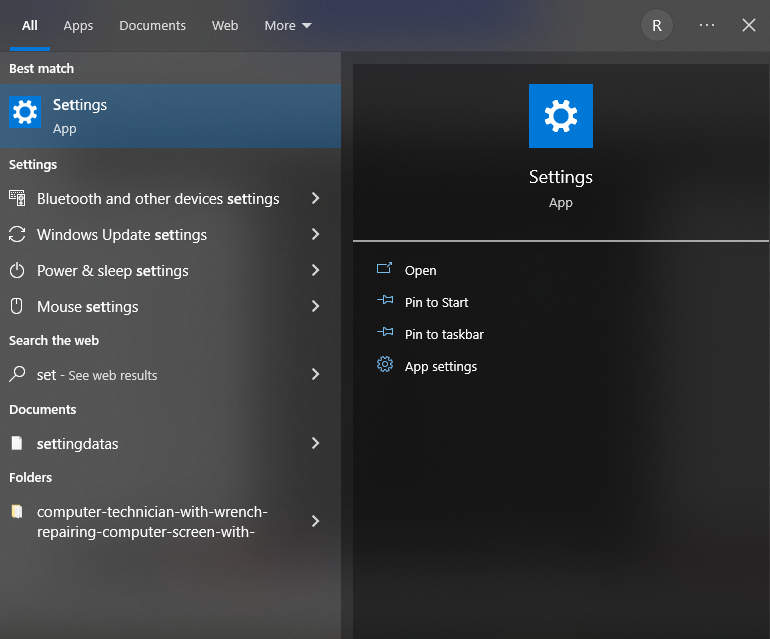
- Сеть и Интернет
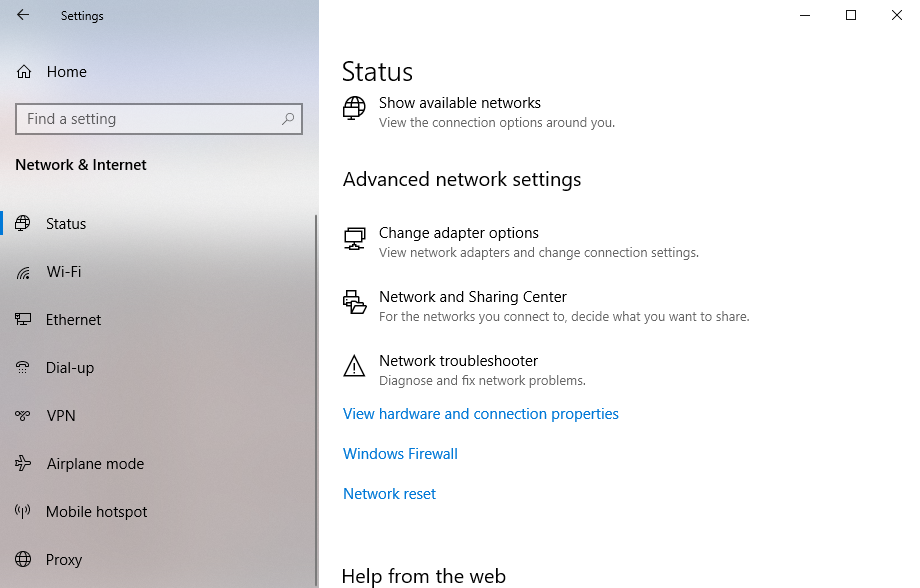
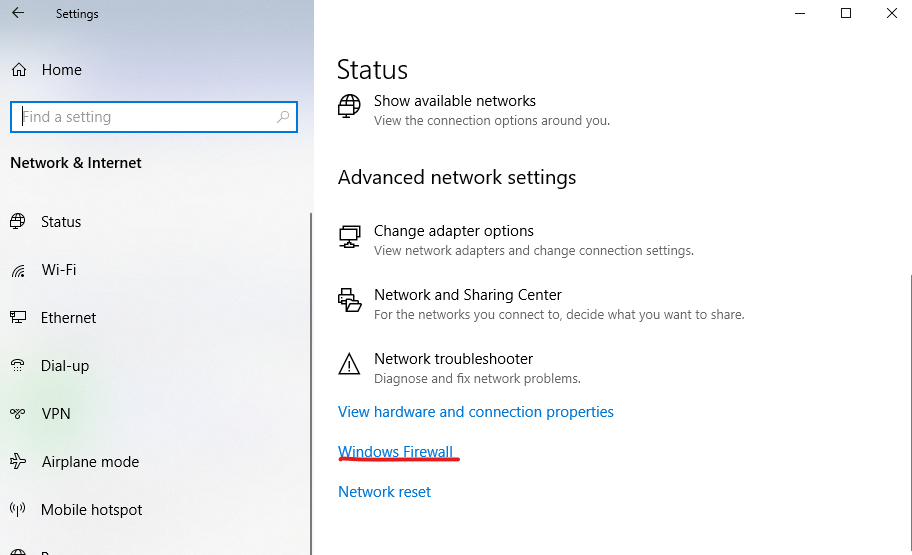
- Расширенные настройки сети.
- Брандмауэр Защитника Windows
На macOS
- Нажмите на Меню Apple в левом верхнем углу
- Перейдите на Системные настройки
- Теперь перейдите в Безопасность и конфиденциальность
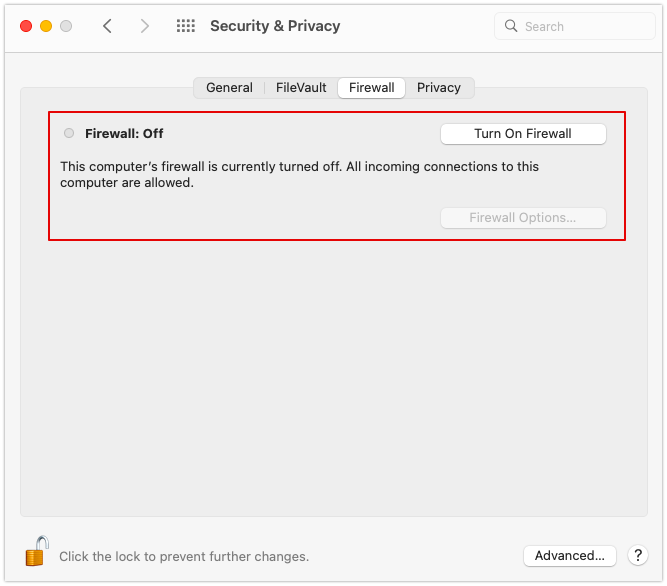
- Нажмите на Межсетевые экраны
- Нажмите на Отключите брандмауэр.
Теперь вы отключили брандмауэр. Убедитесь, что вы понимаете, что делает этот процесс, прежде чем следовать инструкциям.
Отключить антивирус
Антивирус можно назвать усовершенствованным брандмауэром, но он предоставляет гораздо больше функций. Однако он страдает от той же проблемы, что и брандмауэр. Но и это можно исправить. Для этого нужно зайти в настройки брандмауэра или сетевой защиты вашего антивируса и отключить его.
3. Очистите кеш браузера.
Современные приложения и браузеры устроены таким образом, что кэшируют информацию. Часть веб-сайта или информации часто кэшируется для экономии данных или времени . Таким образом, вам не придется загружать одни и те же данные снова, что экономит и трафик, и время.
Но за каждой удачей следует проклятие, иногда это может привести к ужасной ошибке, и веб-страница может не загрузиться. Но это можно исправить. Следуйте приведенным ниже шагам, чтобы устранить эту проблему.
На Windows/macOS
- Открыто Chrome
- Нажмите на трехточечный вариант в правом верхнем углу
- Теперь нажмите Другие инструменты
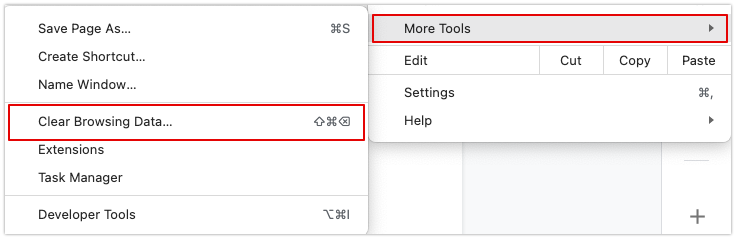
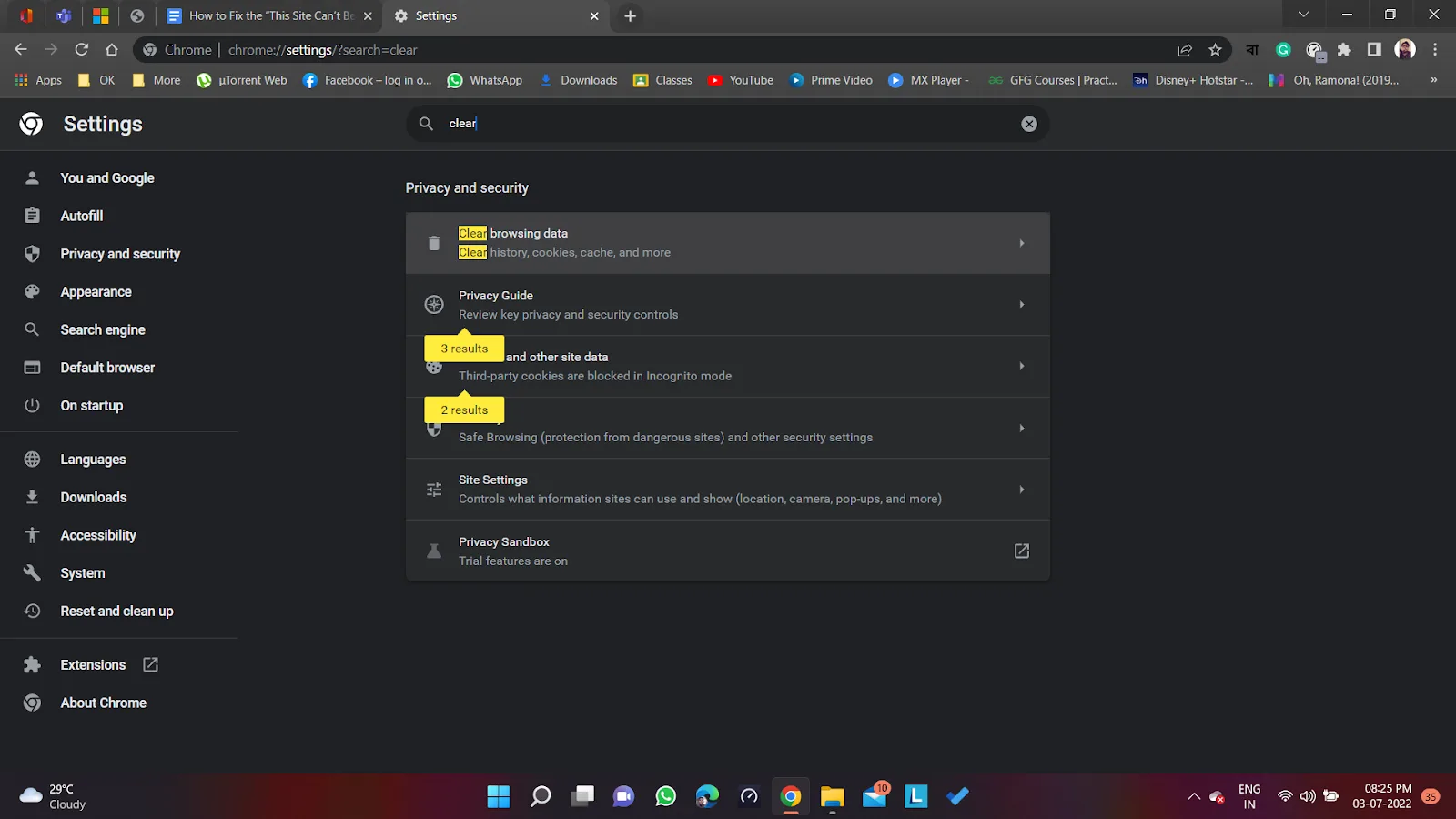
- Нажмите Очистить данные просмотра.
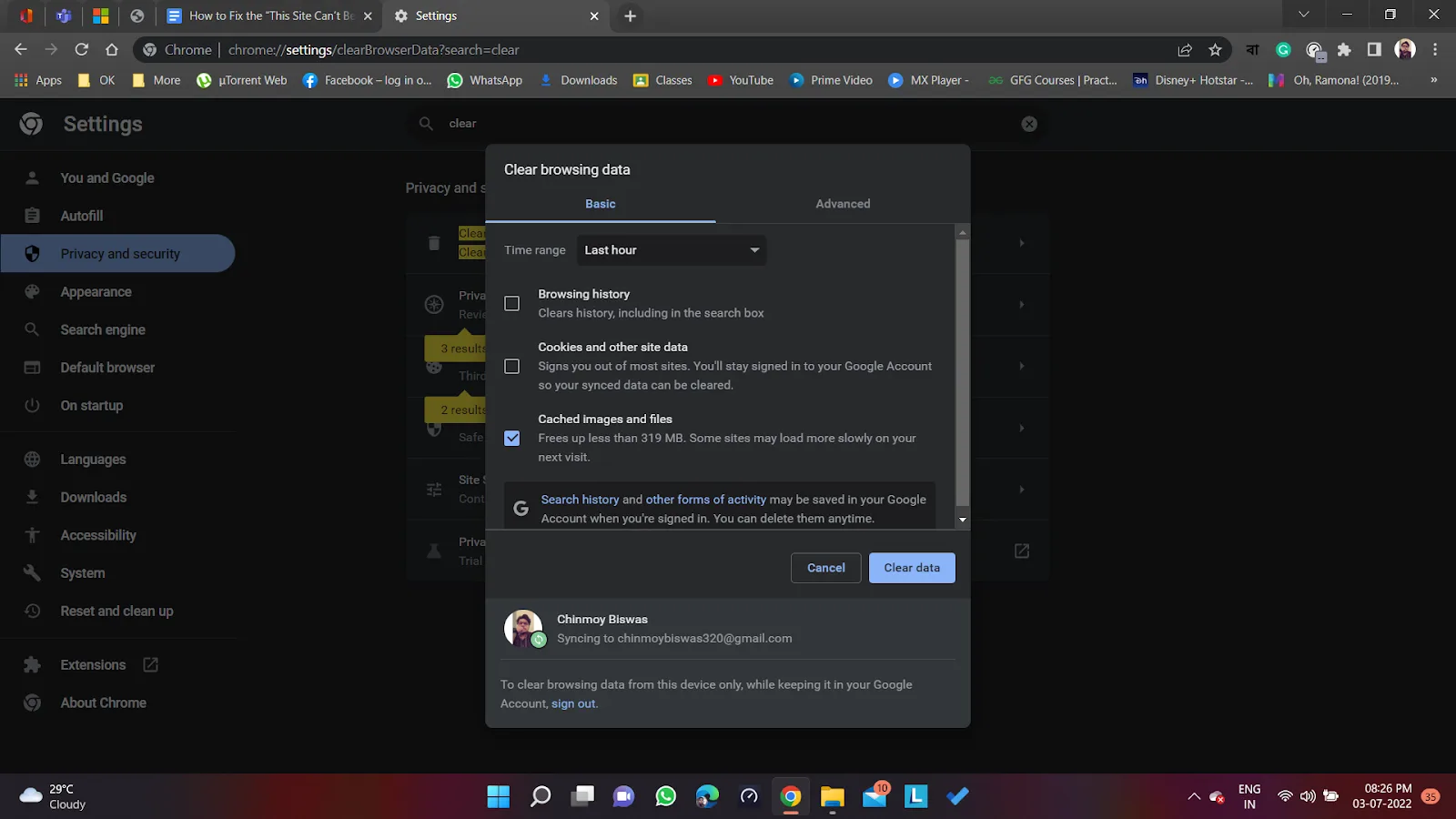
- В диапазоне времени выберите за все время и снимите флажки «История просмотра» и «Файлы cookie».
- Теперь нажмите очистить данные и кэшированные файлы будут очищены.
Смойте DNS Кэш
DNS or Система имен доменов это телефонный справочник современного мира. Это соответствует IP-адреса с доменными именами. Таким образом, всякий раз, когда вы введите URL в вашем браузере, Интернет знает, на какой сервер вас нужно направить.
Но иногда Домен может изменить свой IP-адрес но как IP-адрес уже сохранен. DNS будет указывать на предыдущий сервер, следовательно, это вызовет проблему.
Это происходит потому, что, как и браузер, ваша система также кэширует данные. Она кэши DNS учет так что ему приходится искать его каждый раз, когда вы заходите на один и тот же веб-сайт.
Есть и другое решение: периодически очищайте кэш , особенно если вы видите, что загружаются все остальные сайты, кроме одного конкретного. Следуйте инструкциям ниже:
В Windows
- Перейдите на сайт Меню Пуск и поиск командной строки.
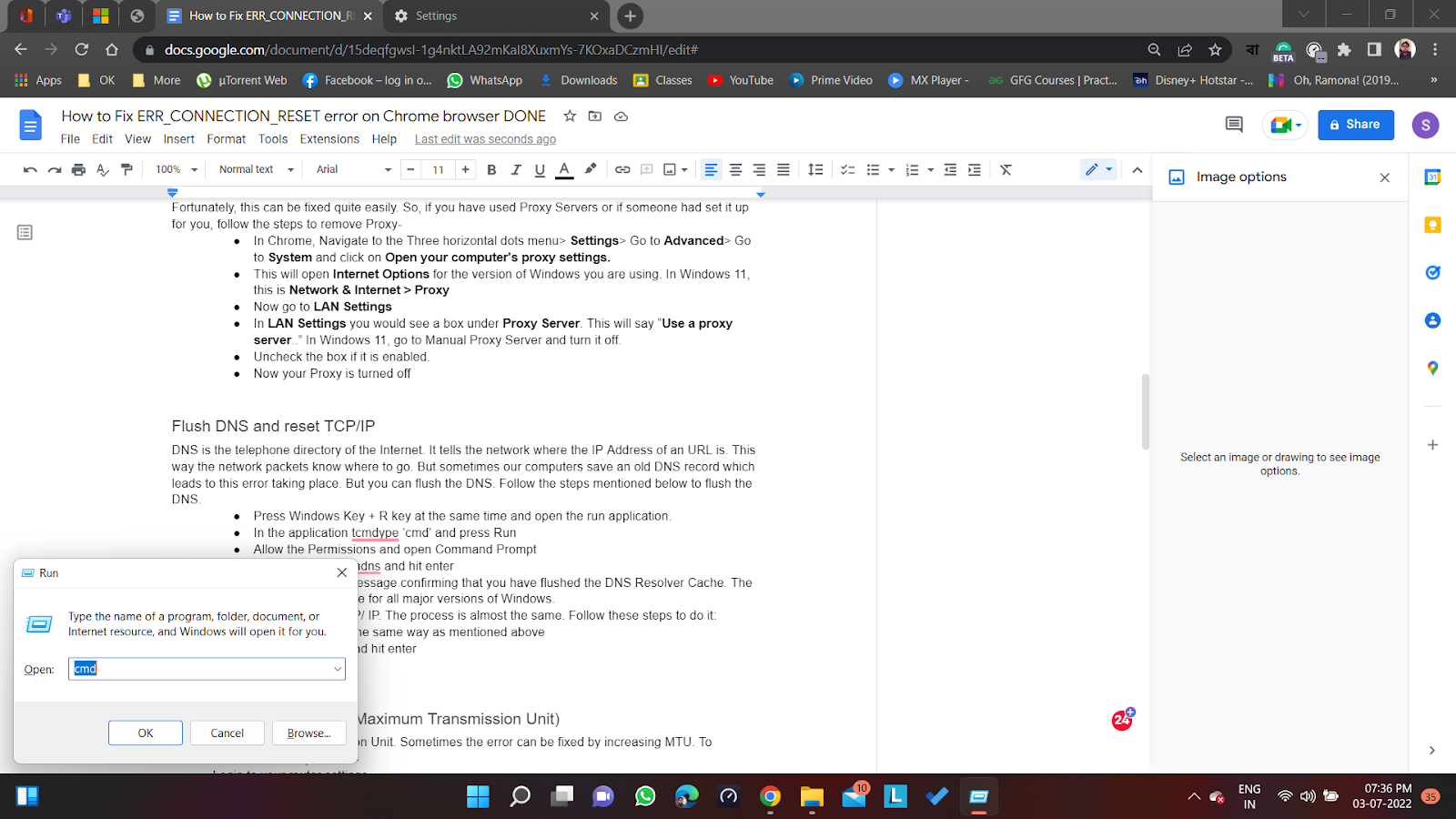
- Откройте приложение командной строки.
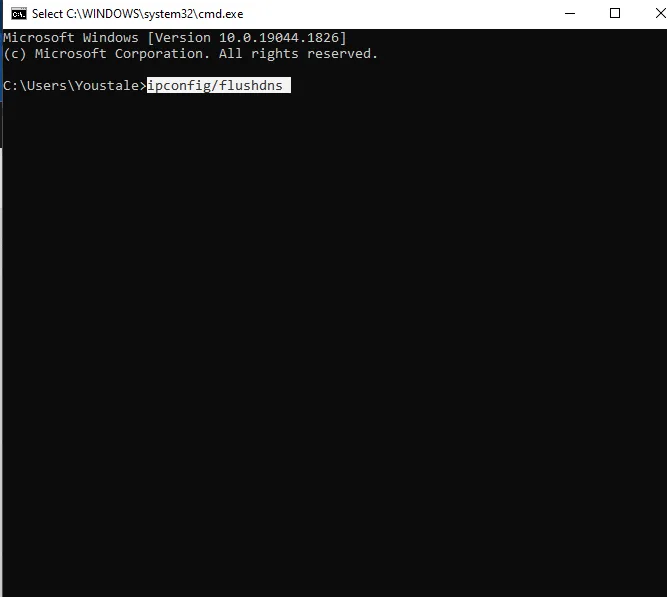
- Теперь введите IPCONFIG / flushdns
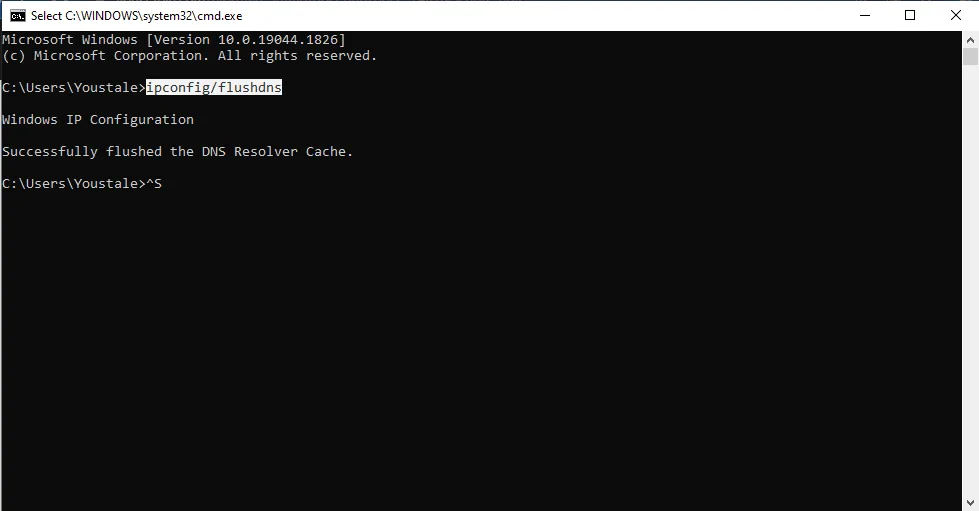
- Нажмите Enter и DNS Теперь смыто.
На macOS
- Штамповочный пресс Command + Space
- Когда открыт поиск Spotlight, найдите Терминал
- Войти в терминал
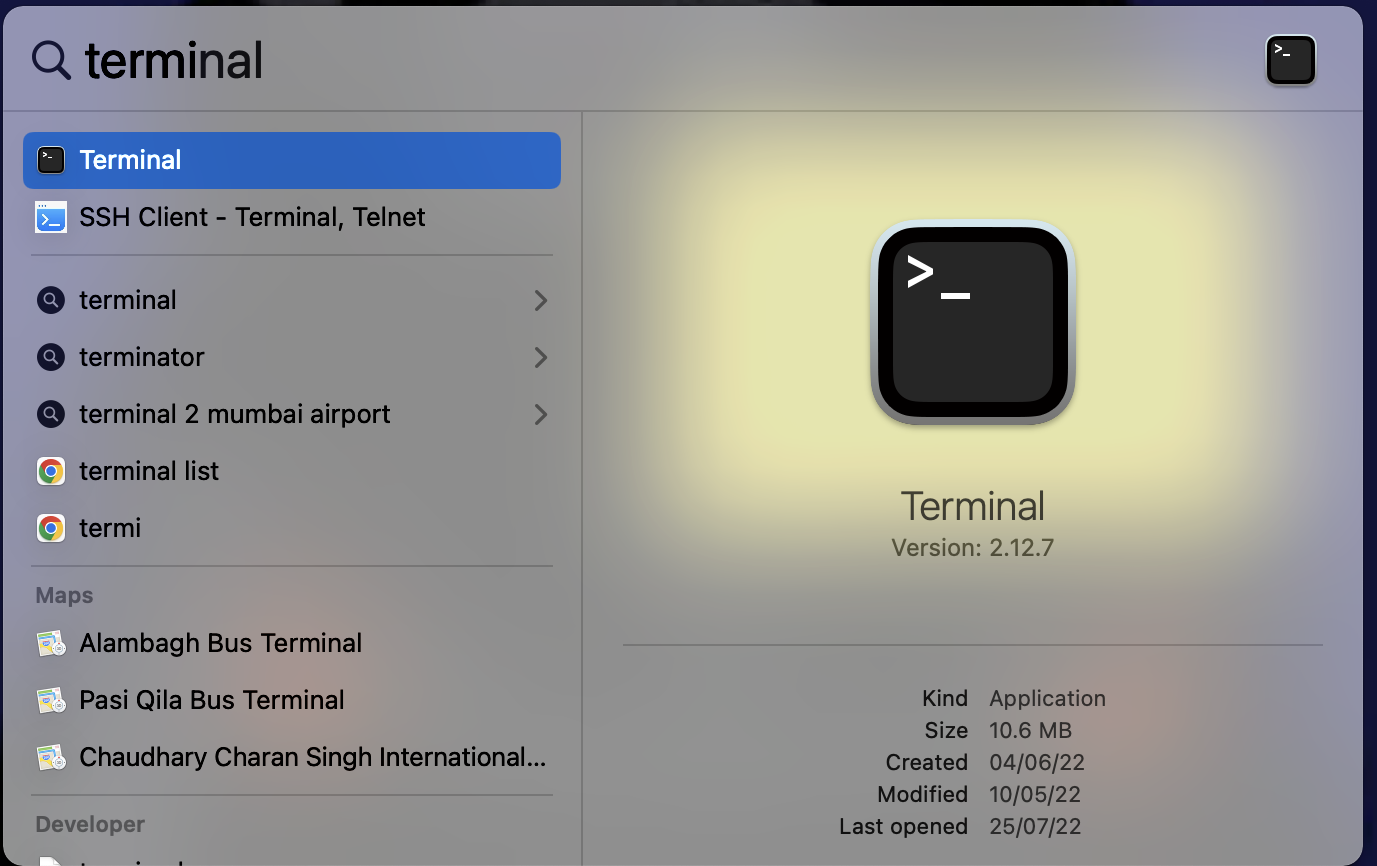
- Тип sudo dscacheutil -flushcache;sudo killall -HUP mDNSответ
- Теперь ударил войти.
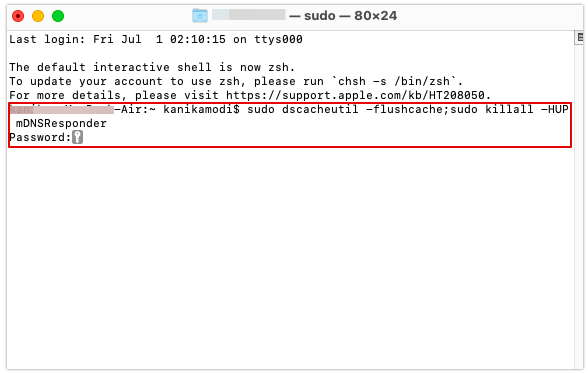
- Введите password
Read More: Disable WordPress Plugins
Измените свой DNS Серверы
Мы говорили о том, как DNS похож на телефонный справочник.. Так же, как вы можете изменить свой телефонный справочник, Вы можете изменить свой DNS серверы тоже.
Если ваш DNS Если сервер замедляет вашу работу или часто выдает ошибки, вы можете это изменить. Чтобы изменить свой сервер, DNS серверы, выполните шаги, указанные ниже.
В Windows
- Нажмите на Логотип Windows
- Найдите Панель управления и войдите в Панель управления.
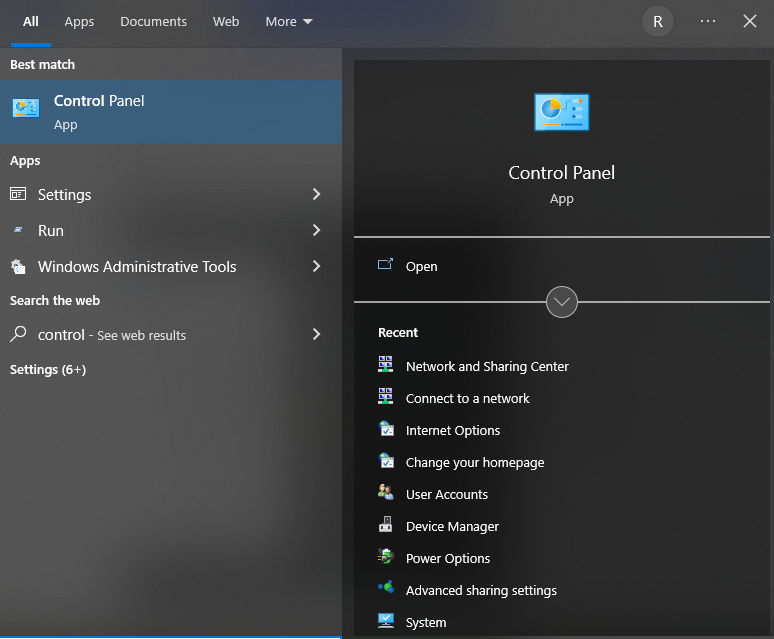
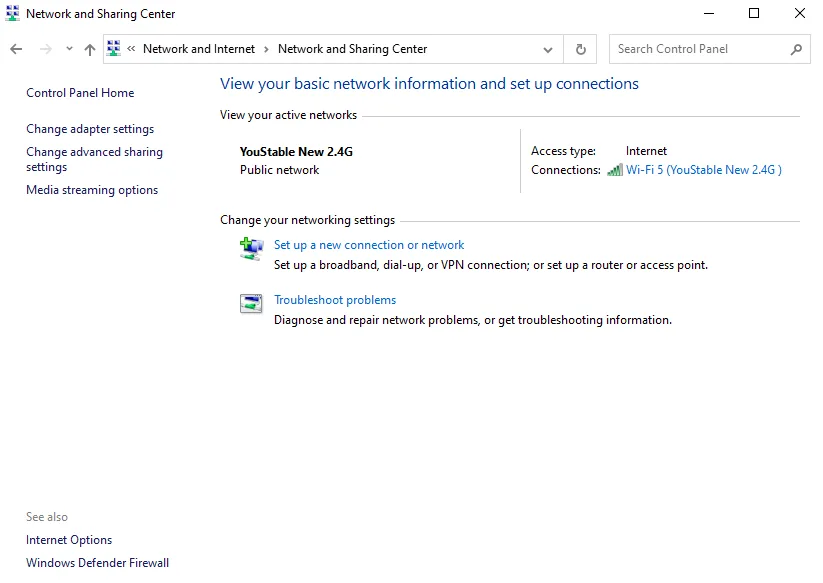
- Найдите Центр сетей и обмена.
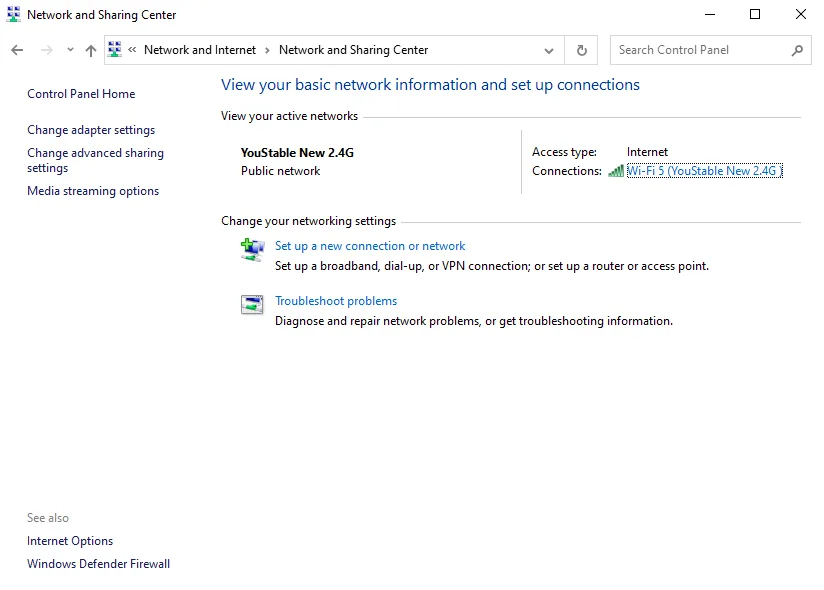
- После открытия сеть и центр обмена, нажмите на изменить настройки адаптера.
- Теперь выберите свой подключение к сети.
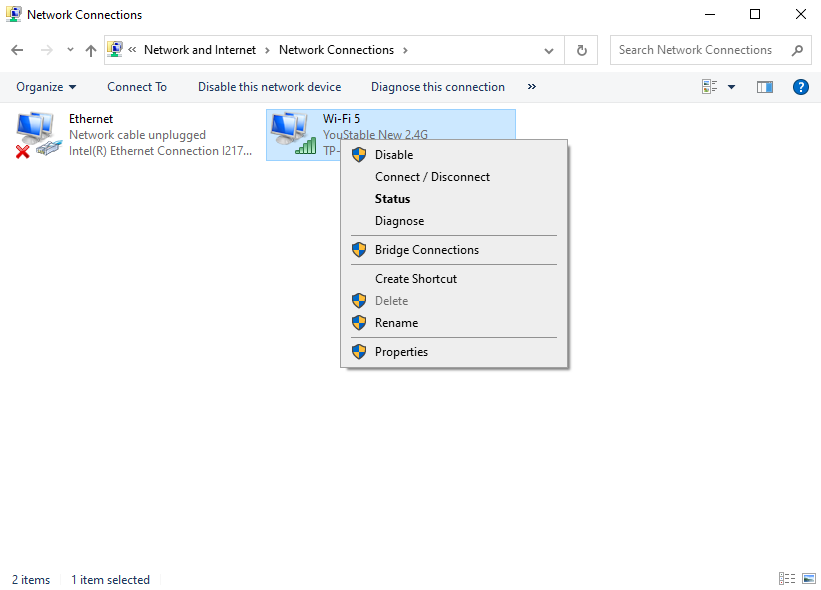
- Теперь щелкните правой кнопкой мыши на ней.
- Нажмите Основные свойства
- Теперь найдите и выберите TCP/IPv4
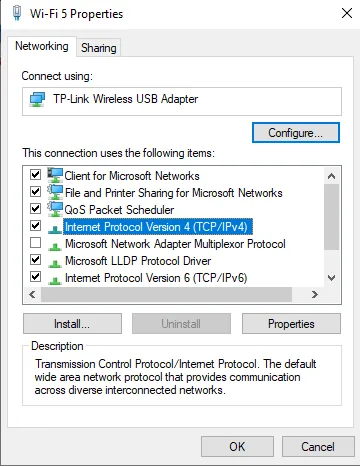
- Нажмите на Свойства.
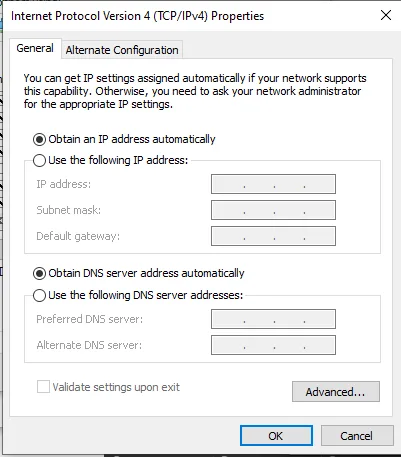
- Выбрать «Используйте следующее» DNS
- Теперь измените привилегированный DNS по вашему вкусу, а также установить альтернативный вариант DNS.
Read: How To Clear Cache for All Major Browsers
На macOS
- Нажмите на Меню Apple который находится вверху слева.
- Введите системные настройки
- Перейдите на Cеть
- Выберите сеть, в которой вы хотите произвести изменения. DNS (Конкретный Wi-Fi, Ethernet)
- Теперь перейдите в Фильтр
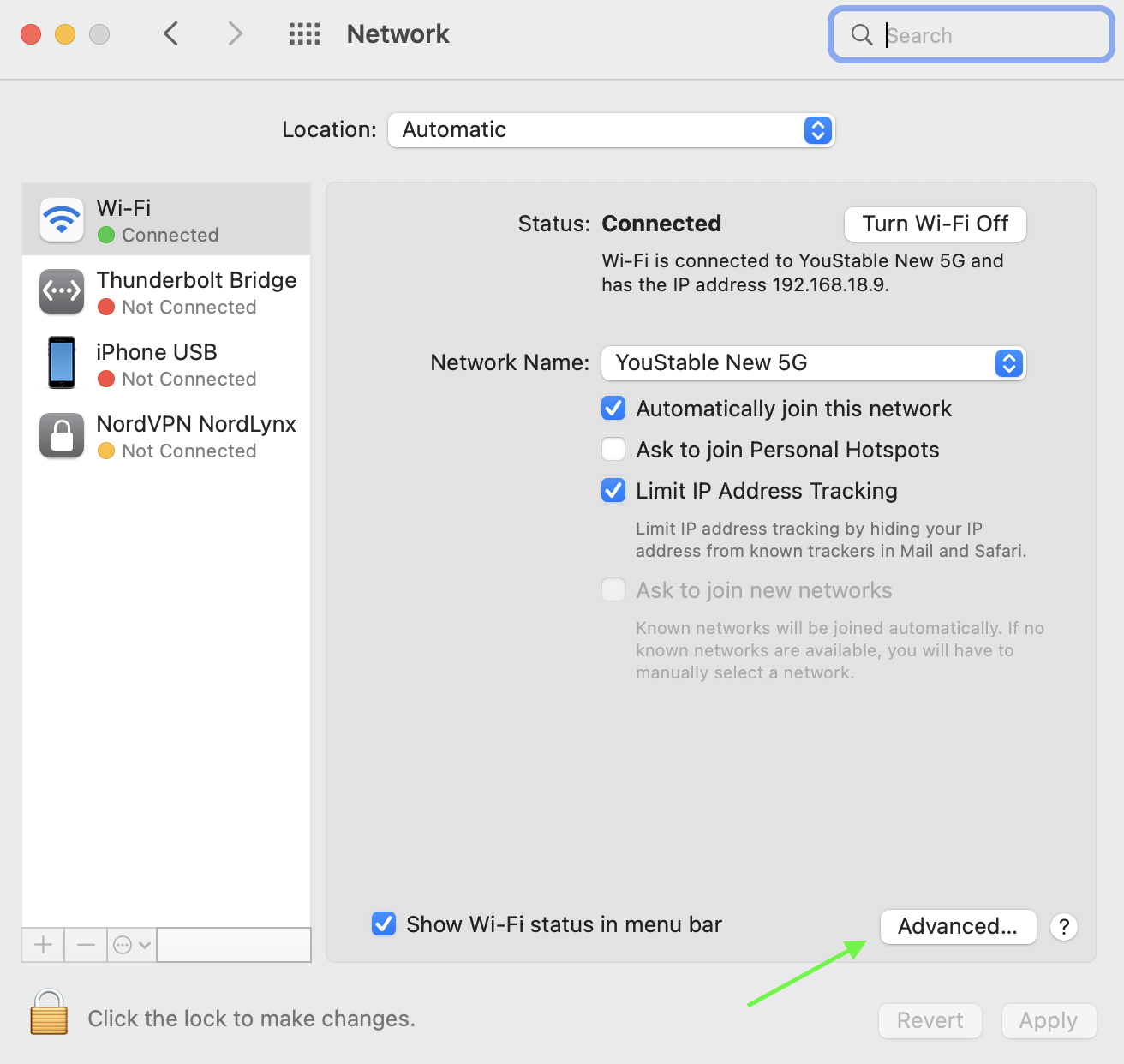
- Нажмите на DNS
- Удалить старый DNS Добавляйте новые серверы и запускайте их.
На Android
- Открыто Настройки
- Поиск частного DNS
- Вход в приватную зону DNS
- Перейдите на Выделенный частный DNS и измените его на желаемый.
На iOS
- Открыто Настройки
- Нажмите на Wi-Fi
- Теперь нажмите кнопку информации рядом с вашим Wi-Fi.
- Прокрутите вниз и найдите пункт «Настроить». DNS
- Измените его на ручной.
- Укажите желаемый вариант. DNS
CloudflareАвтора DNS является 1.1.1.1 и Google DNS является 8.8.8.8Вы можете выбрать эти два варианта или любой другой. DNS Вам нравится. Изменение DNS иногда имеет преимущества скорости также, так что вы можете изменение DNS решить проблему ненадежного соединения.
На Android вместо 8.8.8.8 введите dns.google, а вместо 1.1.1.1 — 1.1.1.1.
Read: Fix WordPress Updating Failed Error
Резюме
В этой статье мы обсудили, как можно решить печально известную ошибку «Эта страница недоступна». Мы подробно рассмотрели причины её возникновения, выявили распространённые причины и, в заключение, показали 5 способов решения этой проблемы.
От перезагрузки роутера до очистки памяти DNSМы обсудили различные способы решения этой проблемы в зависимости от её причины. Мы также рассмотрели, как можно устранить эти проблемы на macOS, Windows, а иногда даже и на мобильных операционных системах.
Теперь, когда эта ошибка возникнет снова, вы будете знать, как её исправить, вместо того чтобы впадать в ярость и выбрасывать устройство в окно.