


Очистить DNS кэш в Windows В macOS и Linux для удаления сохраненных записей «имя хоста — IP-адрес» и принудительного выполнения новых запросов используется команда flush. ipconfig /flushdns в Windows, dscacheutil -flushcache и killall -HUP mDNSResponder на macOS, и resolvectl flush caches или перезапустите резолвер в Linux, а затем проверьте с помощью nslookup or dig.
Очистка DNS кэш устраняет такие проблемы, как Веб-сайты не загружаются, неправильное разрешение IP-адресов после DNS Изменения или периодические ошибки 404. В этом руководстве я покажу вам, как именно выполнить сброс. DNS На платформах Windows, Linux и Mac проверяйте результаты, очищайте кэш браузера и маршрутизатора, а также устраняйте сложные неполадки.
Что такое DNS Кэш и когда его следует очищать?
DNS кэш — это временное хранилище Сопоставление имен хостов с IP-адресами, которое ваша система и приложения сохраняют для ускорения будущих запросов.
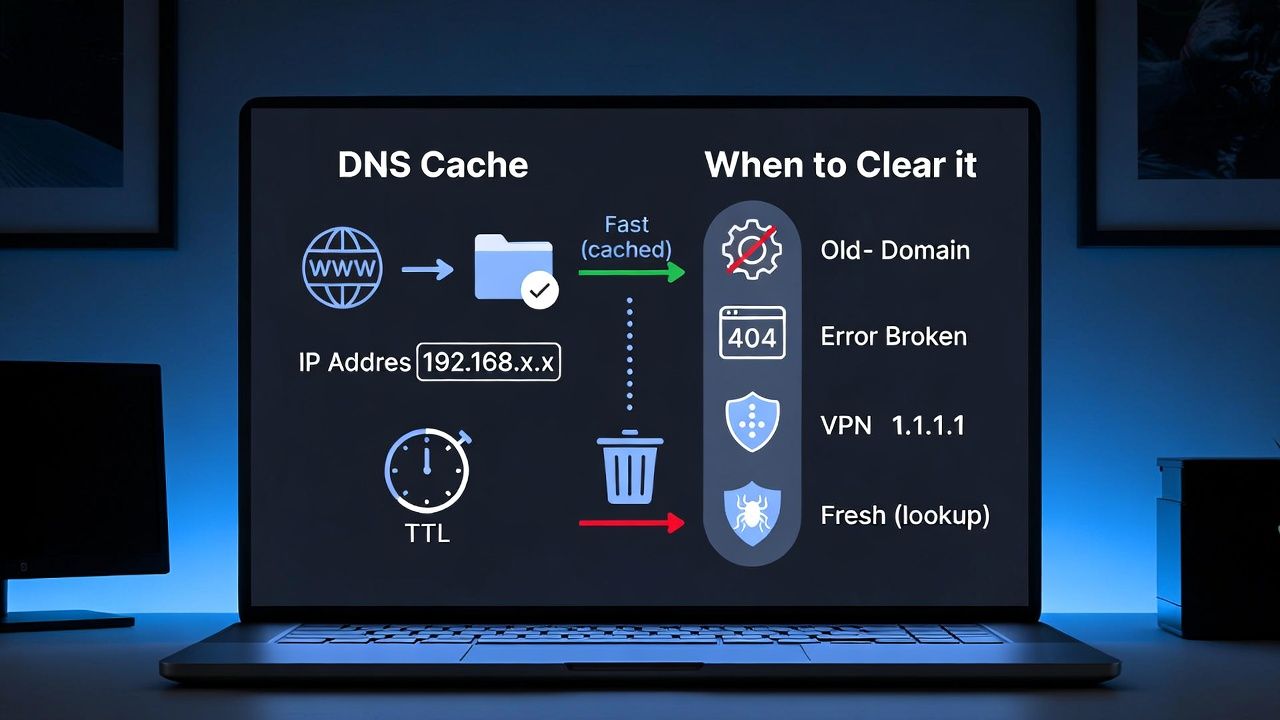
Оно учитывает значения TTL. (время жить)Однако после миграции кэш может устареть. DNS редактирование записей, изменения в CDN или при переключении сетей/VPN.
Очистить DNS кэширование при выполнении следующих действий:
- Недавно изменено DNS записи (A, CNAME, MX) и все еще отображаются старые результаты.
- Возникает ошибка «IP-адрес сервера не найден» или неожиданная ошибка 404/ERR_NAME_NOT_RESOLVED.
- Switched DNS резолверы (например, на 1.1.1.1 или 8.8.8.8) или переключали VPN/прокси.
- Подозревается отравление или повреждение кэша вследствие вредоносного ПО или проблем с сетью.
Быстрые команды: Очистка DNS на Windows, macOS и Linux
Windows 11 / 10 / 8 / 7
ipconfig /flushdns
ipconfig /displaydns   # optional: view cache after flush
macOS (Сонома, Вентура, Монтерей, Биг-Сур)
sudo dscacheutil -flushcache
sudo killall -HUP mDNSResponder
# Optional: verify
sudo killall -INFO mDNSResponder
Linux (systemd разрешен, NetworkManager/dnsmasq, nscd, BIND)
# systemd-resolved (Ubuntu 18+, Debian 10+, Fedora, etc.)
sudo resolvectl flush-caches
# or older:
sudo systemd-resolve --flush-caches

# NetworkManager (often with dnsmasq)
sudo systemctl restart NetworkManager

# dnsmasq standalone
sudo systemctl restart dnsmasq

# nscd (Name Service Cache Daemon)
sudo systemctl restart nscd

# BIND (named) local resolver
sudo rndc flush

# Unbound local resolver
sudo unbound-control flush_zone .
Пошаговая инструкция: Очистить DNS Кэш на каждой платформе
Windows: Использование командной строки (от имени администратора)
Это работает на Windows 11/10/8/7 и Windows Server.
- Нажмите кнопку «Пуск», введите «cmd». Щелкните правой кнопкой мыши по «Командная строка» > «Запустить от имени администратора».
- Флеш DNS кеш клиента.
ipconfig /flushdns
- Вы должны увидеть сообщение «Успешно смыто». DNS Кэш разрешения зависимостей.
- Дополнительно: Отобразите кэш, чтобы убедиться, что он очищен.
ipconfig /displaydns
Если разрешение имен по-прежнему не удается, вы можете перезагрузить сокеты/Winsock (это перезагрузит сетевой стек; используйте с осторожностью):
netsh winsock reset
netsh int ip reset
Windows: Альтернатива PowerShell
Запустите PowerShell от имени администратора и очистите кэш клиента:
Clear-DnsClientCache
# Optional: query DNS with PowerShell
Resolve-DnsName example.com
macOS: Команды терминала
Откройте Терминал и выполните обе команды. Они безопасны и эффективны во всех последних версиях macOS (Big Sur → Sonoma).
sudo dscacheutil -flushcache
sudo killall -HUP mDNSResponder
Только для более старых версий OS X Yosemite компания Apple некоторое время использовала другую утилиту. Сегодня большинство пользователей могут на это не обращать внимания.
# Yosemite (10.10) only
sudo discoveryutil mdnsflushcache
sudo discoveryutil udnsflushcaches
Linux: Ubuntu/Debian/Fedora/RHEL
Поведение Linux зависит от используемого стека резолверов.
Попробуйте выполнить эти действия по порядку:
- Systemd-resolved (большинство современных дистрибутивов):
sudo resolvectl flush-caches
# Verify statistics
resolvectl statistics
- NetworkManager (для настольных дистрибутивов):
sudo systemctl restart NetworkManager
- dnsmasq / nscd / BIND / Unbound (локальные резолверы):
sudo systemctl restart dnsmasq
sudo systemctl restart nscd
sudo rndc flush       # BIND
sudo unbound-control flush_zone .  # Unbound: flush all
Если в вашем дистрибутиве чего-либо не хватает DNS Служба кэширования, на уровне операционной системы ничего не нужно очищать. Ваше приложение или браузер может по-прежнему кэшировать (Смотри ниже).
Браузер DNS Кэш (Chrome, Edge, Firefox, Safari)
- Google Chrome / Microsoft Edge: Перейдите на
chrome://net-internals/#dnsoredge://net-internals/#dns, затем нажмите «Очистить кэш хоста»Если эта функция недоступна в вашей версии, закрытие всех окон браузера и повторный запуск часто очищают кэш приложения. Вы также можете очистить сокеты по адресу...chrome://net-internals/#sockets. - Mozilla Firefox: Войти
about:networking#dnsи нажмите «Очистить» DNS Кэш. - Safari: После очистки macOS закройте и перезапустите Safari. DNS на системном уровне.
проверить DNS Очищено и устраняется.
Проверьте с помощью nslookup или dig.
После сброса данных проверьте работу системы с помощью вашего системного резолвера, а затем сравните результаты с общедоступными резолверами, такими как... Cloudflare (1.1.1.1) или Google (8.8.8.8).
# Windows/macOS/Linux
nslookup yourdomain.com

# Compare via Cloudflare
nslookup yourdomain.com 1.1.1.1

# Compare via Google
nslookup yourdomain.com 8.8.8.8

# Linux/macOS detailed query
dig +trace yourdomain.com
Проверка PowerShell (Windows)
Resolve-DnsName yourdomain.com -Server 1.1.1.1
Resolve-DnsName yourdomain.com -Server 8.8.8.8
Если общедоступные резолверы показывают ожидаемый новый IP-адрес, а ваш системный резолвер — нет, значит, локальный кэш или кэш вашего маршрутизатора/провайдера устарели. В этом случае выполните следующие действия для получения более подробной информации.
Расширенные настройки: Маршрутизатор и Локальный DNS Кэши разрешения
Домашний/офисный маршрутизатор
Многие маршрутизаторы кэшируют DNSПерезагрузите маршрутизатор или войдите в его административный интерфейс и перезапустите его. DNS служба. После перезагрузки обновите IP-адрес клиента (отключите/включите Wi-Fi или выполните команду). ipconfig /renew в Windows).
Pi-hole / dnsmasq / Устройства для блокировки рекламы
Если вы используете Pi-hole или dnsmasq на Raspberry Pi или NAS, выполните очистку и там:
pihole -f       # Pi-hole: flush cache
sudo systemctl restart pihole-FTL
sudo systemctl restart dnsmasq
Устранение неполадок: Если происходит промывка DNS Не работает
Проверьте файл hosts
Ввод данных вручную отменяет действие ручного ввода. DNSУдалите устаревшие строки и сохраните.
# Windows
C:WindowsSystem32driversetchosts

# Linux/macOS
/etc/hosts
DNS через HTTPS (DoH) или VPN
Браузеры с включенной функцией DoH могут обходить систему. DNSВременно отключите DoH или установите его на нужного вам провайдера. VPN-клиенты также могут принудительно отключить DoH. DNS через их туннель; отключите или обновите VPN. DNS настройки.
IPv6 vs IPv4
Если ваша запись A изменилась, а запись AAAA осталась неизменной (или наоборот), клиенты могут по-прежнему обращаться к старому адресу. Убедитесь, что обе записи обновлены, или временно отключите их. IPv6 чтобы выявить проблему в процессе тестирования.
DNS Распространение против локального кэша
Даже после очистка кешей, Глобальный DNS Распространение может занять время в зависимости от вашего TTL записи. Сравните результаты от нескольких резолверов.1.1.1.1, 8.8.8.8, 9.9.9.9) или использовать многоместное расположение DNS Проверка для подтверждения обновлений по всему миру.
Читайте также: Защитите свой VPS-хостинг
Передовые методы для более быстрой и безопасной работы DNS
- Используйте надежные общедоступные ресурсы. DNS резолверы (Cloudflare 1.1.1.1, Google 8.8.8.8, Quad9 9.9.9.9) или Anycast вашего провайдера DNS.
- Установите разумные значения TTL: Во время миграций этот период длится меньше (300–600 с), а после перехода к стабильному состоянию – дольше.
- Укрепите свой стек с помощью DNSSEC там, где это поддерживается, и отслеживает случаи взлома.
- Документ, где DNS Кэши хранятся в вашей среде: на конечных устройствах, в браузерах, маршрутизаторах и локальных резолверах.
- Для бизнеса централизация DNS manageОбеспечение мониторинга и наблюдаемости для сокращения времени простоя во время изменений.
Если ваш домен или сервер размещено с YouStableНаша служба поддержки поможет проверить ваши записи, проконсультирует по стратегиям TTL и обеспечит соответствие наших глобальных показателей. DNS отвечает стабильно. Как хостинг-провайдер, мы видим... DNS В процессе миграции мы ежедневно используем этот опыт при решении аналогичных задач.
Пример из реальной жизни: период после миграции. DNS фиксированный
После переноса сайта WordPress При переадресации на новый сервер запись A обновляется, но некоторые пользователи по-прежнему обращаются к старому IP-адресу. Решение многоуровневое: Очистите локальный резолвер сервера, очистите кэш операционной системы конечной точки, перезапустите офисный маршрутизатор и очистите браузер. DNSПроверьте с помощью nslookup против 1.1.1.1 и 8.8.8.8 для подтверждения распространения.
Часто задаваемые вопросы (FAQ)
Делает клиринг DNS Удалить историю просмотров из кэша?
Нет. DNS Кэш хранит только сопоставление имен хостов с IP-адресами. Он не содержит историю страниц, cookie-файлы или сохраненные пароли. Очистка кэша просто принудительно устанавливает новые. DNS поиски.
Как часто следует смывать воду? DNS кеш?
Только когда устранение неполадок или сразу после DNS Изменения. В нормальных условиях дайте значениям TTL истечь естественным образом. Частая промывка не дает никаких преимуществ в производительности.
Почему Chrome или Edge по-прежнему отображают старые IP-адреса после сброса Windows? DNS?
Браузеры поддерживают свои собственные DNS кэшировать и иногда использовать DNS по протоколу HTTPS. Очистить браузер. DNS at chrome://net-internals/#dns or edge://net-internals/#dnsВременно отключите DoH и перезапустите браузер.
Существует ли единая команда для сброса данных? DNS На всех системах Linux?
НетLinux — модульная система. На большинстве современных дистрибутивов... resolvectl flush caches Работает. В противном случае перезапустите используемый вами DNS-сервер (NetworkManager, dnsmasq, nscd, BIND, Unbound).
В чем разница между DNS кэш и кэш браузера?
DNS Кэш сопоставляет имена хостов с IP-адресами. Кэш браузера хранит ресурсы сайта (HTML, CSS, JS, изображения). DNS Проблемы с кэшем приводят к некорректным запросам IP-адресов; проблемы с кэшем браузера приводят к устареванию контента. При устранении неполадок может потребоваться очистка обоих кэшей.
Заключение
смывание DNS кэш — это быстрый кэш. Надежное решение проблемы устаревшего разрешения имен в Windows, macOS и Linux. Используйте приведенные выше быстрые команды, проверьте с помощью... nslookup or digИ не забывайте очищать кэш браузера и маршрутизатора при необходимости. Управление DNS изменения? YouStable Это поможет вам спланировать значения TTL, обеспечить корректное распространение записей и сократить время простоя.










