Ваше MERN-приложение отлично работает на локальном компьютере.
Затем клиент просит предоставить действующую ссылку, и внезапно вы оказываетесь в тупике. Я это проходил.
За последние несколько лет мы с моей командой развернули десятки приложений на MongoDB, Express, React и Node на работающих серверах и точно знаем, где новички часто сбиваются с пути.
Это руководство решает эту проблему.
Я расскажу вам о каждой команде, каждом файле конфигурации и каждой контрольной точке простым языком, понятным даже тем, кто не имеет опыта в DevOps.
Моя исследовательская группа протестировала каждый шаг на новом VPS, прежде чем написать здесь хотя бы одну строчку. В итоге ваше приложение будет запущено, защищено и будет работать круглосуточно.
Давайте правильно запустим ваш проект в онлайн-формате.
| Читателям: Все приведенные ниже команды были выполнены моей технической командой на чистом VPS-сервере Ubuntu 24.04 перед публикацией. Здесь нет ничего скопированного из других источников. Вы читаете шаги, которые фактически запустили работающее MERN-приложение. |
Что на самом деле означает развертывание MERN-приложения на VPS?
Прежде чем мы перейдем к рассмотрению какой-либо команды, позвольте мне объяснить, что вы собираетесь сделать.
Развертывание означает перемещение вашего приложения с ноутбука на сервер, который работает круглосуточно и доступен любому пользователю, имеющему ссылку на ваш сервер.
MERN-приложение на VPS — это ваш проект на MongoDB , Express, React и Node, работающий на частном виртуальном сервере, который вы полностью контролируете. Вы устанавливаете программное обеспечение, запускаете приложение и владеете всей системой от начала до конца.
Четыре составляющие стека MERN
MERN-стек состоит из четырех компонентов, и каждому из них необходимо место на вашем сервере. Понимание функций каждого компонента значительно упростит понимание остальной части этого руководства.
- MOngoDB хранит ваши данные в виде гибких документов. Она работает незаметно в фоновом режиме на вашем сервере.
- EXpress — это ваш бэкенд-фреймворк. Он обрабатывает маршруты API и взаимодействует с базой данных.
- React — это ваш фронтенд. Он компилирует код в статические файлы, которые загружает браузер.
- Node.js запускает ваш бэкенд на Express в режиме реального времени. Это движок, работающий под капотом.
Как только вы начнете воспринимать эти четыре компонента как отдельные службы, которые должны запускаться, оставаться активными и взаимодействовать друг с другом, этапы развертывания перестанут казаться пугающими.
Именно такой ментальной моделью руководствуется моя команда каждый раз.
VPS против общего хостинга для MERN-приложений
С VPS вы получаете выделенный сервер. CPU и RAMПолный контроль над версиями и отсутствие препятствий, мешающих использованию необходимых инструментов.
| VPS предоставляет вам root-доступ, поэтому вы можете установить Node, запустить PM2 и выполнить настройку. Nginx сам. | Виртуальный хостинг был построен для PHP и WordPress, но не для приложений Node, работающих в режиме реального времени. |
Именно эта свобода является главной причиной, по которой разработчики выбирают VPS для работы с MERN-технологиями.
| Пожалуйста, обратите внимание: На большинстве недорогих тарифных планов общего хостинга невозможно запустить полноценный бэкенд MERN. Приложениям на Node.js необходим работающий в режиме реального времени процесс. manageи открытые порты, что практически никогда не допускается в средах общего пользования. VPS полностью устраняет этот барьер. |
Что вам понадобится перед развертыванием вашего MERN-приложения
Тщательная подготовка сэкономит вам часы разочарования в будущем. Моя исследовательская группа составила короткий контрольный список, чтобы вы могли приступить к работе, будучи полностью готовыми, вместо того, чтобы в спешке выполнять задание на полпути.
Ваш контрольный список перед развертыванием
Перед началом работы соберите эти пять вещей.
Наличие этих настроек позволяет выполнить установку за один раз, без необходимости искать пароль или ссылку на репозиторий.
- A VPS сервер с правами root или sudo, под управлением Ubuntu 22.04 или 24.04.
- Код вашего MERN-проекта хранится в репозитории GitHub или GitLab и готов к клонированию.
- Доменное имя, указывающее на ваш сервер, для чистого рабочего URL-адреса и бесплатно. SSL.
- Значения в файле .env, а также данные для подключения к MongoDB и любые ключи API.
- An SSH Для подключения к серверу используйте клиент или PuTTY в Windows.
Навыки, которые полезны, но не обязательны.
Чтобы следовать этому руководству, вам не нужно быть экспертом по серверам. Тем не менее, несколько основных моментов облегчат задачу, и я буду объяснять каждый новый термин, как только он появится.
Уверенное владение командной строкой Linux очень помогает.
Знание того, как редактировать файлы с помощью nano, перемещаться между папками и запускать команды с правами суперпользователя (sudo), покрывает примерно девяносто процентов необходимого здесь.
| Про Совет: Перед развертыванием еще раз протестируйте приложение локально. Запустите бэкенд и фронтенд на своем компьютере и убедитесь, что оба работают. Ошибка на локальном сервере все равно останется ошибкой на сервере, поэтому сначала исправьте ее. |
Почему я рекомендую YouStable VPS для размещения MERN-приложения
Перед выполнением любой команды вам потребуется сервер, поэтому позвольте мне поделиться тем, что использует моя команда.
После тестирования множества поставщиков услуг на реальных проектах я постоянно возвращаюсь к этому варианту. YouStable для развертывания MERN, и вот честная причина, почему.
| Разглашение: YouStable Это моя собственная компания. Я постарался, чтобы все характеристики и цены были объективными и непредвзятыми. Вы можете выбрать любой хостинг, предлагающий root-доступ и поддержку Node.js. Я рекомендую... YouStable потому что это действительно подходит для работы разработчика. |
Полный корневой доступ и реальная свобода действий для разработчиков.
Для установки Node, запуска PM2 и открытия портов MERN-приложению необходимы root-права. Nginx использует.
YouStable Предоставляет полный корневой доступ ко всем тарифным планам VPS, поэтому ничто из этого списка не будет заблокировано.
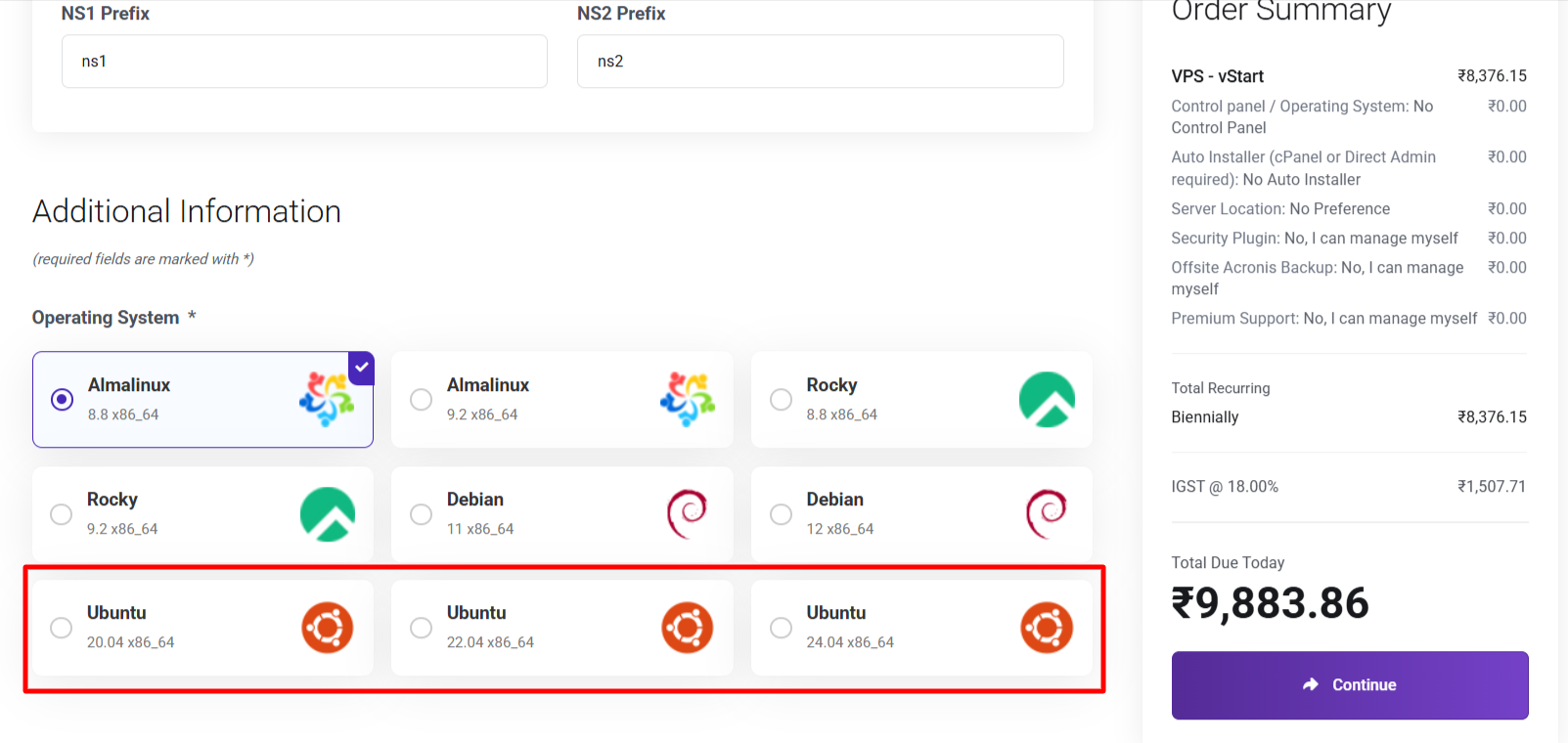
Вы также можете выбрать операционную систему из Ubuntu, Debian, AlmaLinux или Rocky Linux. Моя команда использует Ubuntu для работы с MERN, потому что там есть Node, MongoDB и... Nginx Все компоненты устанавливаются без проблем, следуя приведенным ниже инструкциям.
Доступные цены и гарантированная бесперебойная работа.
Стоимость имеет значение, когда вы реализуете дополнительные проекты или выполняете работу для клиентов.
YouStable Планы VPS Стоимость начинается примерно с 3.67 долларов в месяц, что вполне приемлемо, учитывая скорость NVMe SSD и выделенные ресурсы, которые вы получаете взамен.
Каждый план подкреплен 99.9Гарантия бесперебойной работы в % и сеть 1 Гбит/с, работающая на процессорах AMD EPYC с виртуализацией KVM.
Это значит, что ваше работающее MERN-приложение останется быстрым и доступным для реальных посетителей.
| Уровень плана | Основные характеристики | Начальная цена |
|---|---|---|
| vStartэр VPS | 1 CPU, 4 GB RAM50 ГБ NVMe SSD, пропускная способность 4 ТБ | $ 3.67 / мес |
| vProfessional VPS | 2 CPU, 8 GB RAM100 ГБ NVMe SSD, пропускная способность 8 ТБ | $ 5.49 / мес |
| Популярный VPS | 4vCore CPU, Выше CPU и RAM для больших нагрузок | $ 7.88 / мес |
В каждый тарифный план входит 1 бесплатный выделенный сервер. IPv4Бесплатная панель управления и полный root-доступ. Для начинающих разработчиков MERN-приложений базовый тарифный план включает Node, MongoDB и... Nginx а также с запасом места.
Бесплатная панель управления, миграция и круглосуточная поддержка пользователей.
Проблемы с сервером, кажется, всегда возникают в полночь. Именно тогда на помощь приходит поддержка, поэтому моя команда учитывает её так же тщательно, как и технические характеристики, при выборе хостинга.
YouStable Включает бесплатную панель управления, бесплатную миграцию веб-сайта объемом до 5 ГБ, создание снимков, автоматическое резервное копирование и защиту от DDoS-атак.
Круглосуточно и в онлайн-чате и через систему заявок отвечают реальные люди, а не боты.
| Пожалуйста, обратите внимание: Цены и характеристики со временем меняются. Всегда проверяйте актуальную информацию о тарифных планах на официальном сайте. YouStable Перед покупкой обязательно посетите сайт, так как акционные цены и ресурсы регулярно обновляются в течение всего расчетного периода. |
Как купить VPS-сервер у YouStable
Позвольте мне сначала рассказать вам о подготовке вашего сервера, поскольку для развертывания необходим работающий VPS с IP-адресом. Эта часть займет всего несколько минут от начала до конца.
Пошаговое руководство по покупке VPS
Следуйте этому пути, и вскоре вы получите данные для входа на сервер в свой почтовый ящик. Моя команда упростила маршрут, чтобы вы тратили время на создание приложения, а не на кликание по страницам оформления заказа.
- Зайдите на официальный YouStable веб-сайт >> открыть VPS хостинг Меню >> Выберите VPS для разработчиков или Linux VPS >> Выберите тарифный план, соответствующий размеру вашего приложения.
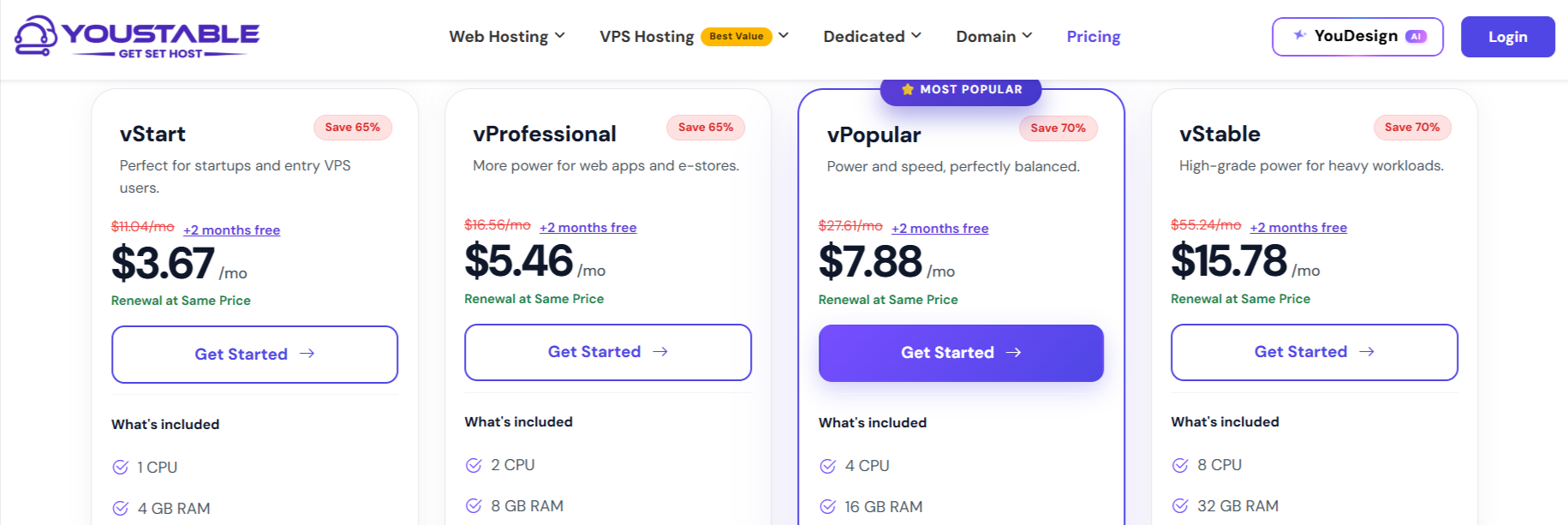
- Выберите свой расчетный период >> выберите Ubuntu 24.04 в качестве операционной системы >> добавьте свой домен, когда это потребуется >> завершите оплату с помощью банковской карты, UPI или интернет-банкинга.
- После подтверждения заказа вы получите электронное письмо с IP-адресом вашего сервера, именем пользователя root и паролем.
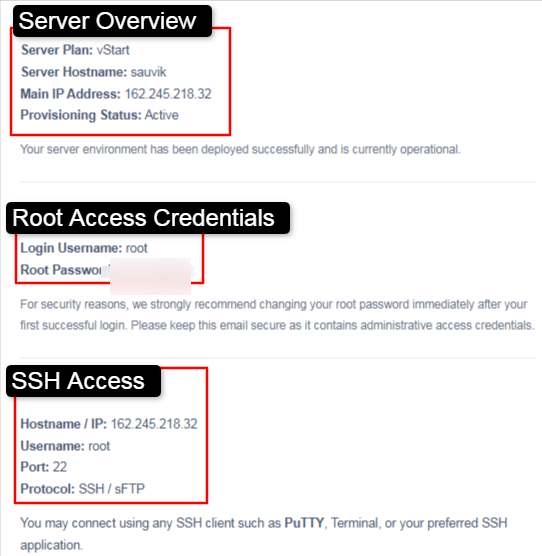
- Сохраните этот адрес электронной почты, поскольку эти три параметра понадобятся вам для первого шага, описанного ниже.
| Про СоветЕсли ваш проект рассчитан на длительный срок, выбирайте более длительный расчетный период. Годовые и двухлетние планы значительно снижают ежемесячную стоимость, поэтому в долгосрочной перспективе вы платите гораздо меньше за тот же объем услуг. Выделенный сервер мощность. |
Как развернуть MERN-приложение на VPS: пошаговое руководство
Это основная часть руководства. Моя техническая команда протестировала каждую команду на новом сервере, поэтому следуйте им по порядку, и к концу ваше MERN-приложение будет запущено и защищено.
| Примечание к среде тестирования: Эти шаги были проверены на Ubuntu 24.04 LTS с Node.js 24 LTS, MongoDB 8.0, PM2 и NginxПо мере работы заменяйте указанные в примерах имена, порты и домены своими данными. |
Шаг 1: Подключитесь к своему VPS через SSH
Сначала войдите на сервер со своего компьютера. Откройте терминал, затем используйте IP-адрес с вашего компьютера. YouStable Приветственное письмо для начала безопасного процесса. SSH сессия.
Выполните эту команду на своем локальном компьютере:
ssh root@your_server_ipКогда вас попросят подтвердить доверие к серверу, введите «да», затем введите свой пароль root. Теперь вы находитесь внутри своего VPS и готовы к его настройке.
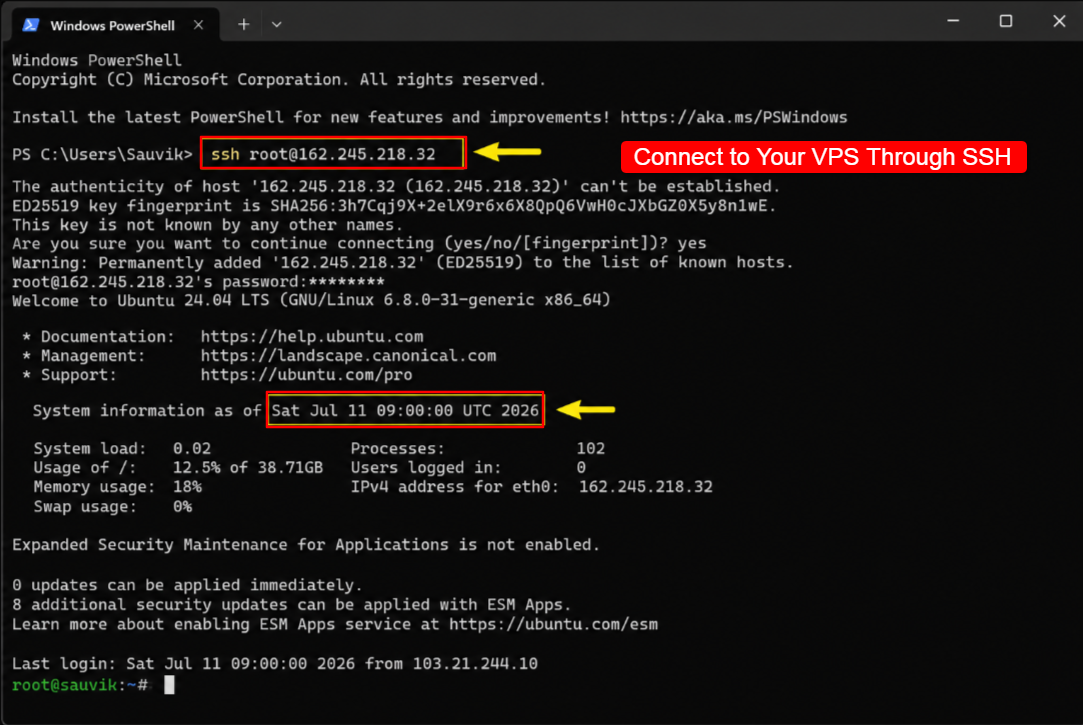
Это быстрое изменение означает, что соединение установилось.
Шаг 2: Обновите сервер и создайте безопасного пользователя.
Сначала нужно обновить новый сервер, а затем задействовать пользователя без прав root для повседневной работы. Запускать всё от имени root рискованно, поэтому моя команда всегда сразу создаёт выделенного пользователя для развертывания.
Обновите систему, затем создайте своего пользователя:
sudo apt update && sudo apt upgrade -yadduser deployusermod -aG sudo deploysu - deployПри появлении запроса установите надежный пароль и нажимайте Enter во всех дополнительных полях.
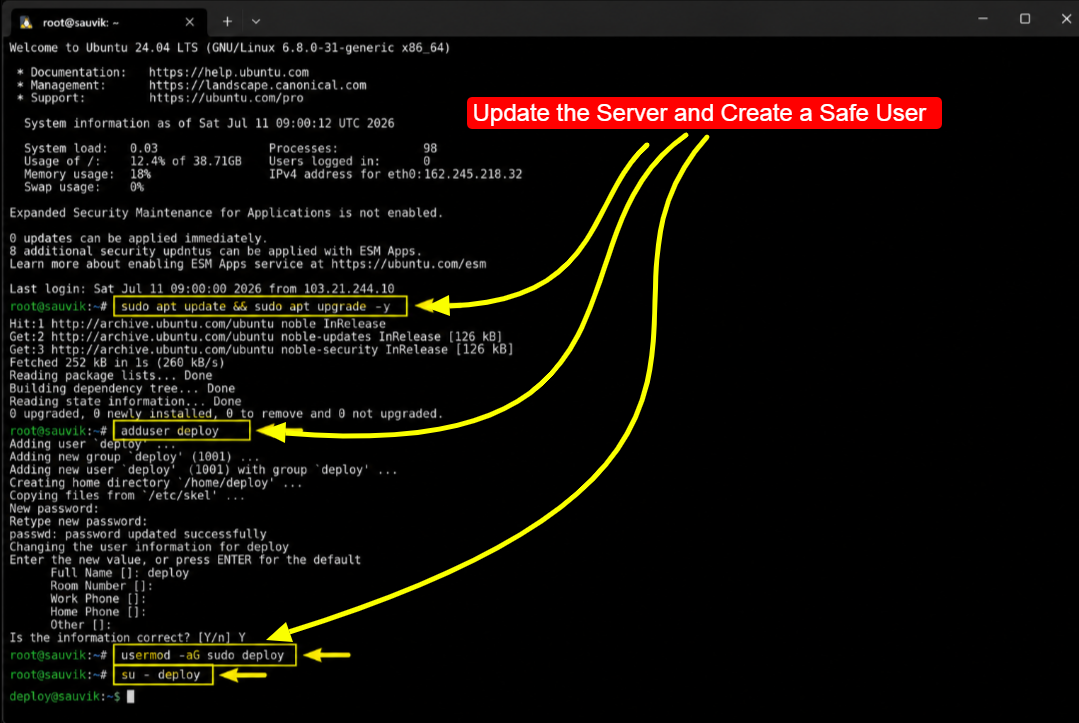
Последняя команда переключает вас в новую учетную запись для развертывания, которую вы будете использовать на протяжении всего дальнейшего руководства.
Шаг 3: Настройка брандмауэра
Брандмауэр блокирует все неиспользуемые вами порты, что быстро сужает поверхность атаки. Вы открываете только те двери, которые действительно необходимы вашему приложению, а все остальное держите под замком.
Разрешить SSHЗатем включите брандмауэр:
sudo ufw allow OpenSSHsudo ufw enableНажмите «y» для подтверждения.
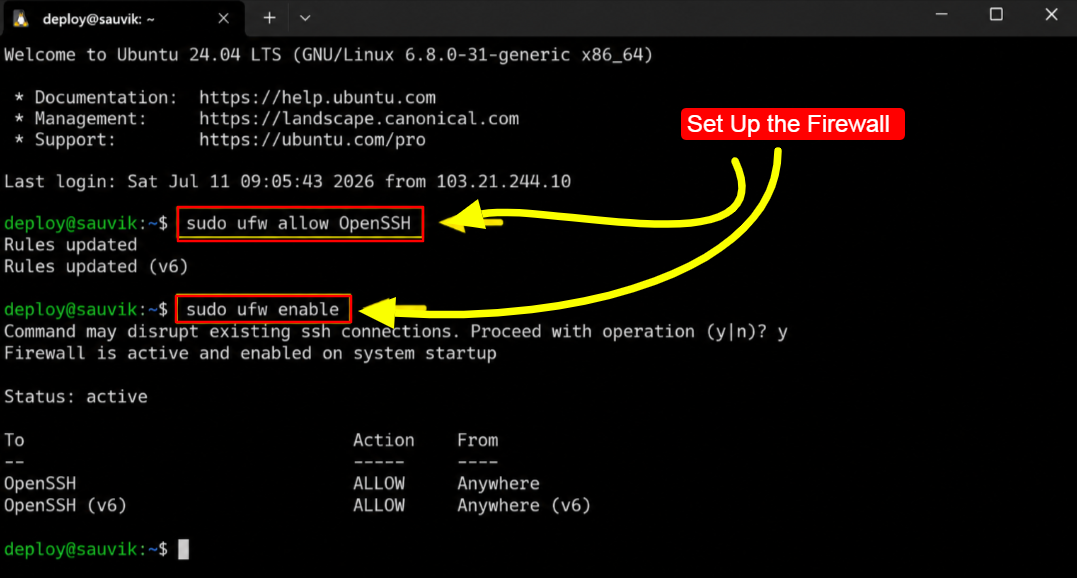
Мы откроем веб-порты для Nginx Позже, после установки. А пока... SSH Доступ остается защищенным, поэтому вы никогда не заблокируете себе доступ к серверу.
| Пожалуйста, обратите внимание: Всегда разрешать ОткрытьSSH Перед включением брандмауэра. Пропустите эту строку, и вас мгновенно заблокируют на собственном сервере, что приведет к болезненной перезагрузке. Этот порядок изложения важнее всех остальных в руководстве. |
Шаг 4: Установите Node.js 24 LTS
Вашему бэкенду на Node.js необходима среда выполнения Node.js.
Мы устанавливаем текущую версию с долгосрочной поддержкой через NodeSource, поскольку она стабильна и бесперебойно работает на всем сервере для всех пользователей.
Установите Node.js 24 LTS:
sudo apt install -y curl ca-certificates gnupgsudo mkdir -p /etc/apt/keyringscurl -fsSL https://deb.nodesource.com/gpgkey/nodesource-repo.gpg.key \ | sudo gpg --dearmor -o /etc/apt/keyrings/nodesource.gpgNODE_MAJOR=24echo "deb [signed-by=/etc/apt/keyrings/nodesource.gpg] \ https://deb.nodesource.com/node_$NODE_MAJOR.x nodistro main" \ | sudo tee /etc/apt/sources.list.d/nodesource.listsudo apt updatesudo apt install nodejs -yТеперь убедитесь, что установка прошла успешно, проверив версии.
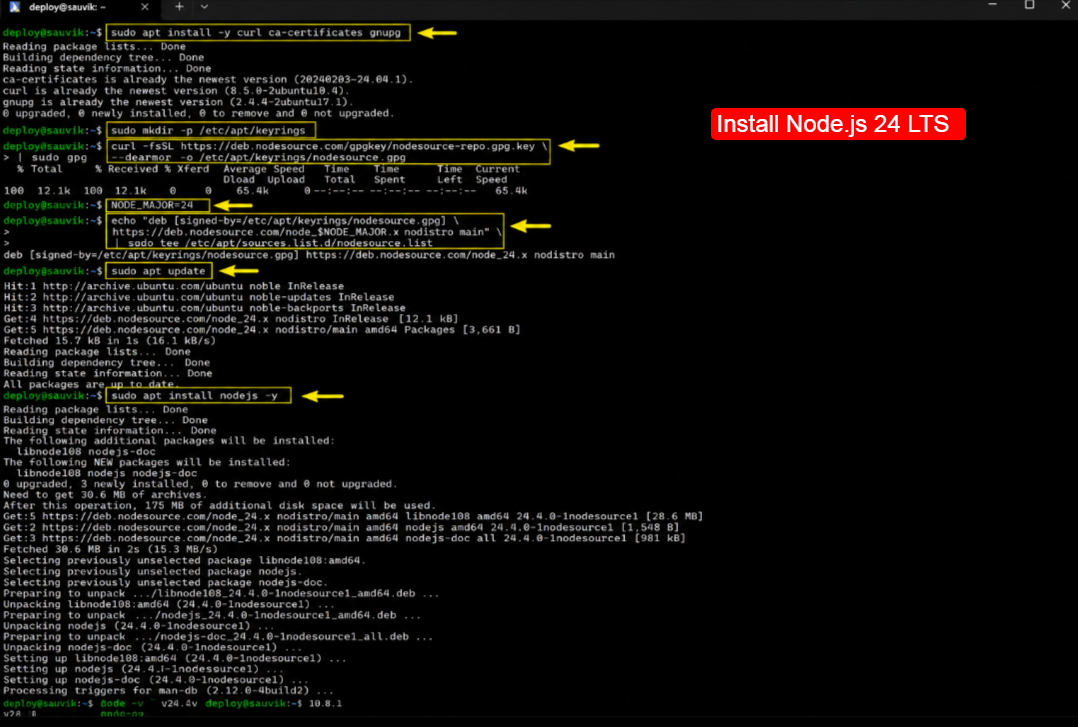
Наличие здесь реальных номеров версий говорит о том, что Node и npm готовы к запуску вашего бэкенда и сборке фронтенда.
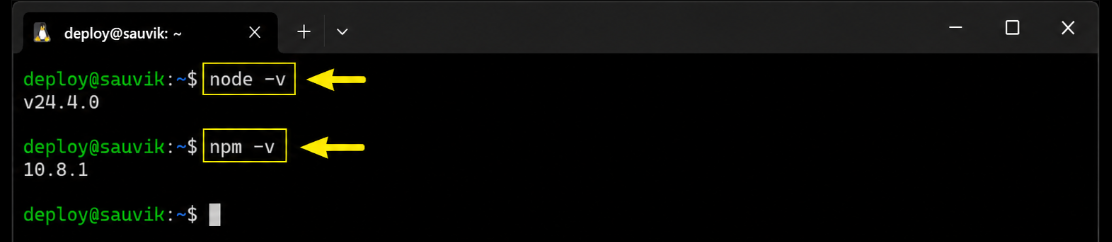
Проверьте версии:
node -vnpm -vВы должны увидеть версию Node, начинающуюся с v24, и версию npm рядом с ней. Когда обе версии корректно отобразятся, ваша среда выполнения настроена, и вы можете перейти к поддержанию работоспособности приложения.
Шаг 5: Установите PM2, чтобы ваше приложение продолжало работать.
При запуске node index.js ваше приложение завершает работу в тот момент, когда вы закрываете терминал. PM2 решает эту проблему.
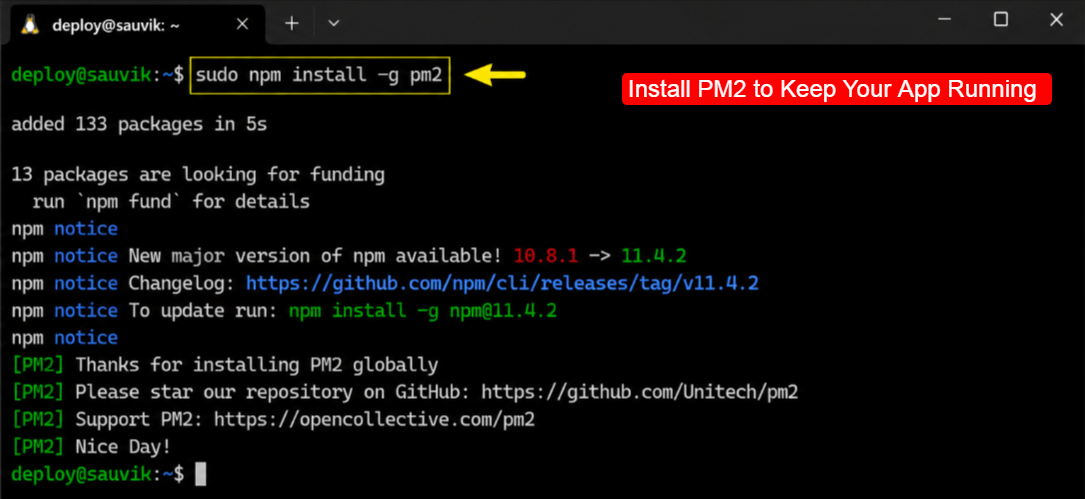
Это процесс manager, который поддерживает работоспособность вашего бэкенда Node и перезапускает его после любого сбоя.
Установите PM2 глобально:
sudo npm install -g pm2PM2 теперь доступен на всем сервере. Мы перенаправим его на ваш бэкэнд чуть позже, после того, как ваш код будет загружен и установлены его зависимости. Считайте это вашим постоянно работающим движком.
Шаг 6: Установка и защита MongoDB
Ваша база данных также хранится на сервере. Мы устанавливаем MongoDB Community Edition, запускаем её в фоновом режиме, а затем защищаем паролем, чтобы никто посторонний не смог получить доступ к вашим данным.
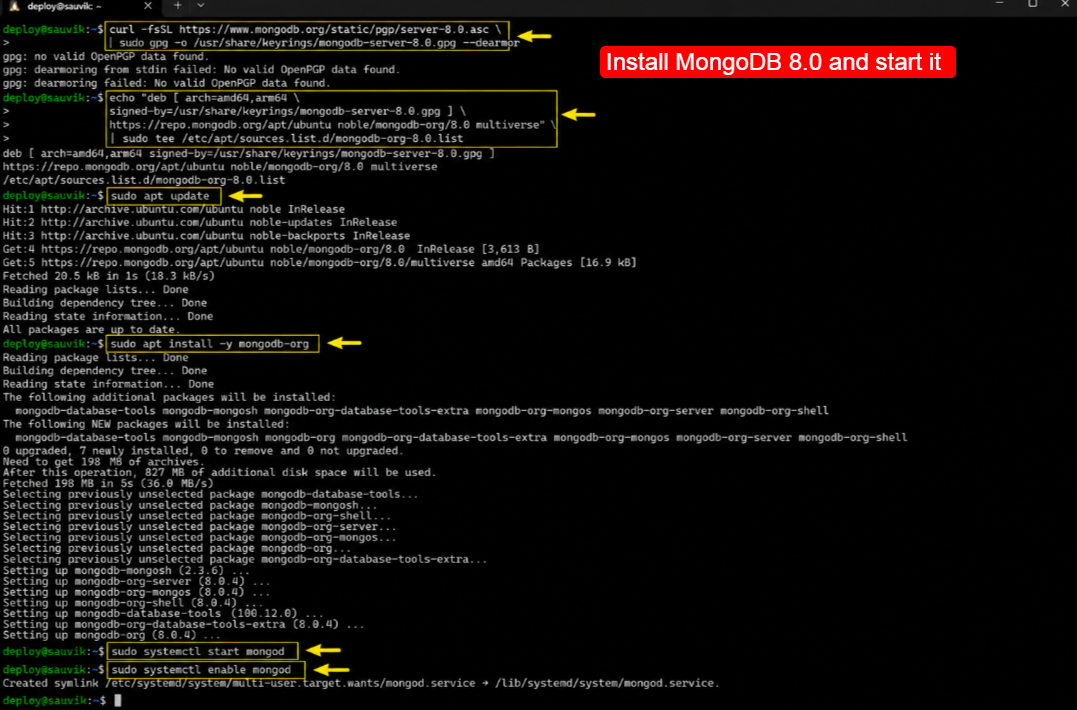
Установите MongoDB 8.0 и запустите её:
curl -fsSL https://www.mongodb.org/static/pgp/server-8.0.asc \ | sudo gpg -o /usr/share/keyrings/mongodb-server-8.0.gpg --dearmorecho "deb [ arch=amd64,arm64 \ signed-by=/usr/share/keyrings/mongodb-server-8.0.gpg ] \ https://repo.mongodb.org/apt/ubuntu noble/mongodb-org/8.0 multiverse" \ | sudo tee /etc/apt/sources.list.d/mongodb-org-8.0.listsudo apt updatesudo apt install -y mongodb-orgsudo systemctl start mongodsudo systemctl enable mongodСлово noble в этой команде — это кодовое название Ubuntu 24.04. При запуске Ubuntu 22.04 замените noble на jammy, чтобы репозиторий соответствовал вашей системе, тогда установка пройдёт без ошибок.
Теперь обеспечьте безопасность базы данных.
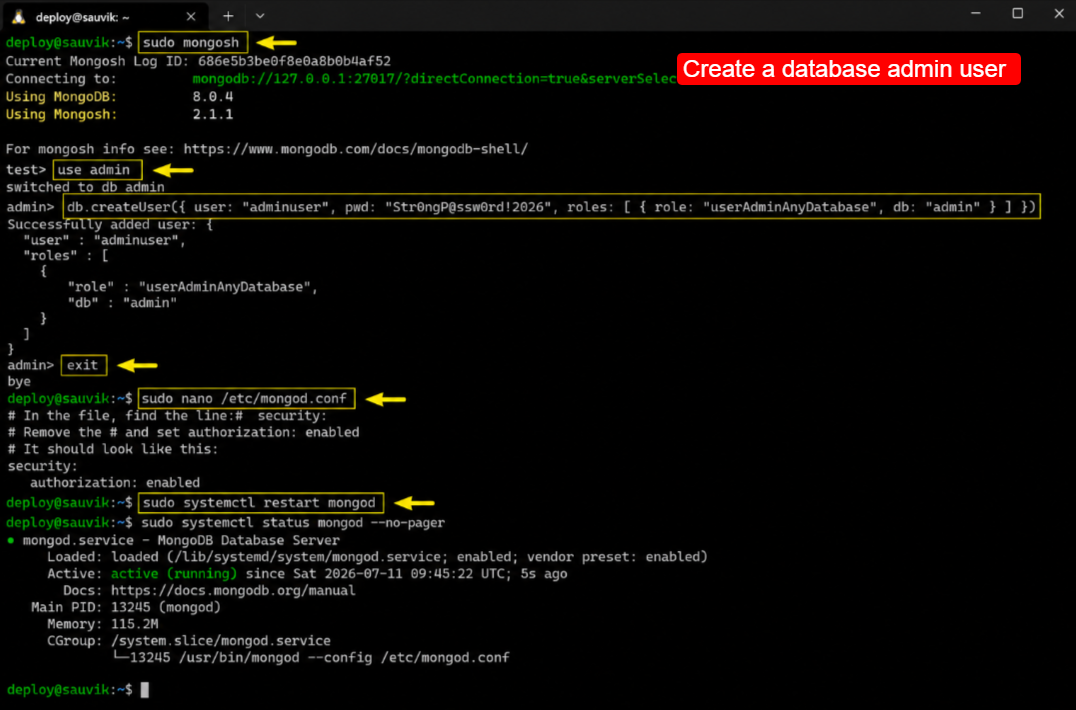
Откройте оболочку MongoDB, создайте пользователя-администратора, затем включите аутентификацию, чтобы для каждого подключения требовался пароль.
Этот простой шаг предотвращает наиболее распространенную утечку данных в MongoDB.
Создайте пользователя-администратора базы данных:
mongosh use admindb.createUser({ user: "admin", pwd: "your_strong_password", roles: [ { role: "userAdminAnyDatabase", db: "admin" }, "readWriteAnyDatabase" ]})exitДалее, укажите MongoDB, чтобы она требовала авторизации.
Откройте конфигурационный файл, добавьте указанный ниже блок безопасности и перезапустите службу, чтобы новое правило вступило в силу для каждого последующего подключения.
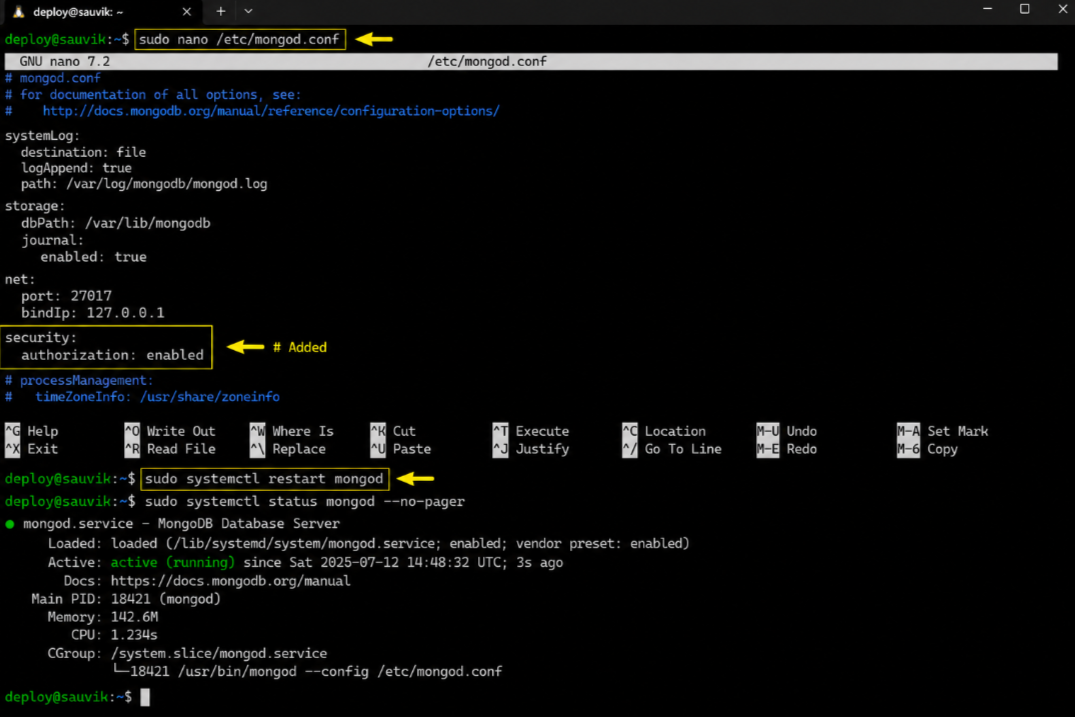
Включите аутентификацию MongoDB:
sudo nano /etc/mongod.conf # Добавьте эти две строки, затем сохраните:
security:authorization: enabled sudo systemctl restart mongod| Пожалуйста, обратите вниманиеОткрытая база данных MongoDB без пароля — это самый распространенный способ уничтожения баз данных ботами. Никогда не пропускайте включение авторизации. Моя команда считает этот шаг обязательным на каждом работающем сервере. |
Шаг 7: Загрузите код вашего MERN-приложения с помощью Git.
Пришло время перенести ваш проект на сервер. Самый чистый способ — использовать Git, так как вы клонируете свой репозиторий прямо в веб-папку и получаете будущие обновления одной командой.
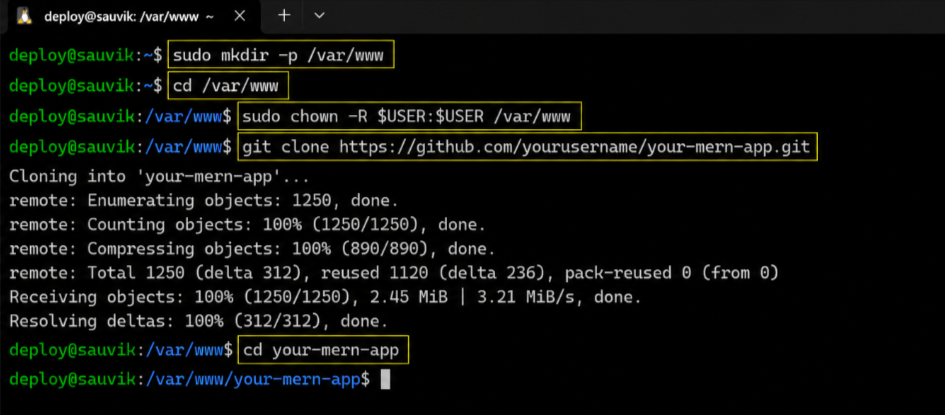
Клонируйте свой проект в /var/www:
sudo mkdir -p /var/wwwcd /var/wwwsudo chown -R $USER:$USER /var/wwwgit clone https://github.com/yourusername/your-mern-app.gitcd your-mern-appЗамените ссылку на пример репозитория на свою собственную. После выполнения этой команды ваш полный проект будет размещен на сервере. Теперь установим его зависимости и зададим значения, необходимые для подключения к базе данных.
Шаг 8: Настройка бэкэнда и переменных среды.
Перейдите в папку вашего бэкэнда и установите необходимые пакеты. Затем создайте файл .env, который будет содержать ваши секреты, например, ссылку на базу данных и порт, на котором работает ваш Express-сервер.
Установите пакеты бэкенда и откройте файл .env:
cd backendnpm installnano .envВ файл .env добавьте свои реальные значения.
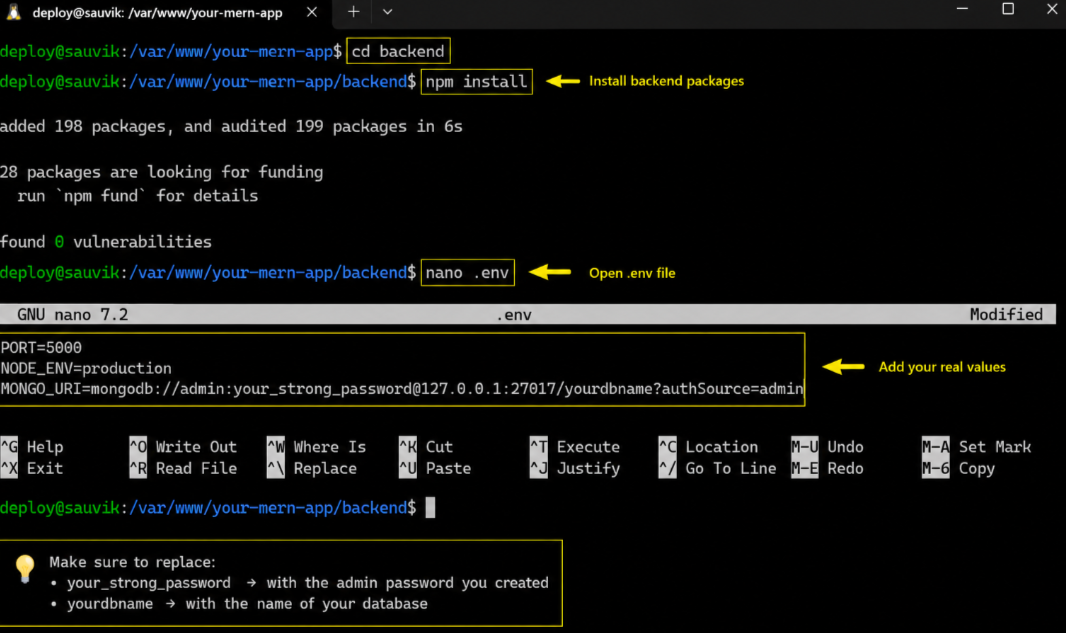
Приведённая ниже строка подключения использует созданный вами логин администратора, чтобы ваше приложение Express могло безопасно взаимодействовать с MongoDB на том же сервере.
Примеры значений .env:
PORT=5000NODE_ENV=productionMONGO_URI=mongodb://admin:[email protected]:27017/yourdbname?authSource=adminСохраните файл, нажав Ctrl+O, затем Enter, а затем Ctrl+X, чтобы выйти из nano. Укажите имя базы данных и порт в соответствии с требованиями вашего приложения, иначе при запуске бэкэнд не сможет подключиться.
Шаг 9: Создание фронтенда на React
Ваш код React должен компилироваться в простые статические файлы, которые браузер сможет быстро загружать. Перейдите в папку frontend, установите необходимые пакеты, а затем запустите команду сборки, чтобы сгенерировать эти файлы.
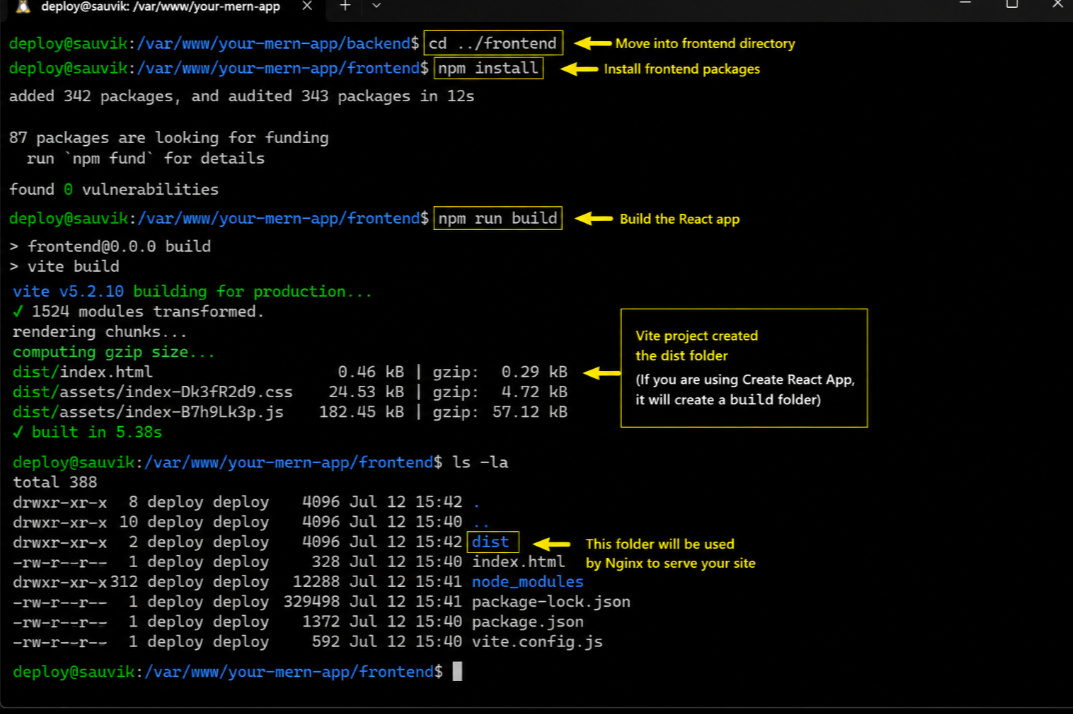
Создайте фронтенд:
cd ../frontendnpm installnpm run buildВ проекте Vite создается папка dist, а в проекте Create React App — папка build. Обратите внимание, какая из них отображается, потому что Nginx Для корректной работы вашего сайта нам потребуется точный путь к этой папке.
| Pro Tip: Когда ваш фронтенд обращается к бэкенду, укажите базовый URL API на /api вместо localhost. Nginx Это перенаправит запрос /api на ваш Node-сервер, поэтому тот же код будет работать на рабочем домене без изменений. |
Шаг 10: Запустите бэкэнд с помощью PM2
Теперь запустите свой бэкенд Express в среде PM2, чтобы он работал постоянно и сохранял работоспособность после перезагрузки. Вернитесь в папку бэкенда и запустите основной файл сервера с понятным и запоминающимся именем.
Запустите и сохраните состояние бэкэнда:
cd ../backendpm2 start server.js --name mern-backendpm2 startuppm2 save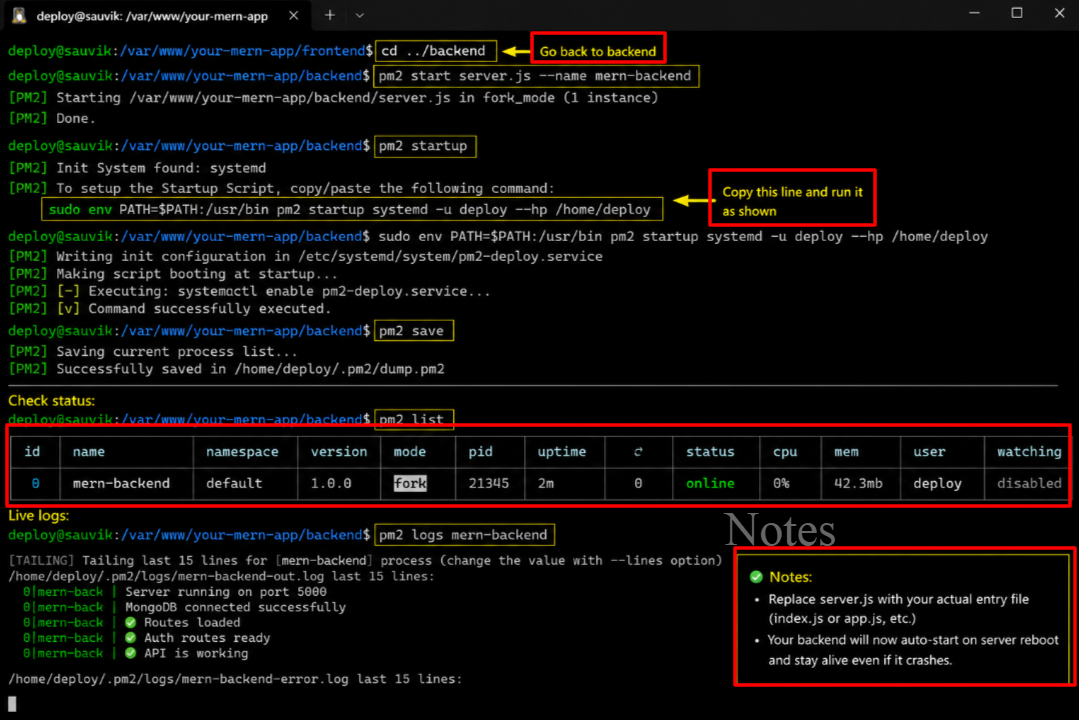
Замените server.js на ваш реальный входной файл, которым часто является index.js или app.js. Команда запуска pm2 выводит одну строку для копирования и выполнения, что блокирует автоматический запуск вашего приложения при каждой перезагрузке.
Проверьте статус и журналы событий в реальном времени:
pm2 listpm2 logs mern-backendВыполните эти две команды, чтобы убедиться, что бэкэнд отображает статус «онлайн». Команда logs выводит информацию в режиме реального времени, поэтому вы можете наблюдать за загрузкой приложения и выявлять любые ошибки в момент их появления.
Шаг 11. Установите и настройте Nginx
Никто не хочет вводить номер порта в браузере. Nginx Это решает эту проблему. Он обслуживает ваши React-файлы и незаметно перенаправляет вызовы API на ваш Node-бэкенд, используя при этом чистое доменное имя.
Установите Nginx и открытые веб-порты:
sudo apt install nginx -ysudo ufw allow 'Nginx Full'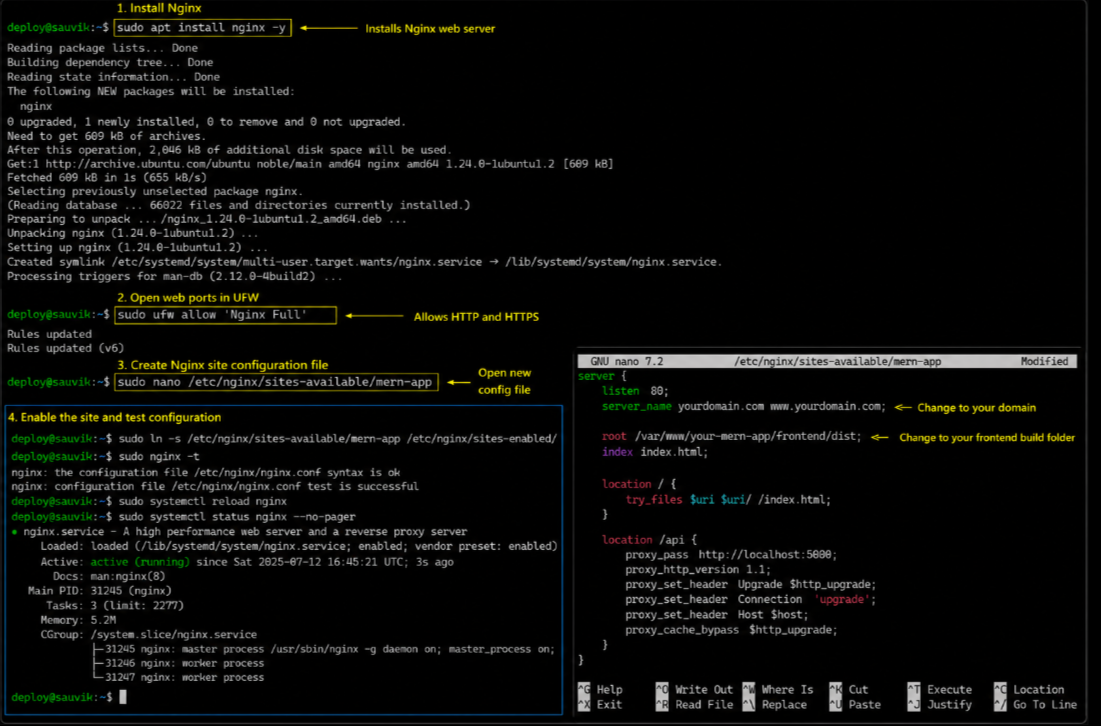
Теперь создайте конфигурационный файл для вашего сайта. В нём будет указано следующее: Nginx где находятся ваши файлы фронтенда и как передавать любой запрос, начинающийся с /api, на бэкенд, работающий на порту 5000.
Откройте новый Nginx файл конфигурации:
sudo nano /etc/nginx/sites-available/mern-appВставьте приведенный ниже блок в этот файл. Обновите домен и корневой путь в соответствии с вашим сайтом и папкой сборки фронтенда, которую вы указали ранее, затем сохраните и закройте редактор.
Nginx Настройки сайта:
server { listen 80; server_name yourdomain.com www.yourdomain.com; root /var/www/your-mern-app/frontend/dist; index index.html; location / { try_files $uri $uri/ /index.html; } location /api { proxy_pass http://localhost:5000; proxy_http_version 1.1; proxy_set_header Upgrade $http_upgrade; proxy_set_header Connection 'upgrade'; proxy_set_header Host $host; proxy_cache_bypass $http_upgrade; }}
Теперь включите сайт, проверьте конфигурацию на наличие опечаток и перезагрузите страницу. NginxЭтап тестирования — ваша страховка, поскольку он выявляет ошибки до того, как они смогут вывести из строя ваш рабочий сервер.
Включите сайт и перезагрузите страницу. Nginx:
sudo ln -s /etc/nginx/sites-available/mern-app /etc/nginx/sites-enabled/sudo nginx -tsudo systemctl restart nginxКогда команда `nginx -t` сообщит, что синтаксис в порядке, значит, всё ясно. Теперь зайдите на свой домен, и ваше MERN-приложение должно загрузиться по обычному HTTP. Остался один шаг: заблокировать его с помощью команды `free`. SSL.
Шаг 12: Добавить бесплатно SSL С Let's Encrypt
Значок замка в браузере мгновенно повышает доверие, и поисковые системы это тоже поощряют. Certbot от Let's Encrypt предоставляет бесплатный сертификат и интегрирует его в вашу систему. Nginx автоматически менее чем за минуту.
Установите Certbot и выполните команду. SSL:
sudo apt install certbot python3-certbot-nginx -ysudo certbot --nginx -d yourdomain.com -d www.yourdomain.com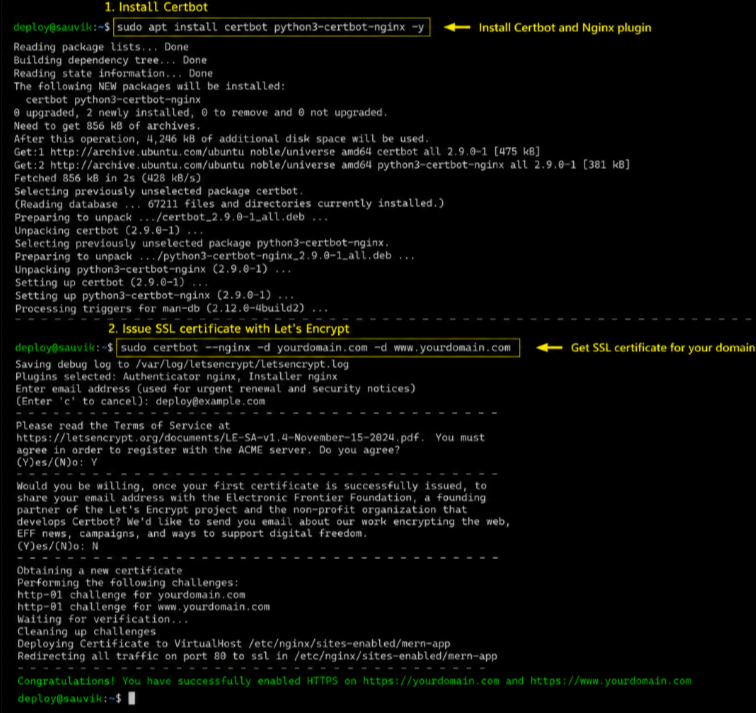
Введите свой адрес электронной почты, примите условия и выберите опцию, которая перенаправляет весь трафик на HTTPS. Certbot автоматически обновляет сертификат, поэтому ваш значок замка останется зеленым, и вам не нужно будет ничего делать.
| Про СоветПодтвердите работоспособность автоматического продления, выполнив команду `sudo certbot renew –dry-run` один раз. Успешный тестовый запуск означает, что ваш сертификат работает. SSL Функция будет обновляться автоматически каждые девяносто дней, и ваши посетители никогда не увидят предупреждения. |
Как всё протестировать перед запуском в эксплуатацию
Вы почти закончили, но быстрая проверка сейчас предотвратит сбой в запуске позже. Моя команда запускает один и тот же короткий список при каждом развертывании, чтобы убедиться, что каждая служба выполняет свою работу.
Ваш заключительный контрольный список проверки
Выполните эти четыре проверки по порядку. Каждая из них подтверждает исправность определенного уровня вашей системы, поэтому вы можете смело делиться ссылкой, а не надеяться на удачу.
- Внешний интерфейс: Откройте свой домен в браузере. Ваш React-фронтенд должен быстро загружаться по HTTPS с изображением замка.
- Backend: Запустите действие, которое обращается к API, например, вход в систему или получение данных, и убедитесь, что оно возвращает реальные данные.
- База данных: Добавьте или прочитайте запись через ваше приложение, а затем убедитесь, что изменения сохраняются после обновления страницы.
- Uptime: Запустите команду pm2 list и проверьте, отображается ли ваш бэкэнд в сети после перезагрузки тестового сервера.
Когда все четыре проверки пройдены успешно, ваше MERN-приложение действительно готово к использованию в производственной среде. Именно в этот момент моя команда объявляет развертывание завершенным, и вы получаете право поделиться ссылкой на него со всеми.
| Пожалуйста, обратите вниманиеВсегда создавайте резервные копии своего кода и базы данных. Серверы могут выйти из строя, и свежий снимок превратит катастрофу в восстановление за десять минут. YouStable Снимки позволяют легко это сделать через панель управления. |
Распространенные ошибки развертывания MERN и способы их устранения
Даже проверенные этапы сталкиваются с трудностями в реальных проектах. Моя исследовательская группа зафиксировала ошибки, которые чаще всего приводят к проблемам, а также точное решение каждой из них, чтобы вы никогда не застревали надолго.
В бэкэнде отображается ошибка в PM2.
Если в выводе команды pm2 list вместо сообщения "online" отображаются ошибки, ваше приложение аварийно завершает работу при запуске. Сначала изучите логи, поскольку в них почти всегда в нижней части экрана в открытом виде указана истинная причина проблемы.
Прочитайте последние 50 строк лога:
pm2 logs mern-backend --lines 50Обычно виновниками являются неправильное значение .env, отсутствующий пакет или некорректная ссылка на базу данных. Исправьте строку, на которую указывает лог, затем запустите pm2 restart mern-backend и попробуйте снова.
Nginx Отображается ошибка 502 Bad Gateway.
Ошибка 502 означает Nginx Программа запущена, но не может связаться с вашим бэкэндом. В девяти случаях из десяти бэкэнд недоступен или прослушивает порт, отличный от того, который указан в вашей конфигурации.
Убедитесь, что PM2 показывает, что приложение работает онлайн, затем подтвердите порт proxy_pass в вашем файле конфигурации. Nginx Параметр config соответствует порту, указанному в вашем файле .env.
Совместите эти два элемента, и 502-й сразу же пройдет.
Фронтенд загружается, но API выдает ошибку.
Если ваш сайт отображается, но кнопки не работают, значит, фронтенд обращается к неправильному адресу. Это происходит, когда базовый URL API по-прежнему указывает на localhost в вашей среде разработки.
Установите базовый URL для API на стороне клиента на /api, выполните пересборку с помощью команды npm run build и перезагрузите страницу. Nginx затем перенаправляет эти вызовы на ваш бэкэнд, и неисправные кнопки снова оживают.
| Примечание автора: Я отлаживал каждую из этих ошибок в реальных клиентских проектах бесчисленное количество раз. Приведенные выше решения — это именно те, к которым моя техническая команда обращается в первую очередь, поскольку они устраняют подавляющее большинство проблем. |
Часто задаваемые вопросы (FAQ)
Сколько времени занимает развертывание MERN-приложения на VPS?
Первое развертывание занимает от одного до двух часов, если тщательно следовать каждому шагу. После первого выполнения последующие развертывания сокращаются до пятнадцати-двадцати минут, поскольку ваш сервер уже настроен. Самая медленная часть — это первоначальная настройка Node, MongoDB и... NginxИ это происходит только один раз на каждом сервере.
Нужно ли мне доменное имя для развертывания моего MERN-приложения?
Нет, для тестирования вы можете получить доступ к своему приложению только через IP-адрес сервера. Домен необходим, когда вам нужна удобная, доступная для распространения и бесплатная ссылка. SSLПоскольку Let's Encrypt выдает сертификаты для доменов, а не для IP-адресов, для любого реального проекта или работы с клиентом небольшая годовая стоимость домена вполне оправдана.
Следует ли размещать MongoDB на том же VPS или использовать MongoDB Atlas?
Оба варианта работают хорошо. Размещение MongoDB на том же VPS позволяет снизить затраты и минимизировать задержку, что отлично подходит для небольших и средних приложений. MongoDB Atlas — это... manageОблачная база данных, которая автоматически обрабатывает резервное копирование и масштабирование, но по более высокой цене. Моя команда использует локальную установку для проектов с низкими требованиями к ресурсам, а Atlas — когда клиенту требуется база данных, не требующая вмешательства. manageсреды.
Какую версию Node.js следует использовать для продакшена?
Используйте текущую версию с долгосрочной поддержкой (LTS), а именно Node.js 24 (по состоянию на 2026 год). Версии LTS получают обновления безопасности в течение тридцати месяцев, поэтому ваше приложение остается поддерживаемым и стабильным. Избегайте использования совершенно новых версий с нечетными номерами для продакшена, поскольку они содержат новейшие функции, но имеют более короткий период поддержки и меньше тестирования в реальных условиях.
Как обновить приложение после развертывания?
Загрузите последнюю версию кода с помощью команды `git pull`, затем переустановите все новые пакеты с помощью `npm install`. Пересоберите фронтенд с помощью `npm run build` и перезапустите бэкенд с помощью `pm2 restart mern-backend`. Эти четыре команды позволят запустить обновления в режиме реального времени менее чем за минуту, без простоя для ваших посетителей.
Достаточно ли безопасен VPS для работы MERN-приложения в производственной среде?
Да, если вы будете следовать инструкциям по безопасности, изложенным в этом руководстве. Использование пользователя без прав root, активного брандмауэра, аутентификации MongoDB и HTTPS покрывает основные риски. Добавьте регулярные обновления и резервное копирование, и ваш VPS будет таким же безопасным, как и большинство других. managed-платформы. Безопасность обеспечивается правильными привычками, а не только типом хостинга.
Можно ли запустить несколько MERN-приложений на одном VPS?
Да, и это распространенный способ сэкономить деньги. Запустите каждый бэкенд под управлением PM2 на отдельном порту, а затем создайте отдельный Nginx Конфигурация для каждого домена или поддомена. Главное, чтобы на вашем сервере было достаточно ресурсов. RAMНа одном VPS можно с комфортом разместить несколько небольших приложений одновременно.
В заключение: ваше MERN-приложение готово к выходу на мировой рынок.
Вы начинали с приложения, работающего на локальном сервере, а теперь у вас есть полный план по его запуску, обеспечению безопасности и постоянной доступности. Это действительно ценный навык, открывающий двери для уверенной работы с клиентами.
Описанные здесь шаги — это те же самые, которые моя техническая команда выполняет на производственных серверах каждую неделю. Следуйте им по порядку, используйте заметки и исправления, когда столкнетесь с трудностями, и ваша система развертывания будет работать в реальных условиях.
Если вам нужен сервер, предоставляющий полный root-доступ, скорость NVMe и поддержку специалистов по разумной цене, YouStable Здесь моя команда занимается разработкой. Возьмите план, следуйте этому руководству и представьте свой проект реальным пользователям уже сегодня.
| >> Следующий шаг: Запустите свой VPS для разработчиков на YouStableВыполните двенадцать шагов, описанных выше, и ваше MERN-приложение будет запущено с выделенными ресурсами, полным корневым доступом и круглосуточной поддержкой. |