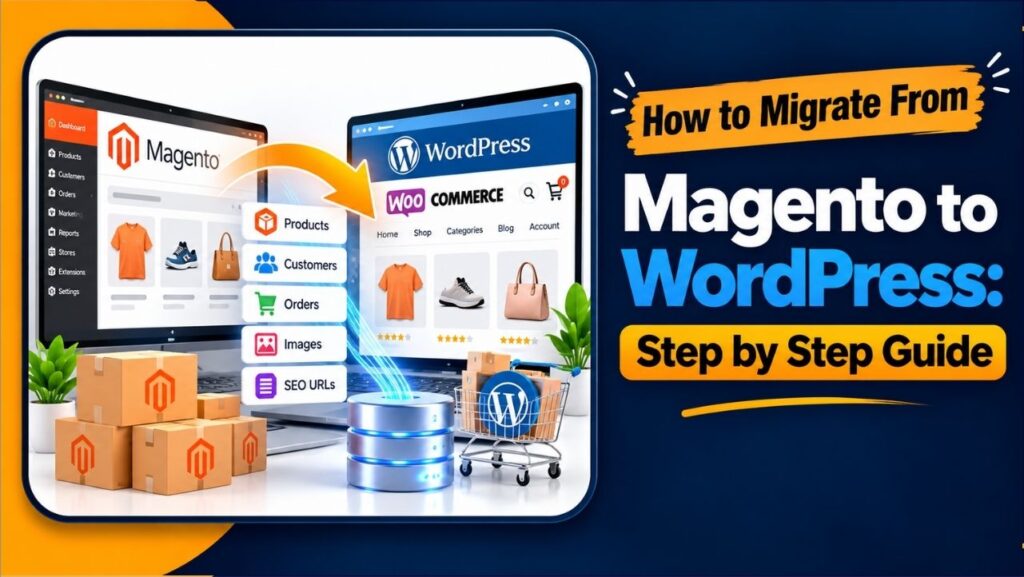
Ваш магазин Magento стал сложным в обслуживании? manageСложные обновления и громоздкая панель управления могут сделать повседневную работу магазина сложной. manageЭто вызывает разочарование. Переход на WordPress с WooCommerce может упростить настройку. Но, как показывает практика, процесс миграции с Magento на WordPress представляет собой большую техническую проблему для новичков, поскольку он включает в себя перенос магазинов и потерю товаров, клиентов, заказов, изображений или позиций в поисковой выдаче, что может негативно сказаться на вашем сайте.
Именно эту проблему вам и поможет решить данное руководство.
Вы узнаете, как подготовить свой магазин Magento, настроить WordPress и WooCommerce, перенести данные магазина, переместить изображения, сохранить URL-адреса, настроить параметры SEO, создать перенаправления, протестировать все и безопасно сменить домен.
Вы также узнаете, как избежать распространенных ошибок при миграции, которые могут привести к неработоспособности страниц, потере данных или снижению поискового трафика.
Этапы расположены в правильном порядке, поэтому вы можете проследить миграцию от начала до конца, не гадая, что делать дальше.
Прежде чем начать: магазин Magento или поддомен?
Прежде чем что-либо переносить, быстро взгляните на URL-адрес вашего магазина Magento (на самом деле, место, где ваш магазин сейчас находится, влияет на планирование процесса миграции).
Существует две распространённые установки:
- Ваш магазин может работать на вашем основном домене.
- Или же он может работать на поддомене.
Разместите магазин на своем основном домене
Например, ваш магазин может работать непосредственно на sauvikkurtis.com. В этом случае вы можете продолжать использовать тот же домен после перехода на WordPress.
| Наиболее безопасный подход — оставить ваш магазин Magento работающим, пока вы отдельно создаёте новый сайт WordPress. Это даст вам время всё настроить, перенести данные, протестировать сайт и исправить любые проблемы, прежде чем ваши клиенты увидят новый магазин. |
Ваш магазин Magento может продолжать обрабатывать заказы, пока вы работаете над новым сайтом WordPress в фоновом режиме.
Как только все будет готово, вы сможете перенаправить серверы имен на ваш домен, чтобы клиенты могли увидеть ваш новый магазин.
Магазин на поддомене
Прежде чем переносить свой магазин Magento, определитесь, какой домен вы хотите использовать для своего нового магазина WordPress. Это небольшое решение поможет вам избежать неработающих ссылок, ненужных перенаправлений и проблем с SEO в будущем.
В вашем магазине Magento, возможно, уже используется поддомен, например, store.example.com, или временный адрес, например,
- sauvikkurtis.cu.ma. (Это временный поддомен, на котором размещен сайт Magento)
Вы можете сохранить тот же адрес во время миграции или перенести магазин на основной домен вашего бизнеса.
| Ваша текущая конфигурация | Что вы можете сделать |
| Основной домен | Сохраните тот же домен (после этого перенаправьте серверы имен только на свой домен). |
| Субдомена | Перейти на основной домен |
Совет : Определитесь с окончательным доменным именем до импорта данных вашего магазина. Изменение его в процессе миграции может привести к дополнительным перенаправлениям и неработающим URL-адресам.
Если вам нужен новый домен >> Вы можете проверить YouStableАвтора Доступные тарифные планы и предложения по доменам.
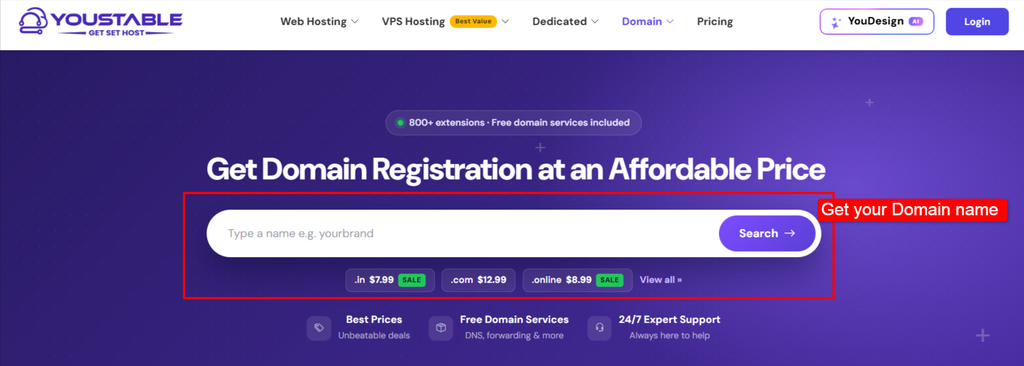
У вас также есть возможность получить бесплатный домен на год для выбранных расширений при покупке годового плана хостинга WordPress , а также при покупке трехлетнего плана. Цена продления такая же, как и при покупке.
После того, как будет определен окончательный домен, вы сможете продолжить миграцию, имея гораздо более четкий план.
Что вам понадобится перед миграцией
Прежде чем начать переносить что-либо из Magento, уделите немного времени подготовке. Я всегда держу этот контрольный список под рукой перед каждой миграцией, потому что это избавляет от множества лишних переписок в дальнейшем.
Вот что вам нужно подготовить:
- Данные для входа в административную панель Magento и хостинг.
- Полная резервная копия Magento, которую вы можете скачать и восстановить при необходимости.
- Доступ к панели управления вашим доменом
- Хостинг-аккаунт WordPress с установленным WordPress (мы обсудили это подробнее).
- WooCommerce готов к установке и настройке.
- Ваши данные о товарах, клиентах и заказах
- Все изображения вашей продукции
- Список ваших текущих URL-адресов Magento
- Доступ к Google Search Console и Google Analytics.
- Список вашей текущей темы и расширений.
- План перенаправления для ваших старых URL-адресов
Эта подготовка может показаться простой, но она может иметь большое значение. Вам ведь не хочется дойти до середины миграции и обнаружить, что вы не можете получить доступ к своему домену, найти важную резервную копию или набор изображений продуктов.
Я также рекомендую сохранить все копии перед началом работы. Если что-то пойдет не так, у вас будут исходные данные Magento, к которым можно будет обратиться.
| Небольшое примечание: Если ваш магазин содержит тысячи товаров или заказов, или использует несколько пользовательских расширений Magento, подумайте о том, чтобы обратиться за помощью к специалисту по миграции или воспользоваться платной услугой миграции. Ручная миграция может хорошо подойти для небольших магазинов, но для крупных или сильно кастомизированных магазинов обычно требуется больше планирования. |
Как только вы выполните все пункты из этого контрольного списка, вы будете готовы начать саму миграцию. Следующие 10 шагов пошагово проведут вас через весь процесс. Старайтесь не пропускать ни одного шага.
10 шагов для миграции с Magento на WordPress
Перенос магазина — это не то, что я рекомендую делать в спешке. Каждый шаг готовит вас к следующему, и пропуск чего-либо на раннем этапе может привести к гораздо большим проблемам в будущем.
При миграции с Magento на WordPress я всегда выполняю описанные ниже шаги в одном и том же порядке.
Последовательность действий очень проста: сначала сделайте резервную копию, подготовьте новое хранилище, переместите данные, всё протестируйте, и только потом переключайте домен.
Начнём с той части, которая защищает всё остальное.
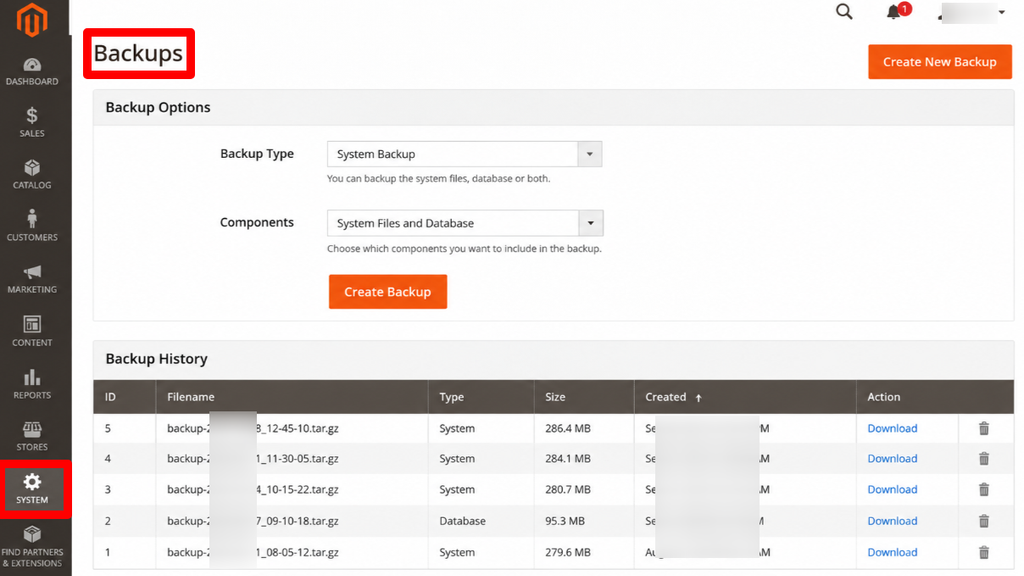
Шаг 1: Проведите аудит и создайте резервную копию вашего магазина Magento.
Прежде чем что-либо менять, убедитесь, что у вас есть полная копия вашего магазина Magento. Это ваша страховка. Если во время миграции что-то пойдет не так, вы сможете вернуться к исходному магазину, вместо того чтобы пытаться восстановить недостающие данные.
Ваша резервная копия должна включать:
- Файлы и база данных магазина Magento
- Изображения продуктов
- Данные о клиентах и заказах
- Категории и атрибуты
- CMS и страницы блога
- Настройки конфигурации магазина
Не полагайтесь только на автоматическое резервное копирование, предоставляемое вашей хостинговой компанией. Скачайте собственную копию и сохраните её в надёжном месте, где вы сможете получить к ней доступ при необходимости.
После завершения резервного копирования составьте простой список того, что сейчас находится в вашем магазине. Я считаю это полезным, потому что вы сможете использовать этот же список для проверки вашего нового магазина WordPress позже.
| Данные | Что записывать |
| Продукты | Название, артикул, цена, наличие на складе |
| Категории | Имена и иерархия |
| Клиентов | Имена и адреса электронной почты |
| Заказы | Номера заказов, даты, итоговые суммы |
| Фотографии | Изображения товаров и категорий |
| URL-адреса | URL-адреса товаров, категорий и страниц |
| SEO | Заголовки, метаописания, канонические ссылки |
| Расширения | Текущие расширения Magento |
Рассматривайте этот лист как контрольный список для миграции. Держите его при себе на протяжении всего процесса и используйте, чтобы убедиться, что ничего важного не осталось без внимания.
Резервная копия вашего магазина Magento теперь создана, и вся информация о нём задокументирована. Далее вам понадобится место для создания нового магазина WordPress.
Шаг 2: Выберите хостинг и домен для WordPress.
Теперь пришло время решить, где будет размещен ваш новый магазин на WordPress. Вам нужен хостинг для WordPress, который сможет без проблем справиться с WooCommerce и трафиком вашего магазина. Там же следует разместить и домен, если вы еще этого не сделали.
- Если у вас уже есть ваш доменВы можете продолжать его использовать. Сначала настройте хостинг WordPress, а после тестирования нового магазина подключите существующий домен.
- Если ваш магазин Magento работает на поддомене, но вы хотите перенести новый магазин на основной домен, сначала создайте WordPress на тестовом сервере. Как только все будет готово, вы сможете перенести его на основной домен.
- Если вам нужен новый домен, вы можете зарегистрировать его, используя расширение, например, .com, .in, .co.in, .net или .xyz. Цены варьируются в зависимости от расширения, поэтому перед регистрацией проверьте актуальную стоимость.
Хостинг, ориентированный на WordPress, может значительно упростить этот процесс. Вот где... YouStableТарифные планы хостинга WordPress от Это может быть вам полезно, поскольку включает в себя бесплатное хранилище NVMe. SSLУстановка WordPress в один клик, еженедельное резервное копирование и бесплатная миграция на некоторых тарифных планах.
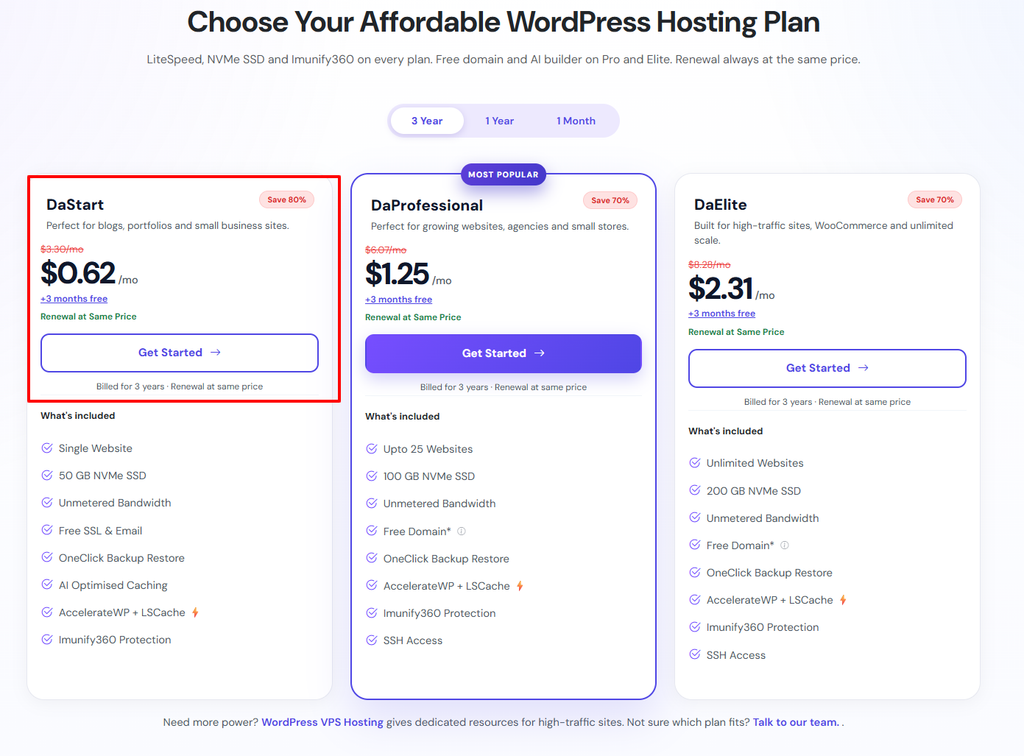
Если вы продолжаете использовать Magento во время подготовки нового магазина, YouStable Также предлагает планы VPS с хранилищем NVMe и корневым доступом.
Обратите внимание: предложение бесплатного домена на первый год действует только для некоторых годовых и 3-летних тарифных планов. Проверьте актуальные условия при оформлении заказа, так как предложения могут меняться.
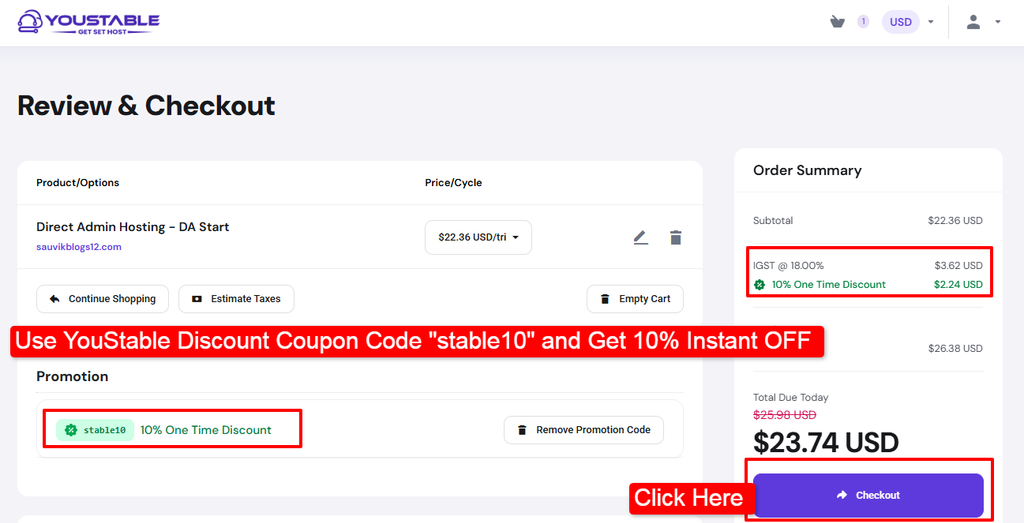
Вы можете даже использовать YouStable Промокод “Stable10” дает мгновенную скидку 10% на итоговый счет непосредственно перед оформлением покупки.
После того, как хостинг готов, вы можете приступить к созданию нового магазина.
Шаг 3: Установите WordPress и WooCommerce.
Начните с установки WordPress на свой новый хостинг-аккаунт. Многие хостинг-провайдеры (YouStable) Предлагается установка в один клик, поэтому вы, как правило, можете подготовить базовую настройку всего за несколько минут.
После установки WordPress:
- Войдите в панель управления WordPress >> Перейдите в раздел «Плагины» >> Добавить новый.
- Найдите WooCommerce >> Установите и активируйте его >> Следуйте инструкциям мастера установки WooCommerce.
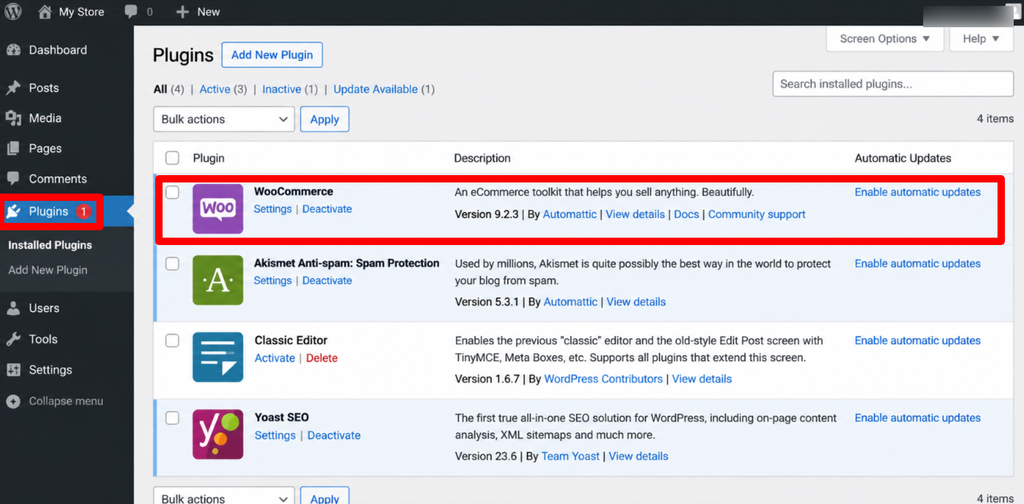
WooCommerce станет системой управления магазином для вашего нового веб-сайта. Можно представить это так: Magento — это ваша старая система управления магазином, а WordPress и WooCommerce будут работать на базе новой.
Вы не копируете саму Magento в WordPress. Вместо этого вы берете полезные данные магазина из Magento и переносите их в WooCommerce.
Итак, WooCommerce готов. Теперь пришло время подготовить данные Magento, которые вы собираетесь перенести.
Шаг 4: Подготовка данных Magento к миграции
Здесь я рекомендую немного замедлить темп. Прежде чем переносить свой магазин Magento на WordPress, очистите данные, а не экспортируйте всё как есть.
Удалите все, что вам больше не нужно, например, тестовые или дублирующиеся товары, старые категории, устаревшие учетные записи клиентов, снятые с производства товары, тестовые заказы, неиспользуемые атрибуты и неработающие ссылки на изображения.
Это поможет вам избежать переноса ненужных или устаревших данных в ваш новый магазин WooCommerce.
Далее, организуйте данные о вашей продукции в электронной таблице, чтобы они были готовы к импорту.
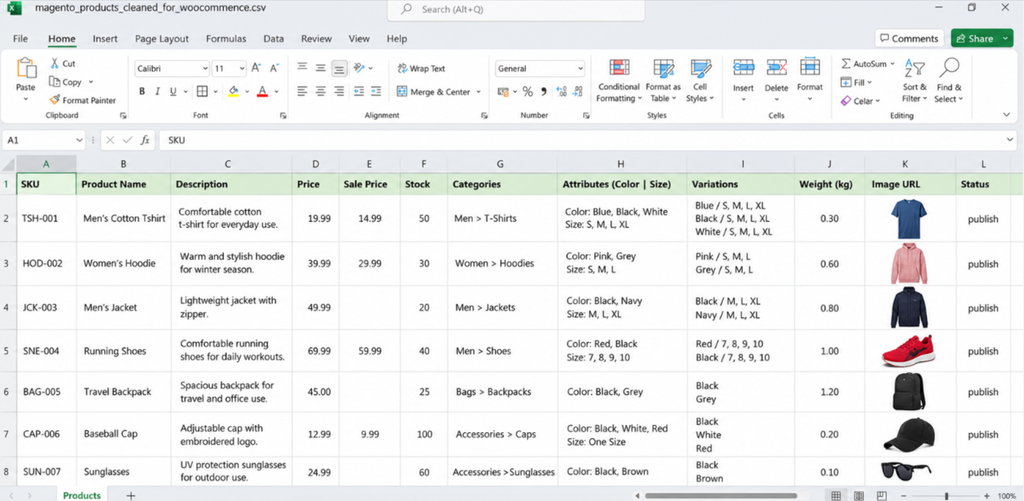
Обязательно укажите артикул (SKU), название товара, описание, цену, цену со скидкой, наличие на складе, категории, характеристики, варианты, вес, изображения товара и статус товара.
WooCommerce имеет встроенный импортер CSV-файлов, который позволяет импортировать большое количество товаров, включая варианты.
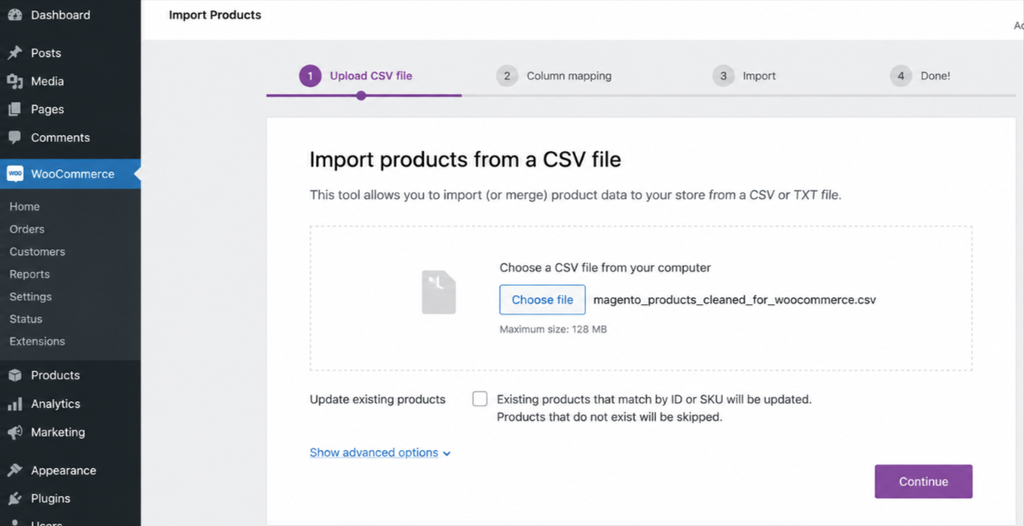
Для работы с клиентами и заказами вам может понадобиться специальный инструмент миграции, например, FG Magento на WooCommerce, или платный сервис, такой как LitExtension. Прежде чем продолжить, убедитесь, что:
- Ваши данные о товарах и клиентах актуальны и чисты.
- В вашей электронной таблице содержится вся важная информация о товаре, включая варианты и изображения.
- У вас есть подходящий метод миграции данных о клиентах и заказах.
Ваши данные теперь очищены и упорядочены. Далее следует первая фактическая передача: ваших товаров.
Шаг 5: Импортируйте свои товары в WooCommerce
Теперь вы можете начать переносить свой каталог продукции.
В WordPress перейдите в раздел Товары >> Все товары >> Импорт. Загрузите подготовленный CSV-файл и позвольте WooCommerce обработать его.
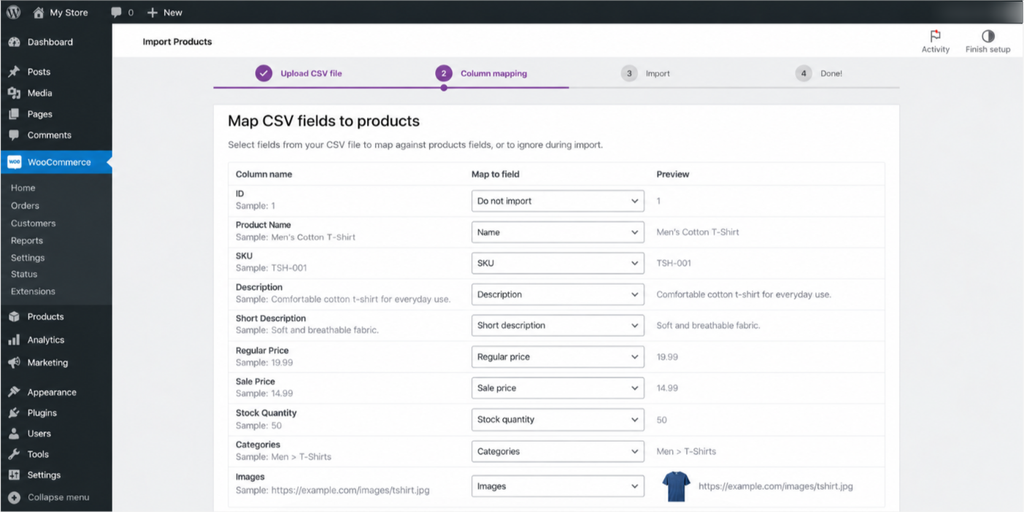
Для обычного каталога товаров это один из самых быстрых способов перенести товары Magento в WooCommerce.
Затем WooCommerce отобразит экран сопоставления столбцов. Не спешите на этом этапе. Вам необходимо убедиться, что каждое поле Magento соответствует правильному полю WooCommerce.
Например:
| данные Magento | Поле WooCommerce |
| Наименование | Имя |
| SKU | SKU |
| Цена | Обычная цена |
| продажная цена | продажная цена |
| Описание | Описание |
| Краткое описание | Краткое описание |
| Сток | Количество на складе |
| Категория | Категории |
| Вес | Вес |
Изображения также требуют внимания. WooCommerce может извлекать изображения по доступным URL-адресам и добавлять их в вашу медиатеку во время импорта.
Но не стоит импортировать весь каталог сразу.
Начните с 5-10 товаров. Откройте эти товары на новом веб-сайте и проверьте названия, цены, артикулы, наличие на складе, категории, варианты и изображения.
Если всё выглядит правильно, вы можете продолжить просмотр остальной части каталога.
Совет: Небольшой тестовый импорт может избавить вас от необходимости переделывать сотни или тысячи товаров. Сначала проверьте небольшую партию, а затем перенесите остальные.
Шаг 6: Перемещение данных о клиентах, заказах и других данных магазина.
Данные о клиентах и заказах требуют особого внимания. Неверный адрес электронной почты, дублирующийся клиент или неправильная сумма заказа могут создать проблемы как для вас, так и для ваших клиентов.
Подготовьте все ключевые детали, сначала протестируйте миграцию на небольшом объеме данных, и увеличивайте размер импортируемых файлов только после проверки результатов.
- Клиенты: Имя и фамилия, адрес электронной почты, платежный и почтовый адреса, номер телефона и роль клиента.
- Заказы: Номер заказа, клиент, товары, артикулы, количество, общая сумма, стоимость доставки, налог, способ оплаты, статус и дата заказа.
- Сначала проверьте: Импортируйте несколько клиентов и заказов, затем проверьте имена, адреса, товары, итоговые суммы и ссылки на клиентов, прежде чем переносить более крупные партии.
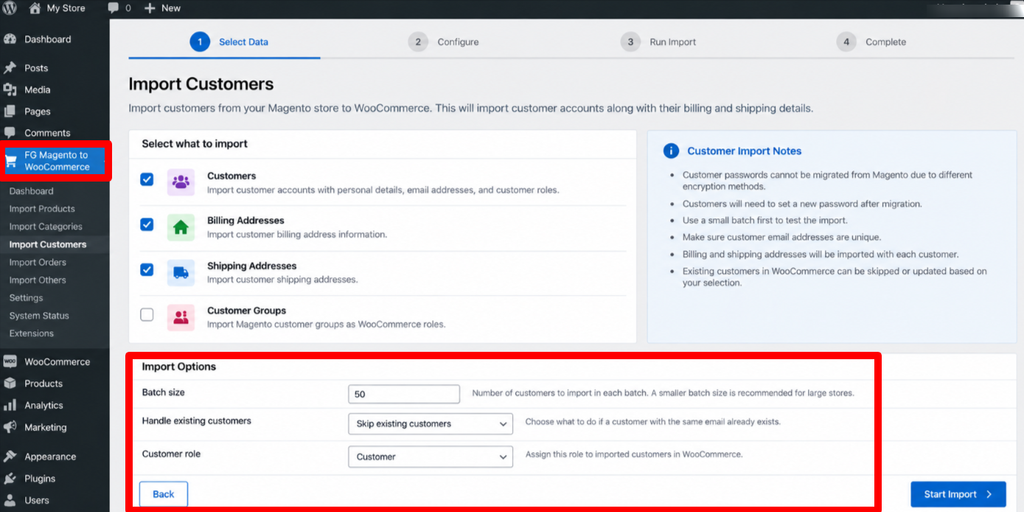
- Пароли: Magento и WordPress обрабатывают пароли по-разному, поэтому клиентам может потребоваться создать новые пароли. Сообщите им об этом и предоставьте надежную ссылку для сброса пароля.
Как только важные данные о вашем магазине будут в порядке, вы сможете начать настраивать внешний вид и функциональность вашего нового магазина WooCommerce так же, как и у вашего оригинального магазина Magento.
Шаг 7: Перестройте дизайн, страницы и настройки магазина.
После переноса данных вашего основного магазина вы можете заново создать дизайн в WordPress.
Выберите тему, подходящую для вашего магазина, и воссоздайте важные элементы вашего сайта Magento, включая главную страницу, заголовок, нижний колонтитул, меню, страницы товаров и категорий, страницы «О нас», «Контакты», «Доставка и возврат», «Политика конфиденциальности», «Условия использования» и «Часто задаваемые вопросы».
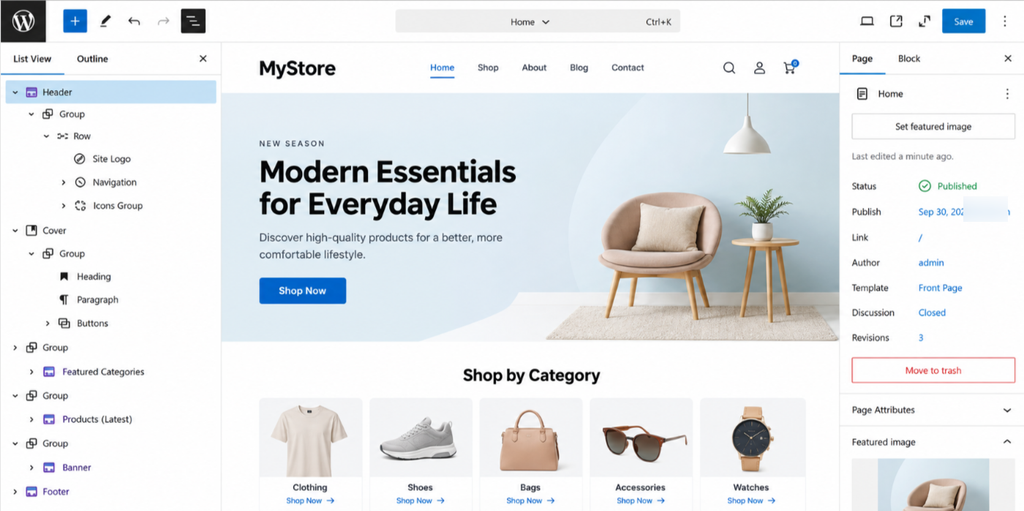
Сейчас также самое время убрать все ненужное и сделать новый магазин простым и удобным в использовании.
В процессе перестройки проверьте свои расширения Magento и определите, какие функции вам по-прежнему необходимы. Затем найдите подходящие плагины WooCommerce или WordPress для обработки платежей, доставки, фильтров товаров, отзывов, SEO, кэширования и других важных функций.
Ваш магазин снова начинает выглядеть по-настоящему вашим. Далее вам нужно защитить нечто столь же важное, как и дизайн: вашу существующую SEO-оптимизацию.
Шаг 8: Восстановите URL-адреса и защитите свое SEO.
Не спешите с этим шагом. Ваши URL-адреса Magento могут отличаться от новых URL-адресов WooCommerce, поэтому сопоставьте каждый важный старый URL-адрес с его новым адресом и создайте перенаправления 301.
Например, /old-product.html может перенаправлять на /product/old-product/, а /category/shoes.html — на /product-category/shoes/.
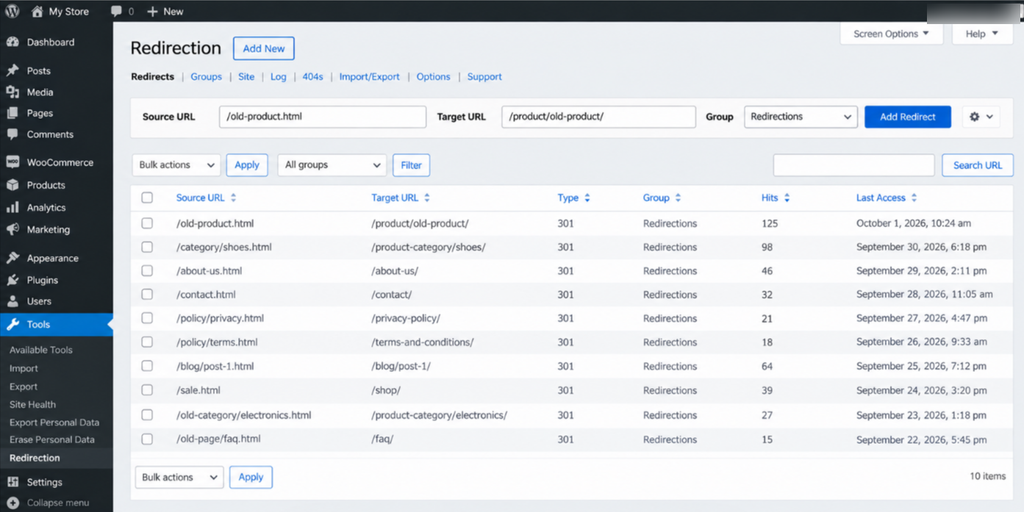
Также проверьте заголовки страниц, метаописания, канонические URL-адреса, XML-карту сайта, robots.txt, альтернативный текст изображений, внутренние ссылки и хлебные крошки. Эти настройки не переносятся автоматически в WordPress вместе с данными вашего магазина.
Уделите особое внимание главной странице, самым продаваемым товарам, основным категориям, целевым страницам, популярным записям в блоге и страницам с обратными ссылками. Проверьте каждое важное перенаправление, чтобы убедиться, что оно ведет на правильную новую страницу и не создает ошибку 404 или зацикливание перенаправлений.
Заведите простую электронную таблицу для сопоставления URL-адресов, чтобы отслеживать, что было перемещено.
Теперь пришло время протестировать новый магазин перед запуском.
Шаг 9: Протестируйте новый магазин WordPress перед запуском.
Теперь используйте свой новый магазин как покупателя, а не как человека, который его построил.
Начните с главной страницы и пройдите весь процесс покупки. Проверьте логотип, меню, изображения, скорость загрузки, мобильную версию, кнопки, ссылки, простые и вариативные товары, скидки и ограничения по наличию товара. Затем добавьте товары в корзину и оформите полный тестовый заказ. Проверьте выставление счетов, доставку, купоны, оплату, страницу подтверждения, электронные письма, обновления наличия товара и статус заказа.
Также убедитесь, что ваш платежный шлюз находится в правильном тестовом или рабочем режиме. Повторите эти проверки на настольном компьютере, планшете, Android и iPhone, чтобы выявить проблемы, специфичные для конкретного устройства.
Перед запуском выполните сканирование сайта на наличие неработающих ссылок или обход веб-сайта, чтобы обнаружить страницы с ошибкой 404, отсутствующие изображения, неработающие внутренние ссылки, зацикленные перенаправления и некорректные перенаправления.
Убедитесь, что ваши товары, изображения, клиенты, заказы, страницы, настройки SEO, перенаправления, оформление заказа, платежи, мобильная версия и резервные копии работают должным образом. Самое важное — сделайте хотя бы один полный тестовый заказ самостоятельно. Проверка магазина от начала до конца может выявить проблемы, которые легко пропустить в панели управления WordPress.
Теперь всё проверено и готово. Далее можно переходить к заключительным этапам запуска.
Шаг 10: Настройте свой домен на WordPress и запустите сайт.
Это тот момент, когда ваш новый магазин на WordPress заменит Magento.
- Если вы сохраняете тот же домен, обновите его. DNS записи или серверы имен, чтобы домен указывал на ваш новый аккаунт хостинга WordPress.
- Если вы переходите с поддомена на основной домен, то именно сейчас нужно настроить корневой домен так, чтобы он указывал на новый магазин.
- Если вы используете YouStableПосле того, как магазин WordPress будет готов, вы сможете подключить свой существующий домен к своему хостинг-аккаунту.
После DNS Не стоит вносить изменения, не следует считать, что все закончено. Откройте сайт и проверьте его еще раз.
Убеждаться:
- Домен открывает магазин WordPress.
- HTTPS работает корректно.
- Главная страница загружается
- Продукты открываются правильно.
- Тележка работает
- Кассовые работы
- Заказы поступают
- Электронные письма доставляются.
И не удаляйте свой магазин Magento сразу же.
Сохраните старую установку и резервную копию, пока не убедитесь в стабильности нового хранилища. DNS Для распространения изменений также может потребоваться некоторое время, поэтому поддержание Magento в фоновом режиме обеспечивает дополнительную подстраховку.
После запуска нового магазина отправьте новую карту сайта через Google Search Console и в течение первой или двух недель следите за ошибками индексации и сканирования.
| Пожалуйста, обратите внимание: DNS Обновление изменений может занять несколько часов. Дайте изменениям время распространиться и продолжайте проверять новый магазин в течение этого периода. |
Вот и всё. Ваш магазин Magento перенесён на WordPress и WooCommerce.
Но я бы не стал считать миграцию полностью завершенной в день запуска. Первые несколько дней после запуска так же важны, как и сама миграция. Продолжайте отслеживать заказы, платежи, перенаправления, индексацию, неработающие ссылки и активность клиентов, прежде чем окончательно отказаться от старого магазина Magento.
Что произойдет с вашим магазином Magento после переноса?
Не удаляйте свой магазин Magento сразу после запуска нового сайта WordPress.
Я рекомендую некоторое время оставить старый магазин доступным, а также создать полную резервную копию. Это даст вам запасной вариант, если вы обнаружите пропавший заказ, неработающую страницу, некорректное перенаправление или другую проблему после перехода на новый магазин.
Уделите время тщательной проверке нового магазина.
- Убедитесь, что ваши товары, клиенты, заказы, изображения, платежи, электронные письма, перенаправления и важные настройки SEO работают должным образом.
- Как только вы убедитесь, что все перенесено правильно и новый магазин стабилен, вы можете запланировать отключение старой установки Magento. (До этого момента рассматривайте свой старый магазин как подстраховку.) Нет необходимости удалять его до тех пор, пока вы не убедитесь в завершении миграции.
Прежде чем закончить, держите этот контрольный список под рукой и отмечайте галочкой каждый выполненный пункт.
Ваш контрольный список для быстрой миграции
Миграция включает в себя множество мелких задач, и в условиях постоянной занятости легко что-то забыть. Мне нравится использовать простой контрольный список, потому что он позволяет мне видеть в одном месте, что уже сделано, а что еще требует внимания.
| Сложность задачи | Отметьте галочкой (если выполнено) |
| Создайте резервную копию Magento. | ☐ |
| Экспорт продукции, клиентов и заказов. | ☐ |
| Записать старые URL-адреса | ☐ |
| Выберите хостинг и подключите домен. | ☐ |
| Установите WordPress и WooCommerce. | ☐ |
| Импортные товары | ☐ |
| Импорт клиентов и заказов | ☐ |
| Переместите изображения товаров и категорий. | ☐ |
| Перестроить страницы и навигацию. | ☐ |
| Настройка платежей и доставки | ☐ |
| Настройка SEO и 301-перенаправлений | ☐ |
| Протестируйте оформление заказа, мобильную версию и электронные письма. | ☐ |
| Подключите действующий домен | ☐ |
| Отправить новую карту сайта | ☐ |
| Сохраните резервную копию Magento. | ☐ |
Держите этот список открытым, пока будете выполнять миграцию. Просматривать каждый пункт по отдельности гораздо безопаснее, чем пытаться вспомнить всё в конце.
Читайте также: Переход с Wix на WordPress
Часто задаваемые вопросы (FAQ)
Потеряю ли я свои позиции в поисковой выдаче после миграции?
Нет! Миграция не означает автоматическую потерю позиций в поисковой выдаче, но к SEO-аспекту нужно отнестись внимательно. Настройте перенаправления 301 со старых URL-адресов Magento на правильные URL-адреса WordPress. Также перенесите важные заголовки страниц, метаописания, канонические настройки и другую SEO-информацию, а затем отправьте новую карту сайта в Google Search Console.
Сколько времени занимает миграция с Magento на WordPress?
Единого графика нет, поскольку все зависит от размера вашего магазина. Небольшой магазин (с небольшим количеством товаров) может быть перенесен относительно быстро. Для более крупного магазина с тысячами товаров, клиентов, заказов и настраиваемых функций это может занять несколько дней или даже больше.
Могу ли я сохранить своих старых клиентов и их заказы?
Да! Данные о клиентах и заказах можно перенести из Magento в WordPress (WooCommerce). Для крупных магазинов я рекомендую использовать специализированный инструмент или сервис миграции, а не пытаться перенести все вручную. Это поможет сохранить связь клиентов с их адресами и заказами во время миграции.
Передаются ли пароли клиентов в WooCommerce?
Нет! Magento и WordPress обрабатывают пароли клиентов по-разному. Пожалуйста, не предполагайте, что существующие пароли будут работать после миграции. Сообщите своим клиентам об изменениях, внесенных на вашем сайте, и предоставьте им безопасную ссылку для сброса пароля, чтобы они могли создать новый пароль и снова получить доступ к своим учетным записям.
Достаточно ли хорош WooCommerce, чтобы заменить Magento?
Да! WooCommerce — подходящая замена для многих небольших и средних магазинов, особенно если вам нужен магазин на базе WordPress, который проще в использовании. manageПеред миграцией обязательно проверьте функции и расширения Magento, которые вы используете в настоящее время, и убедитесь, что WooCommerce предлагает подходящие альтернативы для необходимых вам функций.
Следует ли мне выполнить миграцию вручную или использовать специальный инструмент?
Все зависит от размера вашего магазина. Для очень небольшого каталога вы можете перенести данные о товарах с помощью CSV-файлов, а остальную информацию обработать вручную. Для более крупного магазина специализированный инструмент миграции может сэкономить время и сократить объем ручной работы.
Могу ли я перенести свой сайт, не прерывая работу своего магазина Magento?
Да! На самом деле, именно такой подход настоятельно рекомендуется для работающего магазина. Создайте свой магазин WordPress отдельно, используя тестовый или временный адрес. Перенесите данные, настройте магазин, установите перенаправления и протестируйте все, пока Magento продолжает обслуживать ваших клиентов. Как только новый магазин будет готов и вы проверите все важные моменты, переключите домен на WordPress.
Заключение
Переход с Magento на WordPress может показаться огромной задачей, если учесть все, что нужно перенести. Но если разбить его на более мелкие этапы, процесс значительно упростится. manage.
Начните с полного резервного копирования Magento >> Настройте WordPress и WooCommerce >> Очистите и перенесите данные поэтапно >> Перестройте важные страницы и функции магазина >> Затем уделите достаточно времени тестированию нового магазина, прежде чем менять домен.
И не забывайте о работе по SEO. Ваши товары и заказы важны, но не менее важны и посетители, которые уже находят ваш магазин через поиск. Переадресация старых URL-адресов и настройка правильных перенаправлений должны быть частью процесса миграции, а не чем-то, о чем вы подумаете после запуска.
Начните с резервного копирования и держите контрольный список под рукой. Выполняйте миграцию шаг за шагом.