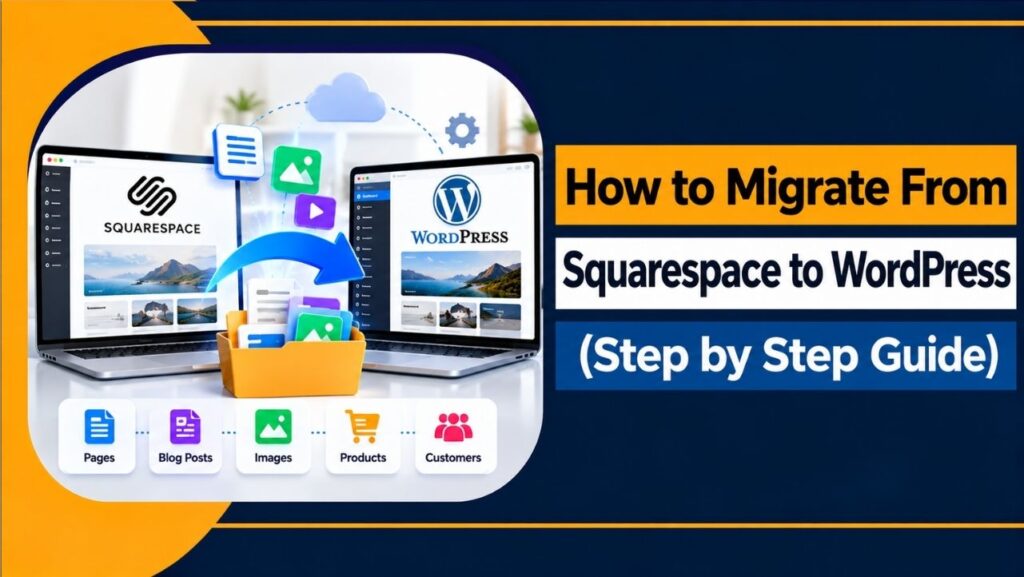
¿Estás listo para llevar tu sitio web al siguiente nivel?
Si tu sitio web de Squarespace te resulta muy limitado a medida que tu negocio crece, migrar a WordPress podría ser la mejor decisión.
Squarespace es ideal para principiantes, pero tiene limitaciones en cuanto a personalización y funciones avanzadas, mientras que WordPress te ofrece control total sobre el diseño de tu sitio, mejores herramientas de SEO y acceso a miles de extensiones gratuitas y de pago.
Esta guía paso a paso, desde la lista de verificación previa a la migración hasta cómo evitar errores comunes, hará que la migración sea fácil de entender.
Te mostraremos cómo exportar tu contenido de Squarespace, configurar WordPress, importar tus datos, reconstruir tus páginas y mantener tu posicionamiento en los motores de búsqueda.
Si tienes un blog o una tienda online, puedes hacer el cambio fácilmente sin perder visitantes ni romper enlaces.
¿Por qué migrar de Squarespace a WordPress?
Los usuarios suelen plantearse migrar de Squarespace a WordPress porque ofrece mayor control y flexibilidad, además de un valor a largo plazo para su sitio web. Estas son algunas de las razones clave por las que las empresas realizan el cambio:
- Propiedad y control totales
En WordPress, eres dueño absoluto de tu sitio web. Puedes trasladarlo a cualquier proveedor de alojamiento, modificar el código y personalizar cada parte de tu sitio, mientras que Squarespace te mantiene atado a su plataforma y no puedes transferirlo a otro lugar sin reconstruirlo desde cero.
- Opciones de personalización ilimitadas
WordPress ofrece acceso a más de 80 000 plugins y más de 13 000 temas, lo que te permite añadir prácticamente cualquier función que puedas imaginar. Squarespace cuenta con un conjunto limitado de herramientas y extensiones integradas, sin posibilidad de añadir plugins personalizados ni modificar ninguna de sus funciones principales.
- Mejor para el crecimiento y la expansión
WordPress suele manejar sitios web grandes y complejos con facilidad. Admite menús complejos con funciones avanzadas de comercio electrónico e integraciones personalizadas. Esta funcionalidad suele ser un problema con Squarespace cuando tu negocio está en crecimiento.
- Rentable y a largo plazo
Con Squarespace, debes pagar una cuota mensual fija, mientras que WordPress es gratuito. Tú eliges tu alojamiento, usas plugins gratuitos y solo pagas por lo que necesitas. Los planes premium de WordPress pueden empezar desde tan solo 60 $ al año, en comparación con los 192 $ anuales de Squarespace.
- Mejor SEO y rendimiento
WordPress te ofrece control total sobre la configuración SEO, la optimización de la velocidad del sitio y las mejoras técnicas gracias a plugins como Yoast SEO y herramientas de almacenamiento en caché. En cambio, Squarespace solo cuenta con funciones SEO básicas, e incluso carece de la profundidad y flexibilidad necesarias.
Esta migración resulta muy importante para ti, ya que te ofrece grandes ventajas y contribuye al crecimiento de tu negocio. Sigue esta guía para realizar la transición sin problemas y sin perder tráfico ni posicionamiento.
Squarespace vs WordPress: Diferencias clave.
Squarespace y WordPress tienen necesidades completamente diferentes. Squarespace es un creador de sitios web todo en uno que se encarga del alojamiento y el mantenimiento, mientras que WordPress es una plataforma CMS autoalojada que te da control total.
Aquí están las diferencias de forma clara y sencilla:
| Elemento | Squarespace | WordPress |
| Tipo | Creador de sitios web todo en uno. | Contenido de código abierto managesistema de gestión de contenidos (CMS) |
| Configuración | Creador mediante arrastrar y soltar con configuración guiada. | Requiere configuración de alojamiento, tema y complementos. |
| Personalización | Solo se permiten herramientas integradas y extensiones aprobadas. | Acceso ilimitado a más de 60000 plugins y al código fuente completo. |
| Propiedad del activo: | Contenido básico restringido a la plataforma y con exportación limitada. | Propiedad total, exportación y posibilidad de traslado a cualquier lugar. |
| Precios | Planes con todo incluido desde $16 hasta $99 al mes. | Entre 3 y 100 dólares al mes, dependiendo del alojamiento y los complementos. |
| Ideal para | Principiantes, creativos y pequeñas empresas. | Empresas en crecimiento, tiendas de comercio electrónico y sitios web que requieren funcionalidades personalizadas. |
Ambas plataformas tienen sus propias ventajas; Squarespace ofrece sencillez y comodidad, mientras que WordPress proporciona mucha flexibilidad y valor a largo plazo.
Tu elección depende completamente de tu objetivo y del nivel de control que desees. Si estás listo para ir más allá de las limitaciones de Squarespace, migrar a WordPress te brinda herramientas muy potentes para tu crecimiento.
Lo que puedes trasladar desde Squarespace.
Todo el contenido se transfiere de la misma manera de Squarespace a WordPress. La exportación XML gestiona las entradas del blog, las páginas y el texto, pero las imágenes y el contenido especial requieren pasos adicionales.
Aquí tienes una tabla clara de lo que puedes mover y cómo puedes moverlo:
| Lo que puedes mover | Cómo puedes moverlo |
| Artículos del blog | Exportar XML desde Squarespace >> Importar a través de la herramienta e importación de WordPress. |
| Comentarios en el blog (hasta 1000 por publicación) | Incluido en la exportación XML >> importa automáticamente con dos publicaciones. |
| Páginas estándar (bloques de texto/imagen) | Exportar XML >> Importar a través de WordPress. |
| Bloques de texto (párrafos, encabezados, listas) | Transferencias mediante XML; exportaciones con formato básico. |
| Imágenes (solo URL) | La exportación XML no descarga físicamente los archivos de imagen en WordPress; en su lugar, inserta enlaces de referencia de imagen externos que apuntan a su antiguo dominio de Squarespace. |
Puedes usar la exportación XML para entradas y páginas, pero descarga las imágenes y reconstruye el contenido especial manualmente en WordPress.
Lista de verificación previa a la migración.
Antes de comenzar la migración, complete estos pasos esenciales para proteger su contenido, su posicionamiento SEO y la funcionalidad de su sitio web.
- Audita tu sitio de Squarespace: Enumera todas las páginas, entradas de blog, productos, formularios, código personalizado e integraciones. Indica tu versión de Squarespace (7.0 o 7.1), ya que las opciones de exportación varían.
- Haz una copia de seguridad de todo: Exporta tu archivo XML y descarga manualmente todas las imágenes, archivos PDF y vídeos.
- Datos SEO del documento: Registra cada URL, título de página, meta descripción y palabra clave objetivo. Usa Google Search Console o un rastreador como Screaming Frog para capturar las páginas indexadas.
- Mapea tus URL: Crea una hoja de cálculo que compare las URL antiguas de Squarespace con las nuevas URL de WordPress y los archivos que reciben tráfico o enlaces entrantes.
- Elige un alojamiento WordPress: Elige un proveedor de alojamiento web fiable y configura un sitio de prueba con una URL temporal, para que tu sitio web principal permanezca en Squarespace durante la migración.
- Comprueba tu dominio: Si tu dominio está registrado con Squarespace, planea transferirlo o actualizarlo. DNS registros que apunten a tu nuevo alojamiento de WordPress.
Una vez que complete esta lista de verificación antes de exportar, se asegurará una migración sin problemas, sin pérdida de contenido, enlaces rotos ni caídas en el posicionamiento SEO.
Paso a paso: Cómo migrar de Squarespace a WordPress.
Migrar de Squarespace a WordPress no se trata solo de importar páginas y entradas de blog. Necesitas crear tu nuevo sitio de WordPress, transferir tu contenido y verificar que los enlaces y la configuración SEO funcionen correctamente.
Lo mejor es crear y probar primero el nuevo sitio web de WordPress. Mantén tu sitio de Squarespace activo durante este proceso para que los visitantes puedan seguir accediendo a él hasta que el nuevo sitio esté listo.
Siga los siguientes pasos para que su migración se realice sin problemas.
Paso 1: Elija o utilice su nombre de dominio.
Primero, comprueba si tu sitio web de Squarespace ya utiliza un dominio personalizado como tuempresa.com.
Si es así, puedes usar ese mismo dominio para tu sitio de WordPress.
No es necesario que compres un dominio adicional solo porque estés migrando de Squarespace a WordPress. Más adelante, puedes redirigir o transferir el dominio existente a tu nueva cuenta de alojamiento de WordPress.
Si tu sitio web utiliza una dirección gratuita de Squarespace, como tuweb.squarespace.com, registra un nuevo dominio personalizado antes de configurar WordPress. Elige un nombre corto, fácil de recordar y relevante para tu negocio o sitio web.
Una vez que tengas listo tu dominio y alojamiento web, instala WordPress y comienza a preparar tu nuevo sitio web.
Paso 2: Elige un alojamiento de WordPress
A continuación, elige un plan de alojamiento de WordPress para crear tu nuevo sitio web. Puedes usar Youstable WordPress Hosting, que ofrece instalación de WordPress con un solo clic, almacenamiento NVMe y soporte las 24 horas del día, los 7 días de la semana.
Visita el sitio web oficial de Youstable WordPress Hosting y elige un plan que se ajuste a las necesidades de tu sitio web. Durante el proceso de compra, utiliza tu dominio de Squarespace si ya tienes uno.
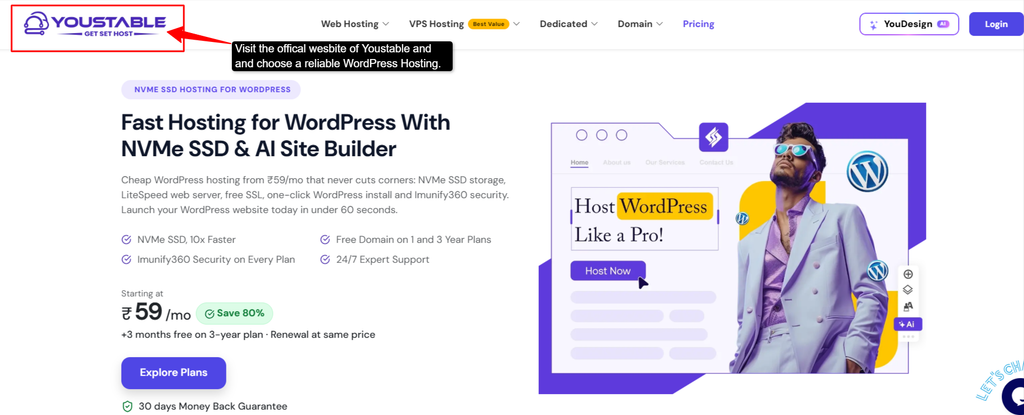
Tras completar la compra, inicia sesión en tu panel de control de alojamiento de Youstable. Puedes usar el instalador de WordPress con un solo clic para instalar WordPress.
Puedes crear el nuevo sitio web primero en una URL temporal o en un entorno de prueba, mientras mantienes tu sitio de Squarespace activo hasta que se complete la migración.
Paso 3: Instalar WordPress
Tras elegir tu plan de alojamiento, instala WordPress en tu cuenta. La mayoría de los proveedores de alojamiento ofrecen un instalador de WordPress con un solo clic, por lo que no necesitas conocimientos técnicos para completar este paso.
Inicia sesión en tu cuenta de hosting, busca el instalador de WordPress y sigue las instrucciones en pantalla. Introduce el nombre de tu sitio web, tu dirección de correo electrónico de administrador, tu nombre de usuario y una contraseña segura.
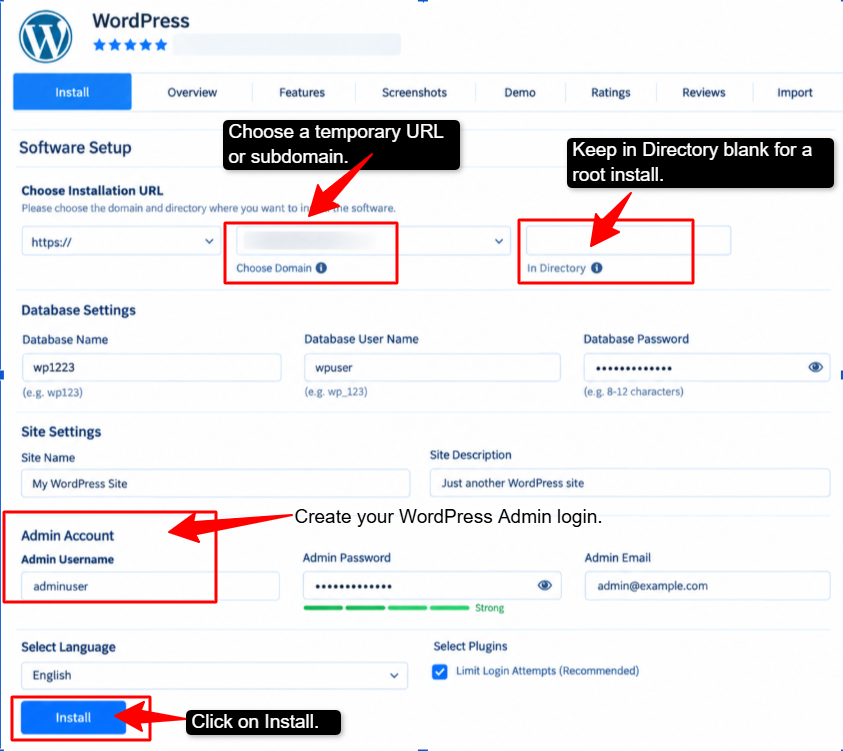
Una vez finalizada la instalación, podrás acceder a tu panel de WordPress añadiendo wp-admin a tu nombre de dominio. Desde allí importarás el contenido de Squarespace y crearás tu nuevo sitio web.
| Paso 3b: Importar la configuración técnica Coloca estos archivos justo después de instalar WordPress, pero antes de importar tu contenido. Configurar enlaces permanentes: Ve a Ajustes >> Enlaces permanentes >> Elige el nombre de la entrada. Si haces esto primero, te asegurarás de que, al importar tu contenido, WordPress genere las nuevas URL con formatos limpios y optimizados para SEO desde el principio. Bloquea los motores de búsqueda durante la fase de preparación: Ve a Configuración >> Lectura y marca la opción "Disuadir a los motores de búsqueda de indexar este sitio". Esto evita que Google rastree e indexe accidentalmente tu sitio de prueba sin terminar. |
Paso 4: Exporta tu contenido de Squarespace
Mantén tu sitio web de Squarespace público mientras exportas su contenido.
- Inicia sesión en tu cuenta de Squarespace >> Abre el sitio que deseas migrar.
- Ve a Configuración >> Importar/Exportar contenido.
| Nota: Depende de tu versión de Squarespace 7.1 Fluid; esta opción puede encontrarse en Configuración >> Avanzado >> Importar/Exportar. |
- Haz clic en Exportar >> Elige el icono de WordPress.
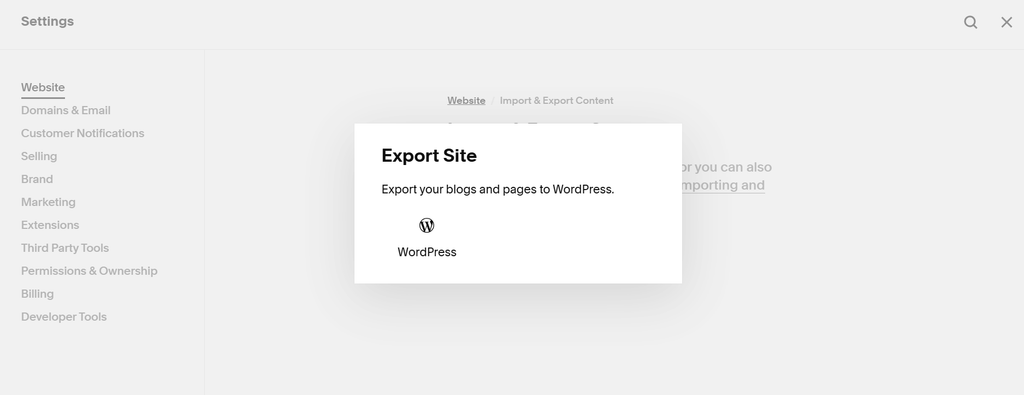
- Espere a que Squarespace cree el archivo de exportación >> Haga clic en Descargar y guarde el archivo XML en su ordenador.
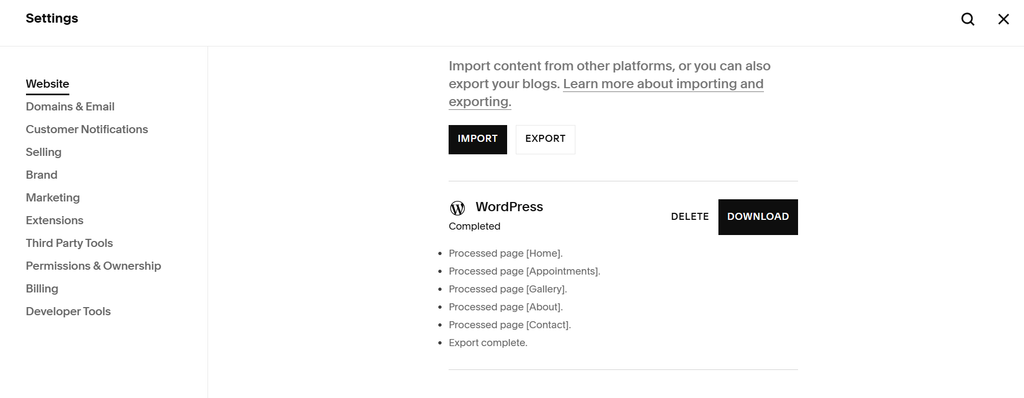
El archivo XML puede incluir páginas con diseño compatible, una página de blog con entradas y comentarios, y bloques de texto e imagen. No transfiere el diseño de Squarespace, todos los tipos de página, formularios ni todos los archivos multimedia.
Paso 5: Importa el contenido de Squarespace a WordPress.
A continuación, debes importar el archivo XML descargado a tu nuevo sitio de WordPress.
- Inicie sesión en su panel de WordPress.
- Ve a Herramientas >> Importar.
- Encuentra WordPress >> Haz clic en Instalar ahora.
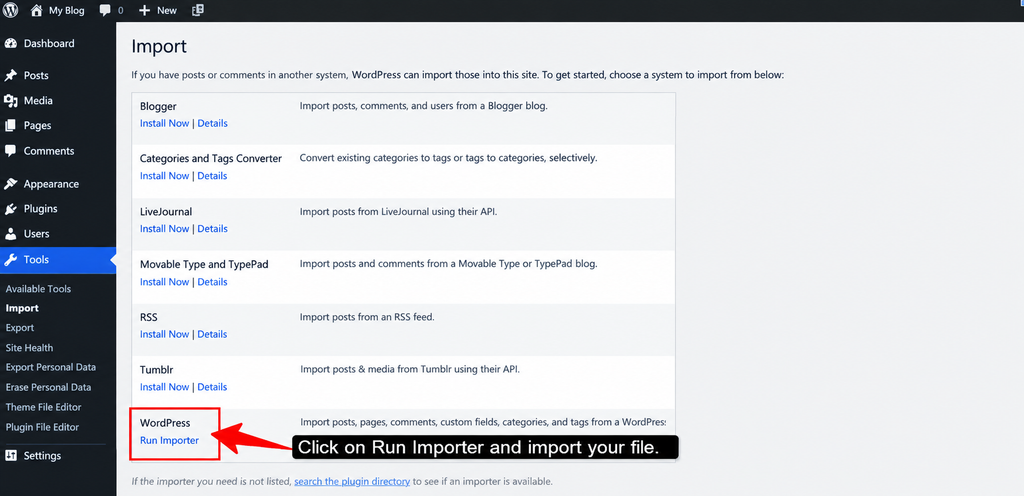
- Tras la instalación, haga clic en Ejecutar importador.
- Haz clic en Elegir archivo y selecciona el archivo XML de Squarespace.
- Haz clic en Cargar archivo e Importar.
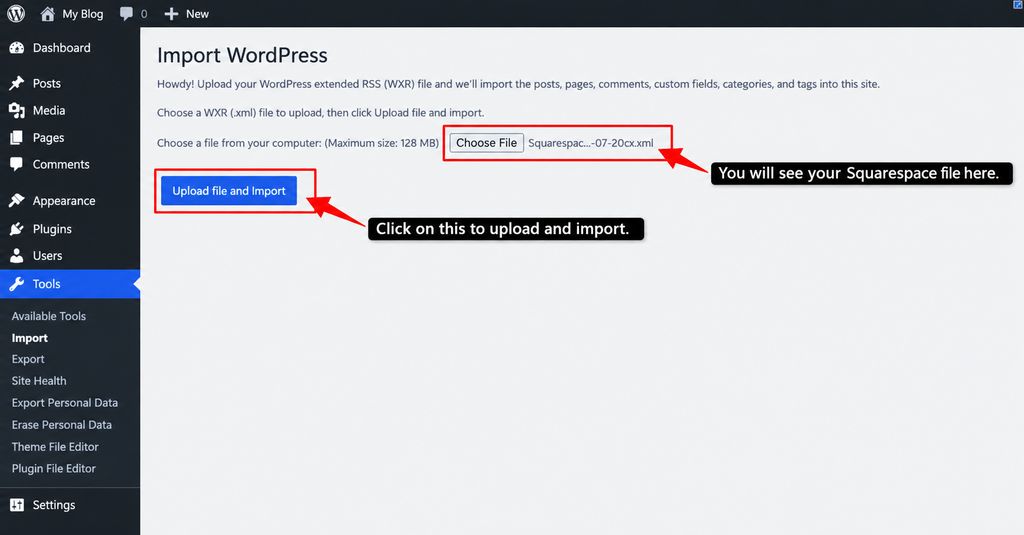
- Asigne las publicaciones importadas a un autor de WordPress existente o cree un nuevo autor.
- Seleccione la opción para descargar e importar archivos adjuntos; si WordPress la muestra, >> Haga clic en Enviar.
| Advertencia sobre imágenes atrapadas: WordPress transferirá los datos de texto, pero solo creará enlaces de referencia de imágenes que apuntan a la red de distribución de imágenes de Squarespace. Si cancelas tu antiguo plan de Squarespace, todas tus imágenes se dañarán al instante. Para evitarlo, guarda tus archivos multimedia de forma permanente. Ve a Plugins >> Añadir nuevo >> Instala el plugin gratuito de carga automática de imágenes. |
Una vez activado, actualiza tus publicaciones y la aplicación extraerá las imágenes del servidor de Squarespace y las descargará directamente en la biblioteca multimedia nativa de WordPress.
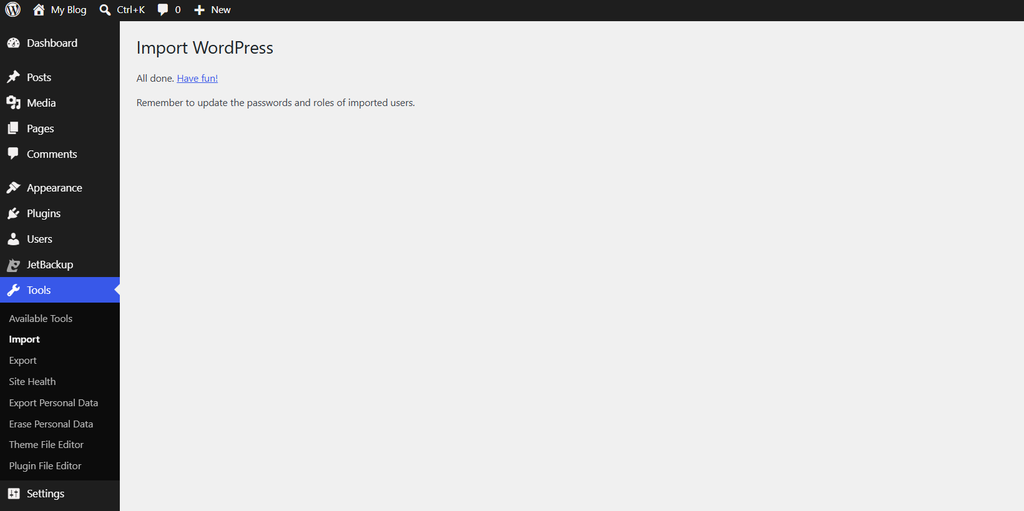
Después de la importación, verifique su
- Páginas
- Artículos
- Medios
- Categorías
- Etiquetas
Estas secciones de WordPress confirman que el contenido ha llegado.
Paso 6: Instala un tema de WordPress y rediseña tu sitio web.
Tu plantilla de Squarespace no se transferirá a WordPress. Elige e instala un tema de WordPress y luego recrea el diseño visual de tu sitio web.
Un tema controla la apariencia completa de tu sitio web, incluyendo su diseño, colores, fuentes, encabezado, pie de página y diseño del blog. Para instalar un tema gratuito, sigue estos pasos:
- Ve a Apariencia >> Temas >> Añadir tema en tu panel de WordPress.
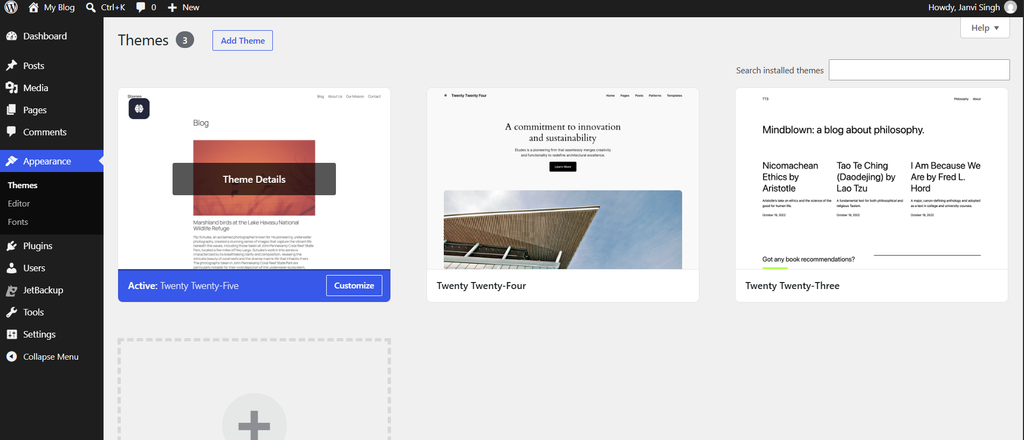
Puedes buscar un tema adecuado, hacer clic en Instalar y, a continuación, en Activar.
Si adquieres un tema premium, puedes subir su archivo ZIP a través de Apariencia >> Temas >> Añadir nuevo >> Subir tema.
Tras activar el tema, reconstruye tus páginas principales de Squarespace en WordPress, incluyendo lo siguiente:
- Homepage
- Página "sobre mi"
- Página de contacto
- Página de servicios
- Diseño del blog.
Sube tu logotipo, configura los colores y las fuentes, y crea también un menú de navegación. Comprueba el nuevo diseño en ordenador y móvil antes de migrar tu dominio a WordPress.
Paso 7: Mueva las imágenes y vuelva a crear el contenido que falta.
Todas las imágenes y elementos de página de Squarespace se transferirán correctamente. Después de la importación, deberá revisar su biblioteca multimedia, páginas y entradas de WordPress para detectar imágenes faltantes, enlaces rotos o contenido incompleto.
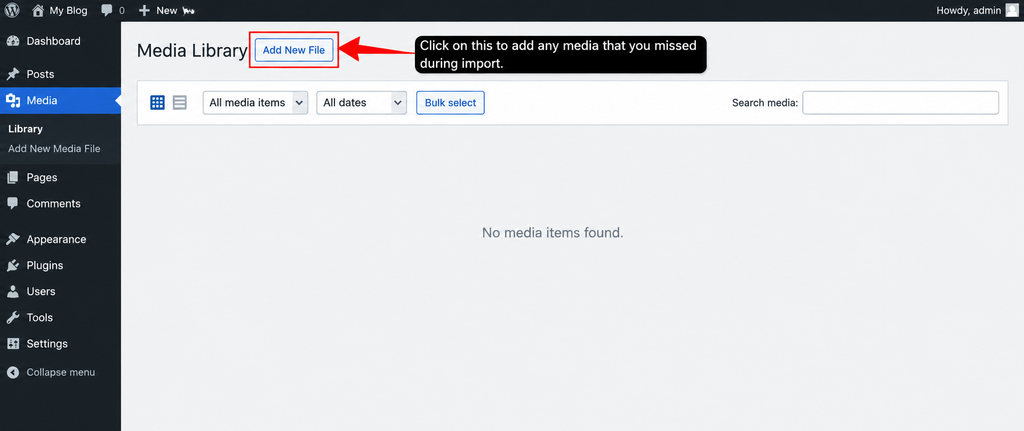
Sigue estos pasos si quieres recrear el contenido que te falta:
- Ir a Medios >> Biblioteca y compruebe qué imágenes se importaron.
- Ir a Medios >> Agregar nuevo en WordPress y subir
Paso 8: Configura tus ajustes de SEO
Tras trasladar tu contenido e imágenes, revisa la configuración SEO para que los motores de búsqueda y los visitantes puedan encontrar las páginas correctas.
- Mantén las URL importantes sin cambios siempre que sea posible.
- Agregue o revise los títulos de página y las meta descripciones.
- Comprobar la visibilidad de la página.
- Revise los encabezados y el texto alternativo de las imágenes en las páginas importantes.
- Envía tu mapa del sitio de WordPress.
| Paso 8b: Configurar el marco de SEO y seguridad Coloca estos pasos después de configurar tu tema y diseño visual. Instalar un complemento de SEO: Instala Yoast SEO o Rank Math para reemplazar las herramientas SEO nativas de Squarespace. Aquí es donde encontrarás manage tus metatítulos, descripciones y configuraciones estructurales. Configuración SSLCertificado HTTPS: Activa una cuenta gratuita SSL Certificado a través de su panel de control de alojamiento para garantizar que su entorno de prueba temporal se cargue correctamente. |
Paso 9: Revisar las URL y crear redirecciones.
Comprueba si las URL de tu página de WordPress coinciden con las URL utilizadas en Squarespace. Si alguna dirección cambia, crea una redirección 301 permanente desde la antigua URL de Squarespace a la página equivalente de WordPress.
Por ejemplo:
- Old: tudominio.com/sobre-nosotros
- Nuevo: tudominio.com/sobre
Crea una redirección para que tus visitantes que abran /about-us lleguen automáticamente a /about. Crea una hoja de cálculo sencilla con dos columnas:
- URL antigua de Squarespace
- Nueva URL de WordPress.
- La imagen.
- Reemplazar las imágenes que faltan en la página correspondiente o no.
- Añade nombres de imagen y texto alternativo adecuados.
- Actualiza la página o la entrada después de realizar los cambios.
También deberá recrear los elementos que no se importan a través del archivo XML, como formularios de contacto, galerías, vídeos y eventos. Recree estos elementos en WordPress con su tema y los plugins adecuados.
| Nota: Google recomienda preparar el mapa de URL y redirigir las direcciones antiguas a las nuevas páginas correctas cuando cambien las URL. |
Paso 10: Prueba el sitio web de WordPress
Antes de apuntar tu dominio a tu proveedor de alojamiento, prueba el sitio web completo en la URL temporal o de prueba.
- Revisa la página de inicio, las páginas principales, las entradas del blog y los enlaces internos.
- Si tienes una tienda online, prueba los formularios de contacto, las notificaciones por correo electrónico, la búsqueda, el inicio de sesión y el proceso de pago.
- Consulta la página web en dispositivos móviles y ordenadores.
- Confirma que las imágenes se cargan correctamente y que las páginas utilizan HTTPS.
- Busca enlaces rotos, contenido faltante y páginas duplicadas.
No canceles Squarespace hasta que el nuevo sitio web de WordPress esté completo y probado.
Paso 11: Conecta tu dominio a WordPress.
Una vez que tu sitio de WordPress esté completo y probado, conecta tu dominio existente a tu cuenta de hosting. De esta forma, tu dominio abrirá el nuevo sitio web de WordPress en lugar del antiguo sitio de Squarespace.
Si tu dominio está registrado con Squarespace, inicia sesión en Squarespace y ve a Configuración >> Dominios. Si está registrado con otra empresa, inicia sesión en el sitio web de ese proveedor.
Reemplace los servidores de nombres existentes con los servidores de nombres proporcionados por su host, o agregue los registros A y CNAME necesarios si su host los proporciona. DNS registros en su lugar.
No canceles Squarespace de inmediato; mantén la cuenta activa hasta que confirmes que el sitio de WordPress, las páginas, los formularios y las redirecciones funcionan correctamente.
Paso 12: Comprueba tu sitio web después del lanzamiento.
Una vez que la migración esté en marcha, revise el sitio con atención durante las próximas semanas.
- Vuelva a probar sus páginas y formularios importantes.
- Confirma que las URL antiguas redirigen a las nuevas páginas correctas.
- Envía el nuevo mapa del sitio XML de WordPress a Google Search Console.
- Supervisa la consola de búsqueda de Google para detectar errores de indexación o rastreo.
- Mantén activas tus redirecciones 301 para que los visitantes y los motores de búsqueda puedan seguir encontrando tu contenido.
Si vas a cambiar a un dominio completamente diferente, usa la herramienta de cambio de dirección de Google Search Console después de configurar las redirecciones. Está diseñada para cambios entre dominios o subdominios.
Errores comunes que se deben evitar durante la migración.
Puedes evitar estos errores comunes para que tu sitio de WordPress funcione sin problemas después de su lanzamiento. Ten en cuenta estos consejos y disfruta de una experiencia fluida.
- Cancelar Squarespace demasiado pronto: Mantén activo tu sitio de Squarespace hasta que el sitio de WordPress esté publicado y revisado.
- Olvidar las imágenes: Asegúrate de que las imágenes se suban a WordPress, y no solo se enlacen a Squarespace.
- Omitir redirecciones: Redirige las URL modificadas de Squarespace a sus páginas correspondientes de WordPress. Prueba las redirecciones y evita enviar las páginas actualizadas a la página de inicio.
- No olvides probar el sitio: Antes del lanzamiento, revise sus páginas importantes, enlaces, formularios y diseños para móviles.
- Suponiendo que todo se transfiera sin problemas: Revise el contenido importado y reconstruya los diseños o funciones que falten.
Una revisión final minuciosa ayuda a prevenir páginas rotas y contenido faltante después del lanzamiento. Para evitar estos problemas, revise su contenido y redirecciones con anticipación.
Conclusión
Si estás pensando en migrar de Squarespace a WordPress, necesitas planificarlo, y puedes hacer que el proceso sea sencillo si sigues cada paso en orden.
Para empezar, prepara tu alojamiento web y tu dominio, y luego sigue detalladamente cada paso mencionado anteriormente. Antes del lanzamiento, revisa todas las páginas y los cambios en la configuración SEO.
Mantén activa tu página de Squarespace mientras pruebas la versión de WordPress y cancélala solo cuando la nueva funcione correctamente. Una revisión final es fundamental, ya que ayuda a detectar problemas a tiempo y ofrece a tus visitantes una experiencia más fluida tras la migración.