Tener tu propio modelo de IA funcionando en un servidor que controlas por completo está más cerca de lo que crees. Y no, no necesitas un presupuesto enorme para empezar.
Mucha gente piensa que gestionar un servidor LLM local requiere hardware caro y una configuración complicada.
Eso no siempre es cierto. Con el VPS adecuado y las herramientas correctas, puedes ejecutar tu propio modelo de IA sin depender completamente de las API de IA de pago.
He configurado servidores LLM locales en máquinas VPS para mis propios proyectos y para clientes. Algunos buscaban mayor privacidad. Otros querían evitar pagar por cada solicitud de IA que realizaban.
Antes de crear esta guía, cada paso importante fue probado en servidores reales.
Así que esto no es solo teoría. Les mostraré el proceso de configuración que realmente funciona.
Al finalizar esta guía, sabrá cómo configurar un servidor LLM local en un VPS, comenzando con un servidor nuevo y terminando con un punto final de IA en funcionamiento.
Lo mantendré todo sencillo. Aprenderás cada paso uno a la vez y te explicaré las instrucciones con palabras fáciles de entender.
¿Listo? Vamos a poner en marcha tu propio servidor de IA.
Qué significa realmente un servidor LLM local
Antes de ejecutar ningún comando, permítanme explicarles qué es lo que estamos construyendo. Entender esto ahora facilitará mucho el resto de la guía.
Un servidor LLM local es simplemente un modelo de IA que se ejecuta en una máquina que usted controla. LLM significa Modelo de Lenguaje a Gran Escala. Es la tecnología que sustenta herramientas de IA como ChatGPT.
En este contexto, la palabra "local" significa que el modelo de IA se ejecuta en tu VPS en lugar de ejecutarse en el servidor de otra persona.
Un VPS ( Servidor Privado Virtual ) es una máquina virtual que te proporciona recursos propios en un servidor físico. Puedes usarlo como si fuera un ordenador siempre conectado a internet.
Entonces, cuando ejecutas un servidor LLM local en un VPS, básicamente estás colocando tu propio modelo de IA en ese VPS y dejando que responda a tus preguntas.
Piénsalo de esta manera: en lugar de usar un servicio de IA donde otra persona ejecuta el modelo por ti, alquilas tu propia oficina pequeña y ejecutas la IA dentro de ella.
Esa es la idea básica.
Ahora, permítanme mostrarles por qué ejecutar un LLM en su propio VPS puede ser útil.
¿Por qué ejecutar un máster en Derecho (LLM) en tu propio servidor virtual privado (VPS)?
Imagina enviar un contrato con un cliente a una herramienta de inteligencia artificial.
Ese contrato ahora se está procesando en los servidores de otra persona. Para muchas empresas, eso es suficiente para generar preocupaciones sobre la privacidad.
Por supuesto, también puedes usar un servicio de IA en la nube y seguir adelante.
Mi equipo se hizo la misma pregunta. Pero después de probar los programas de máster en derecho (LLM) autogestionados, encontramos algunas ventajas claras.
- Mayor privacidad: Tus indicaciones y archivos permanecen en tu VPS. No tienes que enviarlos a una empresa de IA externa.
- Menor coste a gran escala: Pagas por el VPS mensualmente en lugar de pagar por cada solicitud de IA. Esto puede ahorrarte dinero cuando realizas muchas solicitudes.
- Menos límites de uso: No estás sujeto a los límites de solicitudes del proveedor de API. Tu límite real depende de los recursos de tu VPS y del modelo que utilices.
- Mas control: Tú eliges el modelo de IA, la configuración y cómo funciona el servidor. Tienes el control total de la configuración.
Estas ventajas resultan especialmente útiles para los equipos que trabajan con información confidencial o que necesitan enviar un gran número de avisos cada día.
Para esos usuarios, ejecutar un LLM en su propio VPS puede tener mucho sentido.
| Por favor, tenga en cuenta: Mi equipo probó la configuración descrita en esta guía en un servidor virtual privado (VPS) Ubuntu en funcionamiento antes de publicarla. Les mostraré los mismos pasos y comandos que utilizamos. |
Servidor LLM local frente a IA en la nube: una visión general
¿Sigues decidiendo entre los dos? Permíteme facilitarte la elección.
Mi equipo puso en paralelo una API de LLM local y una API de IA en la nube para que puedas ver las principales diferencias antes de elegir.
| Caracteristicas | Máster en Derecho local en VPS | API de IA en la nube |
| Privacidad | Mayor control sobre tus datos | Los datos son procesados por el proveedor. |
| Costo | Coste fijo de VPS | Generalmente se cobra en función del uso. |
| Velocidad | Depende de tu VPS y modelo. | Normalmente muy rápido |
| Límites | Principalmente limitado por tu propio servidor. | Pueden aplicarse límites del proveedor. |
| Control | Alto | Limitado a las opciones del proveedor |
Ninguna de las dos opciones es perfecta para todos.
Si necesita más control, desea mantener su carga de trabajo de IA en su propio servidor o enviar una gran cantidad de solicitudes, un LLM autohospedado puede ser una mejor opción.
Lo que necesita antes de comenzar
Una buena configuración comienza con el VPS adecuado.
Si omites este paso, es posible que instales todo correctamente y aun así tengas un servidor de IA lento. Así que, antes de ejecutar cualquier comando, te explicaré brevemente lo que necesitas.
Las especificaciones correctas para un VPS
Tu VPS realiza la mayor parte del trabajo cuando ejecutas un LLM. El modelo que elijas también importa porque los modelos más grandes necesitan más RAM y CPU poder.
No hay un solo RAM Fórmula que funciona para cualquier modelo. El requisito real depende del modelo, la cuantización, el tamaño del contexto y otras configuraciones.
Para empezar de forma sencilla, puedes usar esta guía:
| Tamaño modelo | RAM Necesidad | Bueno para |
|---|---|---|
| 3B | 4 GB | Tareas sencillas y respuestas rápidas. |
| 7B a 8B | 8 GB | Uso general y tareas cotidianas |
| 13B | 16 GB | Razonamiento y programación más profundos (tareas más exigentes) |
| 30B y superiores | 32 GB o más | Cargas de trabajo pesadas |
Para la mayoría de los principiantes, recomiendo comenzar con un VPS de 8 GB y al menos 4 CPU núcleos.
Esto te da un buen punto de partida para modelos más pequeños de 7B u 8B. Si quieres ejecutar modelos más grandes o gestionar varios usuarios a la vez, necesitarás más recursos.
También tenga en cuenta que un CPU-Solo un VPS será mucho más lento que un servidor con una GPU adecuada.
El sistema operativo
A continuación, necesitas una instalación limpia de Linux.
Recomiendo Ubuntu 22.04 LTS o Ubuntu 24.04 LTS. LTS significa Soporte a Largo Plazo. Estas versiones reciben actualizaciones de seguridad y mantenimiento a largo plazo, lo que las convierte en una buena opción para un servidor.
Puedes crear un VPS Ubuntu en pocos clics y tener tu servidor listo en cuestión de minutos.
Una vez instalado Ubuntu, ya disponemos del servidor básico que necesitamos.
Ahora necesitas una forma de conectarte a él.
El acceso que necesitas
Controlarás tu VPS a través de SSH.
SSH Secure Shell significa Secure Shell. Te permite conectarte de forma segura a tu servidor desde tu propio ordenador y ejecutar comandos de forma remota.
Normalmente necesitarás tres cosas:
- Dirección IP del servidor: La dirección pública de su VPS.
- Nombre de usuario: A menudo se requiere ser root en un servidor nuevo, aunque usar un usuario sudo independiente es mejor para la administración habitual.
- Contraseña o SSH llave: Tu método para iniciar sesión en el servidor. SSH Las claves suelen ser más seguras que las contraseñas.
Una vez que tengas estos datos, podrás conectarte a tu VPS y comenzar a instalar el software.
Antes de hacer eso, hay una cosa más que debes entender: cuánta memoria necesita realmente tu modelo de IA.
¿Cuánto RAM y CPU ¿De verdad lo necesitas?
Esta es una de las preguntas más comunes que recibo: ¿Cuánto? RAM y CPU ¿Realmente lo necesito?
RAM y CPU Realizan funciones diferentes, por lo que conviene comprender ambas antes de elegir un VPS.
RAM decide si tu modelo cabe en la memoria. Si tu VPS no tiene suficiente memoria RAMEs posible que el modelo no se cargue o que el servidor se vuelva muy lento.
CPU afecta la rapidez con la que el modelo genera respuestas. Más CPU La potencia puede ayudar, pero la velocidad exacta depende del modelo, su configuración y el hardware de su VPS.
en un tipico CPU-Solo en VPS, un modelo 7B u 8B puede generar solo unos pocos tokens por segundo.
El almacenamiento también es importante. Los modelos LLM pueden ocupar varios gigabytes de espacio en disco, así que asegúrese de que su VPS tenga suficiente almacenamiento para los modelos que desea utilizar.
El almacenamiento SSD NVMe rápido también puede reducir el tiempo necesario para cargar los archivos del modelo.
Un VPS con SSD NVMe es una buena opción si desea un almacenamiento más rápido y un funcionamiento del servidor más fluido.
Tampoco necesitas una GPU para empezar. CPU-Solo los VPS pueden ejecutar modelos más pequeños, aunque los modelos más grandes necesitarán más RAM y pueden responder mucho más lentamente.
| Mi consejo es sencillo: empieza con algo pequeño. Prueba primero con un modelo 3B, 7B u 8B. Si necesitas mayor velocidad o quieres usar modelos más potentes, puedes actualizar tu VPS más adelante. |
¿Qué modelos puedes ejecutar en tu VPS?
Existen cientos de másteres en Derecho (LLM) disponibles, por lo que elegir el primero puede resultar confuso.
Me gusta que la configuración inicial sea sencilla. Aquí tienes algunas opciones populares a tener en cuenta:
- Llama 3.1 8B: Un buen modelo de uso general para preguntas cotidianas, redacción y programación básica.
- Llama 3.2 3B: Un modelo más pequeño que necesita menos recursos y funciona bien en máquinas VPS de gama baja.
- Mistral 7B: Una opción ligera para chatear, escribir y resumir.
- Qwen 2.5 7B: Una opción útil si trabajas con varios idiomas o si deseas un modelo versátil de propósito general.
Modelos de DeepSeek: Algunos modelos de DeepSeek son útiles para la programación y el razonamiento, pero sus requisitos de recursos varían considerablemente. Consulta el modelo específico antes de instalarlo.
Si eres nuevo en esto, no te recomiendo dedicar demasiado tiempo a comparar modelos.
Empieza con un modelo más pequeño y comprueba su rendimiento en tu VPS. Siempre puedes instalar otro modelo más adelante.
Con herramientas como Ollama, cambiar de modelo es muy sencillo. Puedes descargar otro modelo, probarlo y quedarte con el que mejor se adapte a tus necesidades.
Configuración de su servidor LLM local (paso a paso)
Ahora llegamos a la parte que esperabas.
Dividiré la configuración completa en pasos sencillos. Sígalos en orden y podrá tener un servidor LLM local funcionando en su VPS.
No es necesario ser un experto en Linux.
Te daré los comandos que necesitas y te explicaré qué hace cada uno. Copia un comando, ejecútalo, comprueba el resultado y luego pasa al siguiente paso.
Comencemos por preparar su VPS.
Paso 1: Conéctese a su VPS
Comencemos conectándonos a su VPS.
Abre la Terminal en tu ordenador. Si usas Windows, puedes usar la Terminal de Windows o PowerShell.
Ejecute este comando:
ssh root@your-server-ipReemplaza your-server-ip con la dirección IP real de tu VPS.
La primera vez que te conectes, es posible que veas un mensaje preguntándote si confías en el servidor. Escribe "sí" y pulsa Intro.
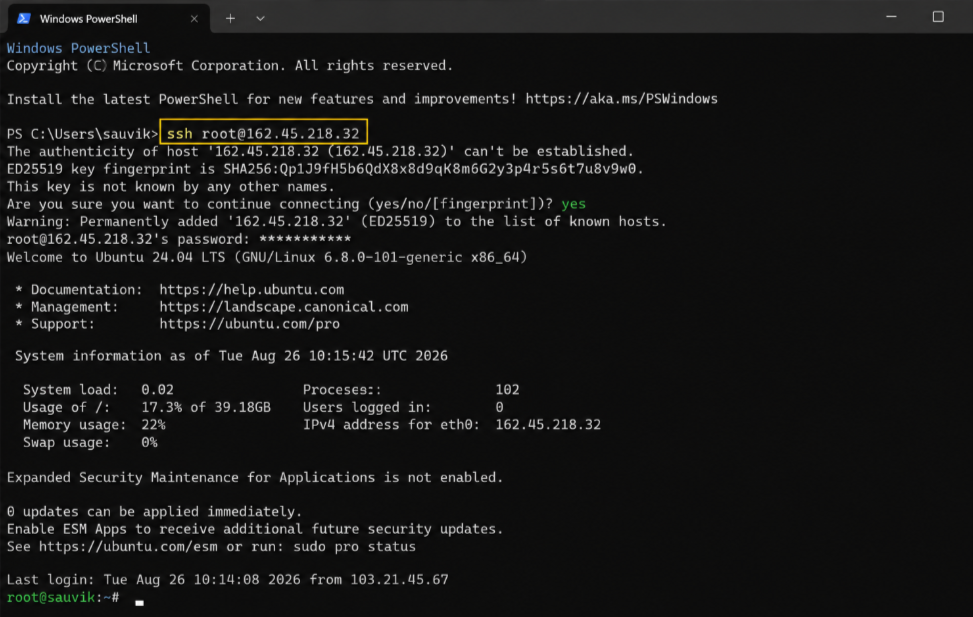
A continuación, introduzca su contraseña de VPS.
Una vez que hayas iniciado sesión, estarás dentro de tu servidor. Cualquier comando que ejecutes ahora se ejecutará en el VPS, no en tu ordenador personal.
Paso 2: Actualice su servidor
Antes de instalar nada, actualiza los paquetes en tu VPS.
Ejecutar:
sudo apt update && sudo apt upgrade -yEl primer comando comprueba si hay actualizaciones disponibles. El segundo las instala. La opción -y responde automáticamente "sí" cuando Ubuntu solicita confirmación.
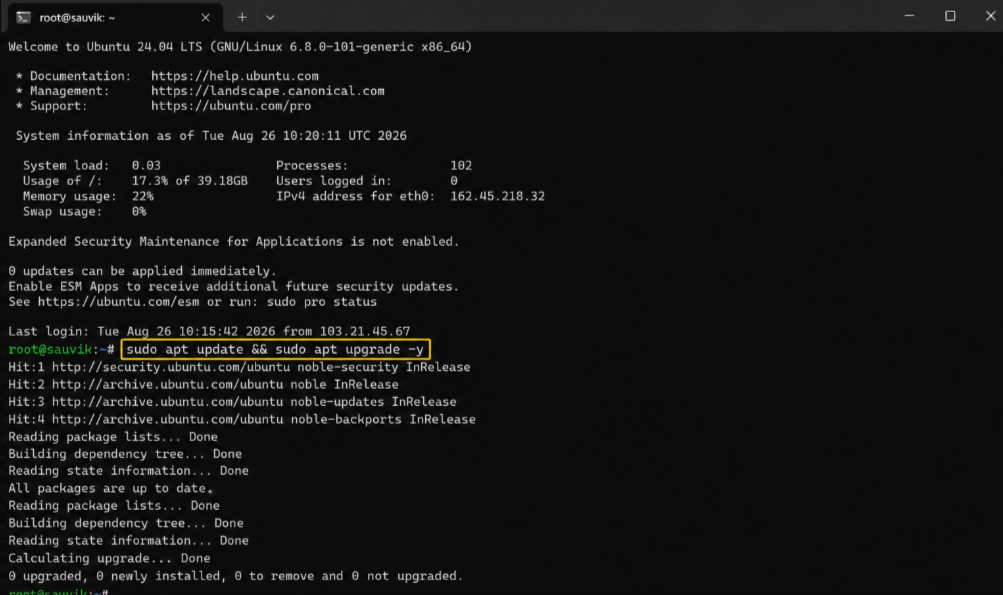
Esto puede tardar unos minutos. Espere a que termine antes de pasar al siguiente paso.
Una vez finalizadas las actualizaciones, su VPS estará listo para Ollama.
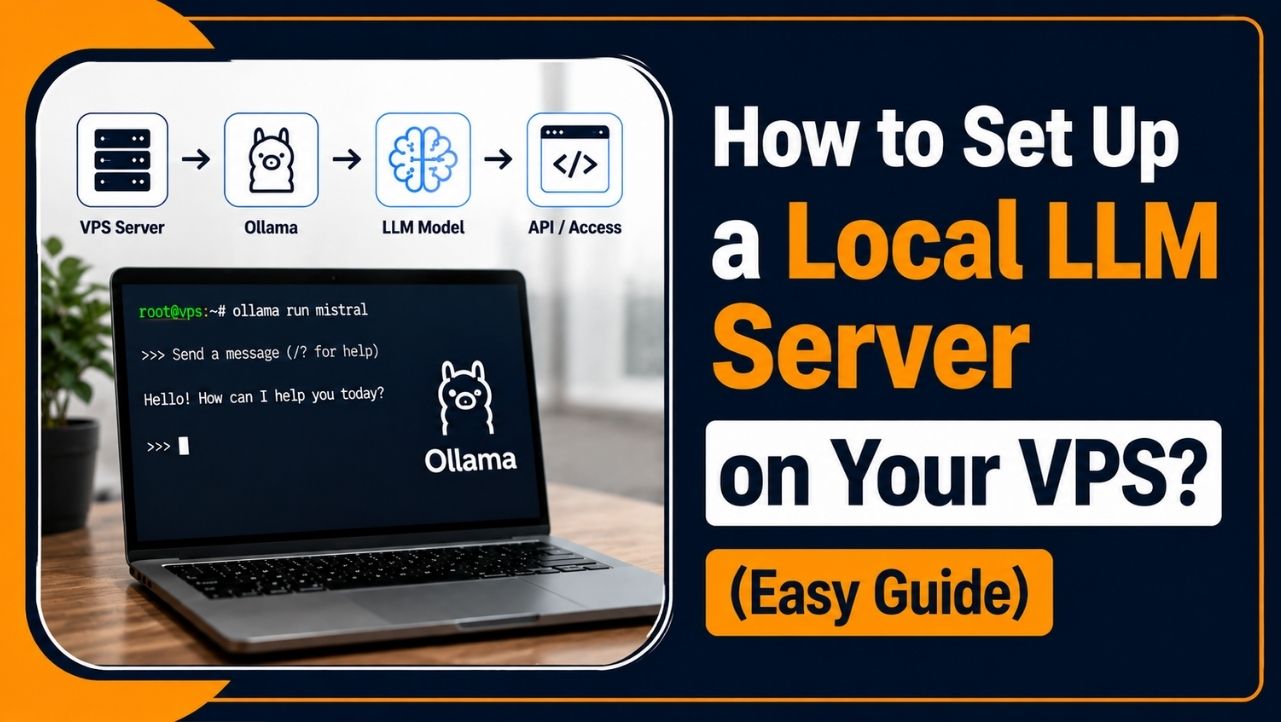
Paso 3: Instalar Ollama
Ahora podemos instalar Ollama.
Ollama facilita mucho la descarga y ejecución de LLM en su propio servidor. En lugar de configurar cada modelo manualmente, puede manage modelos con comandos sencillos.
Ejecutar:
curl -fsSL https://ollama.com/install.sh | shEl instalador descarga Ollama y lo configura en tu servidor Ubuntu.
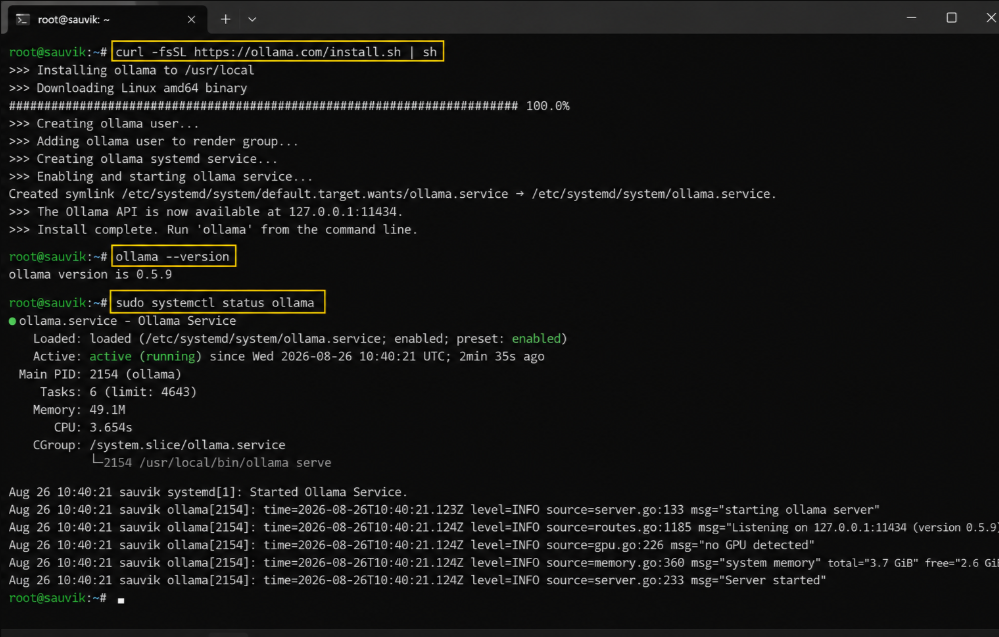
Una vez finalizada la instalación, compruebe que Ollama funciona correctamente:
ollama --versionDeberías ver un número de versión de Ollama. Si es así, la instalación se realizó correctamente. También puedes comprobar el servicio de Ollama con:
sudo systemctl status ollamaBusque un estado que indique que el servicio está en funcionamiento.
Paso 4: Descarga tu primer modelo
Ollama ya está instalado, pero aún necesita un modelo para funcionar.
Para tu primera prueba, te recomiendo empezar con un modelo más pequeño que tu VPS pueda manejar sin problemas.
Por ejemplo:
ollama pull llama3.1:8bEsto descarga el modelo Llama 3.1 8B a tu VPS. La descarga puede ocupar varios gigabytes, así que no te preocupes si tarda un poco. El tamaño exacto puede variar según la versión y el formato del modelo.
Si su VPS tiene limitaciones RAMEn su lugar, puedes empezar con un modelo más pequeño:
- ollama pull llama3.2:3b
También puedes probar otros modelos, como por ejemplo:
- Ollama tira mistral
- ollama pull qwen2.5:7b
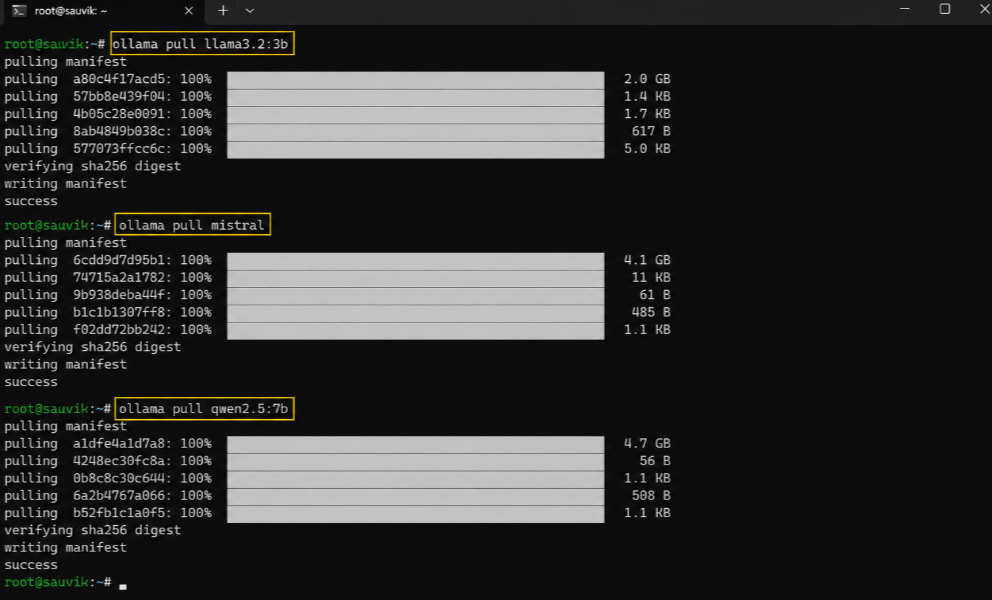
Ejecutar:
ollama pull llama3.2:3bollama pull mistralollama pull qwen2.5:7bEl mejor modelo depende de lo que quieras hacer.
Los modelos más pequeños generalmente necesitan menos recursos, mientras que los modelos más grandes pueden proporcionar mejores resultados pero requieren más RAM y capacidad de procesamiento.
Paso 5: Ejecuta y prueba tu modelo.
Ahora viene la parte divertida.
Comience su modelo con:
ollama run llama3.1:8b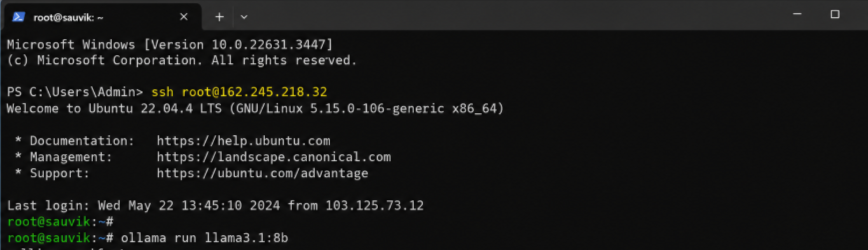
Ollama iniciará el modelo y abrirá un chat interactivo en tu terminal. Escribe algo sencillo, como por ejemplo:
- Explica qué es un VPS en palabras sencillas >> Pulsa Enter y espera la respuesta >> La respuesta la está generando el modelo que se ejecuta en tu VPS.
Cuando termines las pruebas, escribe >>
/bye>> Pulsa Enter para salir del chat.
¡Enhorabuena! Acabas de ejecutar tu primer LLM local en tu VPS.
Paso 6: Conviértelo en un servidor API.
La terminal es útil para realizar pruebas, pero probablemente querrás que tu sitio web, aplicación u otro software se comunique con el modelo.
Ahí es donde entra en juego una API.
Ollama proporciona una API local que normalmente escucha en el puerto 11434.
Puedes probarlo desde el VPS con:
curl http://localhost:11434/api/generate -d '{"model":"llama3.1:8b","prompt":"Hello","stream":false}'Si todo funciona correctamente, Ollama devolverá una respuesta del modelo.
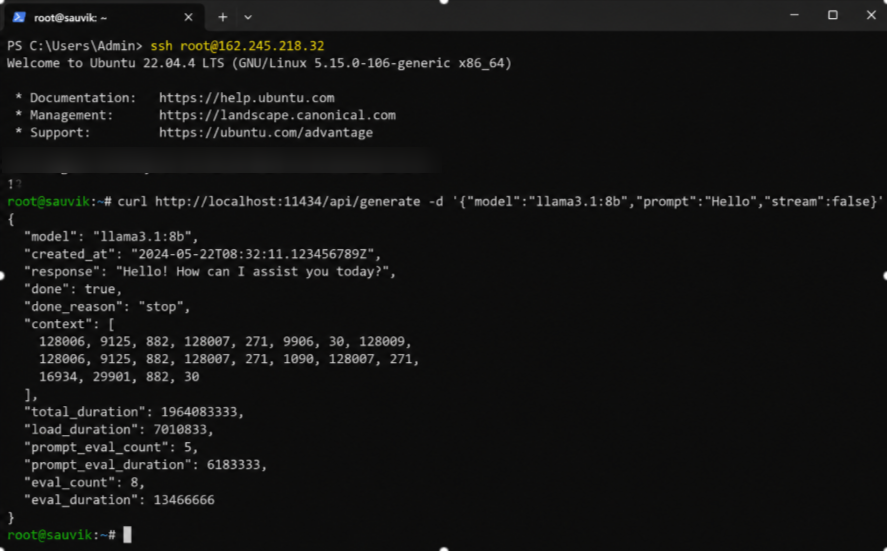
Eso significa que tu VPS ahora está ejecutando un modelo de IA con el que otros programas pueden comunicarse.
Por ahora, mantenga la API accesible únicamente desde el propio servidor. Abordaremos el acceso remoto de forma segura en un paso posterior.
Paso 7: Bloquea tu servidor
Este es uno de los pasos más importantes de toda la configuración. No exponga el puerto 11434 de Ollama directamente a internet.
Una API de Ollama de acceso público puede permitir que otras personas envíen solicitudes a su servidor y utilicen su CPU, RAMy ancho de banda.
Primero, asegúrate SSH Está permitido a través de su firewall y luego habilite el firewall.
sudo ufw allow OpenSSHsudo ufw enableComprueba su estado:
sudo ufw statusDebería ver SSH permitido.
Para acceso personal, un SSH El túnel es una opción más segura que abrir el puerto 11434 a todo el mundo. Ejecute este comando en su propio ordenador, no dentro del VPS:
ssh -N -L 11435:127.0.0.1:11434 root@your-server-ipMantén abierta la ventana de la terminal mientras usas el túnel. Ahora, el puerto 11435 de tu ordenador se redirige de forma segura al puerto 11434 de Ollama en el VPS.
A continuación, puedes acceder a la API a través de:
- http://127.0.0.1:11435
Este método mantiene la API de Ollama fuera de internet pública.
| Importante: Nunca des por sentado que una API es segura solo porque el modelo se ejecuta en tu propio VPS. Mantén el puerto de Ollama privado a menos que tengas un acceso remoto debidamente protegido. |
Paso 8: Acceda a su servidor desde cualquier lugar de forma segura.
An SSH El túnel funciona bien cuando necesitas acceder al servidor desde tu propio ordenador. Pero ¿qué ocurre si quieres que tu sitio web u otra aplicación se comunique con el LLM?
Eso requiere una configuración diferente.
Puedes colocar un proxy inverso como por ejemplo Nginx o Caddy delante de Ollama. El proxy puede gestionar HTTPS y la autenticación mientras Ollama permanece protegido detrás de él.
La configuración básica es la siguiente:
- Tu aplicación >> HTTPS >> Proxy inverso >> Ollama >> Modelo de IA
Esto es mucho más seguro que simplemente abrir el puerto 11434 a toda Internet.
También puedes utilizar un dominio como por ejemplo:
https://ai.sauvik(yourdomain).com¡Mira! Puedes usar ese dominio en lugar de conectarte directamente a la dirección IP del servidor.
Para un servidor de producción, recomiendo encarecidamente utilizar HTTPS, autenticación, reglas de firewall y restricciones de acceso antes de permitir que otras personas o aplicaciones accedan a su LLM.
Su LLM local ya está en funcionamiento. El siguiente paso es optimizar la configuración conectándola a sus propias aplicaciones.
Agregue una pantalla de chat simple con Open WebUI.
No todo el mundo quiere hablar con una IA a través de la terminal.
Por eso, suelo recomendar añadir Open WebUI. Le proporciona a tu LLM autoalojado una interfaz de chat sencilla, similar a ChatGPT.
Puedes ejecutar Open WebUI usando Docker.
Docker es una herramienta que ejecuta aplicaciones dentro de contenedores. Un contenedor es como un paquete listo para usar que incluye el software y todo lo necesario para su funcionamiento.
En primer lugar, asegúrese de que Docker esté instalado en su VPS.
Entonces corre:
docker run -d -p 3000:8080 \ --add-host=host.docker.internal:host-gateway \ -v open-webui:/app/backend/data \ --name open-webui \ ghcr.io/open-webui/open-webui:mainUna vez que se inicie el contenedor, Open WebUI se ejecutará en el puerto 3000.
Puedes abrirlo en tu navegador visitando:
- http://your-server-ip:3000
Ahora debería ver la pantalla de configuración de Open WebUI >> Cree su cuenta >> Conecte Open WebUI a Ollama >> Tendrá una interfaz de chat web sencilla para su modelo de IA local.
| Consejo de seguridad: No deje el puerto 3000 abierto públicamente sin tener en cuenta la seguridad. Para su uso en producción, coloque Open WebUI detrás de un proxy inverso con HTTPS y controles de acceso adecuados. |
Un VPS configurado para Docker puede ser una buena opción si planeas ejecutar Open WebUI, Ollama y otros contenedores en el mismo servidor.
Por qué YouStable VPS funciona de maravilla para un servidor LLM local.
Mi equipo ha trabajado con diferentes proveedores de VPS a lo largo de los años. Para este tipo de configuración, creo YouStable Puede ser una opción práctica.
Pero permítanme ser completamente transparente.
| Por favor, tenga en cuenta: YouStable Esta es mi propia empresa, así que considérenlo mi opinión sincera, no una reseña neutral. Aun así, mantuve las razones prácticas y realistas. |
A YouStable VPS Te brinda control administrativo sobre tu servidor, lo que te permite instalar software como Ollama, Docker, Open WebUI y otras herramientas que puedas necesitar.
Aquí hay algunas características que pueden ser útiles al ejecutar un LLM local:
- Acceso raíz: Instala y configura el software que necesites.
- SSH acceso: Conéctese de forma segura a su VPS y manage remotamente.
- Almacenamiento SSD NVMe: Un almacenamiento más rápido puede ayudar con la carga de modelos y el rendimiento general del servidor.
- Soporte para Ubuntu: Configura fácilmente un entorno Linux para Ollama y otras herramientas de IA.
- Recursos escalables: Actualice los recursos de su servidor si aumenta su carga de trabajo.
Lo más importante es elegir lo suficiente RAM y CPU potencia para el modelo que desea ejecutar.
Para tu primer proyecto local de LLM, empieza con un modelo más pequeño y un VPS que se ajuste a tu presupuesto. Siempre puedes ampliarlo más adelante cuando entiendas mejor tu carga de trabajo.
Conecte su LLM a las herramientas de automatización
Un sistema LLM local resulta mucho más útil cuando puede realizar tareas de forma automática.
Por ejemplo, las plataformas de automatización como n8n pueden enviar solicitudes a su API de Ollama y utilizar las respuestas dentro de flujos de trabajo automatizados.
Podrías crear flujos de trabajo que:
- Resumir textos o documentos
- Categorizar tickets de soporte
- Crear borradores de respuestas
- Procesar los datos entrantes
- Generar borradores de contenido
- Enviar resultados generados por IA a otras aplicaciones.
La idea básica es simple:
Activar >> Enviar datos a su LLM >> Obtener una respuesta >> Realizar la siguiente acción
Por ejemplo, un nuevo ticket de soporte podría activar la automatización.
El flujo de trabajo envía el ticket a su LLM local, recibe un resumen y luego envía ese resumen a su sistema de soporte.
Un VPS para n8n también puede ser útil si planeas ejecutar flujos de trabajo de automatización junto con tu configuración de IA. Aquí es donde un LLM local comienza a ser algo más que un simple chatbot.
Puede convertirse en parte de tu rutina diaria.
Formas reales en que las personas usan un servidor LLM local
Ahora quizás te estés preguntando qué puedes hacer realmente con tu nuevo servidor LLM.
A continuación se presentan algunos casos de uso comunes:
- Asistentes de chat privado: Crea un chatbot interno para tu equipo y mantén un mayor control sobre dónde se procesan tus datos.
- Procesamiento de documentos: Resume, categoriza y analiza grandes cantidades de texto automáticamente.
- Asistencia de codificación: Utilice modelos de codificación para ayudar a escribir, explicar o revisar el código.
- Borradores de contenido: Crea borradores iniciales de correos electrónicos, artículos, publicaciones en redes sociales y otros contenidos.
- Clasificación de datos: Etiqueta y organiza automáticamente grandes colecciones de texto.
- Flujos de trabajo de automatización: Conecte su LLM a herramientas que realicen tareas automáticamente.
El mismo servidor LLM puede dar soporte a múltiples proyectos. Simplemente conectas diferentes aplicaciones a su API y creas flujos de trabajo en torno al modelo.
Cómo comprobar que todo funciona correctamente
Antes de utilizar su LLM local para trabajos importantes, realice algunas comprobaciones rápidas. Primero, asegúrese de que Ollama pueda ver los modelos que ha descargado:
ollama listDeberías ver los modelos que instalaste anteriormente.
A continuación, prueba tu modelo a través de la API:
curl http://127.0.0.1:11434/api/generate \ -d '{"model":"llama3.1:8b","prompt":"Hello","stream":false}'Si recibe una respuesta, la API de Ollama está funcionando correctamente.
Finalmente, prueba la forma en que planeas acceder a tu servidor. Si estás utilizando un SSH túnel, asegúrese de que la conexión funcione a través del túnel.
Si utilizas un proxy inverso, prueba tu dominio y la conexión HTTPS. Una vez que todo funcione correctamente, tu VPS estará listo para comenzar a gestionar tareas reales de IA.
Errores Comunes que se deben Evitar
He visto que muchas configuraciones de servidores LLM presentan problemas por las mismas razones. Evite estos errores comunes y se ahorrará mucho tiempo de resolución de problemas.
Demasiado poco RAM
Si tu VPS no tiene suficiente memoria, es posible que tu modelo no se cargue o funcione mal. Comprueba siempre los requisitos del modelo específico que quieras ejecutar.
Elegir un modelo demasiado grande
Un modelo grande en un VPS pequeño será extremadamente lento.
Empiece con un modelo más pequeño, pruebe su rendimiento y actualícelo solo cuando sea necesario.
Dejar los puertos abiertos
Nunca exponga el puerto 11434 de Ollama directamente a Internet pública a menos que comprenda completamente los riesgos de seguridad y haya agregado la protección adecuada.
Usa una SSH túnel, reglas de firewall, autenticación o un proxy inverso configurado correctamente.
Omitir actualizaciones del sistema
Actualiza tu servidor antes de instalar el software.
Mantener Ubuntu y el software actualizados también ayuda a reducir los riesgos de seguridad con el tiempo.
Olvidarse de las copias de seguridad
Siempre puedes volver a descargar los modelos que hayas descargado, pero puede que te resulte más difícil recrear la configuración y los datos de la aplicación.
Realice copias de seguridad periódicas de la configuración importante, los volúmenes de Docker y los datos de la aplicación.
Esperar CPU Rendimiento a la altura de una GPU
A CPUUn VPS exclusivo es una excelente manera de aprender y ejecutar cargas de trabajo pequeñas. Pero no esperes que tenga el mismo rendimiento que un servidor con GPU dedicada.
Los modelos más grandes y los múltiples usuarios pueden requerir rápidamente un hardware mucho más potente.
| Mi opinión honesta: Instalar el software básico puede ser rápido. Sin embargo, elegir el VPS, el modelo, la configuración de seguridad y el método de acceso adecuados es lo que requiere mayor atención. Tómese su tiempo para tomar estas decisiones y, a largo plazo, tendrá un servidor LLM local mucho más fiable. |
Preguntas Frecuentes
¿Necesito una GPU para ejecutar un servidor LLM local en un VPS?
En absoluto. A CPU Solo los servidores VPS ejecutan correctamente modelos de hasta 14 mil millones de páginas. Una GPU aumenta la velocidad, pero puedes empezar sin ella y aun así obtener respuestas útiles.
¿Cuánto RAM ¿Necesito un máster en derecho (LLM) local?
Multiplica el tamaño del modelo en miles de millones por 0.6. Un modelo de 7B necesita entre 4 y 5 GB, por lo que un VPS de 8 GB funciona bien para la mayoría de la gente.
¿Con qué modelo debería empezar?
Empieza con Llama 3.1 8B. Ofrece un buen equilibrio entre calidad y velocidad. Para servidores más ligeros, Llama 3.2 3B o Mistral 7B son excelentes opciones para empezar.
¿Es más económico ejecutar un LLM localmente que usar una API en la nube?
Sí, a gran escala. Un precio fijo por VPS resulta más económico que la facturación por solicitud cuando se envían muchas peticiones al día. Para pocas solicitudes, las API en la nube pueden ser más baratas.
¿Puedo acceder a mi servidor LLM local desde otras aplicaciones?
Sí. Ollama utiliza una API compatible con OpenAI en el puerto 11434. La mayoría de las herramientas de IA se conectan a ella prácticamente sin necesidad de modificar su configuración.
¿Cómo puedo mantener seguro mi servidor LLM local?
Utilice un cortafuegos, mantenga el puerto 11434 privado y acceda a él a través de un SSH túnel. Nunca exponga el modelo directamente a internet.
¿Qué tan rápidas serán mis respuestas en un VPS?
En un CPU VPS: espere entre 3 y 8 palabras por segundo para un modelo 7B. Bueno para API y procesamiento por lotes, un poco lento para chat en vivo.
Conclusión
Hemos cubierto muchos temas en esta guía, así que vamos a resumirlo todo rápidamente.
Ahora ya sabes cómo convertir un VPS vacío en tu propio servidor de IA funcional.
Comenzamos explicando qué es un servidor LLM local y por qué el autoalojamiento puede brindarle un mayor control sobre su IA, sus datos y sus costos.
Luego, repasamos los requisitos del VPS y explicamos paso a paso la configuración completa. Aprendiste a conectarte a tu servidor, instalar Ollama, descargar un modelo de IA, probarlo y usarlo a través de una API.
También abordamos la seguridad, añadimos una interfaz de chat sencilla con Open WebUI y analizamos formas de conectar su LLM con herramientas de automatización.
La buena noticia es que la configuración básica no es tan difícil como parece. Una vez que tu VPS esté listo, podrás poner en marcha un servidor LLM sencillo con bastante rapidez.
Mi consejo es sencillo: empieza poco a poco.
Elige un VPS que se ajuste a tus necesidades, selecciona un modelo compatible con tu servidor y sigue los pasos uno a uno. Siempre podrás actualizar tu servidor o probar modelos más potentes más adelante.
En poco tiempo, tu propio VPS podría estar ejecutando un modelo de IA y respondiendo a tus preguntas.
Así que, ¿qué estás esperando?
Crea tu propio servidor LLM local.