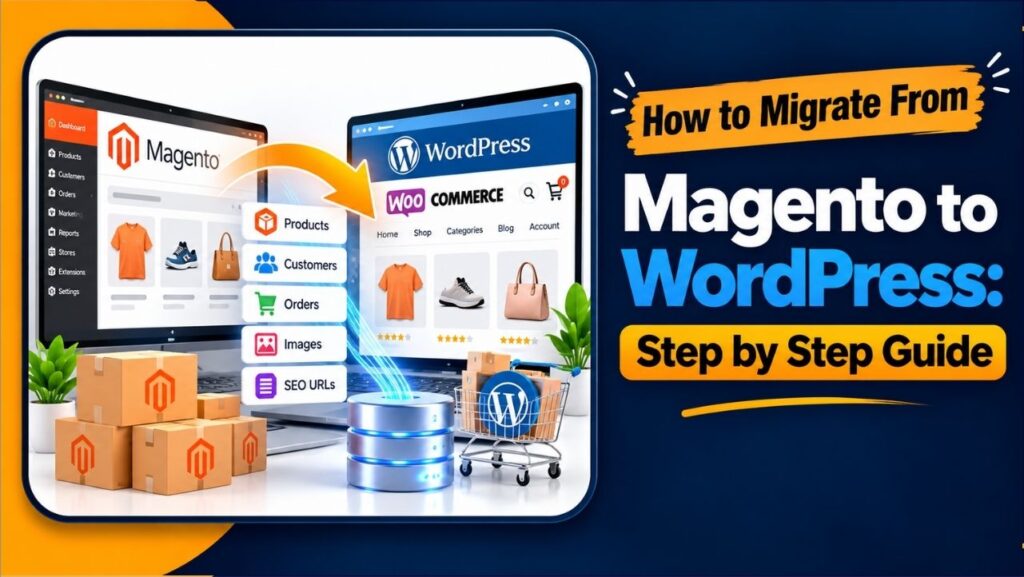
¿Tu tienda Magento se está volviendo difícil de manejar? manageLas actualizaciones complicadas y un panel de control pesado pueden hacer que el día a día sea complicado. managePuede resultar frustrante. Migrar a WordPress con WooCommerce puede simplificar la configuración. Sin embargo, se observa que el proceso de migración de Magento a WordPress supone un gran quebradero de cabeza técnico para los principiantes, ya que implica trasladar tiendas y la pérdida de productos, clientes, pedidos, imágenes o posicionamiento SEO puede afectar a tu sitio web.
Eso es precisamente lo que esta guía te ayuda a resolver.
Aprenderás a preparar tu tienda Magento, configurar WordPress y WooCommerce, migrar los datos de tu tienda, mover imágenes, conservar tus URL, configurar los ajustes de SEO, crear redirecciones, probarlo todo y cambiar tu dominio de forma segura.
También aprenderás a evitar errores comunes de migración que pueden provocar páginas rotas, pérdida de datos o pérdida de tráfico de búsqueda.
Los pasos están ordenados correctamente, para que puedas seguir la migración de principio a fin sin tener que adivinar qué hacer a continuación.
Antes de empezar: ¿Tienda Magento o subdominio?
Antes de empezar a mover nada, echa un vistazo rápido a la URL de tu tienda Magento (en realidad, la ubicación donde se encuentra actualmente tu tienda influye en cómo planificas el proceso de migración).
Existen dos configuraciones comunes:
- Es posible que tu tienda esté funcionando en tu dominio principal.
- O puede que se esté ejecutando en un subdominio.
Almacenar en su dominio principal
Por ejemplo, su tienda puede estar funcionando directamente en sauvikkurtis.com. Si esa es su configuración, puede seguir utilizando el mismo dominio después de migrar a WordPress.
| Lo más seguro es dejar tu tienda Magento en funcionamiento mientras creas el nuevo sitio de WordPress por separado. Esto te dará tiempo para configurarlo todo, migrar tus datos, probar el sitio y solucionar cualquier problema antes de que tus clientes vean la nueva tienda. |
Tu tienda Magento puede seguir gestionando los pedidos mientras trabajas en segundo plano en el nuevo sitio web de WordPress.
Una vez que todo esté listo, puedes configurar los servidores de nombres para que apunten a tu dominio, de modo que los clientes puedan ver tu nueva tienda.
Almacenar en un subdominio
Antes de migrar tu tienda Magento, decide qué dominio usarás para tu nueva tienda WordPress. Esta sencilla decisión puede evitarte enlaces rotos, redirecciones innecesarias y problemas de SEO en el futuro.
Es posible que su tienda Magento ya esté utilizando un subdominio como store.example.com o una dirección temporal como
- sauvikkurtis.cu.ma. (Este es un subdominio temporal donde se aloja el sitio web de Magento).
Puedes mantener la misma dirección durante la migración o trasladar la tienda a tu dominio comercial principal.
| Tu configuración actual | Lo Que Puede Hacer |
| Dominio principal | Mantén el mismo dominio (solo después debes configurar los servidores de nombres para que apunten a tu dominio). |
| Subdominio | Trasladarse al dominio principal |
Consejo : Decide tu dominio final antes de importar los datos de tu tienda. Cambiarlo a mitad de la migración puede generar redirecciones adicionales y URL rotas.
Si necesita un nuevo dominio >> Puede consultar YouStable, Planes y ofertas de dominios disponibles.
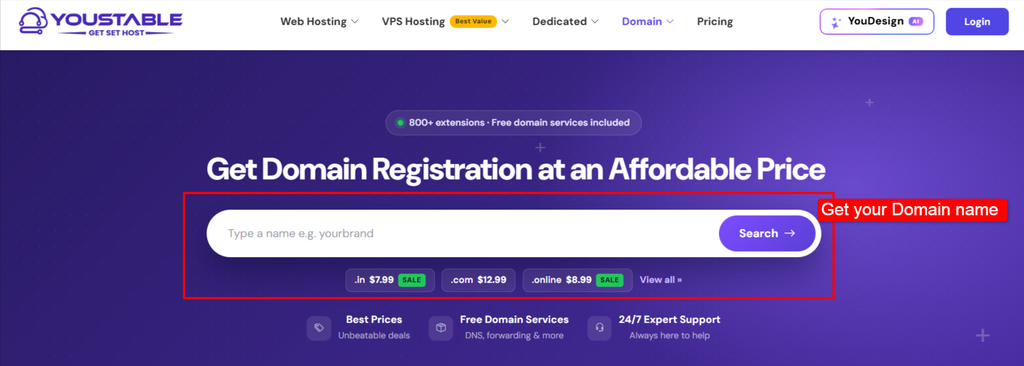
También tienes la oportunidad de obtener un dominio gratis durante un año en extensiones seleccionadas al comprar un plan anual de alojamiento WordPress, tanto para el plan anual como para el trienal. El precio de renovación es el mismo que el que pagaste al momento de la compra.
Una vez que haya decidido cuál será su dominio definitivo, podrá continuar con el resto de la migración con un plan mucho más claro.
Lo que necesitas antes de migrar
Antes de empezar a migrar nada desde Magento, tómate un tiempo para prepararte. Yo siempre tengo esta lista de verificación lista antes de cada migración, ya que me ahorra mucho trabajo y idas y venidas después.
Esto es lo que debes tener preparado:
- Datos de acceso al administrador y al alojamiento de Magento
- Una copia de seguridad completa de Magento que puede descargar y restaurar si es necesario.
- Acceso al panel de control de su dominio
- Una cuenta de alojamiento de WordPress con WordPress instalado (lo hemos comentado más adelante).
- WooCommerce listo para instalar y configurar.
- Sus datos de producto, cliente y pedido
- Todas las imágenes de tus productos
- Una lista de tus URL actuales de Magento
- Acceso a Google Search Console y Google Analytics
- Una lista de tu tema y extensiones actuales.
- Un plan de redireccionamiento para tus URL antiguas
Esta preparación puede parecer sencilla, pero puede marcar una gran diferencia. No querrás llegar a la mitad de la migración y darte cuenta de que no puedes acceder a tu dominio, encontrar una copia de seguridad importante o localizar un conjunto de imágenes de productos.
También recomiendo guardar una copia de todo antes de empezar. Si algo sale mal, tendrás los datos originales de Magento a los que recurrir.
| Una pequeña advertencia: Si tu tienda tiene miles de productos o pedidos, o depende de varias extensiones personalizadas de Magento, considera la posibilidad de contratar a un especialista en migraciones o utilizar un servicio de migración de pago. Una migración manual puede funcionar bien para tiendas pequeñas, pero las tiendas grandes o con muchas personalizaciones suelen requerir una planificación más exhaustiva. |
Una vez que tengas todo lo que aparece en esta lista, estarás listo para comenzar la migración. Los siguientes 10 pasos te guiarán por el proceso en orden. Intenta no saltarte ninguno.
10 pasos para migrar de Magento a WordPress
Migrar una tienda no es algo que recomiende hacer con prisas. Cada paso te prepara para el siguiente, y saltarse alguno al principio puede generar problemas mucho mayores más adelante.
Siempre que realizo una migración de Magento a WordPress, sigo los pasos que se indican a continuación en el mismo orden.
Los pasos son muy sencillos: primero, haz una copia de seguridad; luego, prepara la nueva tienda; después, transfiere los datos; prueba todo y solo entonces cambia el dominio.
Empecemos por la parte que protege todo lo demás.
Paso 1: Audita y realiza una copia de seguridad de tu tienda Magento.
Antes de realizar cualquier cambio, asegúrese de tener una copia completa de su tienda Magento. Esta es su red de seguridad. Si algo sale mal durante la migración, podrá volver a su tienda original en lugar de intentar recuperar los datos perdidos.
Su copia de seguridad debe incluir:
- Archivos y base de datos de la tienda Magento
- Imágenes del producto
- Datos de clientes y pedidos
- Categorías y atributos
- Páginas de CMS y blogs
- Almacenar la configuración
No dependas únicamente de la copia de seguridad automática que te proporciona tu proveedor de alojamiento web. Descarga tu propia copia y guárdala en un lugar seguro al que puedas acceder si la necesitas.
Una vez realizada la copia de seguridad, crea una lista sencilla de los artículos que tienes actualmente en tu tienda. Esto me resulta útil porque puedes usar la misma lista para consultar tu nueva tienda de WordPress más adelante.
| Datos | Qué grabar |
| Productos | Nombre, SKU, precio, stock |
| Categorías | Nombres y jerarquía |
| Clientes | Nombres y direcciones de correo electrónico |
| Mis pedidos | Números de pedido, fechas, totales |
| Imágenes | Imágenes de productos y categorías |
| URL | URLs de productos, categorías y páginas |
| SEO | Títulos, meta descripciones, canónicos |
| Prórrogas de tiempo para presentar declaraciones de impuestos | Extensiones actuales de Magento |
Considera esta hoja como tu lista de verificación para la migración. Llévala contigo durante todo el proceso y úsala para asegurarte de que no se te escape nada importante.
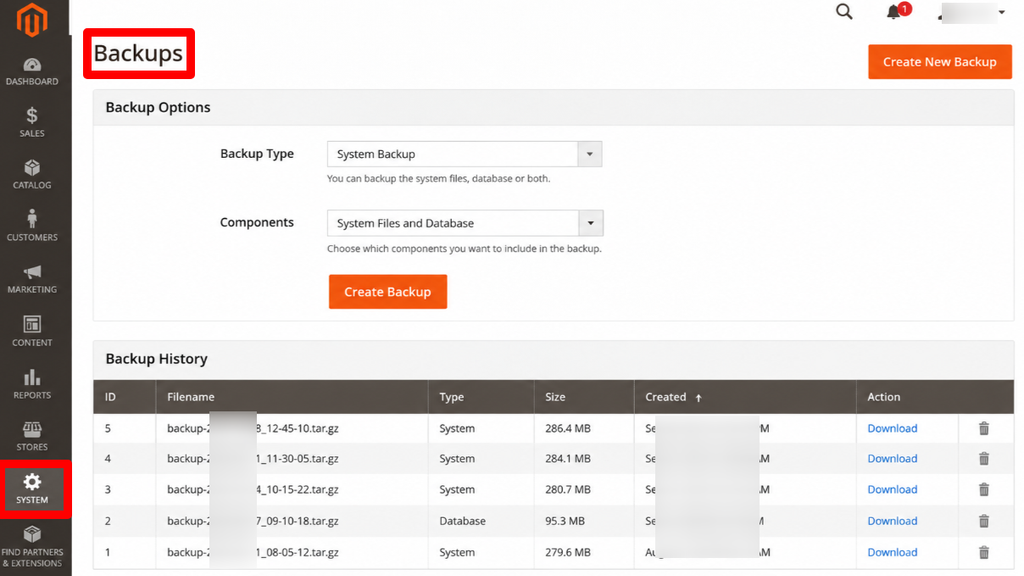
Tu tienda Magento ya está respaldada y documentada. Ahora necesitas un lugar donde crear la nueva tienda WordPress.
Paso 2: Elige tu alojamiento y dominio de WordPress.
Ahora es el momento de decidir dónde se alojará tu nueva tienda WordPress. Necesitas un hosting que pueda gestionar sin problemas WooCommerce y el tráfico de tu tienda. Aquí también deberías registrar tu dominio, si aún no lo has hecho.
- Si ya posee Tu dominioPuedes seguir usándolo. Primero configura tu alojamiento de WordPress y conecta el dominio existente después de haber probado la nueva tienda.
- Si tu tienda Magento funciona en un subdominio, pero quieres que la nueva tienda esté en tu dominio principal, primero instala WordPress en un entorno de prueba. Una vez que todo esté listo, podrás trasladarla al dominio principal.
- Si necesitas un dominio nuevo, puedes registrarlo con una extensión como .com, .in, .co.in, .net o .xyz. Los precios varían según la extensión, así que consulta el precio actual antes de registrarlo.
Un alojamiento web centrado en WordPress puede facilitar esta parte. Ahí es donde YouStablePlanes de alojamiento de WordPress puede serte útil ya que incluye almacenamiento NVMe, gratuito SSLInstalación de WordPress con un solo clic, copias de seguridad semanales y migración gratuita en planes seleccionados.
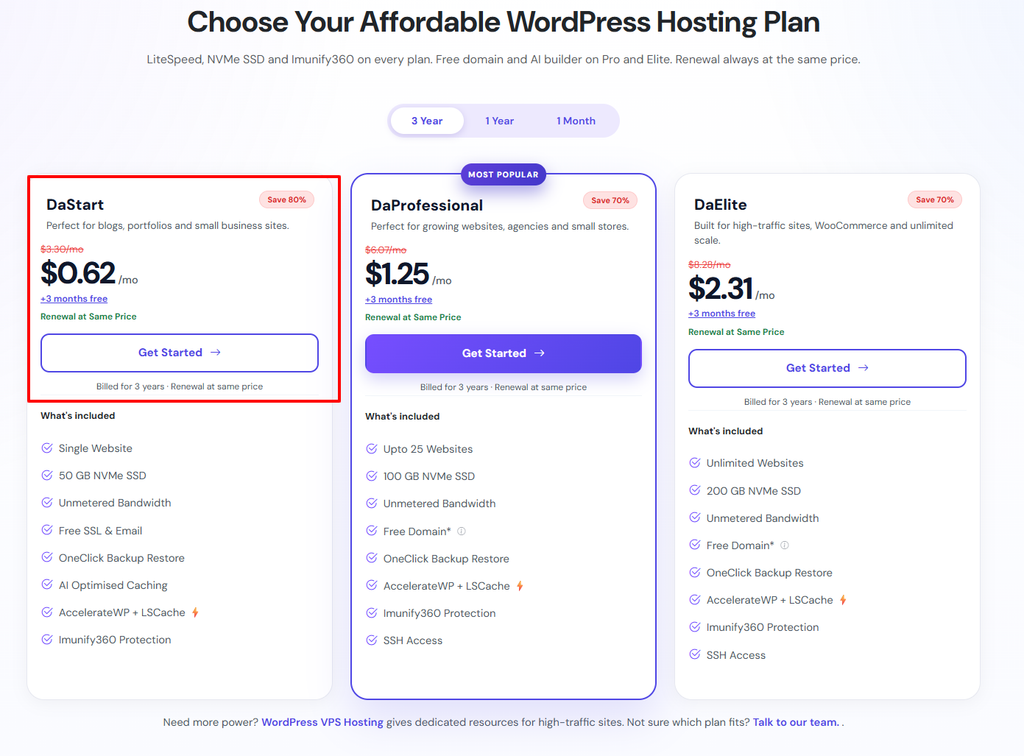
Si mantienes Magento en funcionamiento mientras preparas la nueva tienda, YouStable También ofrece planes VPS con almacenamiento NVMe y acceso root.
Nota: La oferta de dominio gratuito durante el primer año solo se aplica a determinados planes anuales y trimestrales. Consulta las condiciones vigentes al finalizar la compra, ya que las ofertas pueden cambiar.
Incluso puedes usar el YouStable Utiliza el código de cupón de descuento “Stable10” y obtén un 10% de descuento instantáneo en la factura final justo antes de finalizar tu compra.
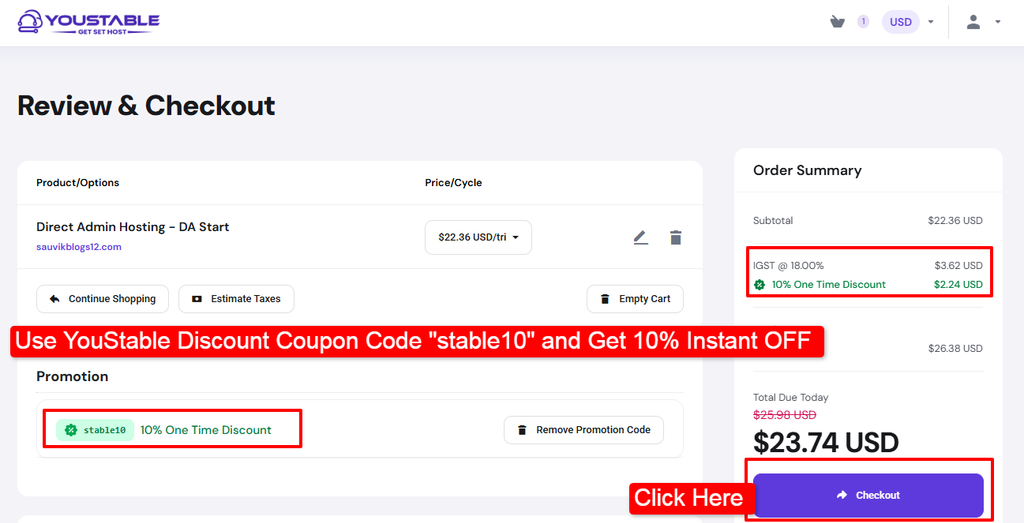
Una vez que tengas tu alojamiento web listo, puedes empezar a construir la nueva tienda.
Paso 3: Instalar WordPress y WooCommerce
Comienza instalando WordPress en tu nueva cuenta de hosting. Muchos hostings (YouStable) Ofrecen una instalación con un solo clic, por lo que normalmente puedes tener la configuración básica lista en tan solo unos minutos.
Una vez instalado WordPress:
- Inicia sesión en tu panel de WordPress >> Ve a Plugins >> Añadir nuevo.
- Busca WooCommerce >> Instálalo y actívalo >> Sigue el asistente de configuración de WooCommerce.
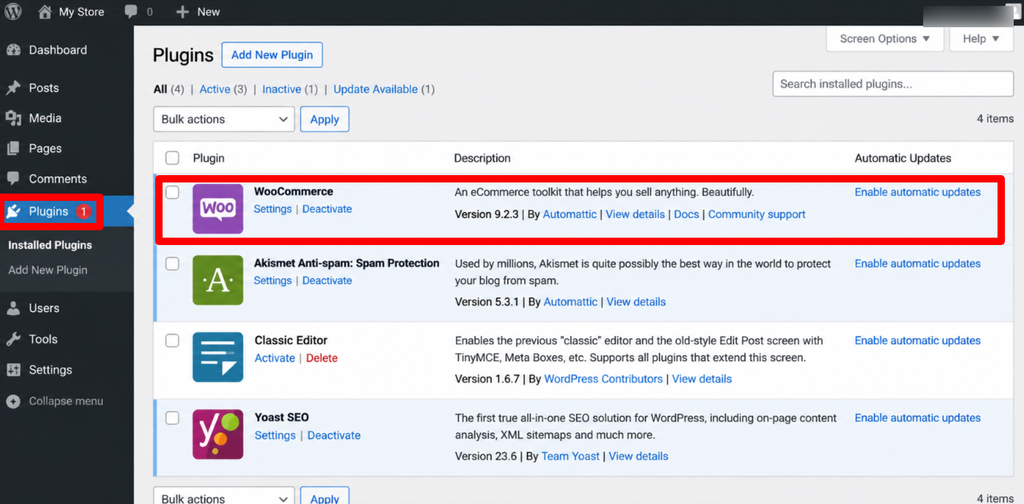
WooCommerce se convertirá en el sistema de tienda para tu nuevo sitio web. Puedes verlo así: Magento es tu antiguo sistema de tienda, mientras que WordPress y WooCommerce impulsarán el nuevo.
No estás copiando Magento directamente en WordPress. En cambio, estás tomando los datos útiles de la tienda de Magento y transfiriéndolos a WooCommerce.
WooCommerce ya está listo. Ahora es el momento de preparar los datos de Magento que vas a migrar.
Paso 4: Prepara tus datos de Magento para la migración.
Aquí es donde recomiendo ir con calma. Antes de migrar tu tienda Magento a WordPress, limpia tus datos en lugar de exportarlos tal cual.
Elimina todo aquello que ya no necesites, como productos de prueba o duplicados, categorías antiguas, cuentas de clientes desactualizadas, productos descatalogados, pedidos de prueba, atributos sin usar y enlaces de imágenes rotos.
Esto te ayuda a evitar transferir datos innecesarios o desactualizados a tu nueva tienda WooCommerce.
A continuación, organiza los datos de tus productos en una hoja de cálculo para que estén listos para la importación.
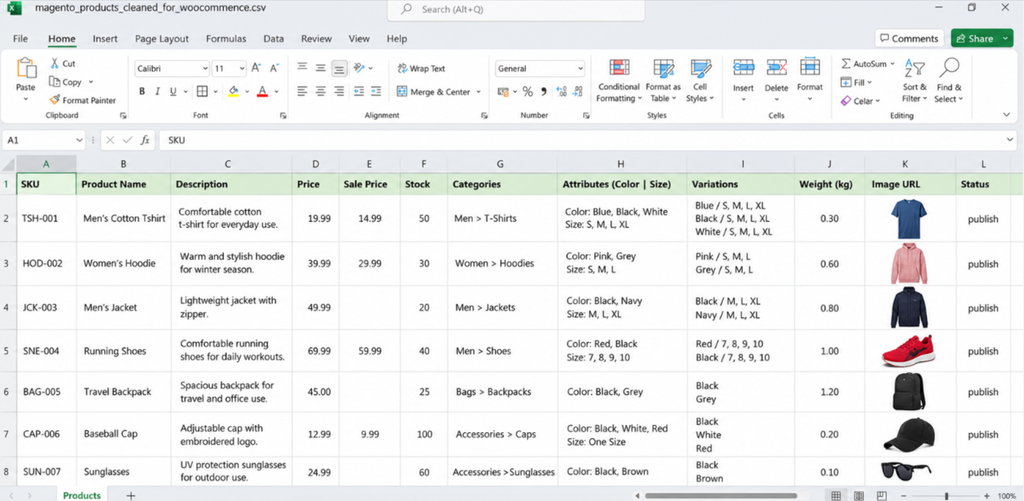
Asegúrese de incluir el SKU, el nombre del producto, la descripción, el precio, el precio de venta, el stock, las categorías, los atributos, las variaciones, el peso, las imágenes del producto y el estado del producto.
WooCommerce cuenta con un importador CSV integrado que puede gestionar importaciones masivas de productos, incluidas las variaciones.
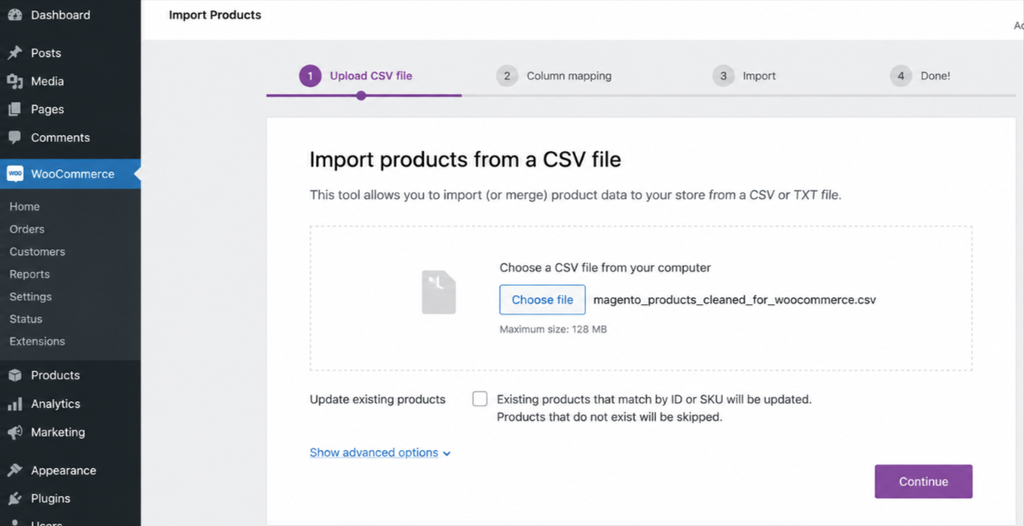
Para clientes y pedidos, es posible que necesite una herramienta de migración específica como FG Magento to WooCommerce o un servicio de pago como LitExtension. Antes de continuar, compruebe lo siguiente:
- Los datos de sus productos y clientes están limpios y actualizados.
- Tu hoja de cálculo incluye todos los detalles importantes del producto, incluidas las variantes y las imágenes.
- Ya tienes preparado un método de migración adecuado para clientes y pedidos.
Sus datos ya están limpios y organizados. El siguiente paso es la primera transferencia real: sus productos.
Paso 5: Importa tus productos a WooCommerce
Ahora puedes empezar a mover tu catálogo de productos.
En WordPress, ve a Productos >> Todos los productos >> Importar. Sube el archivo CSV que preparaste y deja que WooCommerce lo procese.
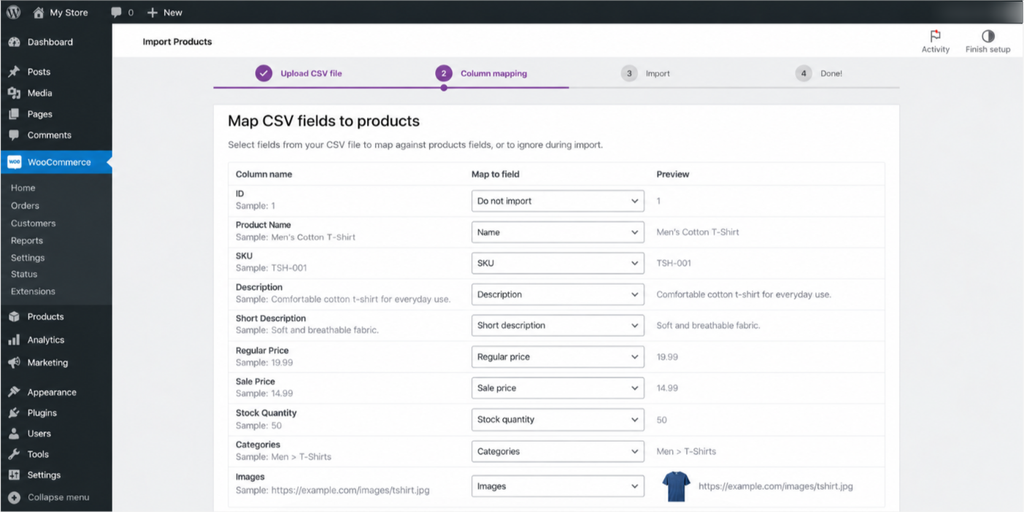
Para un catálogo de productos normal, esta es una de las formas más rápidas de trasladar productos de Magento a WooCommerce.
A continuación, WooCommerce te mostrará una pantalla de asignación de columnas. No te apresures en este paso. Debes asegurarte de que cada campo de Magento coincida con el campo correcto de WooCommerce.
Por ejemplo:
| Datos de Magento | Campo de WooCommerce |
| Nombre del producto | Nombre |
| (SKU) | (SKU) |
| Precio | Precio regular |
| Precio de venta | Precio de venta |
| Mareas Ideales para Lecciones | Mareas Ideales para Lecciones |
| Breve descripción | Breve descripción |
| Stock | Cantidad de stock |
| Categoría | Categorías |
| Peso | Peso |
Las imágenes también requieren atención. WooCommerce puede extraer imágenes de URL accesibles y agregarlas a tu biblioteca multimedia durante la importación.
Pero no importes todo tu catálogo de inmediato.
Empiece con entre 5 y 10 productos. Abra esos productos en el nuevo sitio web y compruebe los nombres, precios, códigos SKU, existencias, categorías, variantes e imágenes.
Si todo parece correcto, puede continuar con el resto del catálogo.
Consejo: Una pequeña importación de prueba puede evitarte tener que rehacer cientos o miles de productos. Comprueba primero un lote pequeño y luego importa el resto.
Paso 6: Trasladar clientes, pedidos y otros datos de la tienda.
Los datos de clientes y pedidos requieren especial atención. Una dirección de correo electrónico incorrecta, un cliente duplicado o un total de pedido erróneo pueden generar problemas tanto para usted como para sus clientes.
Tenga a mano los detalles clave, pruebe primero la migración con un lote pequeño y solo aumente el tamaño de la importación después de comprobar los resultados.
- Clientes: Nombre y apellidos, correo electrónico, direcciones de facturación y envío, número de teléfono y función del cliente.
- Pedidos: Número de pedido, cliente, productos, SKU, cantidad, total, envío, impuestos, método de pago, estado y fecha del pedido.
- Prueba primero: Importa algunos clientes y pedidos, luego verifica los nombres, direcciones, productos, totales y vínculos de clientes antes de transferir lotes más grandes.
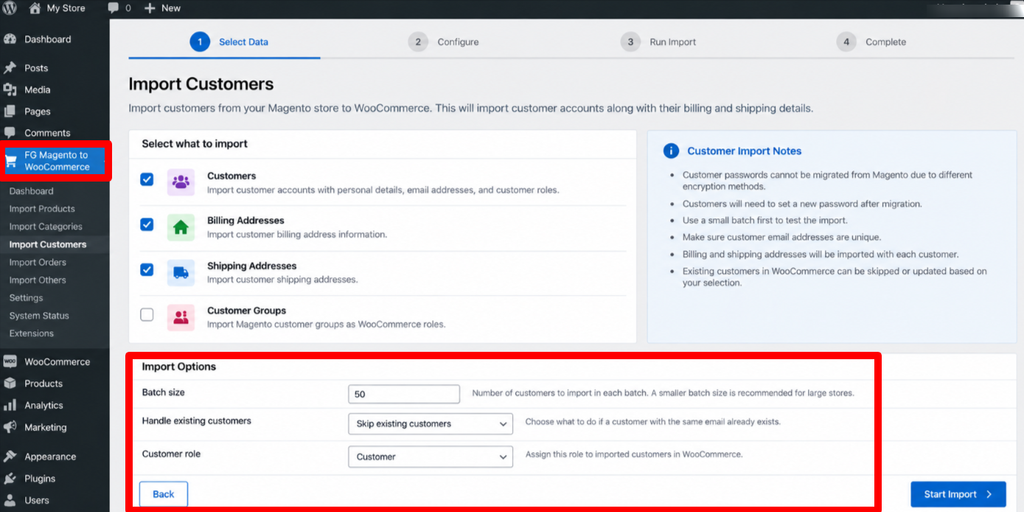
- Contraseñas Magento y WordPress gestionan las contraseñas de forma diferente, por lo que es posible que los clientes deban crear nuevas contraseñas. Infórmeles y proporcióneles un enlace seguro para restablecer la contraseña.
Una vez que tengas los datos importantes de tu tienda, podrás empezar a personalizar el aspecto y la sensación de tu nueva tienda WooCommerce para que se parezca a tu tienda Magento original.
Paso 7: Reconstruye tu diseño, páginas y configuración de la tienda.
Una vez transferidos los datos principales de tu tienda, ya puedes reconstruir el diseño en WordPress.
Elige un tema que se adapte a tu tienda y recrea las partes importantes de tu sitio web Magento, incluyendo la página de inicio, el encabezado, el pie de página, el menú, las páginas de productos y categorías, Acerca de, Contacto, Envíos y Devoluciones, Política de Privacidad, Términos y Condiciones y Preguntas Frecuentes.
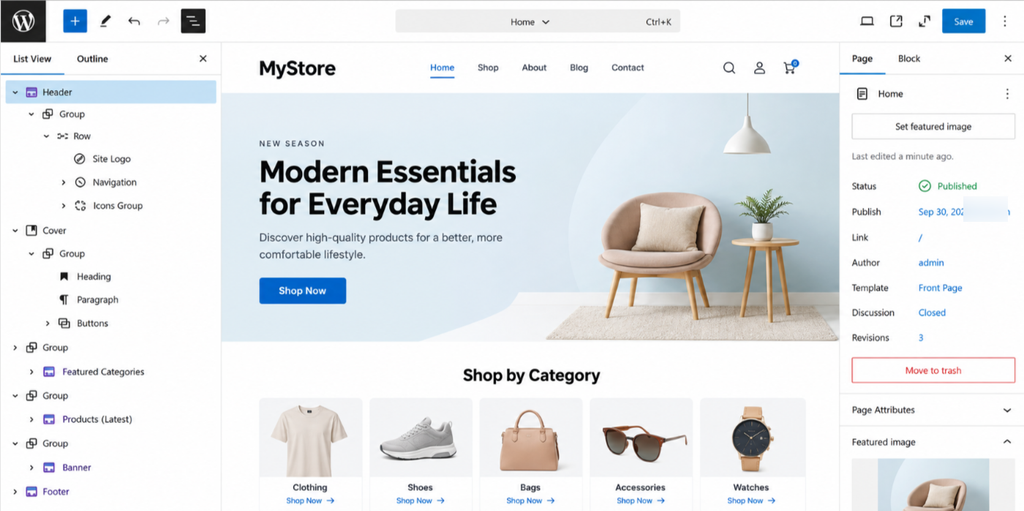
Este también es un buen momento para eliminar todo lo innecesario y mantener la nueva tienda simple y fácil de usar.
Al reconstruir tu sitio, revisa tus extensiones de Magento y decide qué funciones aún necesitas. Luego, busca plugins adecuados para WooCommerce o WordPress para pagos, envíos, filtros de productos, reseñas, SEO, almacenamiento en caché y otras funciones esenciales.
Tu tienda empieza a tener ahora un aspecto propio de nuevo. El siguiente paso es proteger algo tan importante como el diseño: tu posicionamiento SEO actual.
Paso 8: Recrea las URL y protege tu SEO.
No se apresure en este paso. Sus URL de Magento pueden ser diferentes de sus nuevas URL de WooCommerce, así que asigne cada URL antigua importante a su nueva dirección y cree redirecciones 301.
Por ejemplo, /old-product.html podría redirigir a /product/old-product/, mientras que /category/shoes.html podría redirigir a /product-category/shoes/.
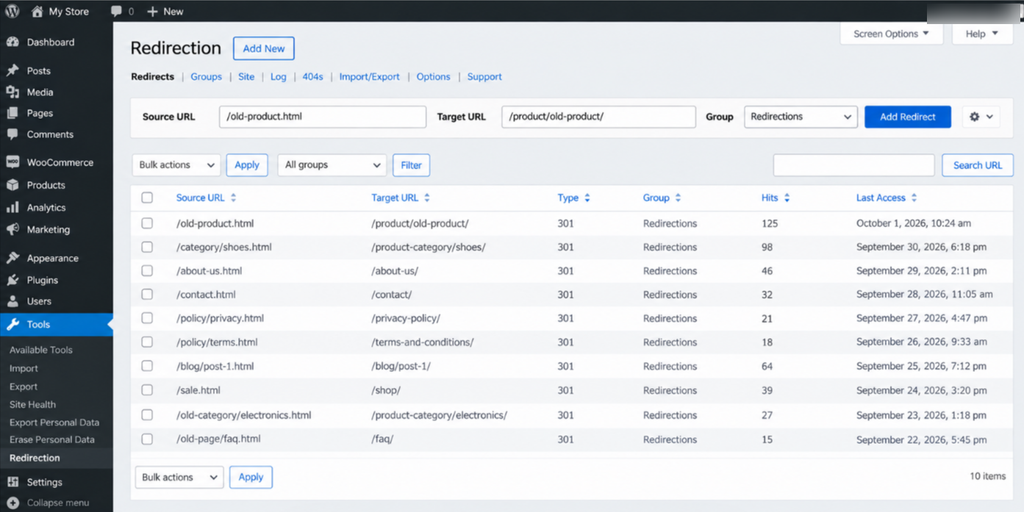
Revisa también los títulos de tus páginas, las meta descripciones, las URL canónicas, el mapa del sitio XML, el archivo robots.txt, el texto alternativo de las imágenes, los enlaces internos y las migas de pan. Estos ajustes no se transfieren automáticamente a WordPress con los datos de tu tienda.
Presta especial atención a tu página de inicio, productos más vendidos, categorías principales, páginas de destino, entradas de blog populares y páginas con enlaces entrantes. Prueba cada redirección importante para asegurarte de que te lleve a la página correcta y no genere un error 404 ni un bucle de redireccionamiento.
Mantén una hoja de cálculo sencilla para mapear las URL y así poder hacer un seguimiento de lo que se ha movido.
Ahora es el momento de probar la nueva tienda antes de su lanzamiento.
Paso 9: Prueba la nueva tienda de WordPress antes de publicarla.
Ahora, usa tu nueva tienda como un cliente, no como la persona que la construyó.
Empieza desde la página de inicio y recorre todo el proceso de compra. Comprueba el logotipo, el menú, las imágenes, la velocidad de carga, el diseño para móviles, los botones, los enlaces, los productos simples y variables, los descuentos y los límites de stock. Luego, añade productos al carrito y realiza un pedido de prueba completo. Revisa la facturación, el envío, los cupones, el pago, la página de confirmación, los correos electrónicos, las actualizaciones de stock y el estado del pedido.
Asegúrate también de que tu pasarela de pago esté en el modo de prueba o en producción correcto. Repite estas comprobaciones en ordenadores de escritorio, tabletas, dispositivos Android e iPhone para detectar problemas específicos de cada dispositivo.
Antes del lanzamiento, ejecute un rastreo de enlaces rotos o del sitio web para encontrar páginas 404, imágenes faltantes, enlaces internos rotos, bucles de redireccionamiento y redireccionamientos incorrectos.
Comprueba que tus productos, imágenes, clientes, pedidos, páginas, configuración SEO, redirecciones, proceso de compra, pagos, diseño para móviles y copias de seguridad funcionen correctamente. Y lo más importante, realiza al menos un pedido de prueba completo. Revisar la tienda de principio a fin puede revelar problemas que pasan desapercibidos en el panel de control de WordPress.
Ya está todo revisado y listo. A continuación, puede pasar a los pasos finales de lanzamiento.
Paso 10: Apunta tu dominio a WordPress y publícalo.
Este es el momento en que tu nueva tienda WordPress reemplaza a Magento.
- Si mantiene el mismo dominio, actualice el DNS registros o servidores de nombres para que el dominio apunte a tu nueva cuenta de alojamiento de WordPress.
- Si estás migrando de un subdominio a tu dominio principal, este es el momento de configurar el dominio raíz para que apunte a la nueva tienda.
- Si utilizas conexiones YouStableUna vez que la tienda de WordPress esté lista, podrás conectar tu dominio existente a tu cuenta de hosting.
Una vez que el DNS No des por hecho que todo está terminado. Abre la página web y compruébalo de nuevo.
Asegúrese de lo siguiente:
- El dominio abre la tienda de WordPress
- HTTPS funciona correctamente
- La página de inicio carga
- Los productos se abren correctamente
- El carrito funciona
- El proceso de pago funciona
- Los pedidos están llegando
- Los correos electrónicos se están entregando
Y no elimine su tienda Magento inmediatamente.
Mantén la instalación anterior y tu copia de seguridad disponibles mientras te aseguras de que la nueva tienda sea estable. DNS Los cambios también pueden tardar un tiempo en propagarse, por lo que mantener Magento disponible en segundo plano proporciona una red de seguridad adicional.
Una vez que la nueva tienda esté activa, envíe su nuevo mapa del sitio a través de Google Search Console y esté atento a los errores de indexación y rastreo durante la primera o segunda semana.
| Tenga en cuenta lo siguiente: DNS Los cambios pueden tardar algunas horas en actualizarse por completo. Dale tiempo a que se implementen y revisa la nueva tienda durante este período. |
Y eso es todo. Tu tienda Magento se ha migrado a WordPress y WooCommerce.
Pero no consideraría la migración completamente finalizada el día del lanzamiento. Los primeros días posteriores al lanzamiento son tan importantes como la migración en sí. Sigue monitorizando los pedidos, los pagos, las redirecciones, la indexación, los enlaces rotos y la actividad de los clientes antes de dar de baja definitivamente la antigua tienda Magento.
¿Qué sucede con tu tienda Magento después de la migración?
No elimine su tienda Magento tan pronto como el nuevo sitio de WordPress esté en funcionamiento.
Recomiendo mantener la tienda anterior disponible durante un tiempo, junto con una copia de seguridad completa. Esto te permitirá recuperarla si descubres un pedido perdido, una página rota, una redirección incorrecta u otro problema después del cambio.
Dedica un tiempo a revisar bien la nueva tienda.
- Asegúrate de que tus productos, clientes, pedidos, imágenes, pagos, correos electrónicos, redirecciones y ajustes importantes de SEO funcionen como se espera.
- Una vez que esté seguro de que todo se ha transferido correctamente y la nueva tienda es estable, puede planificar el cierre de la antigua instalación de Magento. (Hasta entonces, considere su antigua tienda como una red de seguridad). No es necesario eliminarla antes de que la migración esté completa.
Antes de terminar, ten esta lista de verificación a mano y marca cada elemento a medida que lo vayas completando.
Lista de verificación para una migración rápida
Una migración implica muchas tareas pequeñas, y es fácil olvidar alguna cuando uno está ocupado. Me gusta usar una lista de verificación sencilla porque me permite ver en un solo lugar qué está terminado y qué aún requiere atención.
| Task | Marcar (Si ya está hecho) |
| Copia de seguridad de Magento | ☐ |
| Exportar productos, clientes y pedidos | ☐ |
| Registrar URL antiguas | ☐ |
| Elige el alojamiento y conecta el dominio. | ☐ |
| Instalar WordPress y WooCommerce | ☐ |
| Importar productos | ☐ |
| Importar clientes y pedidos | ☐ |
| Mover imágenes de productos y categorías | ☐ |
| Reconstruir páginas y navegación | ☐ |
| Configurar pagos y envíos | ☐ |
| Configurar SEO y redirecciones 301 | ☐ |
| Prueba el proceso de compra, el diseño para móviles y los correos electrónicos. | ☐ |
| Conectar el dominio en vivo | ☐ |
| Enviar el nuevo mapa del sitio | ☐ |
| Conserva la copia de seguridad de Magento | ☐ |
Mantén esta lista abierta mientras realizas la migración. Revisar cada elemento uno por uno es mucho más seguro que intentar recordarlo todo al final.
Lea también: Migrar de Wix a WordPress
Preguntas Frecuentes
¿Perderé mi posicionamiento SEO después de la migración?
¡No! Una migración no implica automáticamente la pérdida de posicionamiento, pero es fundamental gestionar cuidadosamente el SEO. Configura redirecciones 301 desde tus antiguas URL de Magento a las URL correctas de WordPress. Además, transfiere los títulos de página importantes, las meta descripciones, la configuración canónica y demás información SEO, y luego envía tu nuevo mapa del sitio a Google Search Console.
¿Cuánto tiempo tarda una migración de Magento a WordPress?
No existe un plazo fijo, ya que todo depende del tamaño de tu tienda. Una tienda pequeña (con pocos productos) puede migrarse con relativa rapidez. Una tienda más grande, con miles de productos, clientes, pedidos y funciones personalizadas, puede tardar varios días o incluso más.
¿Puedo conservar a mis antiguos clientes y sus pedidos?
¡Sí! Los datos de clientes y pedidos se pueden transferir de Magento a WordPress (WooCommerce). Para tiendas grandes, recomiendo usar una herramienta o servicio de migración especializado en lugar de intentar transferir todo manualmente. Esto ayuda a que los clientes mantengan sus direcciones y pedidos vinculados durante la migración.
¿Las contraseñas de los clientes se transfieren a WooCommerce?
¡No! Magento y WordPress gestionan las contraseñas de los clientes de forma diferente. No asuma que las contraseñas existentes funcionarán después de la migración. Informe a sus clientes sobre el cambio realizado en su sitio web y proporcióneles un enlace seguro para restablecer la contraseña, de modo que puedan crear una nueva y acceder a sus cuentas nuevamente.
¿Es WooCommerce lo suficientemente bueno como para reemplazar a Magento?
¡Sí! WooCommerce es un reemplazo adecuado para muchas tiendas pequeñas y medianas, especialmente cuando se desea una tienda basada en WordPress que sea más fácil de usar. manageAsegúrese de que antes de migrar revise las funciones y extensiones de Magento que utiliza actualmente y compruebe que WooCommerce tenga alternativas adecuadas para las funciones que realmente necesita.
¿Debo migrar manualmente o usar una herramienta?
Todo depende del tamaño de tu tienda. Para un catálogo muy pequeño, puedes transferir los datos de los productos mediante archivos CSV y gestionar manualmente el resto de la información. Para una tienda más grande, una herramienta de migración especializada puede ahorrarte tiempo y reducir el trabajo manual.
¿Puedo migrar mi tienda Magento mientras sigue activa?
¡Sí! De hecho, este es el método más recomendable para una tienda en producción. Crea tu tienda WordPress por separado usando una dirección de prueba o temporal. Transfiere tus datos, configura la tienda, establece las redirecciones y prueba todo mientras Magento sigue atendiendo a tus clientes. Una vez que la nueva tienda esté lista y hayas comprobado los aspectos importantes, cambia el dominio a WordPress.
Conclusión
Migrar de Magento a WordPress puede parecer una tarea enorme cuando se observa todo lo que hay que migrar. Pero una vez que se divide en pasos más pequeños, el proceso se vuelve mucho más fácil. manage.
Empiece con una copia de seguridad completa de Magento >> Configure WordPress y WooCommerce >> Limpie y mueva sus datos por etapas >> Reconstruya las páginas importantes y las funciones de la tienda >> Luego, dedique suficiente tiempo a probar la nueva tienda antes de cambiar el dominio.
Y no olvides el trabajo de SEO. Tus productos y pedidos son importantes, pero también lo son los visitantes que ya encuentran tu tienda a través de los motores de búsqueda. Mapear tus URL antiguas y configurar las redirecciones correctas debe formar parte de la migración, no ser algo que pienses después del lanzamiento.
Empiece por la copia de seguridad y tenga la lista de verificación a mano. Realice la migración paso a paso.