Tu aplicación MERN funciona perfectamente en localhost.
Entonces un cliente pide un enlace en directo y, de repente, te quedas atascado. Me ha pasado.
My team and I have deployed dozens of MongoDB, Express, React, and Node apps to live servers over the past several years and we know exactly where beginners lose their way. If you are still learning the stack itself, start with the Los mejores tutoriales de programación de antemano.
Esta guía soluciona este problema.
Te explicaré cada comando, cada archivo de configuración y cada punto de control, en un lenguaje sencillo que podrás entender sin necesidad de tener conocimientos de DevOps.
Mi equipo de investigación probó cada paso en un servidor VPS nuevo antes de escribir una sola línea aquí. Al final, tu aplicación estará en funcionamiento, segura y operativa las 24 horas.
Vamos a poner tu proyecto en línea de la manera correcta.
| Para los lectores: Todos los comandos que aparecen a continuación fueron ejecutados por mi equipo técnico en un servidor virtual privado (VPS) con Ubuntu 24.04 limpio antes de su publicación. Nada de lo que se presenta aquí es teoría copiada y pegada. Estás leyendo los pasos que realmente pusieron en marcha una aplicación MERN en funcionamiento. |
¿Qué significa realmente implementar una aplicación MERN en un VPS?
Antes de tocar un solo comando, permítanme explicarles lo que están a punto de hacer.
Implementar una aplicación significa trasladarla de tu ordenador portátil a un servidor que permanece en línea día y noche, al que puede acceder cualquier persona con tu enlace.
Una aplicación MERN en un VPS es tu proyecto de MongoDB , Express, React y Node ejecutándose en un servidor virtual privado que controlas por completo. Instalas el software, ejecutas la aplicación y eres dueño de toda la configuración de principio a fin.
Las cuatro partes de una pila MERN
La pila MERN consta de cuatro componentes, y cada uno necesita un lugar en tu servidor. Entender la función de cada componente te permitirá comprender el resto de esta guía con mayor facilidad.
- MongoDB almacena tus datos como documentos flexibles. Se ejecuta discretamente en segundo plano en tu servidor.
- EXpress es tu framework de backend. Gestiona las rutas de la API y se comunica con la base de datos.
- React es tu interfaz de usuario. Se compila en archivos estáticos que el navegador carga.
- Node.js ejecuta tu backend de Express como un proceso en vivo. Es el motor que funciona internamente.
Una vez que se comprende que estos cuatro servicios son independientes, necesitan iniciarse, mantenerse activos y comunicarse entre sí, los pasos de implementación dejan de resultar intimidantes.
Ese es el modelo mental que mi equipo utiliza siempre.
VPS frente a alojamiento compartido para aplicaciones MERN
Con un VPS obtienes dedicación CPU y RAMControl total sobre las versiones y sin intermediarios que bloqueen las herramientas que necesitas.
| Un VPS te da acceso de root, por lo que puedes instalar Node, ejecutar PM2 y configurar Nginx tú mismo. | El alojamiento compartido Fue construido para PHP y WordPress, no para aplicaciones Node que se ejecutan como un proceso en vivo. |
Esa libertad es la razón principal por la que los desarrolladores eligen un VPS para trabajar con MERN.
| Por favor, tenga en cuenta: No es posible ejecutar un backend MERN real en la mayoría de los planes de alojamiento compartido económicos. Las aplicaciones Node necesitan un proceso en vivo manager y puertos abiertos, algo que los entornos compartidos casi nunca permiten. Un VPS elimina esa barrera por completo. |
Lo que necesitas antes de implementar tu aplicación MERN
Una buena preparación evita horas de frustración después. Mi equipo de investigación elaboró una breve lista de verificación para que llegues con todo listo, en lugar de tener que improvisar a mitad de la ejecución de un comando.
Lista de verificación previa al despliegue
Reúna estas cinco cosas antes de empezar.
Tenerlos listos significa que puedes completar la configuración de una sola vez y sin problemas, sin tener que detenerte a buscar una contraseña o un enlace al repositorio.
- A Servidor VPS con acceso root o sudo, ejecutando Ubuntu 22.04 o 24.04.
- El código de tu proyecto MERN está almacenado en un repositorio de GitHub o GitLab, listo para ser clonado.
- Un nombre de dominio que apunta a su servidor, para una URL limpia y en vivo y gratuita. SSL.
- Los valores de tu archivo .env, los detalles de conexión a MongoDB y cualquier clave API.
- An SSH cliente o PuTTY en Windows, para que puedas iniciar sesión en el servidor.
Habilidades que ayudan pero no son obligatorias
No necesitas ser un experto en servidores para seguir esta guía. Sin embargo, conocer algunos conceptos básicos te facilitará el aprendizaje, y explicaré cada término nuevo en cuanto aparezca.
Tener cierta familiaridad con la línea de comandos de Linux ayuda mucho.
Saber cómo editar un archivo con nano, moverse entre carpetas y ejecutar un comando como sudo cubre aproximadamente el noventa por ciento de lo que necesitas aquí.
| Pro Tip: Prueba tu aplicación localmente por última vez antes de implementarla. Ejecuta el backend y el frontend en tu propio equipo y confirma que ambos funcionan correctamente. Un error en localhost seguirá siendo un error en el servidor, así que corrígelo primero. |
Por que recomiendo YouStable VPS para alojar una aplicación MERN
Necesitas un servidor antes de que se ejecute cualquier comando, así que déjame compartir lo que usa mi equipo.
Después de probar muchos proveedores en proyectos reales, sigo volviendo a YouStable para implementaciones MERN, y esta es la razón honesta por la que.
| Divulgación: YouStable es mi propia empresa. He mantenido todas las especificaciones y precios a continuación de forma objetiva e imparcial. Puedes elegir cualquier proveedor de alojamiento que ofrezca acceso root y soporte para Node. Recomiendo YouStable porque realmente se adapta al trabajo de desarrollador. |
Acceso root completo y verdadera libertad para desarrolladores.
Una aplicación MERN necesita acceso root para instalar Node, ejecutar PM2 y abrir los puertos. Nginx usos.
YouStable Te brinda acceso root completo en todos los planes VPS, por lo que nada de esta lista quedará bloqueado.
También puedes elegir tu sistema operativo entre Ubuntu, Debian, AlmaLinux o Rocky Linux. Mi equipo usa Ubuntu para trabajar con MERN porque Node, MongoDB y Nginx Todo se instala correctamente siguiendo los pasos que se indican a continuación.
Precios asequibles y tiempo de actividad confiable.
El coste es importante cuando se trata de proyectos paralelos o trabajos para clientes.
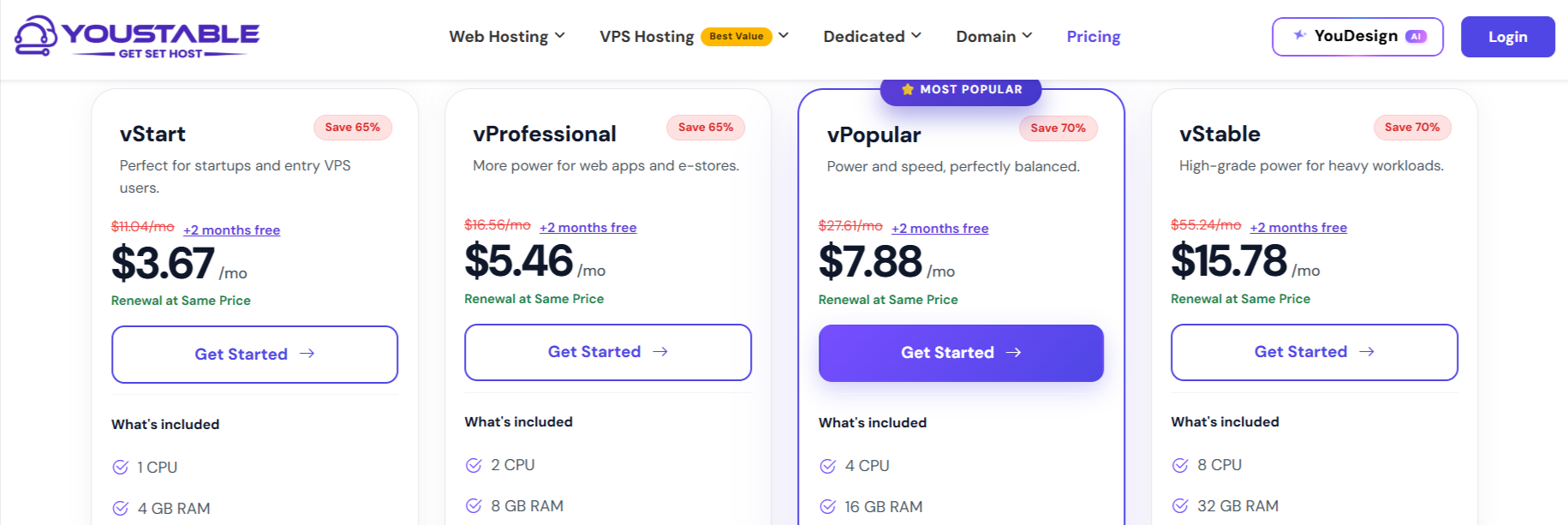
YouStable Planes VPS El precio inicial ronda los 3.67 dólares al mes, lo cual es justo teniendo en cuenta la velocidad de la unidad SSD NVMe y los recursos dedicados que se obtienen a cambio.
Cada plan está respaldado por un 99.9Compromiso de tiempo de actividad del % y una red de 1 Gbps, funcionando con procesadores AMD EPYC con virtualización KVM.
Eso significa que tu aplicación MERN en funcionamiento se mantiene rápida y accesible para los visitantes reales.
| Nivel del plan | Especificaciones principales | Precio inicial |
|---|---|---|
| vStartVPS | 1 CPU, 4 GB RAMSSD NVMe de 50 GB, ancho de banda de 4 TB | $ 3.67 / mes |
| vProfessional VPS | 2 CPU, 8 GB RAMSSD NVMe de 100 GB, ancho de banda de 8 TB | $ 5.49 / mes |
| VPS populares | 4vNúcleo CPU, Más alto CPU y RAM para cargas de trabajo pesadas | $ 7.88 / mes |
Cada nivel incluye 1 envío dedicado gratuito IPv4, un panel de control gratuito y acceso root completo. Para una aplicación MERN de inicio, el plan básico maneja Node, MongoDB y Nginx junto con espacio de sobra.
Panel de control gratuito, migración y soporte técnico humano 24/7.
Los problemas con los servidores siempre parecen llegar a medianoche. Es ahí donde el soporte técnico se convierte en la solución que te salva, por lo que mi equipo le da tanta importancia como a las especificaciones técnicas a la hora de elegir un proveedor de alojamiento web.
YouStable Incluye un panel de control gratuito, migración gratuita de sitios web de hasta 5 GB, instantáneas, copias de seguridad automatizadas y protección contra ataques DDoS.
Respuestas de personas reales a través de chat en vivo y sistema de tickets las 24 horas del día, no bots.
| Por favor, tenga en cuenta: Los precios y las especificaciones cambian con el tiempo. Siempre verifique los detalles del plan actual en el sitio web oficial. YouStable Visite el sitio web antes de comprar, ya que los precios promocionales y los recursos se actualizan periódicamente en cada ciclo de facturación. |
Cómo comprar un servidor VPS de YouStable
Primero, permítanme explicarles cómo configurar su servidor, ya que los pasos de implementación requieren un VPS activo con una dirección IP. Esta parte solo toma unos minutos de principio a fin.
Guía paso a paso para la compra de un VPS
Sigue esta ruta al pie de la letra y pronto recibirás los datos de acceso al servidor en tu correo electrónico. Mi equipo simplificó el proceso para que dediques tu tiempo a crear, en lugar de navegar por una página de pago.
- Ir al oficial YouStable sitio web >> abrir el VPS Alojamiento Menú >> Seleccione VPS para desarrolladores o VPS Linux >> Elija un plan que se ajuste al tamaño de su aplicación.
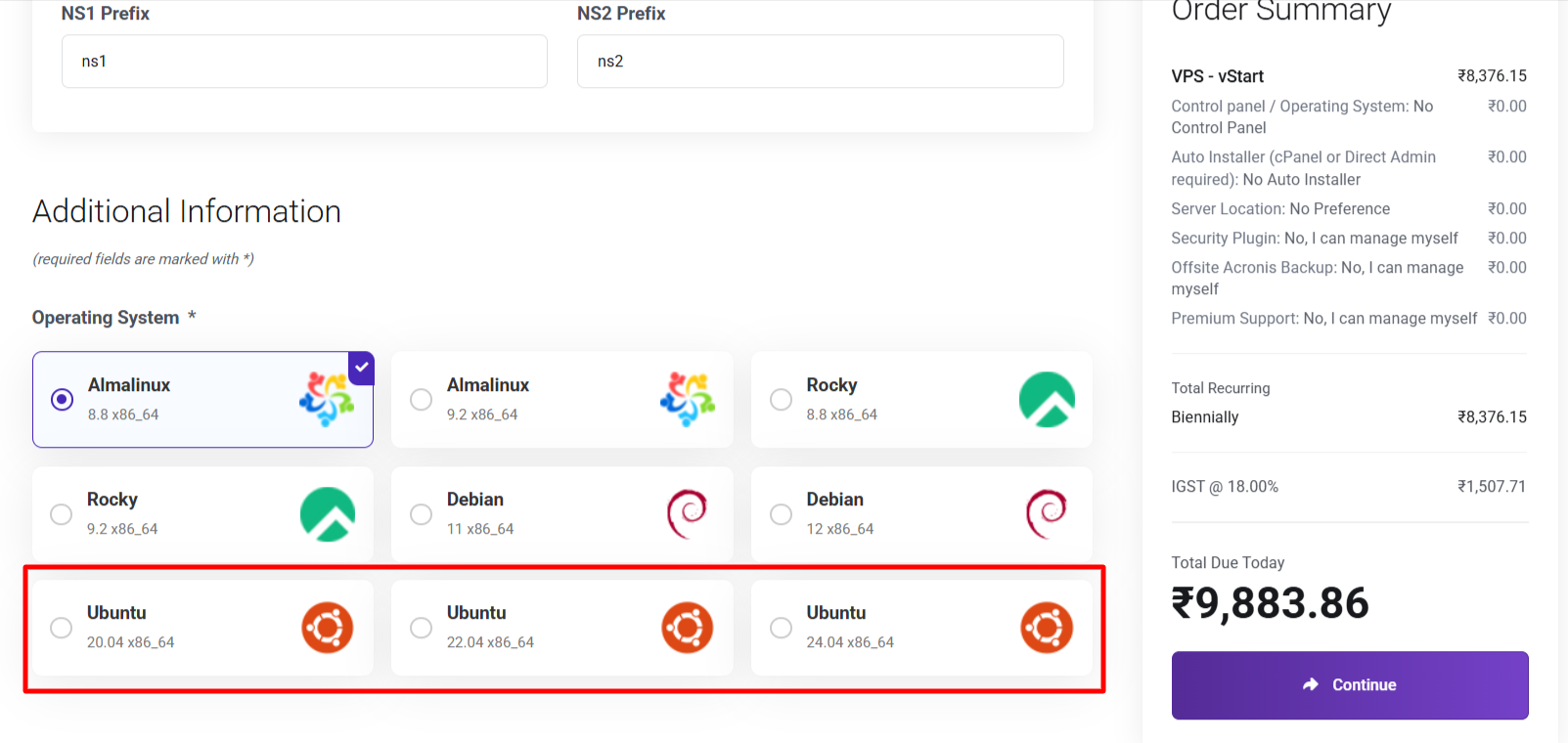
- Seleccione su ciclo de facturación >> elija Ubuntu 24.04 como sistema operativo >> agregue su dominio cuando se le solicite >> complete el pago utilizando tarjetas, UPI o banca en línea.
- Una vez confirmado el pedido, recibirá un correo electrónico con la dirección IP de su servidor, el nombre de usuario de administrador y la contraseña.
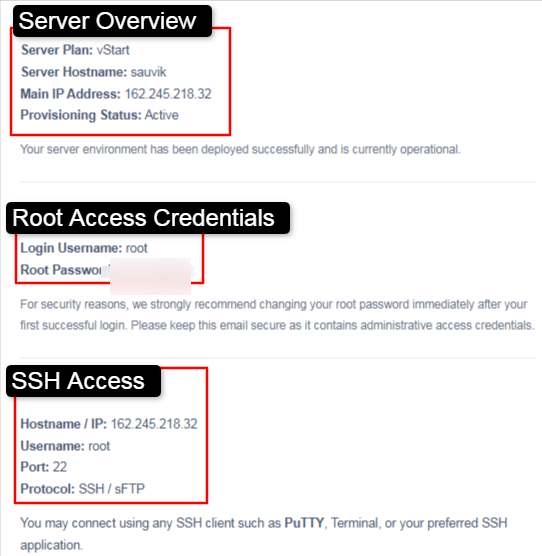
- Guarda ese correo electrónico en un lugar seguro, porque necesitas esos tres datos para el primer paso que se describe a continuación.
| Pro TipElige un ciclo de facturación más largo si tu proyecto es a largo plazo. Los planes anuales y bienales reducen drásticamente el costo mensual, por lo que pagarás mucho menos con el tiempo por lo mismo. servidor dedicado poder. |
Cómo implementar una aplicación MERN en un VPS: Guía paso a paso
Esta es la parte central de la guía. Mi equipo técnico probó cada comando en un servidor nuevo, así que síguelos en orden y tu aplicación MERN estará operativa y segura al finalizar.
| Nota sobre el entorno probado: Estos pasos se verificaron en Ubuntu 24.04 LTS con Node.js 24 LTS, MongoDB 8.0, PM2 y NginxSustituya los nombres, puertos y dominios de ejemplo con sus propios datos a medida que avance. |
Paso 1: Conéctese a su VPS a través de SSH
Primero, inicia sesión en el servidor desde tu propio ordenador. Abre tu terminal y luego usa la dirección IP de tu YouStable Correo electrónico de bienvenida para comenzar una experiencia segura SSH de preguntas y respuestas.
Ejecuta esto en tu máquina local:
ssh root@your_server_ipEscribe "sí" cuando se te pregunte si deseas confiar en el servidor y, a continuación, introduce tu contraseña de administrador. Ya estás dentro de tu VPS, listo para configurarlo.
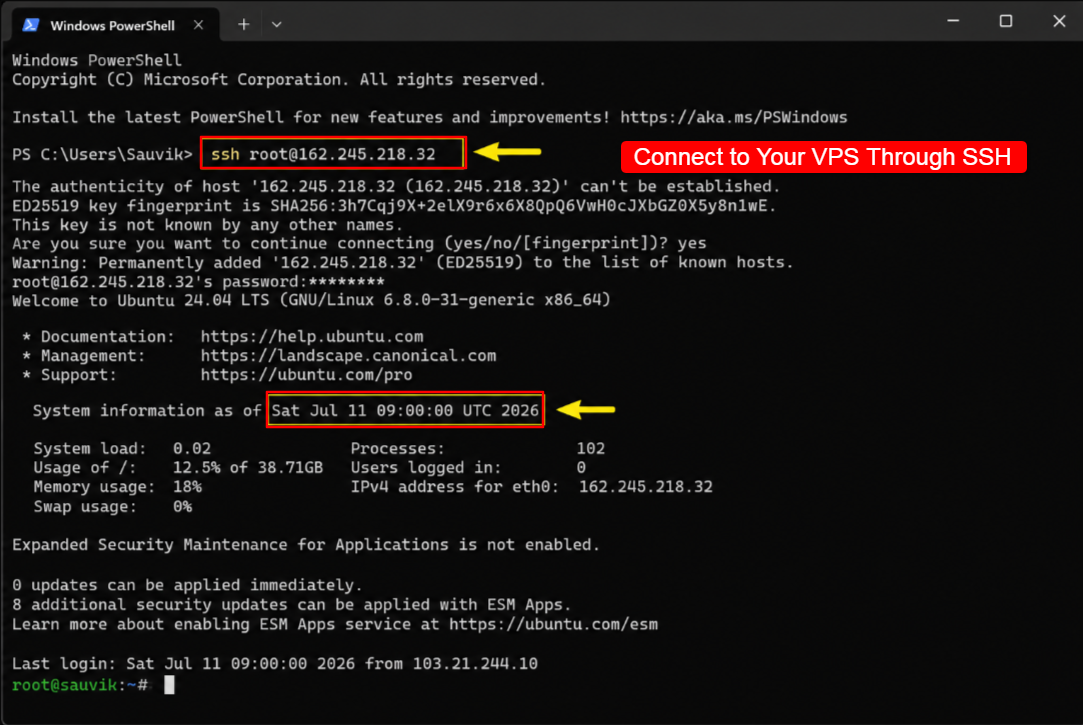
Ese cambio inmediato significa que la conexión funcionó.
Paso 2: Actualizar el servidor y crear un usuario seguro.
Un servidor nuevo necesita actualizaciones primero, y luego un usuario sin privilegios de administrador para el trabajo diario. Ejecutar todo como administrador es arriesgado, por lo que mi equipo siempre crea un usuario de implementación dedicado de inmediato.
Actualiza y luego crea tu usuario:
sudo apt update && sudo apt upgrade -yadduser deployusermod -aG sudo deploysu - deployCuando se le solicite, establezca una contraseña segura y pulse Intro para completar los campos adicionales.
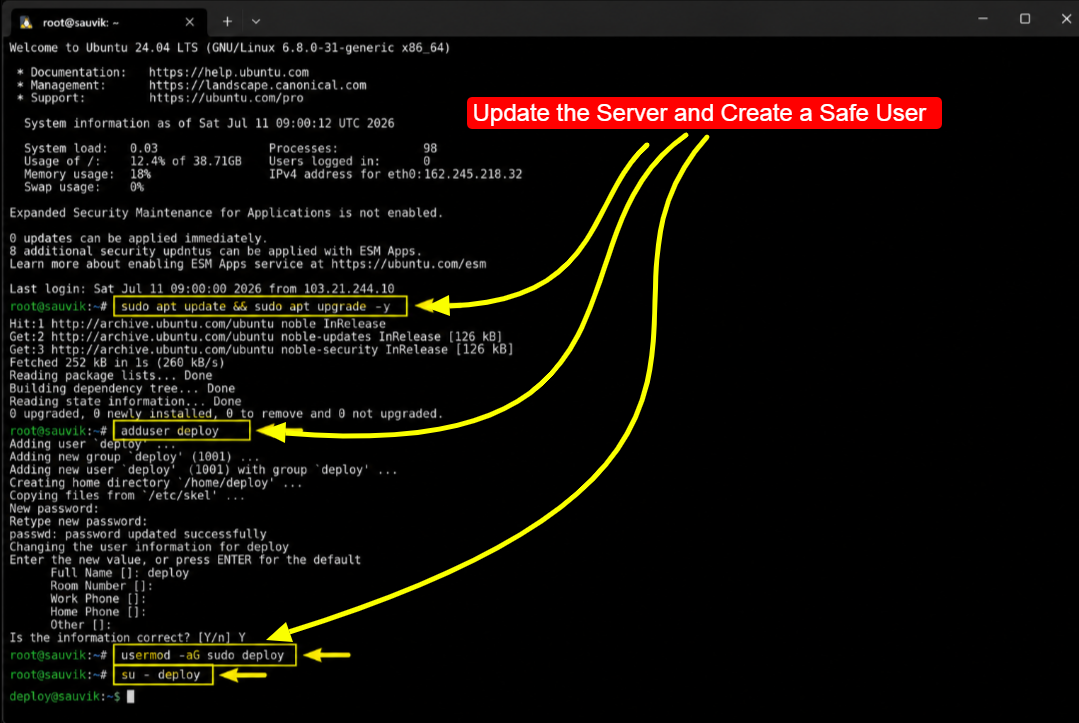
El último comando te conecta a la nueva cuenta de despliegue, que usarás para el resto de esta guía.
Paso 3: Configurar el cortafuegos
Un cortafuegos bloquea todos los puertos que no utilizas, lo que reduce drásticamente tu superficie de ataque. Solo abres los puertos que tu aplicación realmente necesita y mantienes todo lo demás bien cerrado.
Permitir SSH, luego active el cortafuegos:
sudo ufw allow OpenSSHsudo ufw enablePulsa la tecla Y para confirmar.
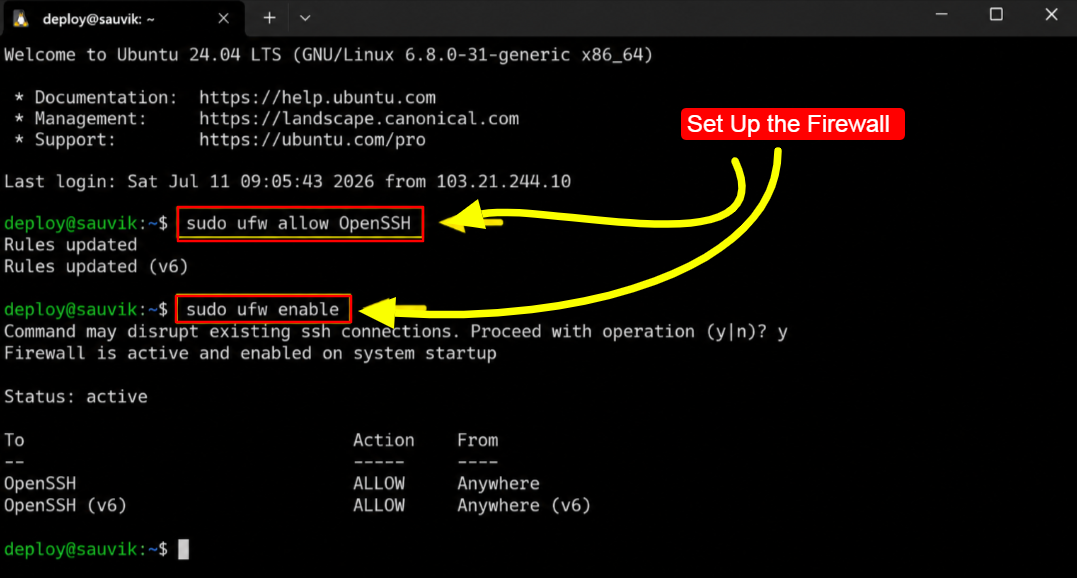
Abriremos los puertos web para Nginx Más tarde, una vez instalado. Por ahora, SSH El acceso permanece protegido, por lo que nunca te quedarás sin poder acceder al servidor.
| Por favor, tenga en cuenta: Permitir siempre la aperturaSSH antes de habilitar el cortafuegos. Si omites esa línea, podrías quedarte sin acceso a tu propio servidor al instante, lo que te obligaría a reiniciarlo. Este orden es más importante que cualquier otro en la guía. |
Paso 4: Instalar Node.js 24 LTS
Tu backend de Node necesita el entorno de ejecución de Node.js.
Instalamos la versión actual de soporte a largo plazo a través de NodeSource, porque se mantiene estable y funciona correctamente en todo el servidor para todos los usuarios.
Instalar Node.js 24 LTS:
sudo apt install -y curl ca-certificates gnupgsudo mkdir -p /etc/apt/keyringscurl -fsSL https://deb.nodesource.com/gpgkey/nodesource-repo.gpg.key \ | sudo gpg --dearmor -o /etc/apt/keyrings/nodesource.gpgNODE_MAJOR=24echo "deb [signed-by=/etc/apt/keyrings/nodesource.gpg] \ https://deb.nodesource.com/node_$NODE_MAJOR.x nodistro main" \ | sudo tee /etc/apt/sources.list.d/nodesource.listsudo apt updatesudo apt install nodejs -yAhora confirme que la instalación se realizó correctamente comprobando las versiones.
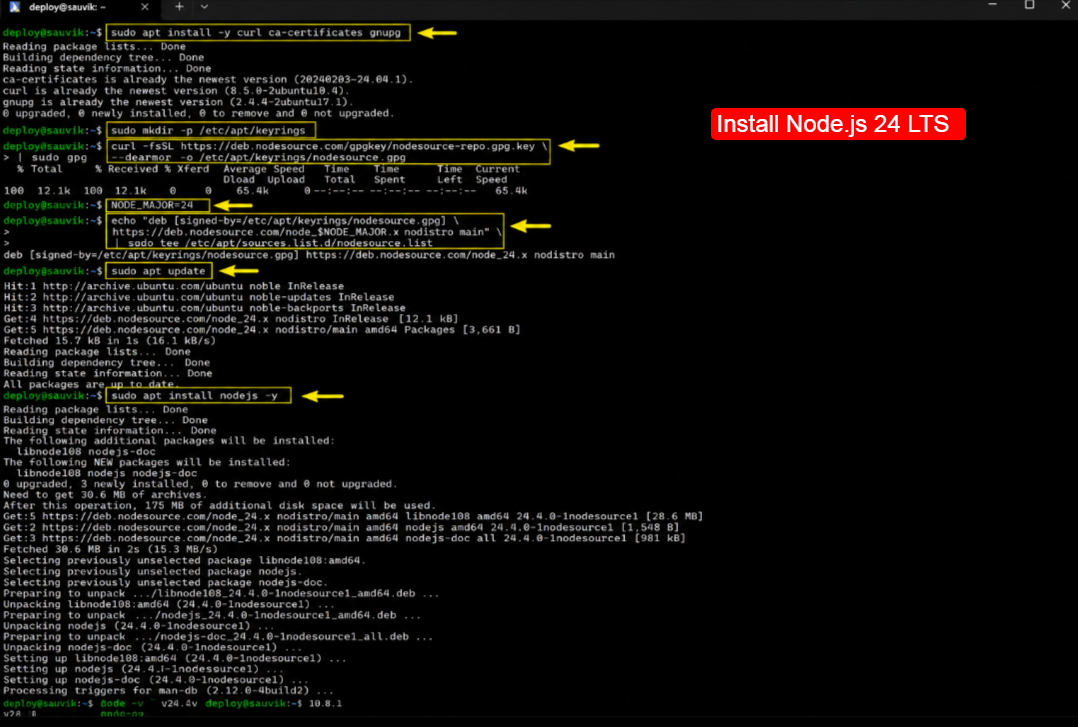
Ver aquí los números de versión reales indica que tanto Node como npm están listos para ejecutar el backend y compilar el frontend.
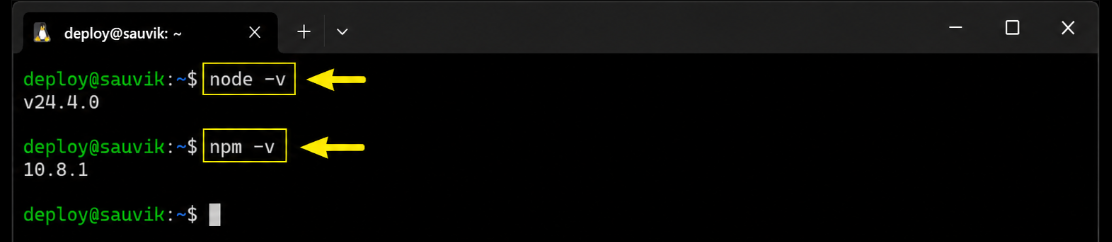
Verifique las versiones:
node -vnpm -vDeberías ver una versión de Node que comience con v24 y una versión de npm junto a ella. Cuando ambas se muestren correctamente, tu entorno de ejecución estará configurado y podrás continuar con el mantenimiento de la aplicación.
Paso 5: Instala PM2 para que tu aplicación siga funcionando.
Si ejecutas node index.js, tu aplicación se bloquea en cuanto cierras la terminal. PM2 soluciona ese problema.
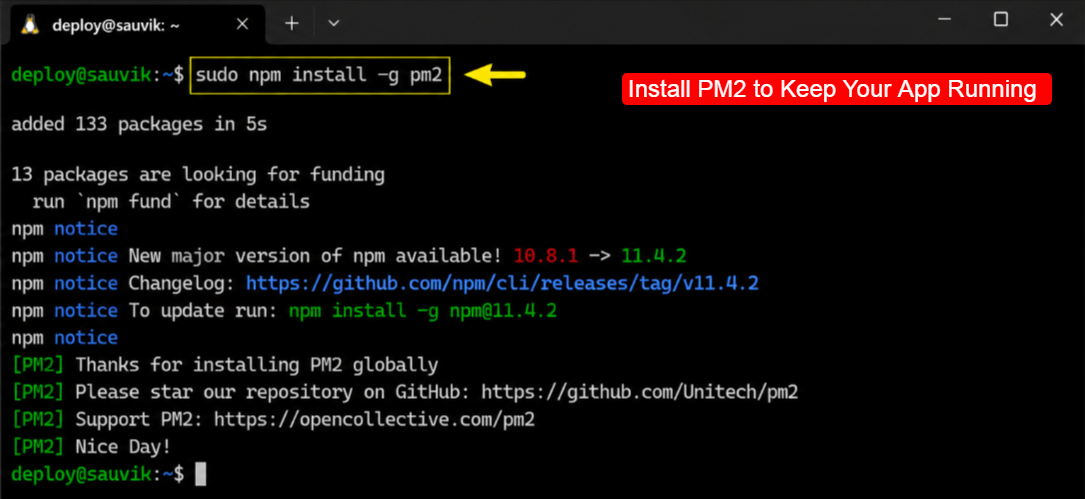
Es un proceso manager que mantiene activo tu backend de Node y lo reinicia después de cualquier fallo.
Instalar PM2 globalmente:
sudo npm install -g pm2PM2 ya está disponible en todo el servidor. Lo conectaremos a tu backend un poco más tarde, una vez que hayas subido tu código y se hayan instalado sus dependencias. Piensa en ello como tu motor siempre activo.
Paso 6: Instalar y proteger MongoDB
Tu base de datos también reside en el servidor. Instalamos MongoDB Community Edition, lo iniciamos como un servicio en segundo plano y luego lo protegemos con una contraseña para que ningún extraño pueda acceder a tus datos.
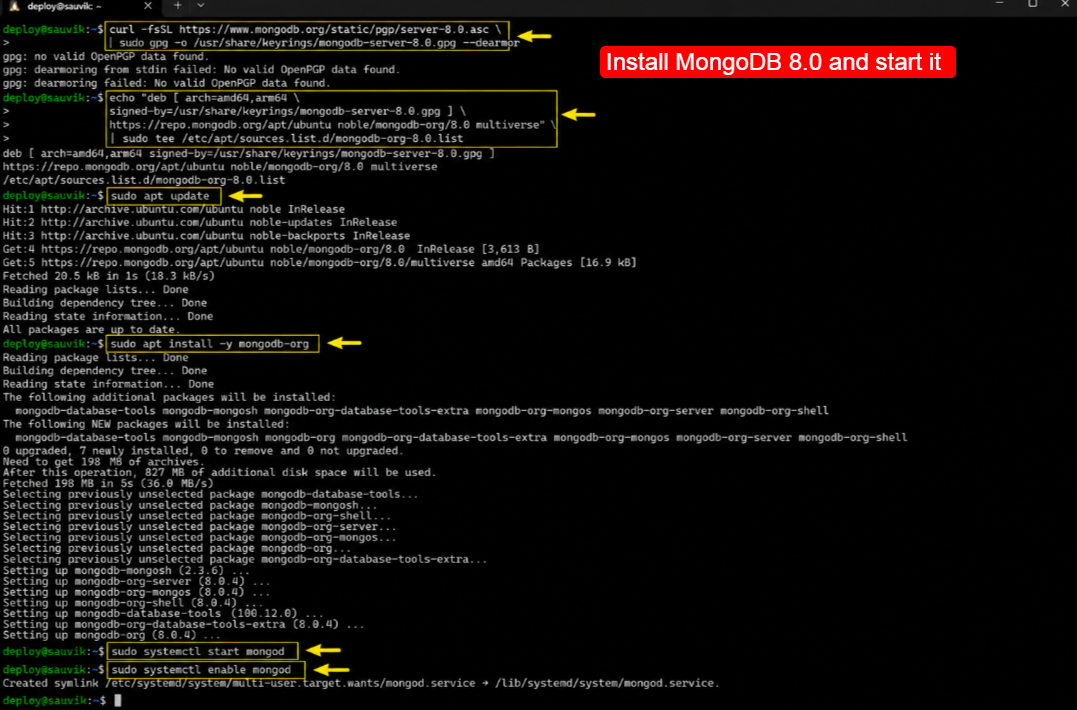
Instala MongoDB 8.0 e inícialo:
curl -fsSL https://www.mongodb.org/static/pgp/server-8.0.asc \ | sudo gpg -o /usr/share/keyrings/mongodb-server-8.0.gpg --dearmorecho "deb [ arch=amd64,arm64 \ signed-by=/usr/share/keyrings/mongodb-server-8.0.gpg ] \ https://repo.mongodb.org/apt/ubuntu noble/mongodb-org/8.0 multiverse" \ | sudo tee /etc/apt/sources.list.d/mongodb-org-8.0.listsudo apt updatesudo apt install -y mongodb-orgsudo systemctl start mongodsudo systemctl enable mongodLa palabra "noble" en ese comando es el nombre en clave de Ubuntu 24.04. Cuando ejecutes Ubuntu 22.04, reemplaza "noble" por "jammy" para que el repositorio coincida con tu sistema y la instalación se ejecute sin errores.
Ahora, asegure la base de datos.
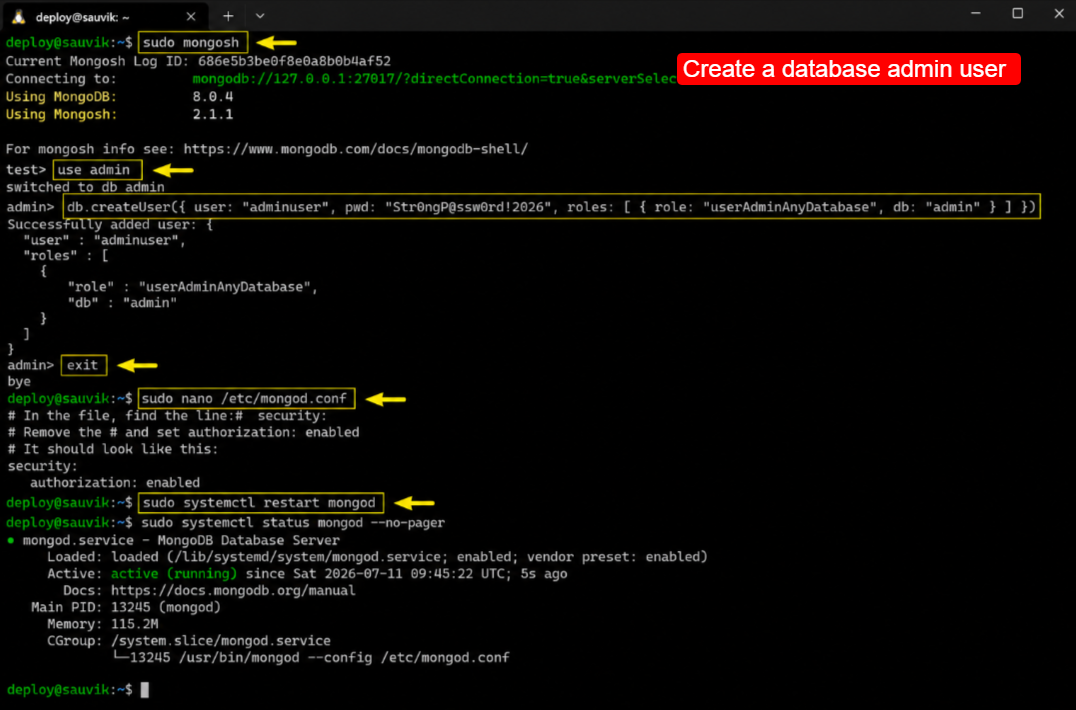
Abre la consola de MongoDB, crea un usuario administrador y, a continuación, activa la autenticación para que cada conexión requiera una contraseña.
Este sencillo paso evita la brecha de seguridad más común en MongoDB.
Cree un usuario administrador de la base de datos:
mongosh use admindb.createUser({ user: "admin", pwd: "your_strong_password", roles: [ { role: "userAdminAnyDatabase", db: "admin" }, "readWriteAnyDatabase" ]})exitA continuación, indique a MongoDB que requiera ese inicio de sesión.
Abra su archivo de configuración, agregue el bloque de seguridad que se muestra a continuación y reinicie el servicio para que la nueva regla surta efecto en todas las conexiones futuras.
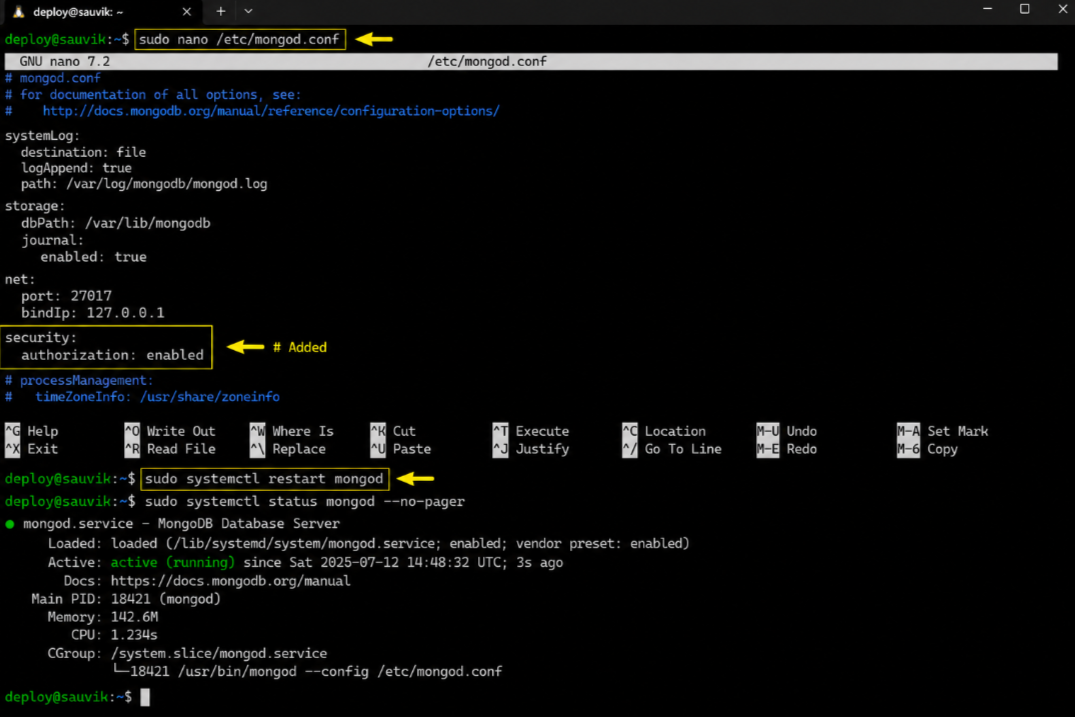
Habilitar la autenticación de MongoDB:
sudo nano /etc/mongod.conf # Añade estas dos líneas y guarda:
security:authorization: enabled sudo systemctl restart mongod| AtenciónUna base de datos MongoDB abierta y sin contraseña es la forma más común en que los bots borran las bases de datos. Nunca omitas habilitar la autorización. Mi equipo considera este paso indispensable en todos los servidores en producción. |
Paso 7: Sube el código de tu aplicación MERN con Git.
Es hora de subir tu proyecto al servidor. El método más limpio es Git, así que clonas tu repositorio directamente en una carpeta web y descargas las futuras actualizaciones con un solo comando.
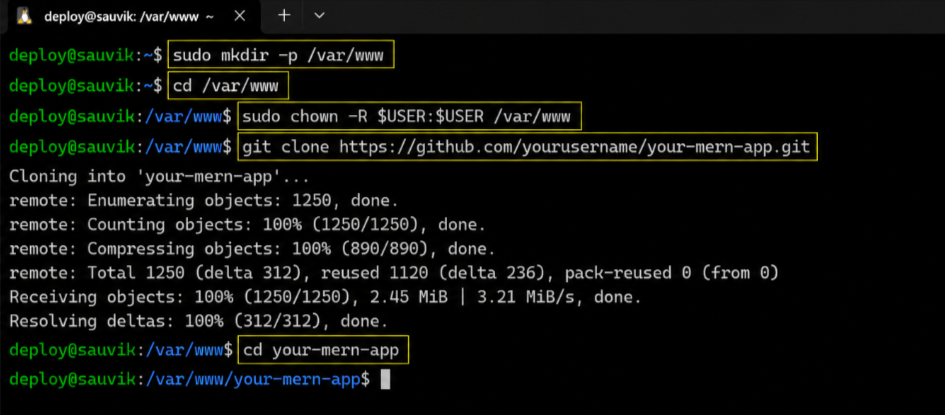
Clona tu proyecto en /var/www:
sudo mkdir -p /var/wwwcd /var/wwwsudo chown -R $USER:$USER /var/wwwgit clone https://github.com/yourusername/your-mern-app.gitcd your-mern-appSustituye el enlace del repositorio de ejemplo por el tuyo. Tras ejecutarlo, tu proyecto completo estará en el servidor. Ahora instalaremos sus dependencias y configuraremos los valores necesarios para conectarlo a la base de datos.
Paso 8: Configurar el backend y las variables de entorno.
Acceda a la carpeta de su backend e instale sus paquetes. A continuación, cree el archivo .env que contiene sus datos confidenciales, como el enlace a la base de datos y el puerto en el que escucha su servidor Express.
Instale los paquetes de backend y abra .env:
cd backendnpm installnano .envDentro de ese archivo .env, añade tus valores reales.
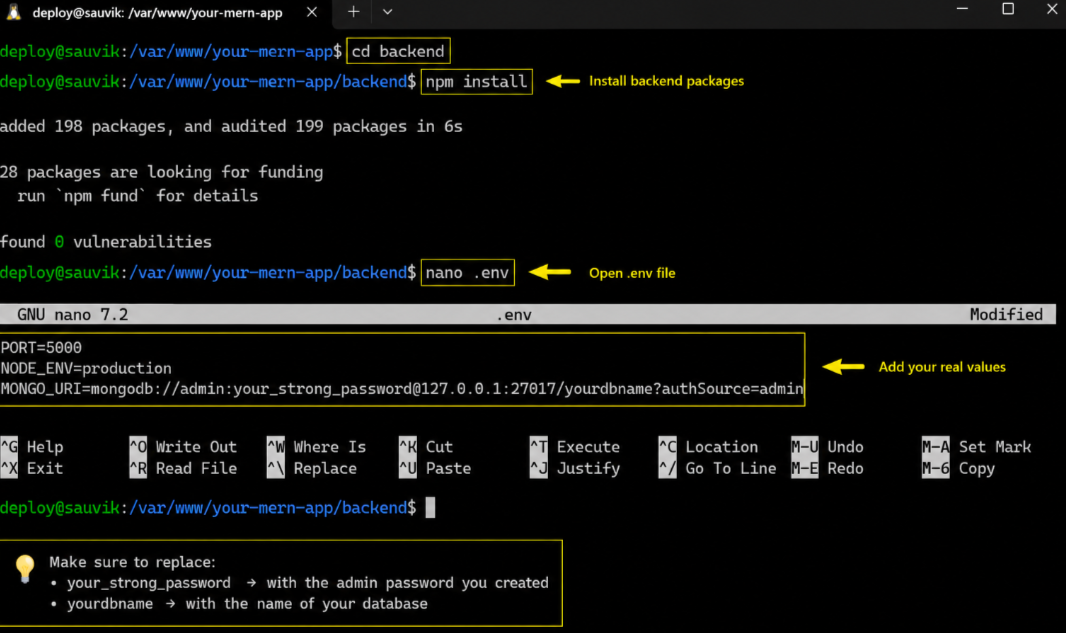
La cadena de conexión que aparece a continuación utiliza las credenciales de administrador que acaba de crear, de modo que su aplicación Express pueda acceder a MongoDB de forma segura en el mismo servidor.
Valores de ejemplo para .env:
PORT=5000NODE_ENV=productionMONGO_URI=mongodb://admin:[email protected]:27017/yourdbname?authSource=adminGuarda el archivo con Ctrl+O, luego Enter y, a continuación, Ctrl+X para salir de nano. Asegúrate de que el nombre de la base de datos y el puerto coincidan con los que espera tu aplicación; de lo contrario, el servidor no podrá conectarse al iniciarse.
Paso 9: Construir el frontend de React
Tu código React necesita compilarse en archivos estáticos simples que el navegador pueda cargar rápidamente. Ve a la carpeta frontend, instala sus paquetes y luego ejecuta el comando build para generar esos archivos.
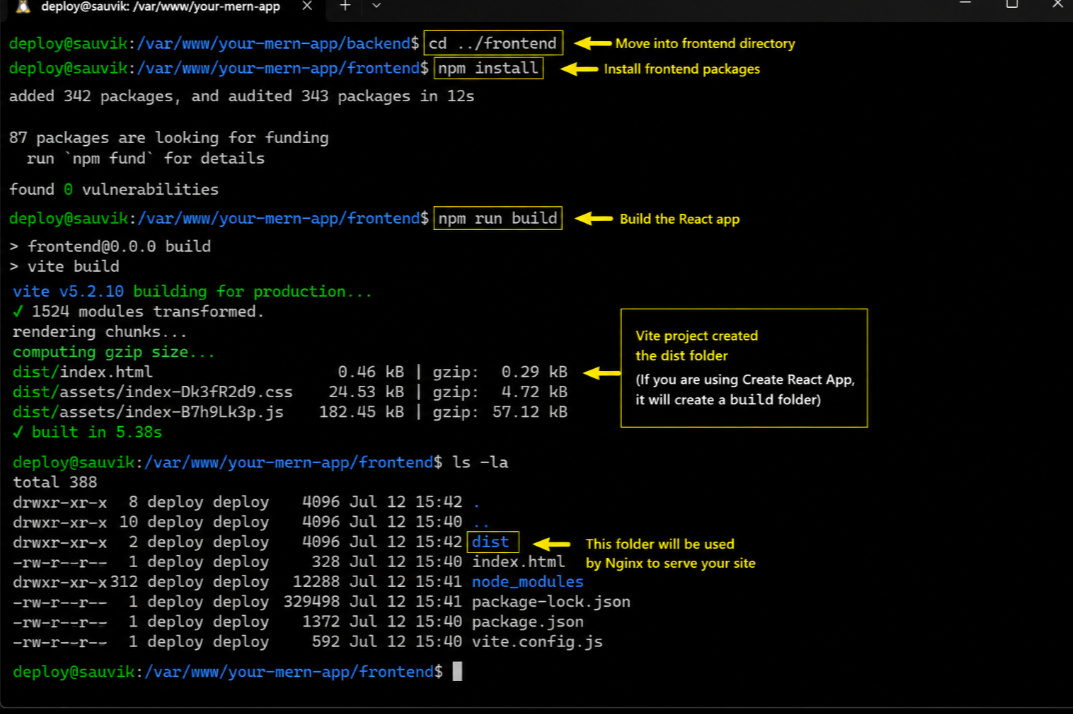
Construye el frontend:
cd ../frontendnpm installnpm run buildUn proyecto Vite crea una carpeta dist, mientras que un proyecto Create React App crea una carpeta build. Observa cuál aparece, porque Nginx Necesita esa ruta de carpeta exacta en un momento para servir su sitio.
| Consejo: Cuando tu interfaz de usuario llame al servidor, apunta su URL base de API a /api en lugar de localhost. Nginx redirigirá /api a su servidor Node, por lo que el mismo código funcionará en el dominio en producción sin cambios. |
Paso 10: Ejecutar el backend con PM2
Ahora inicia tu backend de Express bajo PM2 para que se ejecute indefinidamente y sobreviva a los reinicios. Vuelve a la carpeta del backend y ejecuta el archivo principal de tu servidor con un nombre claro y fácil de recordar.
Iniciar y mantener el backend:
cd ../backendpm2 start server.js --name mern-backendpm2 startuppm2 save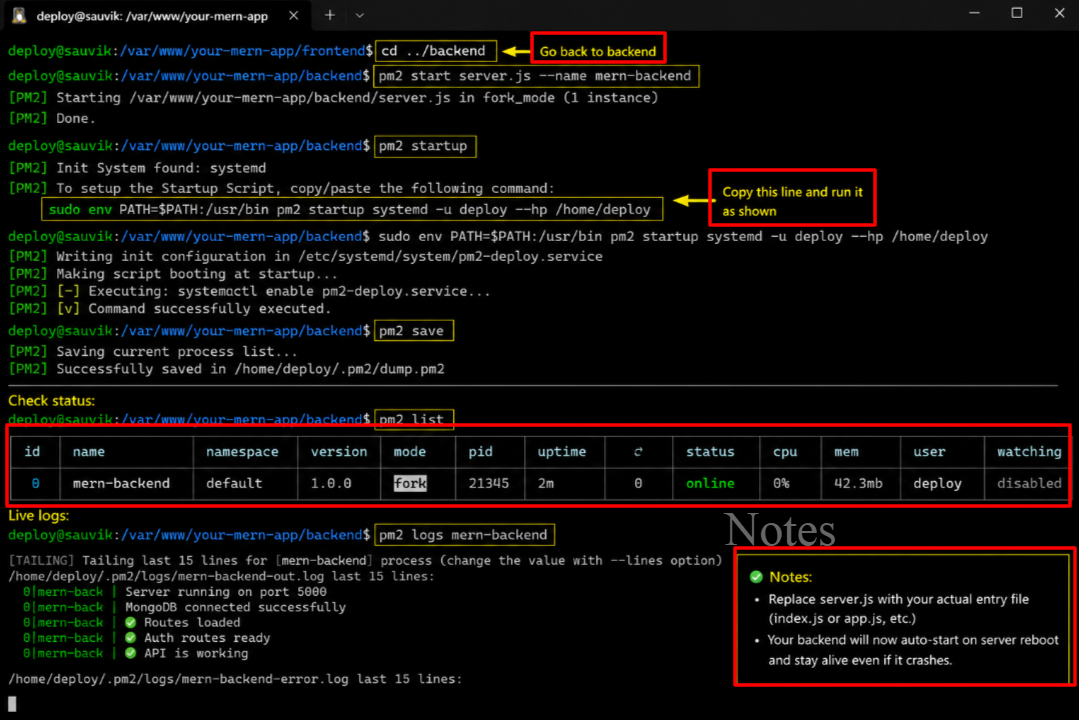
Reemplaza server.js con tu archivo de entrada real, que suele ser index.js o app.js. El comando de inicio pm2 imprime una línea que debes copiar y ejecutar, lo que configura tu aplicación para que se inicie automáticamente en cada reinicio.
Consulta el estado y los registros en tiempo real:
pm2 listpm2 logs mern-backendEjecuta estos dos comandos para confirmar que el servidor muestra el estado "en línea". El comando `logs` transmite la salida en tiempo real, lo que te permite observar el arranque de la aplicación y detectar cualquier error en el momento en que aparezca.
Paso 11: instalar y configurar Nginx
Nadie quiere escribir un número de puerto en el navegador. Nginx Soluciona ese problema. Sirve tus archivos React y reenvía discretamente las llamadas a la API a tu backend Node, todo desde un nombre de dominio limpio.
Instale Nginx y puertos web abiertos:
sudo apt install nginx -ysudo ufw allow 'Nginx Full'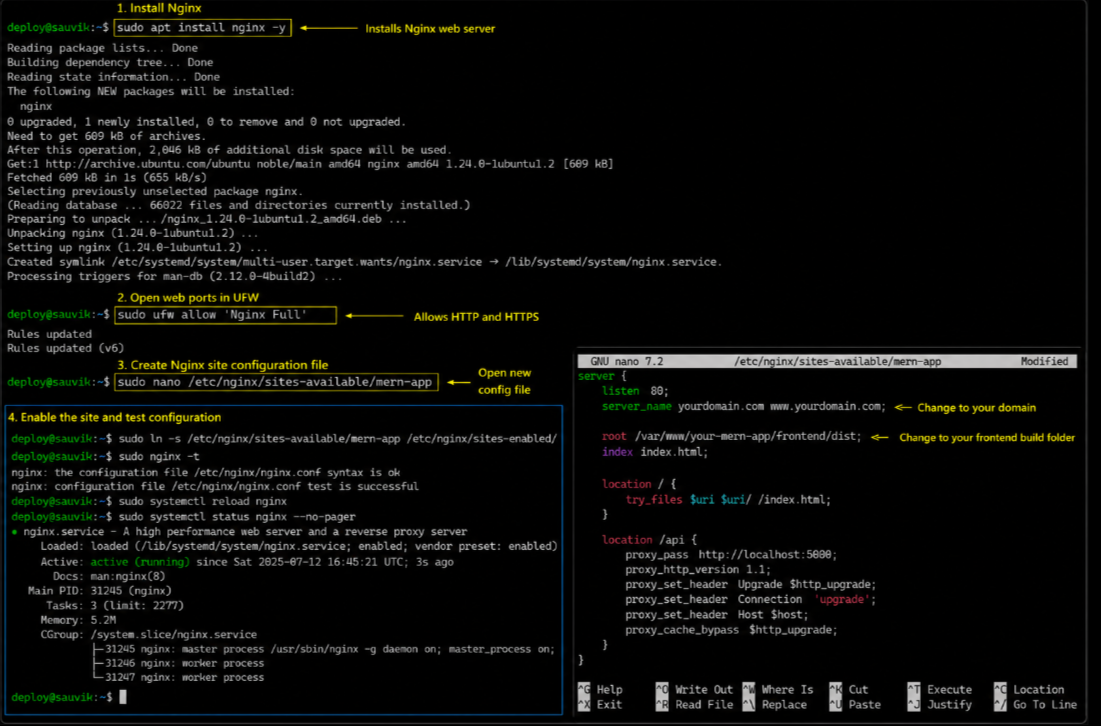
Ahora crea un archivo de configuración para tu sitio. Esto indica Nginx dónde se encuentran los archivos de tu frontend y cómo pasar cualquier solicitud que comience con /api al backend que se ejecuta en el puerto 5000.
Abre un nuevo Nginx archivo de configuración:
sudo nano /etc/nginx/sites-available/mern-appPega el siguiente bloque en ese archivo. Actualiza el dominio y la ruta raíz para que coincidan con tu sitio web y la carpeta de compilación del frontend que anotaste anteriormente. Luego, guarda y cierra el editor.
Nginx Configuración del sitio:
server { listen 80; server_name yourdomain.com www.yourdomain.com; root /var/www/your-mern-app/frontend/dist; index index.html; location / { try_files $uri $uri/ /index.html; } location /api { proxy_pass http://localhost:5000; proxy_http_version 1.1; proxy_set_header Upgrade $http_upgrade; proxy_set_header Connection 'upgrade'; proxy_set_header Host $host; proxy_cache_bypass $http_upgrade; }}
Ahora habilita el sitio, comprueba la configuración en busca de errores tipográficos y recarga. NginxLa fase de prueba es tu red de seguridad, ya que detecta los errores antes de que puedan dejar tu servidor en producción fuera de servicio.
Habilita el sitio y recarga. Nginx:
sudo ln -s /etc/nginx/sites-available/mern-app /etc/nginx/sites-enabled/sudo nginx -tsudo systemctl restart nginxCuando nginx -t informa que la sintaxis es correcta, todo está bien. Visite su dominio ahora y su aplicación MERN debería cargarse a través de HTTP simple. Queda un paso: bloquearlo con free SSL.
Paso 12: Agregar gratis SSL Con Let's Encrypt
Un candado en el navegador genera confianza instantánea, y los motores de búsqueda también lo recompensan. Certbot de Let's Encrypt te da un certificado gratuito y lo conecta a Nginx Automáticamente en menos de un minuto.
Instale Certbot y emita SSL:
sudo apt install certbot python3-certbot-nginx -ysudo certbot --nginx -d yourdomain.com -d www.yourdomain.com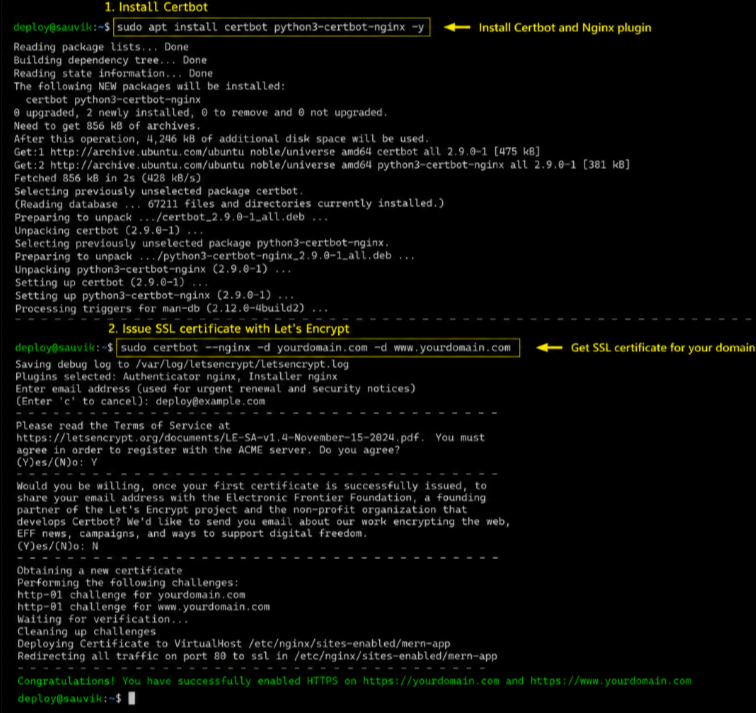
Introduce tu correo electrónico, acepta los términos y elige la opción que redirige todo el tráfico a HTTPS. Certbot renueva el certificado automáticamente, así que tu candado permanecerá verde sin que tengas que hacer nada.
| Pro Tip: Confirme que la renovación automática funciona ejecutando sudo certbot renew –dry-run una vez. Una ejecución en seco limpia significa que su SSL Se actualizará silenciosamente cada noventa días y sus visitantes nunca verán ninguna advertencia. |
Cómo probarlo todo antes de lanzarlo
Ya casi terminas, pero una revisión rápida ahora evita un lanzamiento fallido más adelante. Mi equipo ejecuta la misma lista corta en cada implementación para confirmar que cada servicio esté funcionando correctamente.
Lista de verificación final
Realiza estas cuatro comprobaciones en orden. Cada una confirma que una capa diferente de tu infraestructura está en buen estado, para que puedas compartir tu enlace con total confianza en lugar de cruzar los dedos.
- Interfaz: Abre tu dominio en un navegador. Tu interfaz de React debería cargar rápidamente a través de HTTPS con un candado.
- backend: Activa una acción que llame a la API, como un inicio de sesión o una recuperación de datos, y confirma que devuelve datos reales.
- Base de datos: Agregue o lea un registro a través de su aplicación y, a continuación, confirme que el cambio se mantiene después de actualizar la página.
- Tiempo de actividad: Ejecuta pm2 list y comprueba que tu servidor backend siga apareciendo en línea después de reiniciar el servidor de prueba.
Cuando las cuatro pruebas se superan, tu aplicación MERN está realmente lista para producción. En ese momento, mi equipo considera que el despliegue ha finalizado y te has ganado el derecho a compartir el enlace con todo el mundo.
| AtenciónSiempre guarda una copia de seguridad de tu código y base de datos. Los servidores pueden fallar, y una copia de seguridad reciente convierte un desastre en una recuperación de diez minutos. YouStable Las instantáneas facilitan esto desde su panel de control. |
Errores comunes en la implementación de MERN y cómo solucionarlos
Incluso los pasos probados presentan dificultades en proyectos reales. Mi equipo de investigación registró los errores más comunes, junto con la solución exacta para cada uno, para que nunca te quedes atascado por mucho tiempo.
El backend muestra un error en PM2.
Cuando la lista pm2 muestra errores en lugar de estar en línea, la aplicación falla al iniciarse. Primero, lee los registros, ya que casi siempre indican la causa real en texto plano cerca del final.
Lea las últimas 50 líneas del registro:
pm2 logs mern-backend --lines 50Las causas habituales son un valor incorrecto en el archivo .env, un paquete faltante o un enlace de base de datos defectuoso. Corrige la línea a la que apunta el registro y luego ejecuta pm2 restart mern-backend para intentarlo de nuevo.
Nginx Muestra un error 502 Bad Gateway.
Un error 502 significa Nginx Está en funcionamiento, pero no puede acceder a tu servidor. En la mayoría de los casos, el servidor está caído o escuchando en un puerto diferente al que espera tu configuración.
Verifique que PM2 muestre la aplicación en línea y luego confirme el puerto proxy_pass en su Nginx La configuración coincide con el PUERTO en su archivo .env.
Alinea esos dos y el 502 se despeja de inmediato.
La interfaz de usuario carga correctamente, pero la API falla.
Si tu sitio web se muestra pero los botones no funcionan, significa que el frontend está llamando a la dirección incorrecta. Esto ocurre cuando la URL base de la API aún apunta a localhost desde tu entorno de desarrollo.
Establezca la URL base de la API de frontend en /api, vuelva a compilar con npm run build y recargue la página. Nginx Luego, esas llamadas se redirigen a tu servidor y los botones averiados vuelven a funcionar.
| Nota del autor: He depurado cada uno de estos errores en proyectos reales de clientes innumerables veces. Las soluciones descritas anteriormente son las que mi equipo técnico utiliza en primer lugar, ya que resuelven la gran mayoría de los casos. |
Preguntas Frecuentes
¿Cuánto tiempo se tarda en desplegar una aplicación MERN en un VPS?
Un primer despliegue lleva aproximadamente de una a dos horas si sigues cada paso cuidadosamente. Una vez que lo hayas hecho una vez, los despliegues posteriores se reducen a quince o veinte minutos, ya que tu servidor ya está configurado. La parte lenta es la configuración inicial de Node, MongoDB y Nginxy eso solo ocurre una vez por servidor.
¿Necesito un nombre de dominio para desplegar mi aplicación MERN?
No, puedes acceder a tu aplicación solo a través de la dirección IP del servidor para realizar pruebas. Un dominio se vuelve necesario cuando deseas un enlace limpio y compartible y gratuito. SSLDado que Let's Encrypt emite certificados para dominios, no para direcciones IP, para cualquier proyecto real o trabajo con clientes, un dominio bien vale la pena el pequeño costo anual.
¿Debo alojar MongoDB en el mismo VPS o usar MongoDB Atlas?
Ambos funcionan bien. Alojar MongoDB en el mismo VPS mantiene los costos bajos y la latencia mínima, lo que resulta ideal para aplicaciones pequeñas y medianas. MongoDB Atlas es un manageBase de datos en la nube que gestiona las copias de seguridad y el escalado automáticamente, a un precio más elevado. Mi equipo utiliza una instalación local para proyectos ligeros y Atlas cuando un cliente necesita una base de datos automatizada. manageambiente.
¿Qué versión de Node.js debo usar para producción?
Utilice la versión actual de soporte a largo plazo (LTS), que corresponde a Node.js 24 a partir de 2026. Las versiones LTS reciben parches de seguridad durante treinta meses, lo que garantiza la estabilidad y el soporte de su aplicación. Evite las versiones impares más recientes para producción, ya que, si bien incluyen las últimas funciones, ofrecen un período de soporte más corto y se someten a menos pruebas de estrés.
¿Cómo actualizo mi aplicación después de su implementación?
Descarga el código más reciente con `git pull`, luego reinstala los paquetes nuevos con `npm install`. Reconstruye el frontend con `npm run build` y reinicia el backend con `pm2 restart mern-backend`. Estos cuatro comandos publican las actualizaciones en menos de un minuto, sin interrupciones para tus visitantes.
¿Un VPS es lo suficientemente seguro para una aplicación MERN en producción?
Sí, si sigues los pasos de seguridad de esta guía. Un usuario sin privilegios de administrador, un cortafuegos activo, la autenticación de MongoDB y HTTPS cubren los principales riesgos. Añade actualizaciones y copias de seguridad periódicas, y tu VPS será tan seguro como la mayoría. managePlataformas d. La seguridad proviene de buenos hábitos, no solo del tipo de alojamiento.
¿Puedo ejecutar varias aplicaciones MERN en un mismo VPS?
Sí, y es una forma común de ahorrar dinero. Ejecuta cada backend bajo PM2 en su propio puerto, luego crea uno separado. Nginx configuración para cada dominio o subdominio. Siempre que su servidor tenga suficiente RAMUn VPS puede alojar cómodamente varias aplicaciones pequeñas una al lado de la otra.
Reflexiones finales: Su aplicación MERN está lista para el mundo.
Empezaste con una aplicación alojada en localhost, y ahora tienes un plan completo para implementarla en producción, de forma segura y siempre disponible. Esa es una verdadera habilidad, y te abre las puertas para entregar proyectos a tus clientes con confianza.
Los pasos que se describen aquí son los mismos que mi equipo técnico sigue semanalmente en los servidores de producción. Síguelos en orden, consulta las notas y las soluciones cuando surja algún problema, y tu implementación funcionará correctamente incluso con tráfico real.
Cuando necesitas un servidor que te brinde acceso root completo, velocidad NVMe y soporte humano a un precio justo, YouStable Aquí es donde mi equipo desarrolla sus proyectos. Obtén un plan, sigue esta guía y presenta tu proyecto a usuarios reales hoy mismo.
| >> Siguiente paso: Inicie su VPS de desarrollador en YouStableSigue los doce pasos anteriores y tu aplicación MERN estará lista con recursos dedicados, acceso root completo y soporte las 24 horas del día, los 7 días de la semana. |