


Internet es inmenso y alberga millones de páginas web. Cada página web y sitio web tiene una URL única. Casi el 43% de la web utiliza WordPress , una plataforma muy popular y útil para muchos, pero lo que para algunos es una bendición, para otros puede ser una maldición.
WordPress incrusta la fecha de publicación en la propia URL. Sin embargo, esto puede resultar molesto para algunos, ya que no todos quieren que la fecha se muestre en la URL por una u otra razón.
Las fechas se incluyen tanto en la URL como en las meta descripciones y esto puede ser bastante difícil de solucionar correctamente y, a veces, puede provocar la pérdida de datos si no se hace correctamente o si se hace de manera inconsciente.
Por lo tanto, siga este artículo atentamente para poner fin a este problema y eliminar la fecha de su sitio de WordPress.
¿Por qué hay fechas en las URL de WordPress?
WordPress añade marcas de tiempo a tus entradas y artículos. De forma predeterminada, WordPress garantiza una biblioteca limpia y organizada de todas tus páginas y artículos. Con este método, puedes ordenar tus artículos o páginas fácilmente.
Sólo necesitas la fecha de publicación y podrás encontrar cualquier artículo que quieras de años pasados.
Pero no podemos negar que existen algunas desventajas. Las publicaciones antiguas no obtienen la misma clasificación que las nuevas en los motores de búsqueda. Sin embargo, algunas publicaciones no dependen del tiempo, por lo que no necesitan la marca de tiempo.
Las marcas de tiempo en la URL ayudan tanto al lector como al motor de búsqueda a comprender la antigüedad de una publicación si la fecha no se proporciona de otra manera.
Aspectos importantes que debe tener en cuenta antes de cambiar las URL activas
Manejar URL en vivo puede ser peligroso si no sabes lo que estás haciendo y, a veces, incluso si sabes lo que estás haciendo.

Puedes perder visitantes si la URL se menciona en otras páginas o en el buscador; si alguien hace clic en el enlace, no verá nada porque la página ya no existe. De esta forma, podrías perder audiencia. Pero hay una solución para este problema.
Configuración de redirecciones después de eliminar fechas de las URL
Redireccionar es exactamente lo que su nombre indica. Al redirigir una URL a otra , simplemente te lleva al sitio web al que la has redirigido. Esto puede ser beneficioso de diversas maneras.
Por ejemplo, cuando una página web no funciona o no está disponible, puedes usar este método. Esto también es útil en este caso, ya que nuestra URL anterior ha cambiado. Por lo tanto, redirigimos a una nueva.
Hay tres maneras de redirigir un dominio:
- Redirección permanente 301 sin máscara
- Redirección 302,
- Redirección enmascarada.
Para entenderlo mejor, veamos un ejemplo. Supongamos que quieres redirigir <example.tld> a <anotherexample.tld>. A continuación, te mostramos las diferencias entre estos métodos de redirección.
- Redirección permanente 301 sin máscara: La barra de título del navegador espectáculo y el SEO también lo hará índice
- Redirigir 302: La barra de título del navegador espectáculo pero el SEO lo hará índice
- Redirección enmascarada: Se mostrará la barra de título del navegador Pero este método no es bueno para el SEO.
Cada proveedor tiene diferentes métodos para redirigir el dominio. Por lo tanto, siempre puedes encontrar tutoriales adecuados para tu proveedor específico.
Cómo eliminar la fecha de las URL de WordPress (en 3 pasos)
Hablamos sobre las precauciones que debemos tomar antes de cambiar las URL. Sin embargo, aún no hemos abordado cómo eliminar las fechas de las URL. Ahora que conoces los riesgos, veamos cómo eliminar la fecha de la URL de WordPress.
Paso 1: Crear una copia de seguridad del sitio
Realizar copias de seguridad es importante cuando se desea modificar algo en la cuenta de WordPress. Incluso si no se planea realizar ningún cambio, es recomendable guardar copias de seguridad diarias o periódicas de la cuenta.

Para crear una copia de seguridad del sitio se pueden utilizar varios métodos.
Realizar una copia de seguridad manual de su sitio
Puedes hacer una copia de seguridad manual de tu sitio.
- En primer lugar, debes utilizar SSH or FTP para obtener acceso a los archivos en sus servidores. Puedes usar Un programa llamado FileZilla que tiene muy buena reputación. en la comunidad. Con Inicia sesión en FileZilla FTP servidor.
- Después de obtener acceso a la carpeta, deberá copiar la carpeta raíz de su sitio.
- La carpeta suele llamarse pública y, a veces, incluso el nombre de tu sitio. Ahora copia toda la carpeta para crear una copia de seguridad.
- Después de copiar los archivos, debe hacer una copia de la base de datos. La base de datos se encontrará en Panel de Control de tu Servicio de Hosting.
- Ahora inicie sesión en la base de datos (por ejemplo, phpMyAdmin) y exporte su base de datos.
Después, guarda esos dos archivos en un archivo ZIP o carpeta para tener una copia de seguridad. Si el servicio falla, puedes reemplazar el contenido de la carpeta pública, importar el archivo de base de datos y sustituirlo por el anterior.
Uso de un complemento de copia de seguridad para WordPress:
Una de las mejores cosas de WordPress son sus plugins. Pueden realizar diversas funciones. Hacer copias de seguridad de tu sitio es una de ellas.
Existen dos métodos principales para realizar copias de seguridad de tu sitio web . Puedes optar por copias de seguridad incrementales, que solo realizan copias cuando se produce algún cambio, o bien, puedes realizar copias de seguridad completas a intervalos regulares.
Existen soluciones gratuitas y de pago para esta tarea. Una de las mejores soluciones gratuitas es UpdraftPlus y uno de los mejores planes de pago es BlogVault.
Solo tienes que descargar y activar el plugin y luego ir a Ajustes > UpdraftPlus/BlogVault y configurar la copia de seguridad.
Paso 2: Cambia la configuración del enlace a 'Nombre'
Si desea cambiar la URL y añadir fechas, el proceso es bastante sencillo. Solo tiene que seguir los pasos que se indican a continuación:
- Escriba el Panel de administración.
- Haga clic en Ajustes.
- Ahora, Navegue a General.
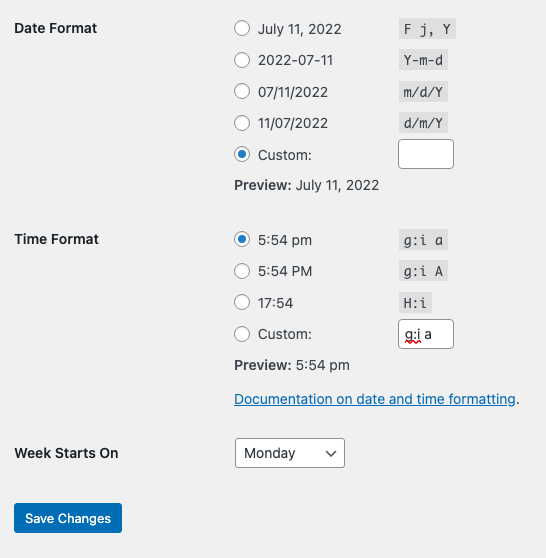
- En general, Encuentra el formato de fecha
- Ahora haga clic en personalizado y vacíe el cuadro personalizado al lado del botón.
- Ahora Guardar los cambios.
Método alternativo mediante complementos
La misma tarea se puede realizar con un plugin. Existen plugins como WP Meta y Date Remover que puedes instalar para eliminar las fechas de las URL.
Paso 3: Guarde sus cambios
Tras seguir estos pasos, guarda los cambios y las fechas ya no aparecerán en la barra de direcciones. Para los artículos antiguos, deberás cambiar sus URL y configurar una redirección si es necesario.
Cómo eliminar las fechas de las metadescripciones de WordPress (en 3 pasos)
Si necesitas eliminar por completo las fechas del sitio, también puedes eliminar las meta descripciones. Esto hará que las fechas dejen de aparecer en tu página web. Sigue estos pasos para saber cómo eliminar las fechas de las meta descripciones:
Paso 1: navegue a la sección CSS personalizado en el Personalizador de WordPress
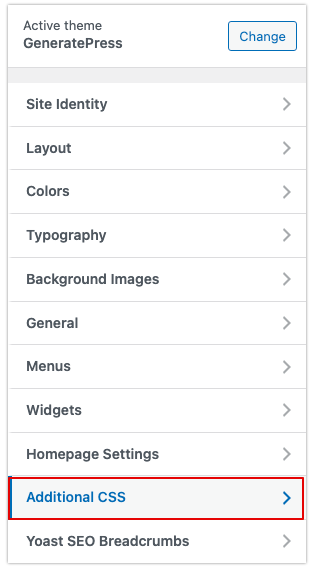
- Primero deberás ir a la sección CSS adicional.
- Para ir a esto menú , Abierta la Panel de administración de WordPress.
- Ahora vaya a Apariencia> Personalizar.
- Ahora en el parte inferior del menú, lo harías ver CSS adicional.
Paso 2: Agregar código CSS
Necesitarías añadir un poco de código CSS para que la fecha desaparezca . Comprueba si los dos códigos siguientes funcionan.
.entry-meta {
display: none;
}

or,
.entry-meta .entry-date.published {
display: none;
}
Es posible que este método no funcione con todos los temas. Por lo tanto, compruebe si funciona o utilice un enfoque alternativo mencionado a continuación.
Método alternativo usando un complemento:
Una vez más, un plugin puede ser la solución. Varios plugins de WordPress eliminan los metadatos automáticamente. Solo tienes que instalar el plugin: ve a Plugins e instálalo. Luego, accede a Ajustes , busca la opción del plugin y actívala.
Hide/Remove Metadata y WP Meta and Date Remover son dichos complementos.
Paso 3: Revisa tus cambios
Después de agregar el código CSS personalizado , deberá guardarlo y comprobar si funciona publicando su sitio web nuevamente. Si funciona, ¡enhorabuena!, si no, siga el método alternativo.
Conclusión
¿Ya puedes eliminar la fecha de las URL de tu WordPress ? ¿O te resultó confuso este tutorial? Puedes hacerlo manualmente o con un plugin. Asegúrate de que el plugin tenga buenas reseñas y recomendaciones antes de elegirlo. Si utilizas alojamiento compartido o VPS con cPanel , puedes eliminar fácilmente la fecha de las URL de tu WordPress siguiendo una sencilla guía paso a paso.










