

¡Cómo usar Filezilla como un profesional! ¡Sí! Protocolo de transferencia de archivos (FTP) es un método ampliamente utilizado para transferir, cargar, descargar y modificar archivos hacia y desde computadoras, tanto de forma local como remota porque es un método flexible y popular debido a su capacidad de transferir grandes cantidades de archivos utilizando el procesamiento en cola, admitir transferencias pausadas y reanudadas, limitar las tasas de transferencia y más.
FTP Existen aplicaciones cliente para prácticamente todos los sistemas operativos principales. Filezilla es una de las opciones más populares y está disponible para sistemas operativos como Windows, Mac OS y Linux.
En este artículo, le mostraremos cómo usar Filezilla para transferir, cargar, descargar y modificar archivos a través de FTP.
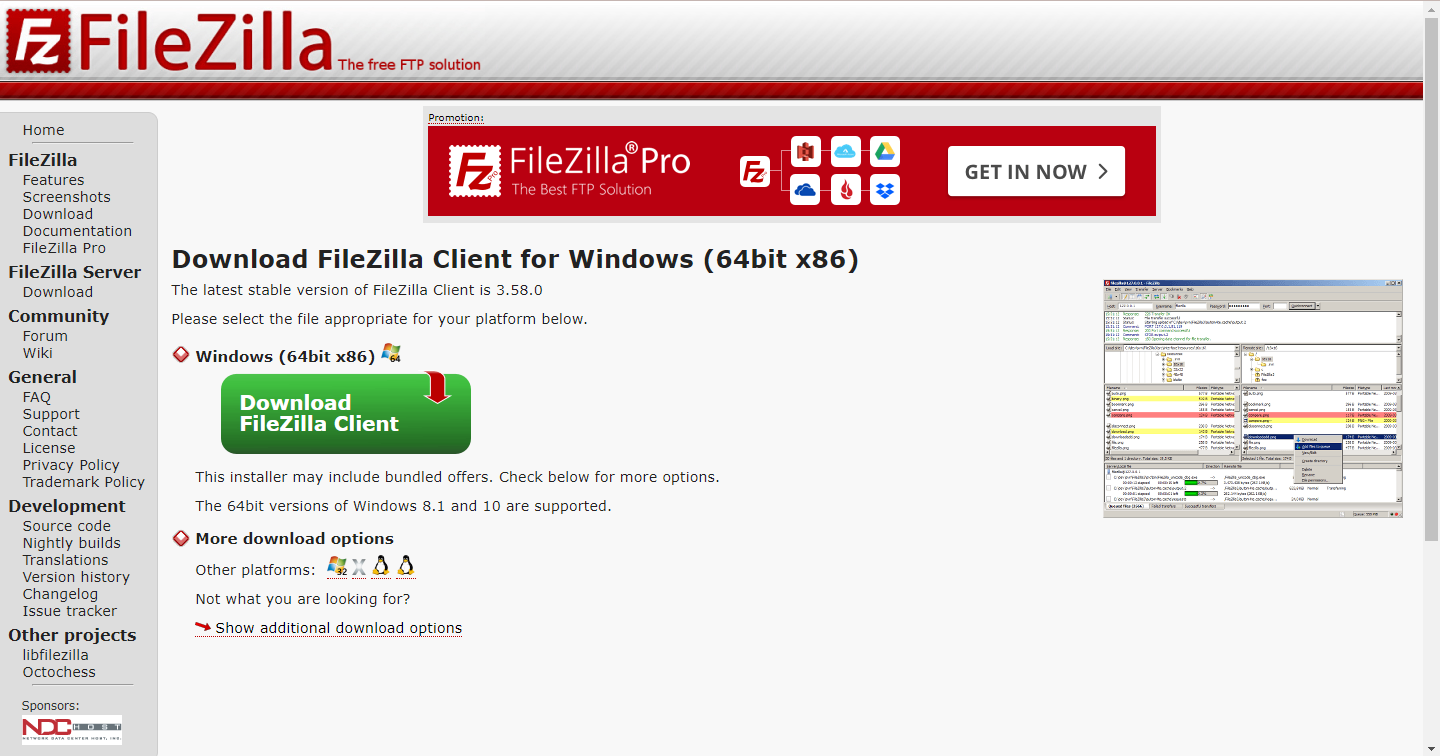
Descargue FileZilla desde su sitio web oficial , según su sistema operativo.
Encuentra tu FTP credenciales de acceso
En cPanel
Para conectarse con FTP, necesitas un nombre de usuario y una contraseña. Así que veamos cómo podemos localizar tu FTP acceso en cPanel.
- Inicie sesión en su cPanel.
- En Archivos, haga clic en el botón FTP Cuentas .
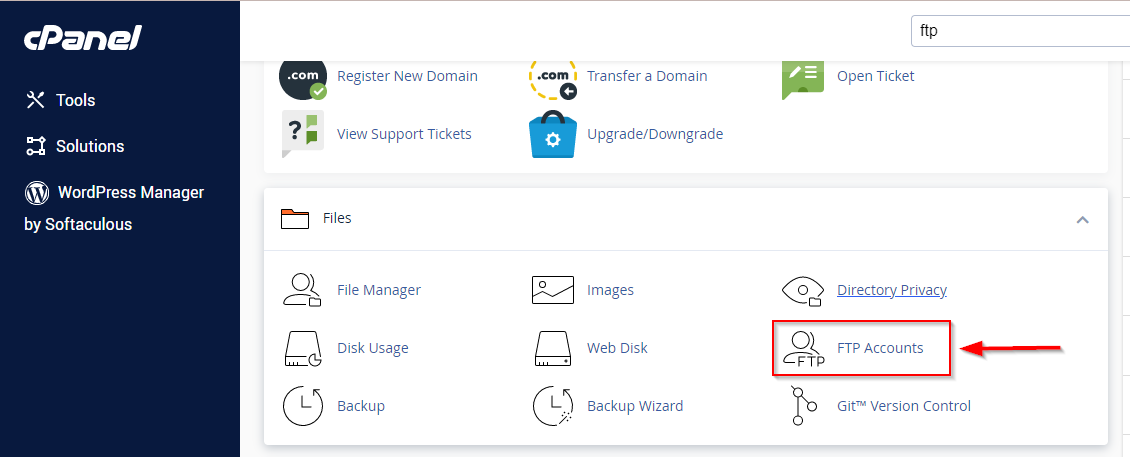
4. Desplázate hacia abajo hasta FTP Cuentas .
Agregar FTP Cuenta
- Introduzca el nombre de usuario deseado en el Iniciar Sesión caja de texto.
- Seleccione el dominio deseado de la Dominio .
- Ingrese y confirme la nueva contraseña en los cuadros de texto correspondientes.
- Escriba el FTP directorio principal de la cuenta.
- Introduzca la cuota de espacio en disco o seleccione Ilimitado.
- Haga clic en Crear FTP Cuenta. La nueva cuenta aparecerá en el FTP Cuentas mesa.

Para aprender más sobre la FTP cuentas en cPanel, por favor siga las instrucciones Documentación oficial de cPanel
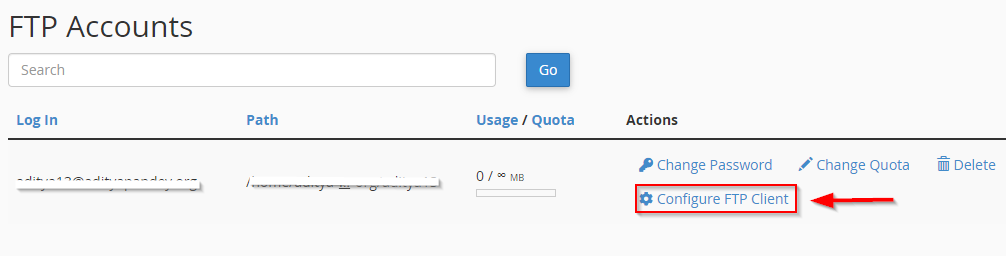
5. Una vez creado, haga clic en Configurar FTP Cliente para mostrar su FTP Credenciales de cuenta.
En DirectAdmin
1. Inicie sesión en su panel de control DirectAdmin.
2. Buscar FTP en el filtro de navegación y vaya a FTP Gestión.
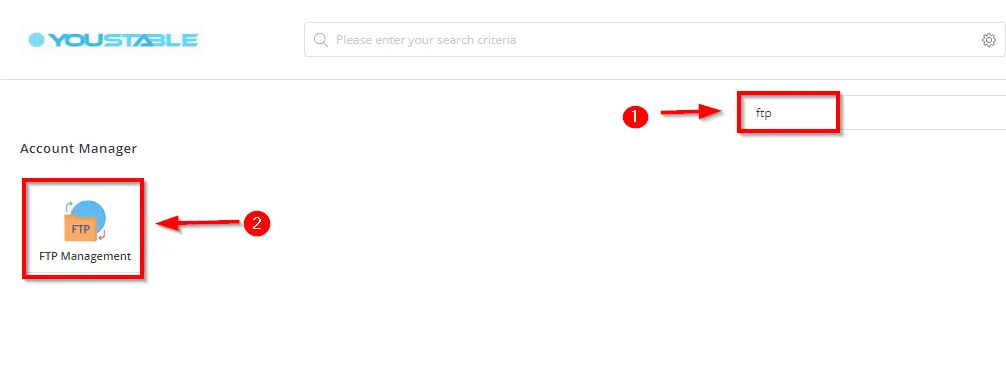
3. Haga clic en Crear FTP Cuenta.
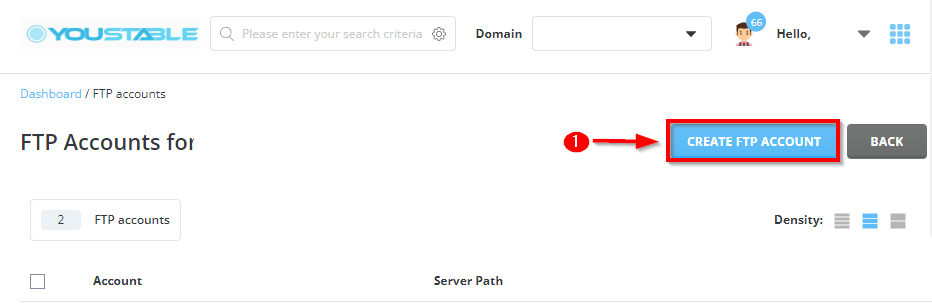
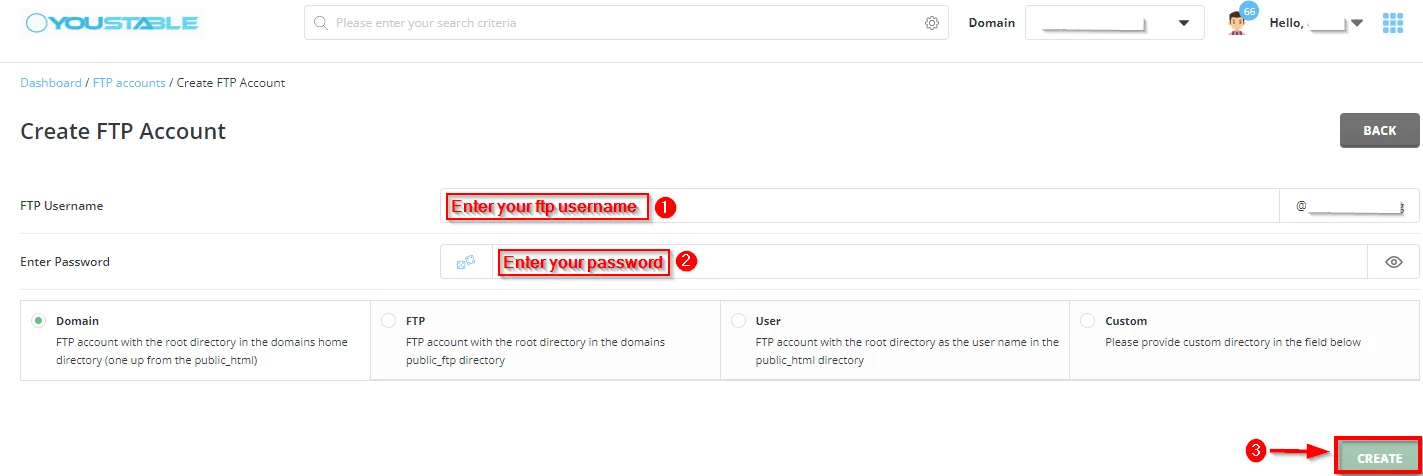
4. Introduzca su nombre de usuario, contraseña y seleccione entre los tipos proporcionados según sus necesidades y haga clic en crear.
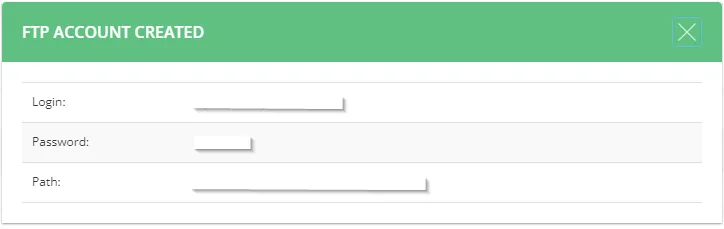
5. Un mensaje exitoso con su FTP Aparecerá una ventana emergente con los detalles de la cuenta. Copie los detalles y cierre la ventana emergente.
Inicie sesión en su servidor usando Filezilla
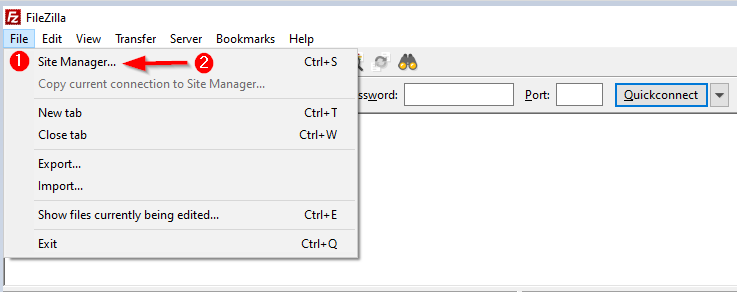
Abra Filezilla. Vaya a Archivo > Administrador del sitio or Presione Ctrl+S para entrar en tu FTP detalles de la cuenta.
Escriba el FTP detalles

- Nombre de host: Este es su nombre de dominio con un FTP prefijo
- Cerca del puerto deportivo: El número de puerto utilizado para FTP conexiones al servidor, normalmente puerto 21.
- Tipo de inicio de sesión:Si se solicita, configure esto en Normal.
- El sistema de reservas de escritorios, interactivo y fácil de usar, ayuda a gestores y empresas a adaptarse a la nueva rutina laboral. El sistema inteligente optimiza espacios y horarios según necesidades reales.: Entra tu FTP nombre de cuenta de usuario.
- Contraseña: Entra tu FTP contraseña de la cuenta.
- Conectar: Haga clic en conectar después de ingresar todos los detalles.
Tan pronto como haga clic en Conectar, se conectará a su servidor con un mensaje de éxito.
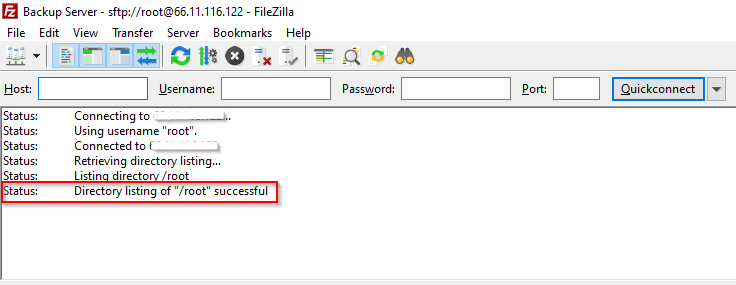
¿Cómo utilizar Filezilla Like Pro?
Subir archivos a través de FileZilla
- Después de iniciar sesión en FTP servidorTendrás dos paneles en la pantalla.
- El panel izquierdo muestra el contenido local de su PC y el panel derecho muestra el contenido del servidor.

- Desde el panel izquierdo, ve a la carpeta donde están los archivos y carpetas que deseas subir a los servidores.
- Desde el panel derecho, navegue hasta la ubicación donde desea cargar los archivos.
- Puede simplemente arrastrar y soltar archivos de un panel a otro para iniciar una carga o resaltar los archivos, hacer clic derecho y seleccionar Cargar .
Descargar archivos usando Filezilla
Puedes descargar los archivos de manera similar usando FileZilla.
- Desde el panel izquierdo, vaya a la ubicación de la carpeta donde desea descargar los archivos y carpetas del servidor.
- Desde el panel derecho, navegue hasta la ubicación desde donde desea descargar los archivos.
- Resalte el archivo o carpeta haciendo clic derecho y haciendo clic Descargar.
Modificar archivos usando Filezilla
También podemos modificar los archivos del servidor desde FileZilla. Veamos cómo podemos modificarlos.
- Para modificar cualquier archivo, descargue el archivo a una computadora local y realice los cambios que desee realizar.
- Guarde el archivo.
- Sube el archivo nuevamente y selecciona Opción de sobrescritura cuando se le preguntó.










