Llevo años trabajando con implementaciones de MongoDB en múltiples entornos VPS. Mi equipo de investigación y yo hemos probado cada paso de esta guía sobre cómo configurar MongoDB en un servidor VPS.
MongoDB es una de las bases de datos NoSQL más potentes del mercado, y ejecutarla en tu propio VPS te brinda control total, mejor rendimiento y una flexibilidad que no se puede obtener en un alojamiento compartido. Los pasos que se describen a continuación asumen un VPS Ubuntu , que es el sistema operativo al que se dirigen los comandos LTS de esta guía.
Al finalizar esta guía, tendrá MongoDB completamente instalado, protegido y listo para gestionar sus aplicaciones.
Vamos a entrar en materia.
¿Qué es MongoDB y por qué deberías ejecutarlo en un VPS?
Antes de comenzar con los pasos de configuración, es útil comprender con qué estás trabajando. MongoDB no es una base de datos relacional típica. No almacena datos en filas y columnas como MySQL o PostgreSQL.
En cambio, utiliza un modelo basado en documentos donde los datos se almacenan en estructuras flexibles similares a JSON llamadas BSON (JSON binario).
Esto la convierte en una excelente opción para aplicaciones que manejan datos dinámicos o no estructurados.
Ejecutar MongoDB en un VPS es la opción correcta cuando se necesita un control total sobre el entorno de la base de datos.
- On alojamiento compartido, estás sujeto a las restricciones impuestas por la configuración del host.
- En un VPS, obtienes acceso de administrador, recursos dedicados y la libertad de configurar todo exactamente como lo necesitas.
Mi equipo ha observado de forma constante un mejor rendimiento de las consultas y un tiempo de actividad más fiable cuando MongoDB se implementa en un VPS configurado correctamente en comparación con managey configuraciones exclusivamente en la nube.
| ¿Por qué MongoDB tiene tanta demanda? Esto se debe a que MongoDB almacena los datos como documentos flexibles en lugar de tablas rígidas. Esto significa que puede cambiar la estructura de sus datos en cualquier momento. |
Características clave de MongoDB que debes conocer
Comprender estas características le ayudará a tomar mejores decisiones durante la configuración.
Mi equipo de investigación evaluó específicamente estas capacidades antes de recomendar MongoDB para entornos de producción.
- Diseño sin esquema: Las colecciones pueden contener documentos con diferentes estructuras.
- Escalabilidad horizontal mediante fragmentación en múltiples servidores.
- Conjuntos de réplicas para conmutación por error automática y alta disponibilidad
- Lenguaje de consulta avanzado con soporte completo para indexación.
- Marco de agregación para el procesamiento de datos complejos
- Compatibilidad nativa con datos geoespaciales, de texto y de series temporales.
Estas capacidades hacen que MongoDB sea adecuado para plataformas de comercio electrónico, análisis en tiempo real y contenido. managesistemas de gestión, sistemas backend móviles y cualquier aplicación donde las estructuras de datos cambien con frecuencia.
Lo que necesitas antes de configurar MongoDB en tu VPS
Asegurarse de cumplir con los requisitos antes de empezar le ahorrará mucha frustración.
He visto a gente saltarse esta sección y acabar pasando horas solucionando problemas que podrían haberse evitado desde el principio.
Esto es lo que necesitas tener listo antes de ejecutar un solo comando.
| Requisitos mínimos del servidor para MongoDB RAM: Mínimo 2 GB (se recomiendan 4 GB o más para producción) CPU: Mínimo 2 núcleos Almacenamiento: SSD o NVMe de 20 GB como mínimo OS: Ubuntu 22.04 LTS o Ubuntu 24.04 LTS Red: SSH acceso con conexión estable Nivel de acceso: Acceso completo a la raíz |
En cuanto al software, necesitas SSH Acceso a su VPS, conocimientos básicos de comandos de terminal de Linux y un sistema operativo basado en Ubuntu.
Nuestro equipo ha probado esta guía específicamente en Ubuntu 22.04 LTS y Ubuntu 24.04 LTS, y confirmamos que los pasos funcionan de manera fiable en ambas versiones.
Cómo elegir el VPS adecuado para MongoDB
El rendimiento de su instancia de MongoDB depende en gran medida de la calidad de su VPS.
Necesitas almacenamiento SSD NVMe para operaciones de lectura/escritura rápidas y dedicadas. RAM De esta forma, MongoDB no compite con otros usuarios y ofrece acceso root completo para que puedas configurarlo todo sin restricciones.
Recomiendo YouStable VPS Para cualquier persona que desee ejecutar MongoDB en un VPS.
Mi equipo ha evaluado su infraestructura, y aquí está el porqué. YouStable Tiene sentido para este tipo de configuración.
Por que recomiendo YouStable VPS para ejecutar MongoDB
No todos los proveedores de VPS son iguales.
Cuando se utiliza una base de datos como MongoDB, se necesita un entorno de servidor que ofrezca rendimiento, control y fiabilidad a un precio asequible.
YouStable Cumple con todos esos requisitos, y quiero explicarte por qué antes de que procedas con la configuración.
| Sobre Nosotros YouStable: YouStable ha sido líder en alojamiento web desde 2015. Ofrecen planes VPS impulsados por procesadores AMD EPYC con almacenamiento NVMe SSD. También ofrece un 99.99Garantía de tiempo de actividad del %, acceso root completo, opciones de panel de control CyberPanel y cPanel y soporte experto 24/7 por llamada, chat y ticket. Los planes comienzan desde solo $3.86/mes con las promociones vigentes. |
Esto es lo que hace YouStable Una opción sólida para la implementación de un VPS con MongoDB:
- Acceso completo a la raíz: Obtendrás control total sobre tu servidor. Podrás instalar MongoDB, configurarlo, establecer la autenticación y optimizar el rendimiento sin restricciones.
- Almacenamiento SSD NVMe: MongoDB ofrece un rendimiento significativamente mejor en almacenamiento NVMe en comparación con las unidades SSD convencionales. YouStable Todos sus planes VPS vienen equipados con unidades SSD NVMe, lo que se traduce directamente en velocidades de lectura/escritura más rápidas para su base de datos.
- 99.99Garantía de tiempo de actividad del %: Para una base de datos en producción, el tiempo de inactividad no es una opción. YouStableLa infraestructura de está respaldada por centros de datos de nivel 3 y nivel 4 con una 99.99Compromiso de % de tiempo de actividad.
- Múltiples paneles de control: YouStable Te ofrece opciones de CyberPanel, cPanel y DirectAdmin. Para los desarrolladores que configuran MongoDB, esto facilita el servidor. managemucho más fácil.
- Protección DDoS: Su servidor de base de datos permanece protegido contra ataques de tráfico malicioso sin necesidad de ninguna configuración adicional por su parte.
- Precios asequibles: Los planes VPS comienzan desde tan solo $3.67 al mes, con un descuento fijo del 65%. Se trata de infraestructura de nivel profesional a un precio ideal para startups y empresas en crecimiento.
- Migración gratuita: Si se está mudando desde otro proveedor de alojamiento, YouStable Migra hasta 5 GB de datos de forma gratuita y sin interrupciones.
YouStable Ha obtenido una calificación de 4.6 sobre 5 en HostAdvice, basada en reseñas de usuarios reales, lo que refleja la consistencia de su servicio.
Mi equipo ha comprobado que su infraestructura es muy adecuada para cargas de trabajo con gran cantidad de datos, como MongoDB.
Cómo obtener un VPS de YouStable Antes de empezar
Antes de poder instalar MongoDB, necesitas un servidor VPS listo para usar.
Aquí te explicamos cómo conseguir uno. YouStable rápidamente. Este proceso tarda menos de diez minutos y tendrás un servidor activo listo para la configuración de MongoDB.
Sigue estos pasos para obtener tu YouStable El VPS ya está funcionando.
Mi equipo ha seguido este proceso y es sencillo de principio a fin.
- Vaya al www.youstable.com >> Navegue hasta Alojamiento VPS desde el menú superior.
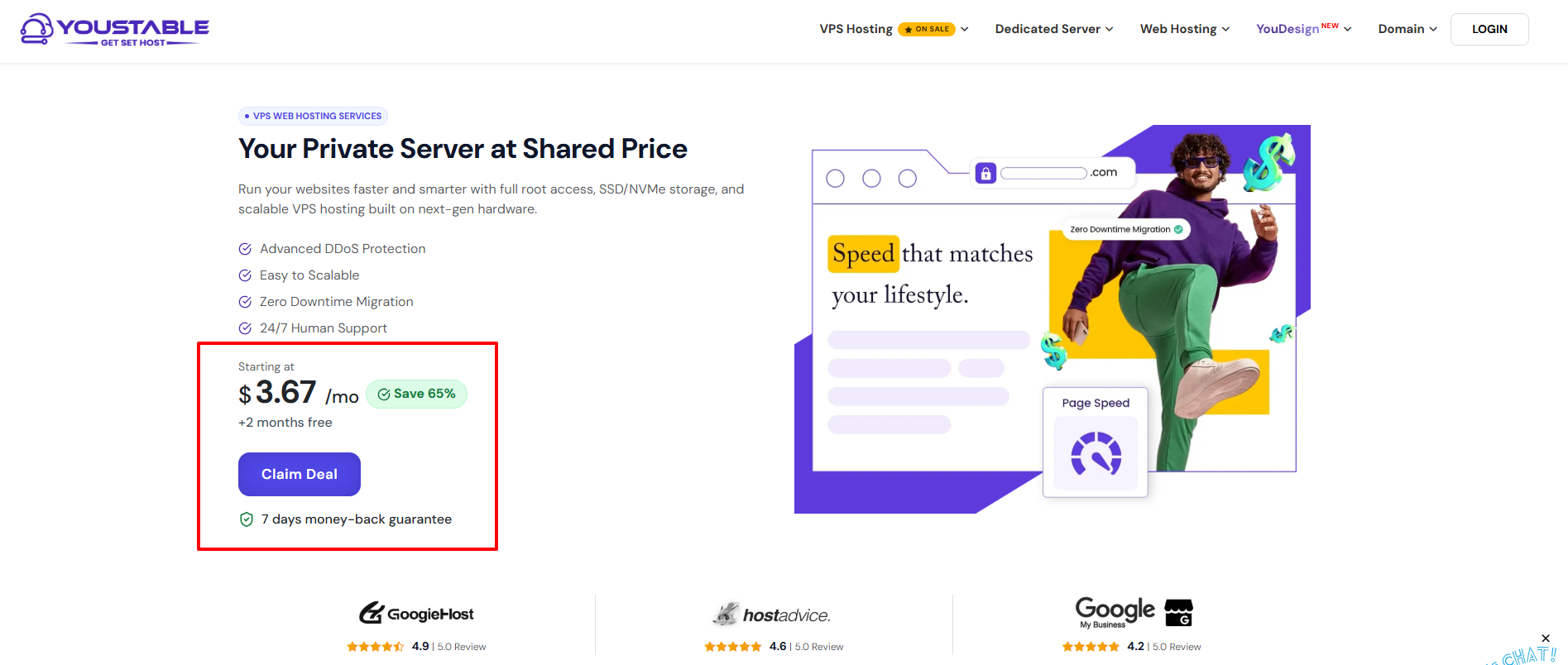
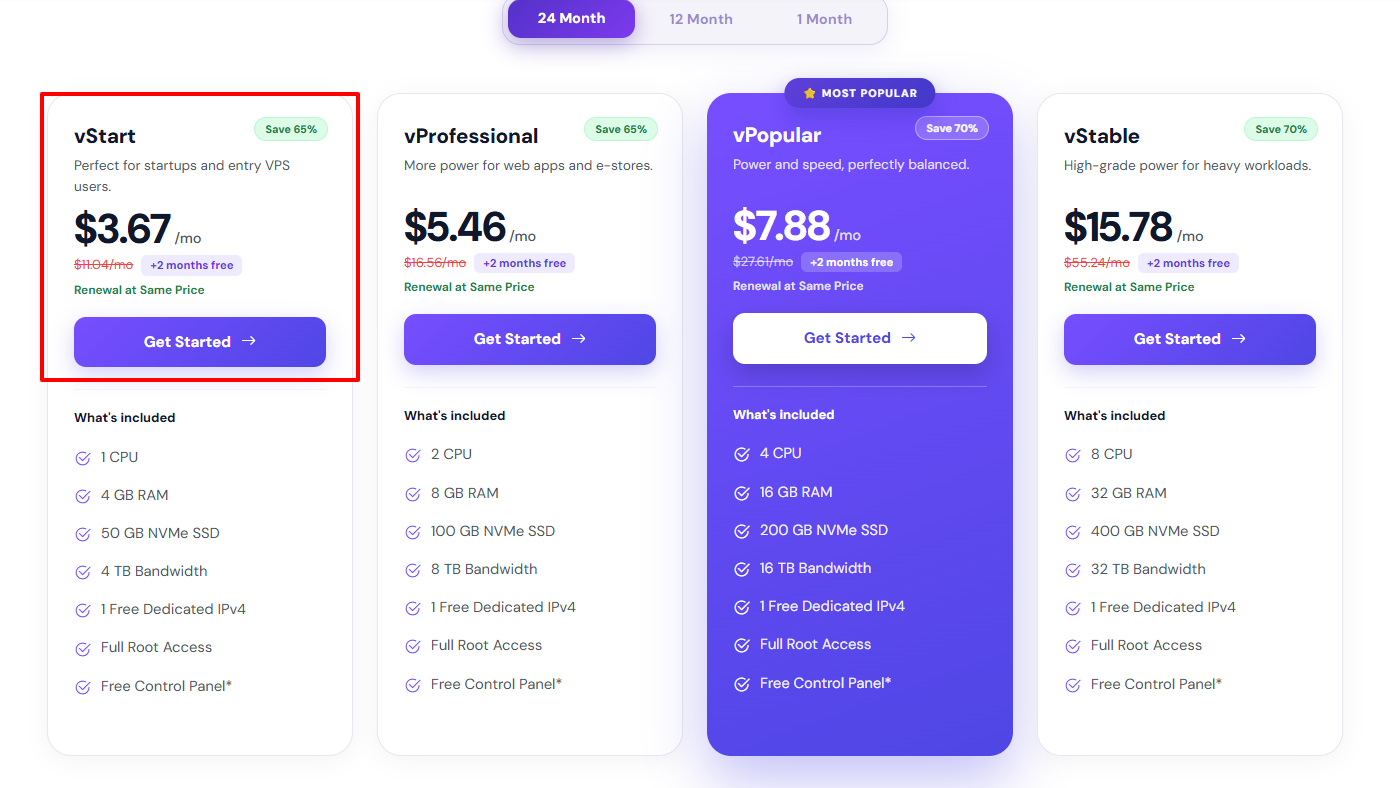
- Explora los planes VPS disponibles >> Para MongoDB, selecciona un plan con al menos 2 GB RAM y 20 GB de almacenamiento SSD NVMe >> Haga clic en "Ordenar ahora" en el plan que elija.
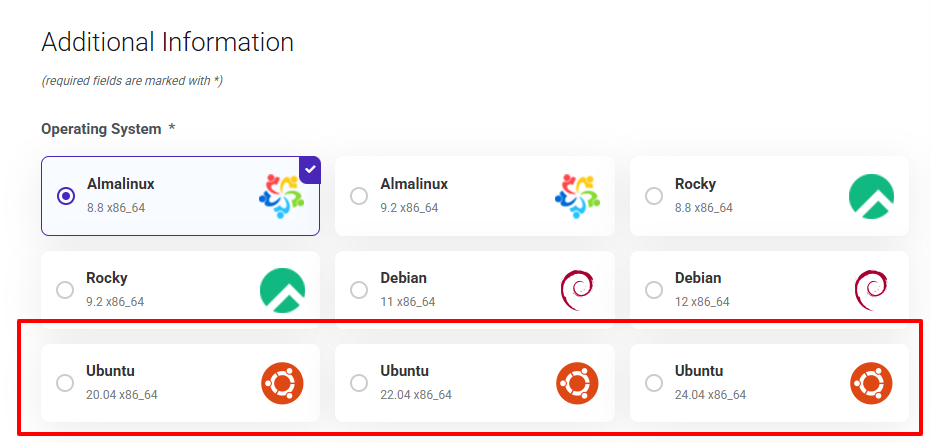
- En la página de configuración >> Seleccione su sistema operativo preferido >> Elija Ubuntu 22.04 LTS o Ubuntu 24.04 LTS para esta guía.
- Seleccione su panel de control preferido >> CyberPanel es gratuito y funciona bien para desarrolladores.
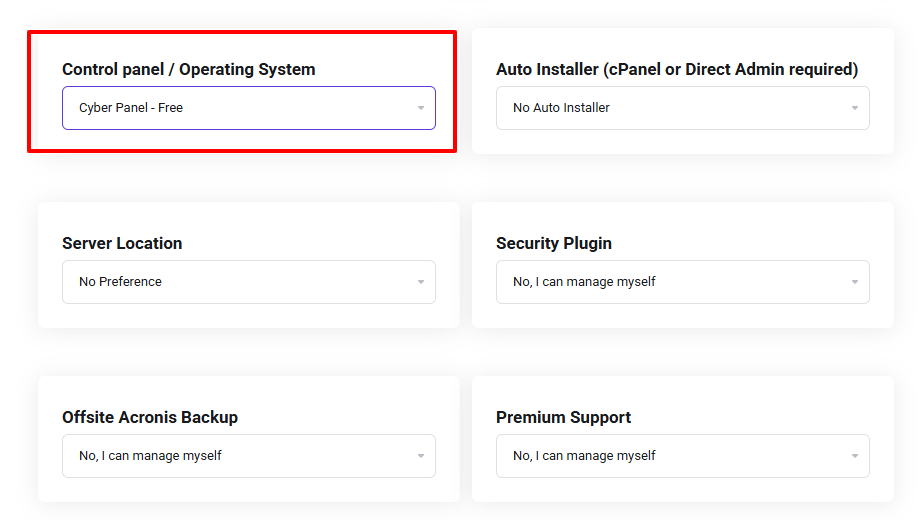
- Elija la ubicación de su centro de datos en función de dónde se encuentren sus usuarios. YouStable Tiene servidores ubicados en India, Estados Unidos y Países Bajos.
- Complete sus datos de facturación >> Complete el pago. YouStable Acepta UPI, PayPal, tarjetas de crédito/débito, banca en línea y transferencia bancaria.
- Una vez confirmado el pedido, recibirá por correo electrónico sus credenciales de acceso al VPS, que incluyen la dirección IP del servidor, el nombre de usuario root y la contraseña.

| Atención Mantenga seguras sus credenciales de VPS. Necesitará la dirección IP de su servidor, el nombre de usuario root y la contraseña para conectarse a través de SSH. Si los pierde, deberá restablecerlos a través del YouStable panel de control. |
Paso 0: Conéctese a su servidor VPS.
Una vez que tenga sus credenciales de servidor >> Abra su terminal (o también puede abrir una SSH cliente como PuTTY en Windows) >> Conéctese a su VPS usando el siguiente comando
ssh root@YOUR_SERVER_IPReemplace YOUR_SERVER_IP con la dirección IP real que aparece en su correo electrónico de bienvenida.

Ya has iniciado sesión en tu VPS y estás listo para configurar MongoDB en un servidor VPS. Repasemos los pasos uno por uno.
Cómo configurar MongoDB en tu VPS: Proceso completo paso a paso
Estos pasos han sido probados por mi equipo en vivo. YouStable Servidores VPS con Ubuntu 22.04 LTS y Ubuntu 24.04 LTS. Siga cada paso con atención y en el orden indicado. No omita ningún paso, ya que cada uno se basa en el anterior.
Paso 1: Actualice los paquetes de su servidor
Lo primero que debes hacer al instalar un VPS nuevo es actualizar la lista de paquetes y actualizar los paquetes existentes. Esto garantiza que trabajes con las versiones más recientes y seguras de todos los componentes del sistema.
sudo apt updatesudo apt upgrade -yEsto puede tardar uno o dos minutos, dependiendo de la cantidad de actualizaciones disponibles. Una vez finalizado, reinicie el servidor para aplicar todos los cambios correctamente.
sudo rebootEspere unos 30 segundos para que el servidor se reinicie y luego vuelva a conectarse a través de SSH antes de pasar al siguiente paso.
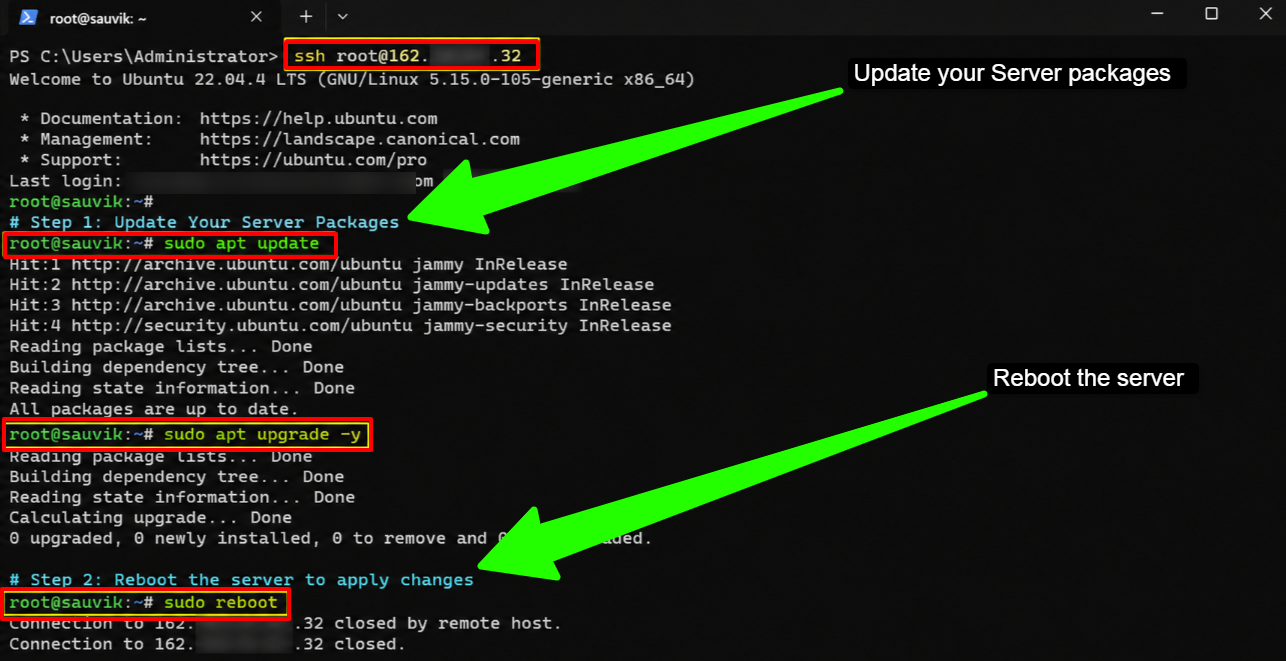
| Atención Siempre ejecuta `apt update` y `apt upgrade` antes de instalar cualquier software en un nuevo VPS. Esto evita conflictos de dependencias y garantiza que trabajes con un sistema base estable. |
Paso 2: Instale las dependencias requeridas
MongoDB requiere que gnupg y curl estén instalados antes de poder agregar el repositorio oficial.
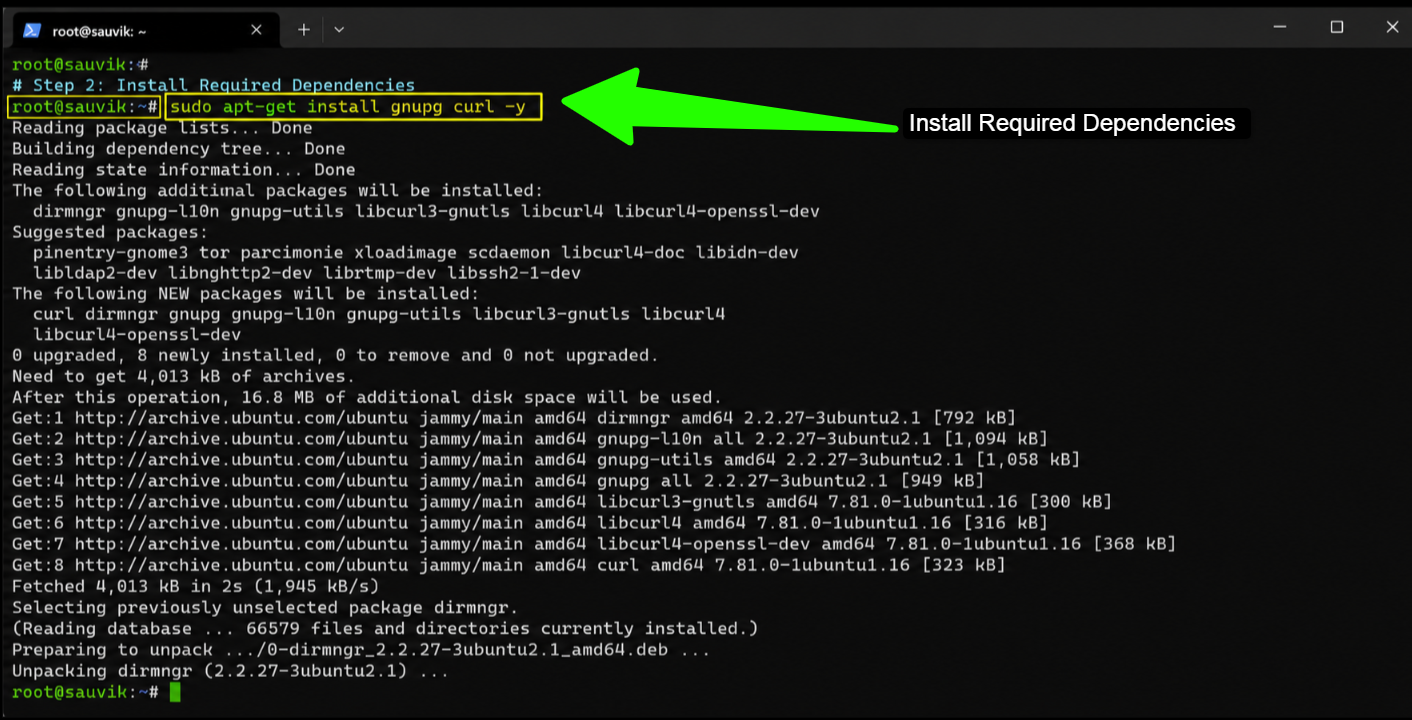
Ejecuta el siguiente comando para instalarlos.
sudo apt-get install gnupg curl -yEstas herramientas permiten descargar y verificar de forma segura la clave de firma del repositorio de MongoDB, lo cual es un paso de seguridad importante que confirma que se están obteniendo los paquetes oficiales de MongoDB y no alguna versión modificada.
Paso 3: Agregar el repositorio oficial de MongoDB
Los repositorios predeterminados de Ubuntu no siempre incluyen la última versión de MongoDB.
Para obtener la versión estable más reciente, debe agregar el repositorio oficial de MongoDB.
Mi equipo recomienda encarecidamente utilizar únicamente el repositorio oficial de MongoDB y nunca el paquete no oficial de mongodb de los repositorios de Ubuntu.
- Primero, importa la clave pública GPG de MongoDB. El siguiente comando funciona para MongoDB 8.0, que es la versión estable actual a fecha de 2025.
curl -fsSL https://www.mongodb.org/static/pgp/server-8.0.asc | sudo gpg -o /usr/share/keyrings/mongodb-server-8.0.gpg --dearmor- Ahora agrega el repositorio de MongoDB 8.0 a la lista de fuentes de tu sistema. Usa el comando que corresponda a tu versión de Ubuntu.
For Ubuntu 22.04:echo "deb [ arch=amd64,arm64 signed-by=/usr/share/keyrings/mongodb-server-8.0.gpg ] https://repo.mongodb.org/apt/ubuntu jammy/mongodb-org/8.0 multiverse" | sudo tee /etc/apt/sources.list.d/mongodb-org-8.0.list
For Ubuntu 24.04:echo "deb [ arch=amd64,arm64 signed-by=/usr/share/keyrings/mongodb-server-8.0.gpg ] https://repo.mongodb.org/apt/ubuntu noble/mongodb-org/8.0 multiverse" | sudo tee /etc/apt/sources.list.d/mongodb-org-8.0.list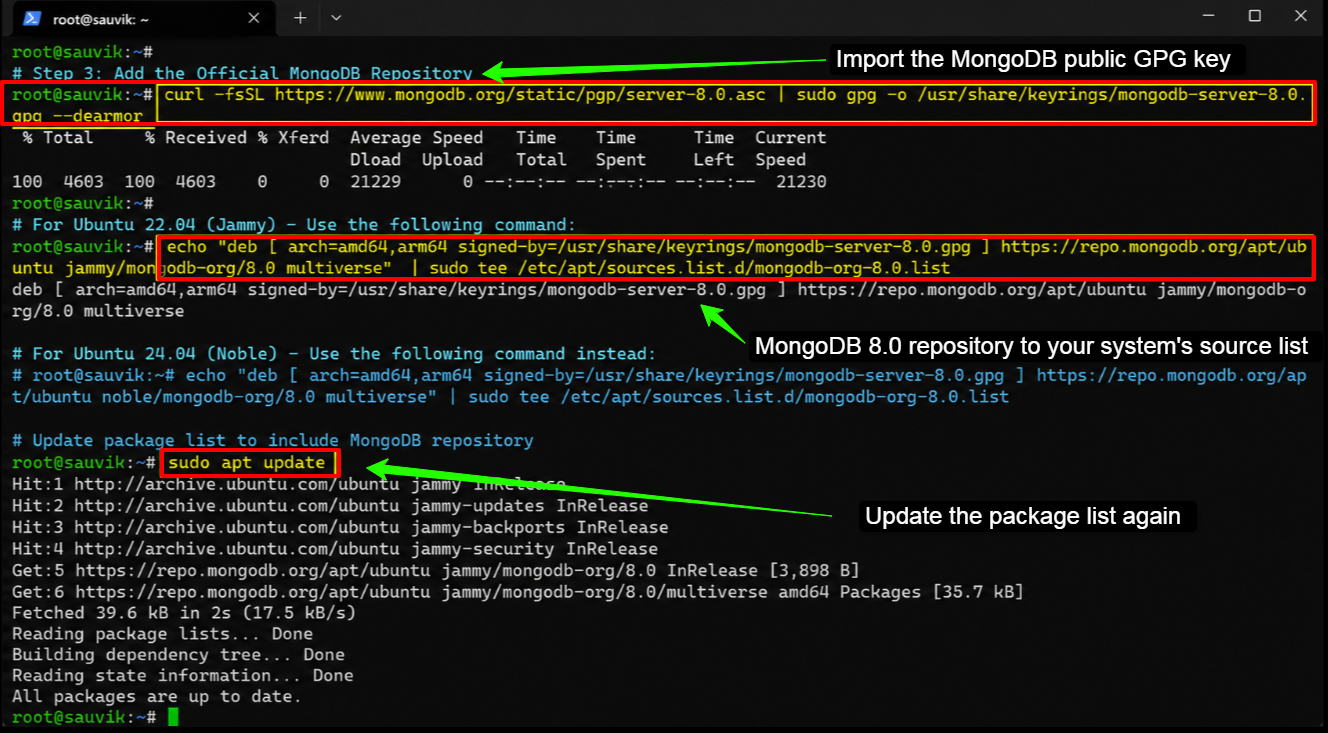
- Tras añadir el repositorio, actualiza de nuevo la lista de paquetes para que tu sistema detecte los nuevos paquetes de MongoDB.
sudo apt updatePaso 4: Instalar MongoDB
Ahora ya puedes instalar MongoDB. Ejecuta el siguiente comando para instalar la última versión estable desde el repositorio oficial que acabas de añadir.
sudo apt-get install -y mongodb-orgEste comando instala el paquete mongodb-org junto con todos los componentes necesarios, incluidos mongod (el demonio de MongoDB), mongosh (el intérprete de comandos de MongoDB) y otras herramientas que necesitará.
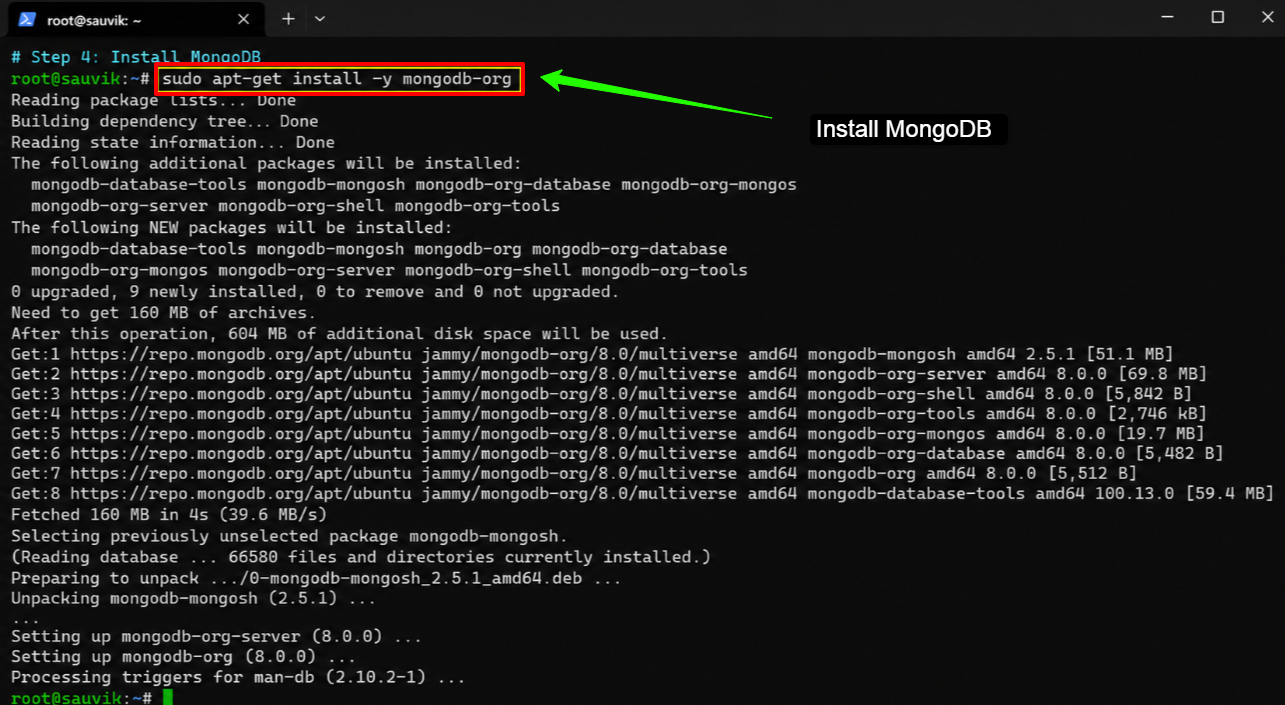
| Renuncia de responsabilidad: Asegúrese de instalar mongodb-org y no mongodb. El paquete mongodb que se encuentra en los repositorios predeterminados de Ubuntu es mantenido por la comunidad, no por MongoDB Inc., y puede estar significativamente desactualizado. Para un rendimiento y una seguridad fiables, utilice siempre el paquete oficial mongodb-org. |
Paso 5: Iniciar MongoDB y habilitarlo al arrancar el sistema.
Una vez finalizada la instalación, inicie el servicio de MongoDB y configúrelo para que se inicie automáticamente cada vez que se reinicie el servidor.
Esto es fundamental para entornos de producción donde no se pueden reiniciar los servicios manualmente cada vez.
sudo systemctl start mongodsudo systemctl enable mongod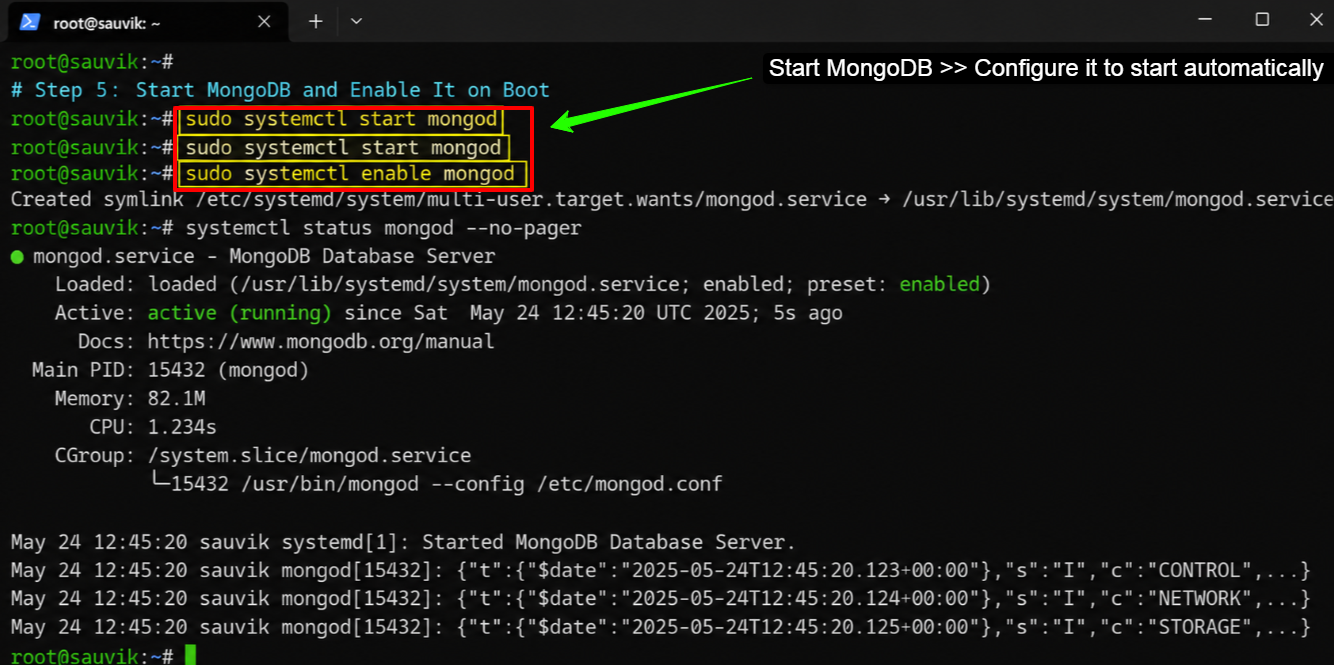
Ahora verifica que MongoDB se esté ejecutando correctamente comprobando su estado.
sudo systemctl status mongodDebería aparecer una línea que diga "activo (en ejecución)" en la salida. Si aparece, significa que MongoDB está activo y a la espera de conexiones.
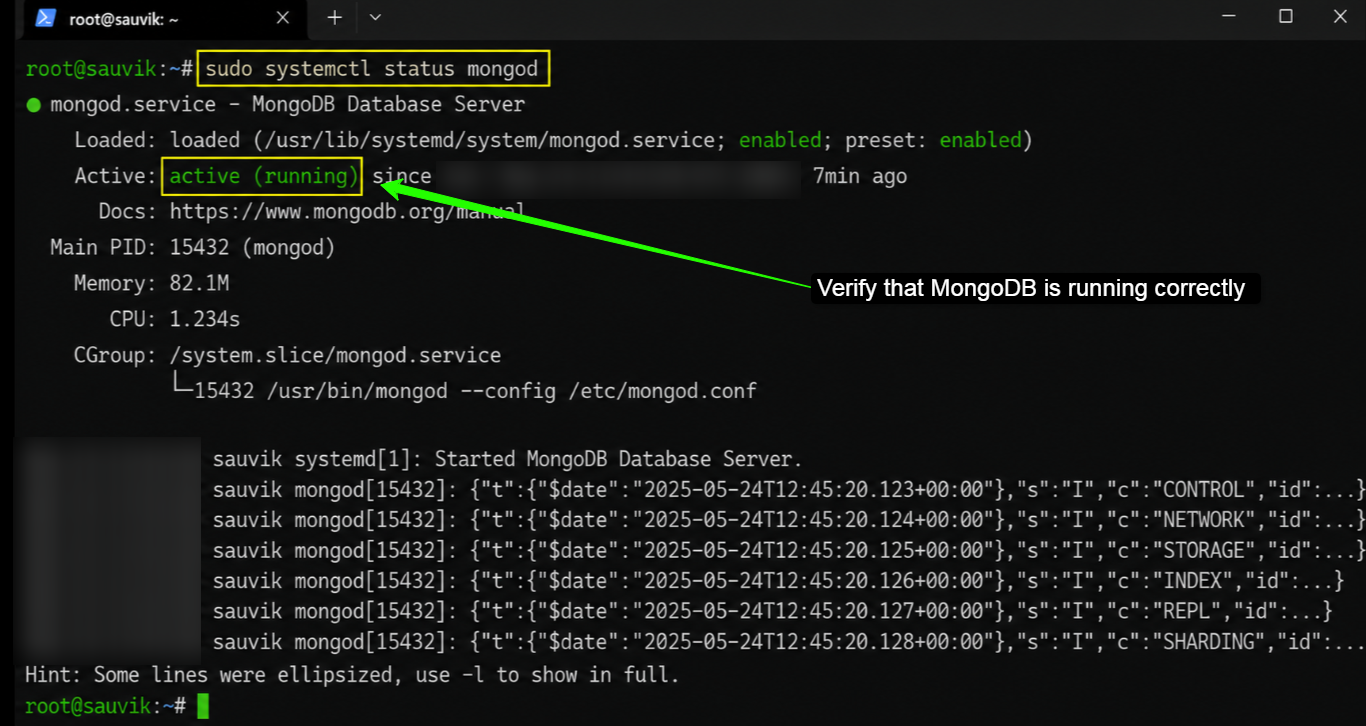
Si el estado aparece como fallido o inactivo, consulte la sección de solución de problemas al final de este artículo.
Paso 6: Proteger MongoDB creando un usuario administrador.
Por defecto, MongoDB no requiere autenticación, lo cual está bien para el desarrollo local, pero es completamente inaceptable para un VPS de producción.
Debes crear un usuario administrador y habilitar la autenticación antes de hacer cualquier otra cosa.
- Conéctese a la consola de MongoDB usando mongosh.
mongosh- Acceda a la base de datos de administración, donde creará el usuario administrador.
use admin- Ahora crea el usuario administrador. Reemplaza el nombre de usuario y la contraseña que aparecen a continuación por algo seguro y único.
db.createUser({ user: "adminuser", pwd: "YourStrongPasswordHere", roles: [ { role: "userAdminAnyDatabase", db: "admin" } ] })\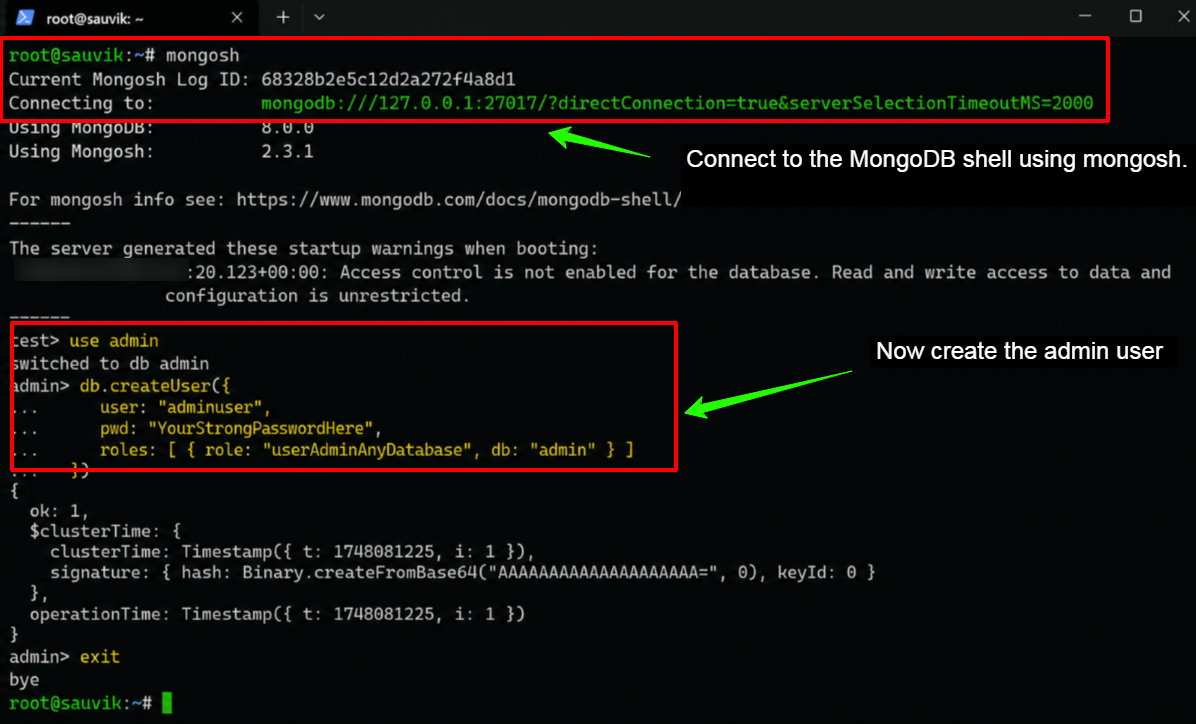
Una vez creado el usuario, salga de la consola.
exitAdvertencia de seguridad importante
- Nunca utilice contraseñas sencillas para su cuenta de administrador de MongoDB.
- Utilice una combinación de mayúsculas, minúsculas, números y caracteres especiales.
- Una contraseña débil en un servidor de base de datos de acceso público es una de las causas más comunes de filtraciones de datos.
Paso 7: Habilitar la autenticación en el archivo de configuración de MongoDB.
Crear el usuario no es suficiente. Debes indicarle a MongoDB que aplique la autenticación para todas las conexiones.
- Abra el archivo de configuración de MongoDB usando el siguiente comando.
sudo nano /etc/mongod.conf- Desplázate hacia abajo hasta encontrar la sección de seguridad. Por defecto, aparecerá comentada.
#security:- Descoméntalo y añade la línea de autorización para que quede exactamente así.
security: authorization: enabled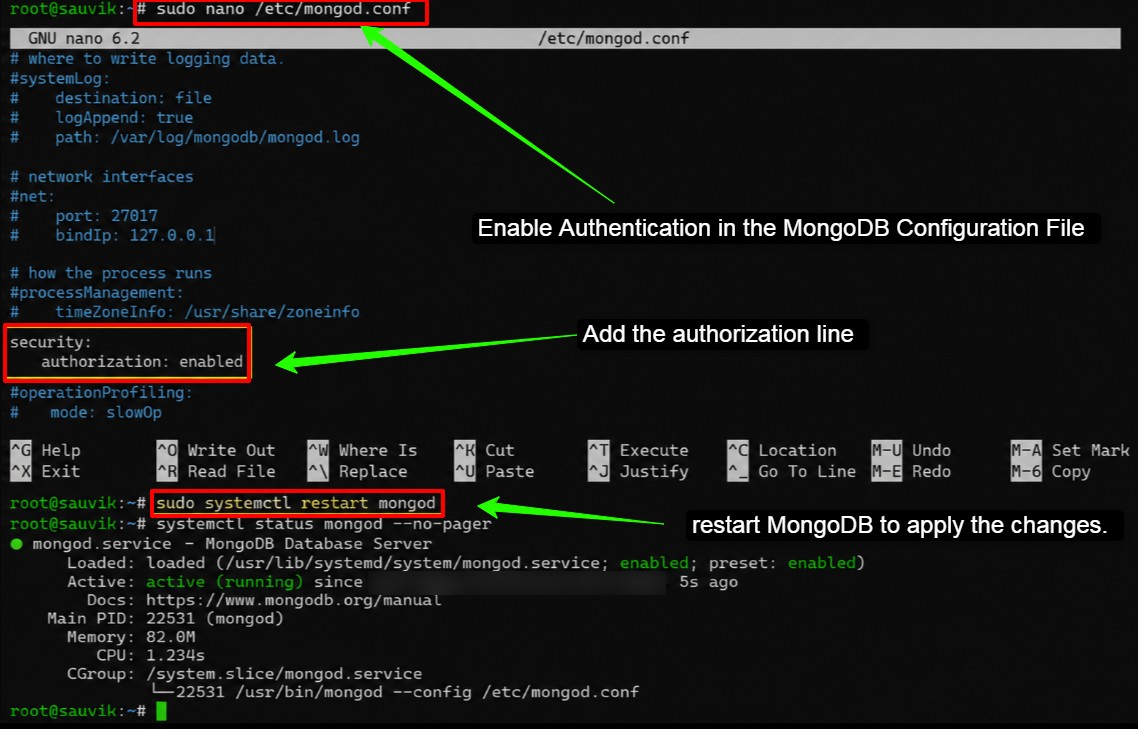
- Guarda el archivo pulsando Ctrl + X, luego Y y, por último, Intro. Ahora reinicia MongoDB para aplicar los cambios.
sudo systemctl restart mongodA partir de ahora, cualquier persona que se conecte a MongoDB necesitará credenciales válidas.
Paso 8: Configurar el firewall para proteger MongoDB
MongoDB escucha en el puerto 27017 por defecto.
Debes configurar el firewall de tu VPS para controlar quién puede acceder a este puerto. Por defecto, debes bloquear todo acceso externo al puerto 27017 y permitir únicamente el acceso a tu servidor de aplicaciones o dirección IP específica.
- Habilite UFW (Cortafuegos sencillo) si aún no está activo.
sudo ufw enable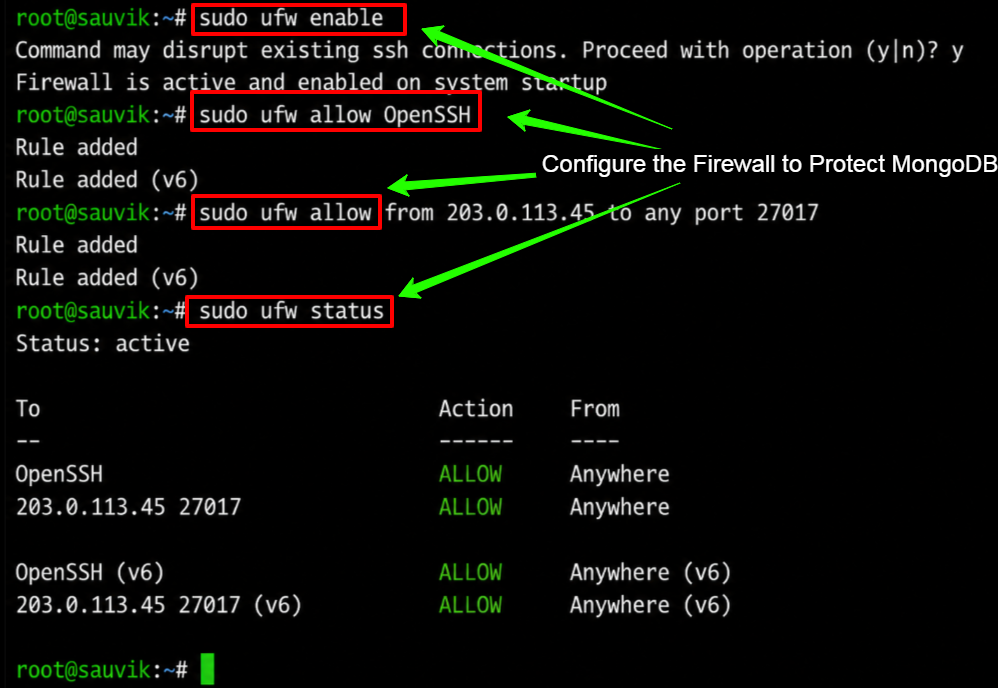
- Permitir SSH para que no te quedes sin acceso a tu servidor.
sudo ufw allow OpenSSH- Para permitir el acceso a MongoDB solo desde una dirección IP específica de confianza, ejecute este comando. Reemplace YOUR_APP_SERVER_IP con la dirección IP real de su servidor de aplicaciones.
sudo ufw allow from YOUR_APP_SERVER_IP to any port 27017- Verifique el estado del cortafuegos para confirmar que las reglas estén configuradas correctamente.
sudo ufw statusAtención
- Nunca abra el puerto 27017 a toda Internet (0.0.0.0/0) a menos que tenga implementadas capas de autenticación adicionales.
- Exponer MongoDB directamente a internet sin restricciones de IP supone un grave riesgo para la seguridad.
- Permitir el acceso únicamente desde direcciones IP de confianza.
Paso 9: Evitar las actualizaciones automáticas de paquetes para MongoDB
Las actualizaciones inesperadas de MongoDB pueden provocar fallos en la aplicación en ejecución o introducir incompatibilidades.
Se recomienda fijar los paquetes de MongoDB para que no se actualicen automáticamente mediante las actualizaciones rutinarias del sistema.
echo "mongodb-org hold" | sudo dpkg --set-selectionsecho "mongodb-org-database hold" | sudo dpkg --set-selectionsecho "mongodb-org-server hold" | sudo dpkg --set-selectionsecho "mongodb-mongosh hold" | sudo dpkg --set-selections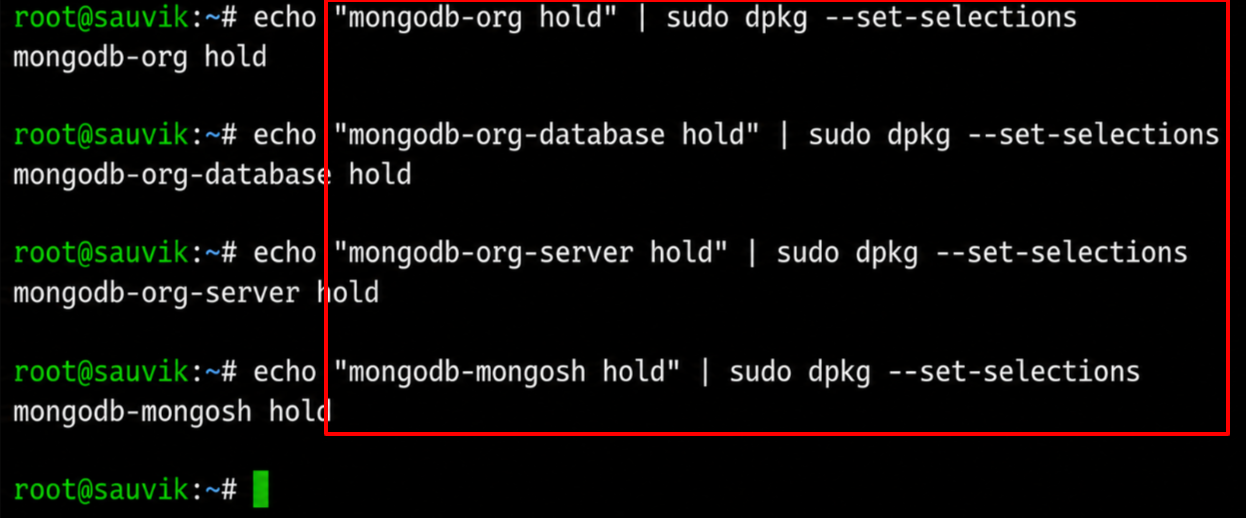
Cuando esté listo para actualizar MongoDB, puede hacerlo manualmente eliminando la restricción, actualizando y volviendo a aplicar la restricción.
Paso 10: Verifica que tu configuración de MongoDB funcione correctamente.
Esta es la última comprobación para confirmar que todo está en orden.
- Conéctate a MongoDB usando el usuario administrador que creaste.
mongosh -u adminuser -p --authenticationDatabase admin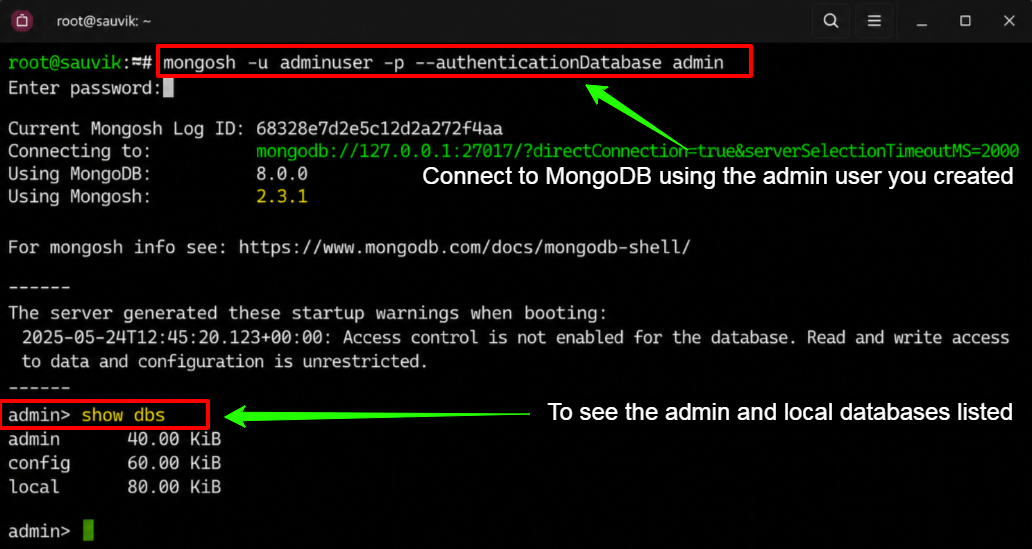
Se le pedirá que ingrese la contraseña >> Introdúzcala y debería ver el indicador de la consola de MongoDB.
- Ejecute el siguiente comando para listar todas las bases de datos.
show dbsDeberías ver las bases de datos de administración y locales listadas. Esto confirma que MongoDB está instalado, en funcionamiento, protegido con autenticación y funcionando correctamente.
Tu configuración de MongoDB en YouStable El VPS está completo.
Cómo crear tu primera base de datos y usuario de MongoDB
Ahora que MongoDB está en funcionamiento y protegido, probablemente querrás crear una base de datos dedicada para tu aplicación.
Mi equipo siempre recomienda crear una base de datos y un usuario independientes para cada aplicación, en lugar de utilizar la cuenta de administrador para todo.
- Conéctate a MongoDB como usuario administrador >> Cambia a tu nueva base de datos.
- MongoDB crea la base de datos automáticamente en el momento en que insertas tu primer documento.
use myappdatabase- Ahora, cree un usuario específico para esta base de datos con acceso de lectura y escritura.
db.createUser({ user: "appuser", pwd: "AppUserPassword", roles: [ { role: "readWrite", db: "myappdatabase" } ] })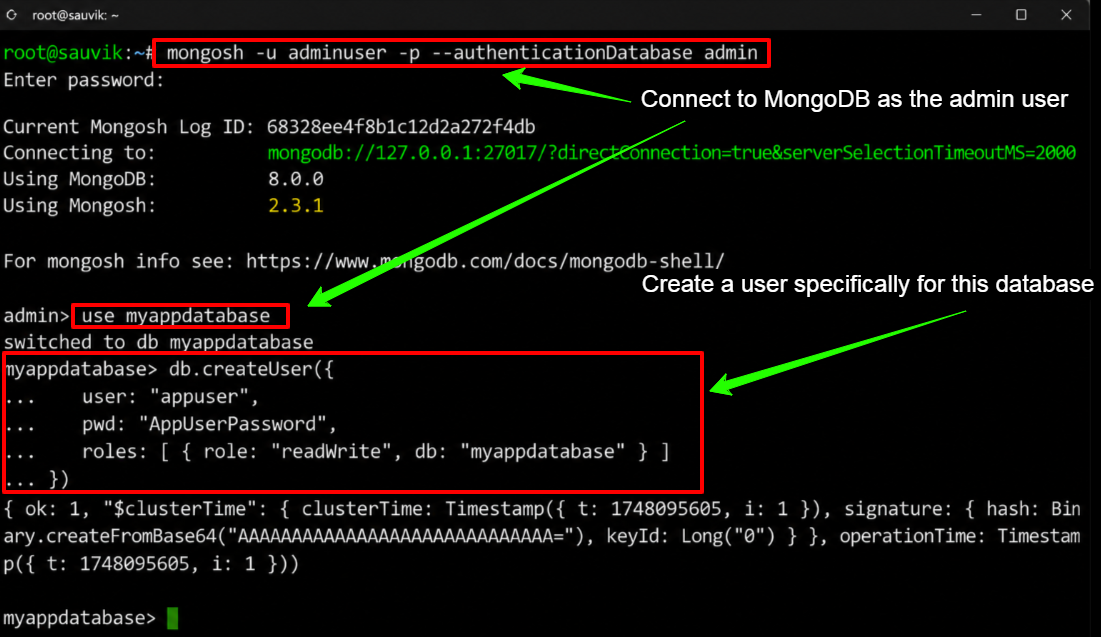
Tu aplicación debe usar esta cuenta de usuario de la aplicación para conectarse a la base de datos, no la cuenta de administrador.
Esto se ajusta al principio de mínimo privilegio y limita los daños en caso de que las credenciales de la aplicación se vean comprometidas.
Cómo configurar copias de seguridad de MongoDB en su VPS
Una base de datos MongoDB sin una estrategia de copias de seguridad es un desastre anunciado.
Mi equipo de investigación considera las copias de seguridad automatizadas un requisito indispensable para cualquier entorno de producción. Afortunadamente, MongoDB incluye una herramienta integrada llamada mongodump que simplifica este proceso.
- Para crear una copia de seguridad completa de todas sus bases de datos >> Ejecute el siguiente comando >> Reemplace adminuser y YourStrongPasswordHere con sus credenciales reales.
mongodump --username adminuser --password YourStrongPasswordHere --authenticationDatabase admin --out /var/backups/mongodb/$(date +%Y-%m-%d)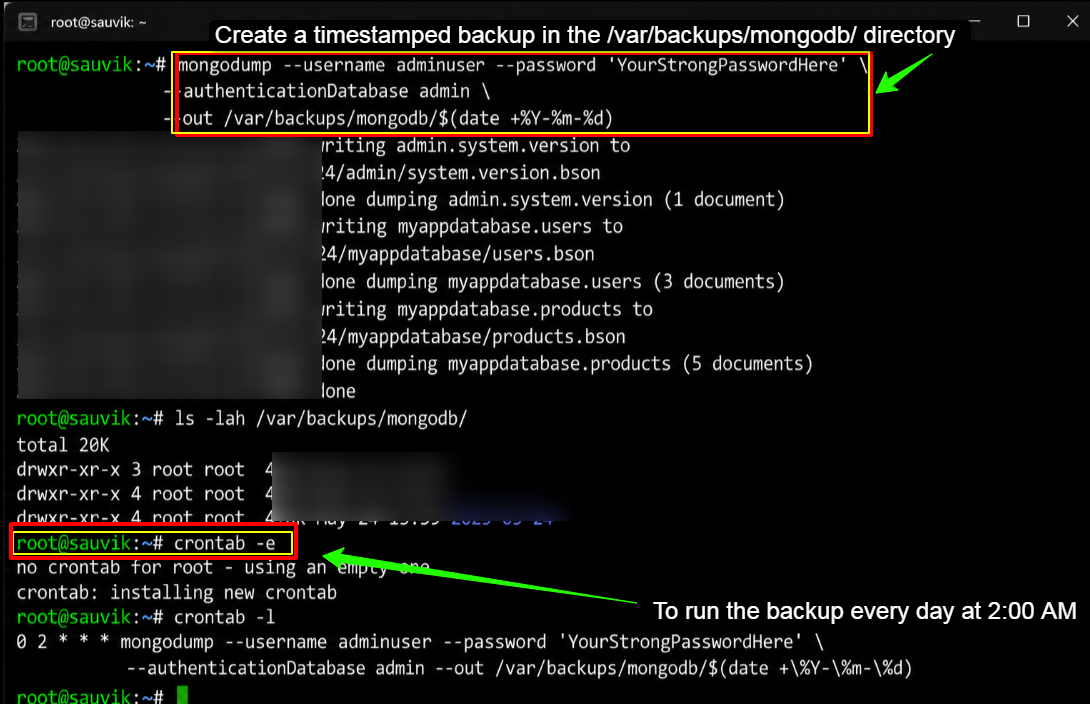
Esto crea una copia de seguridad con marca de tiempo en el directorio /var/backups/mongodb/.
- Para automatizar esto >> Configure una tarea programada (cron job) que ejecute este comando diariamente.
crontab -e- Agregue la siguiente línea para ejecutar la copia de seguridad todos los días a las 2:00 AM.
0 2 * * * mongodump --username adminuser --password YourStrongPasswordHere --authenticationDatabase admin --out /var/backups/mongodb/$(date +\%Y-\%m-\%d)Atención
Almacene sus copias de seguridad en una ubicación separada de su VPS, como un servicio de almacenamiento externo o un servidor diferente.
Si su VPS sufre un fallo de hardware, una copia de seguridad almacenada en el mismo servidor resulta inútil.
Problemas comunes de configuración de VPS para MongoDB y cómo solucionarlos
Incluso con una configuración cuidadosa, a veces surgen problemas. Mi equipo ha documentado los problemas más comunes que hemos encontrado durante las implementaciones de VPS de MongoDB para que puedas volver a solucionarlos rápidamente.
El servicio MongoDB no se inicia.
Si MongoDB no se inicia después de la instalación, revise el archivo de registro para ver si hay mensajes de error específicos.
sudo cat /var/log/mongodb/mongod.log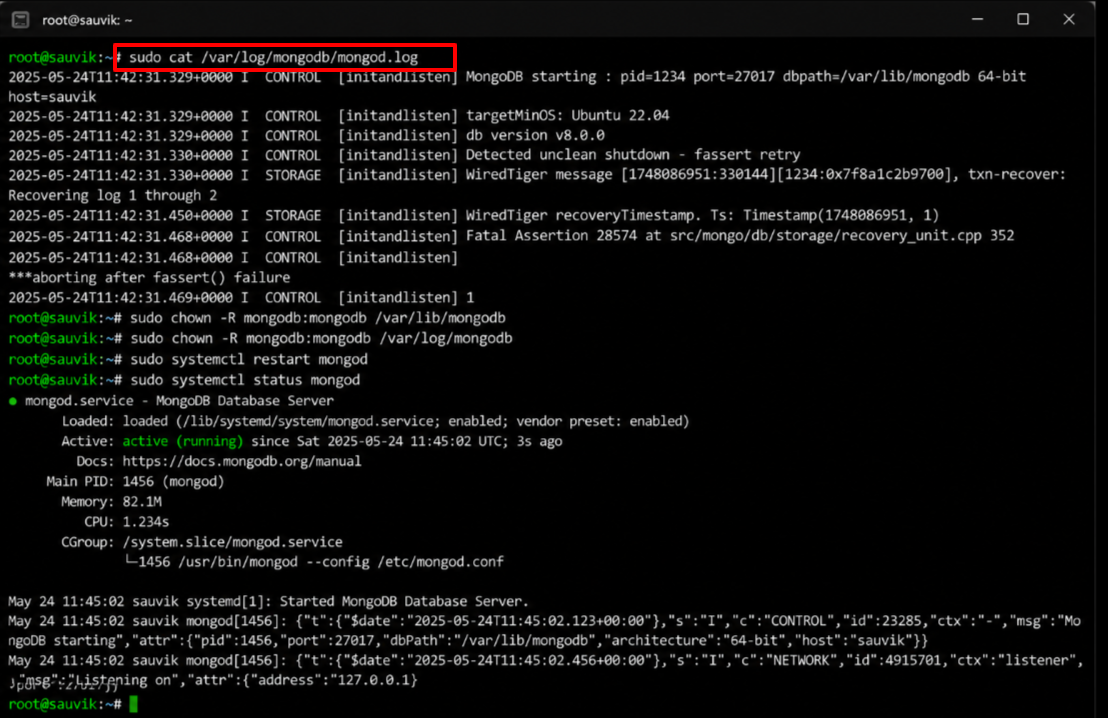
Una causa común es la propiedad incorrecta del directorio de datos de MongoDB. Solucione el problema con este comando.
sudo chown -R mongodb:mongodb /var/lib/mongodbsudo chown -R mongodb:mongodb /var/log/mongodbsudo systemctl restart mongodError de conexión rechazada en el puerto 27017
Si al intentar conectarse ve un error de conexión rechazada, primero verifique que MongoDB esté realmente en funcionamiento.
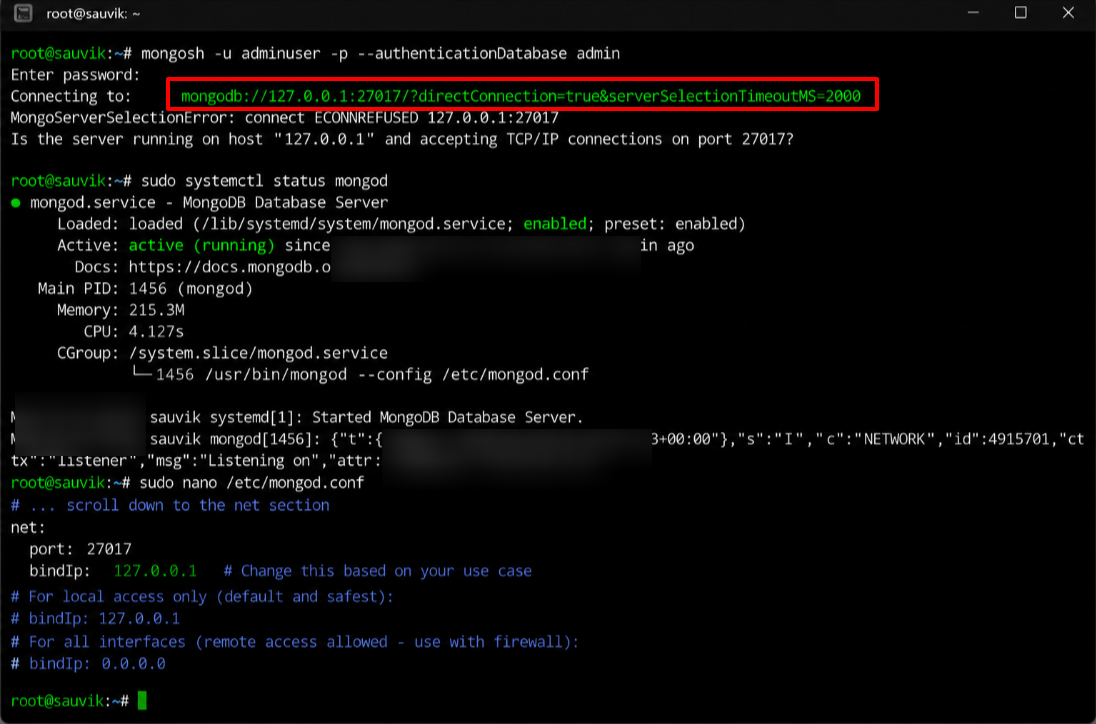
sudo systemctl status mongodSi está funcionando pero aún no puedes conectarte, verifica si MongoDB está escuchando en la interfaz correcta en tu archivo mongod.conf.
Busque la sección de red y asegúrese de que la dirección IP de enlace esté configurada correctamente para su caso de uso.
Error de autenticación
Si recibe un error de autenticación, verifique el nombre de usuario, la contraseña y la base de datos de autenticación.
Siempre especifique “ –authenticationDatabase admin ” al conectarse como usuario administrador.
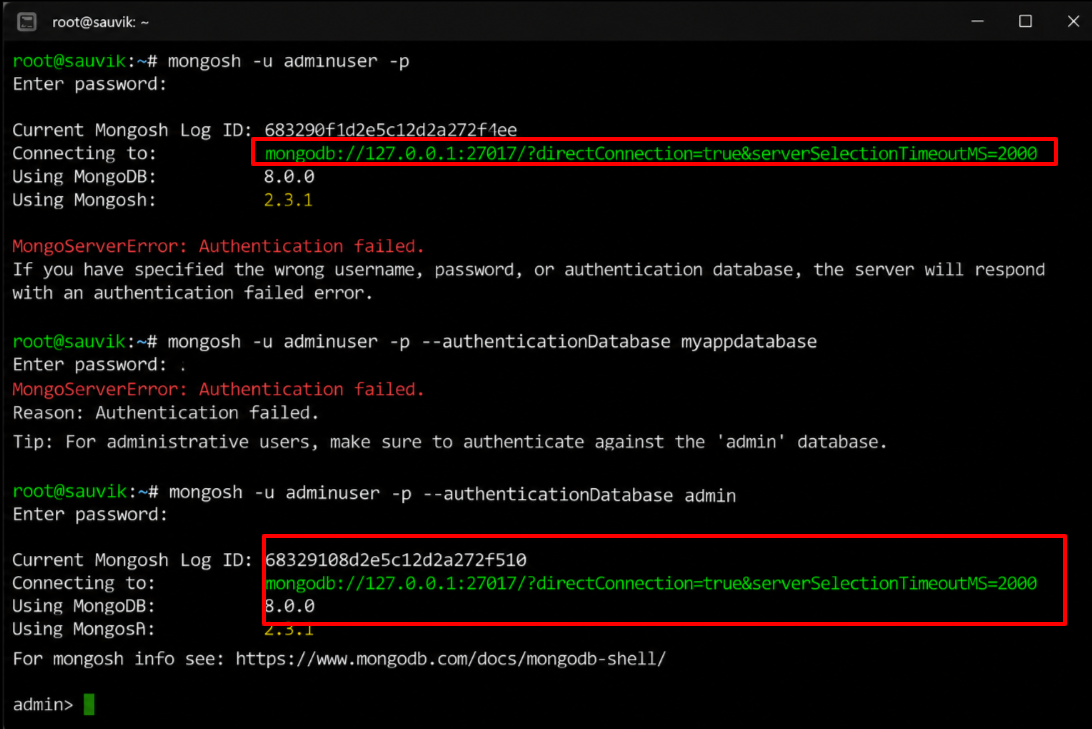
Una base de datos de autenticación incorrecta es una de las razones más comunes por las que falla la autenticación.
Lea también: Cómo crear una base de datos MongoDB en un servidor Linux
Preguntas Frecuentes
¿Necesito una cantidad específica de RAM ¿Cómo ejecutar MongoDB en un VPS?
¡Sí! Necesitas 2 GB. RAM Para ejecutar MongoDB en un VPS para cargas de trabajo de desarrollo y pruebas, se recomienda un mínimo de 4 GB para un entorno de producción, mientras que 8 GB o más son ideales para aplicaciones con tráfico significativo o grandes conjuntos de datos.
¿Puedo usar MongoDB en un VPS de Windows en lugar de Ubuntu?
Sí, MongoDB es compatible con Windows Server, pero el proceso de configuración en Linux es más sencillo, está mejor documentado y, por lo general, ofrece un mejor rendimiento. Los comandos de esta guía son específicos para Ubuntu.
¿Cómo conecto mi aplicación Node.js a MongoDB que se ejecuta en un VPS?
Utilice el controlador oficial de MongoDB para Node.js. Su cadena de conexión tendrá este aspecto: >> mongodb://appuser:AppUserPassword@YOUR_VPS_IP:27017/myappdatabase >> Asegúrese de haber añadido la IP de su servidor de aplicaciones a las reglas del firewall de UFW, tal como se describe en el paso 8 de esta guía.
¿Es gratuito instalar MongoDB en un VPS?
Sí. MongoDB Community Edition es completamente gratuito y de código abierto. Solo pagas por el servidor virtual privado (VPS), no por el software de la base de datos.
¿Cómo puedo actualizar MongoDB a una versión más reciente en mi VPS?
Primero, elimina la restricción que aplicaste a los paquetes en el paso 9. Luego, ejecuta `sudo apt-get update` seguido de `sudo apt-get install -y mongodb-org` para obtener la última versión. Vuelve a aplicar la restricción después de la actualización. Siempre realiza una copia de seguridad de tus datos antes de actualizar.
¿Cuál es el puerto predeterminado que usa MongoDB y debería cambiarlo?
MongoDB usa el puerto 27017 por defecto. Cambiarlo añade una pequeña capa de seguridad por ocultación, pero no sustituye a una autenticación adecuada ni a las reglas del cortafuegos.
¿Cómo puedo permitir el acceso remoto a MongoDB en mi VPS?
Abra el archivo mongod.conf y, en la sección net, cambie el valor de bindIp de 127.0.0.1 a la dirección IP real de su VPS o a 0.0.0.0 si desea escuchar en todas las interfaces. A continuación, actualice su firewall UFW para permitir conexiones desde direcciones IP de confianza en el puerto 27017.
¿Cómo puedo comprobar si MongoDB ya está instalado en mi VPS?
Ejecuta el comando `mongod –version` en tu terminal. Si ves un número de versión en la salida, MongoDB está instalado. Si recibes un error de comando no encontrado, aún no está instalado y puedes seguir esta guía desde el principio.
Consideraciones finales sobre la configuración de MongoDB en un VPS
Configurar MongoDB en un VPS es un proceso bastante técnico. Al principio parece complicado, pero sigue una secuencia lógica muy clara.
Para cuando llegues a este punto de la guía, tu instancia de MongoDB ya debería estar instalada, autenticada, protegida por un firewall y con una copia de seguridad realizada.
Mi equipo ha seguido estos mismos pasos en servidores reales, y se ha comprobado que cada comando de esta guía funciona en Ubuntu 22.04 y 24.04.
Si estás empezando y necesitas un VPS fiable para ejecutar MongoDB, YouStable Ofrece la combinación perfecta de rendimiento de SSD NVMe, acceso root completo, compatibilidad con CyberPanel y precios asequibles para que puedas empezar a usarlo de inmediato.
Para cualquier persona que trabaje en una aplicación en crecimiento que necesite un backend de base de datos sólido, MongoDB en un VPS bien configurado es una de las mejores configuraciones que puede tener.
Tómese su tiempo con las medidas de seguridad, mantenga sus copias de seguridad automatizadas y su instancia de MongoDB le servirá de forma fiable durante mucho tiempo.
| Recomendación de expertos Siempre prueba tu configuración de MongoDB en un entorno de prueba antes de implementarla en producción. Habilita la autenticación desde el principio, restringe el acceso del firewall solo a direcciones IP de confianza y automatiza tus copias de seguridad. Estas tres prácticas por sí solas te evitarán la mayoría de los problemas relacionados con MongoDB en entornos de producción. |