
WordPress es muy fácil de usar y millones de personas lo utilizan a diario. Puedes crear entradas y páginas fácilmente con WordPress. Incluso si publicas algo incorrecto, es muy sencillo editarlo después con solo unos clics.
Sin embargo, esta pequeña tarea puede convertirse en una pesadilla si tienes que modificar miles o cientos de páginas a la vez. Pero hay una solución.
Por ejemplo, si su sitio web o sus perfiles en redes sociales han cambiado de nombre y enlaces, y usted los ha mencionado en todas sus páginas, cambiarlos manualmente uno por uno puede resultar engorroso.
Pero si sabes cómo buscar y reemplazar grandes cantidades de datos, el trabajo se vuelve mucho más fácil y menos intimidante. Analicemos varios métodos para realizar búsquedas y reemplazos en WordPress.
Descripción general de la función de búsqueda y reemplazo de WordPress
No importa si trabajas con imágenes o texto. Buscar y reemplazar puede ser muy útil, especialmente si tu sitio web contiene muchos datos y necesita actualizar varias páginas a la vez.
Este proceso de edición masiva de muchas páginas a la vez puede ahorrar tiempo y energía que pueden utilizarse para mejorar su sitio o su contenido.
Este método se puede usar en bases de datos de WordPress, además de texto. Hay muchas áreas en las que podemos usar este método y esta funcionalidad.
- Corrección de errores tipográficos o errores gramaticales simples
- Migrar todos los enlaces y URL de HTTPS a HTTP.
- Si desea cambiar las palabras clave de su sitio, puede usar la función de búsqueda y reemplazo. Esto le permite mantenerse al día con... necesidades de SEO en constante cambio.
- Si se han agregado caracteres aleatorios o no deseados a su base de datos de WordPress, puede editarla usando el función de búsqueda y reemplazo.
- También puede add or cambiar subdominios de URL.
Estos fueron algunos de los usos de las funciones de búsqueda y reemplazo en WordPress. Pero recuerda que si cometes un error, no hay vuelta atrás.
Sin embargo, puedes crear una copia de seguridad de tu sitio para guardarla en caso de error. Puedes usar una herramienta de hosting o de terceros para crearla.
Cómo realizar una búsqueda y reemplazo en WordPress
Existen muchas maneras de realizar esta función de búsqueda y reemplazo. Hemos recopilado algunas de ellas y las analizaremos a continuación.
1. Instalar un complemento de búsqueda y reemplazo de WordPress
Los plugins de WordPress son una excelente manera de ejecutar diversas funciones. También podemos encontrar una solución para buscar y reemplazar usando plugins. Este plugin puede usarse para evitar el trabajo de realizar búsquedas exhaustivas en la base de datos.
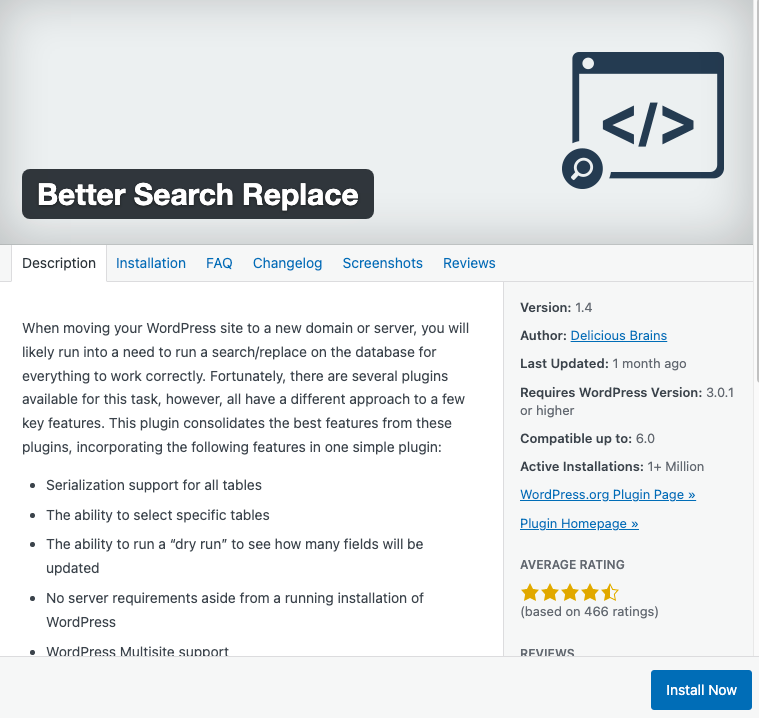
Uno de los plugins más útiles y bien diseñados es Better Search Plugin. Este plugin incluye varias funciones, entre ellas:
- Soporte para serialización en todas las tablas
- Para poder seleccionar tablas específicas.
- “Ensayo” capacidad que le indicará cuántos campos se actualizarán si realiza los cambios.
- No requiere servidor, salvo una instalación de WordPress en funcionamiento. No requiere requisitos especiales de servidor. Su servidor solo tiene que... ejecutar un instalación de WordPress.
- Soporte para múltiples Sitios de WordPress.
Este plugin es de uso gratuito. Pero tiene una función Pro que te permite acceder a muchas más funciones. Estas incluyen:
- Ver lo que se cambió cuando Ejecutaste una búsqueda/reemplazo
- El Capacidad de realizar copias de seguridad e importar bases de datos mientras se ejecuta un proceso de búsqueda/reemplazo.
- Prioridad en soporte por correo electrónico por parte del desarrollador.
- La habilidad para crear perfiles de búsqueda/reemplazo personalizados para realizar tareas repetidas de manera eficiente.
Este plugin fue creado por los desarrolladores de Delicious Brains. Puedes encontrar más información sobre el plugin en este enlace: https://wordpress.org/plugins/better-search-replace/. Esta es la página oficial del plugin Better Search Replace para WordPress.
CM Search & Replace es otro excelente plugin muy útil para esta tarea. Permite definir múltiples reglas de búsqueda y reemplazo , scripts de búsqueda y reemplazo en publicaciones personalizadas de WordPress y mucho más.
Ahora que sabemos cómo podemos realizar una función de búsqueda/reemplazo usando un complemento, exploremos otros métodos que se pueden tomar para ejecutar la función de búsqueda/reemplazo en WordPress.
Read: How to Remove Date on your WordPress URL
2. Utilice la interconexión/búsqueda y reemplazo de la base de datos PHP Script
En lugar de instalar un complemento, existen otras maneras de realizar la función de búsqueda y reemplazo. Esto se puede hacer. utilización de un PHP Script. Esto PHP El script es gratuito y ha sido creado por interconnect/it.
A esto lo llaman Script Search Replace DP. Si bien es una excelente solución, existe el riesgo de que tu sitio web quede inutilizable. Por lo tanto, contacta al departamento de TI o busca ayuda profesional antes de hacerlo. También puedes consultar con tu desarrollador web o con el proveedor de alojamiento que utilizas.
Si quieres utilizar este script, tendrás que descargar un archivo zip y extraerlo.
Tras la descarga, deberá extraer la carpeta “search-replace-db-master” . Una vez extraída, puede nombrarla como desee. A continuación, deberá subir el archivo a un directorio de su servidor.
Puedes conectarte a tu servidor usando FTP or SFTP y copia la carpeta en el directorio público.
Necesitas acceder al script ahora. Para ello, escribe el nombre de tu sitio web seguido de una barra inclinada y, a continuación, el nombre de la carpeta donde agregaste el script. Por ejemplo: https://anysite.tld/example
Ahora verás las opciones de prueba y ejecución en vivo. La prueba muestra qué se actualizará o modificará, mientras que la ejecución en vivo realiza los cambios. Comienza con una prueba en vivo, revisa los cambios y, si todo parece correcto, puedes continuar. Asegúrate de eliminar el script inmediatamente después de usarlo, ya que presenta riesgos de seguridad porque cualquiera puede acceder a él . Elimínalo del servidor y listo.
3. Realice la búsqueda y reemplazo directamente con WP-CLI
La interfaz de línea de comandos de WordPress (WordPress CLI) es una excelente herramienta para solucionar problemas y descubrir diversos aspectos de tu alojamiento WordPress. Si bien suele ser utilizada por usuarios avanzados y desarrolladores, con un poco de ayuda, muchas personas también podrían hacerlo por sí mismas.
Para acceder a la CLINecesitas acceder al servidor. Esto generalmente es... SSH acceder. Después de obtener acceso, deberá acceder a la Utilidad CLI de WordPressPuede encontrar guías al respecto en el manual de su servicio de alojamiento o en línea.
El comando de línea de comandos para esto es “wp search-replace”. Puedes encontrar más información al respecto en la documentación oficial de WordPress.
Read More: How to Fix the “This Site Can’t Be Reached” Error
4. Consulta SQL con phpMyAdmin
MySQL es un salvavidas para muchos. Especialmente para los desarrolladores que saben el papel que desempeña. Entonces, si eres desarrollador y no te importa usar Plugins y otros métodos, phpMyAdmin podría ser la solución perfecta para ti. Puedes usar el MySQL pregunta función en phpMyAdmin para hacer los cambios.
Si tu servicio de alojamiento web incluye cPanel, probablemente tenga phpMyAdmin preinstalado.
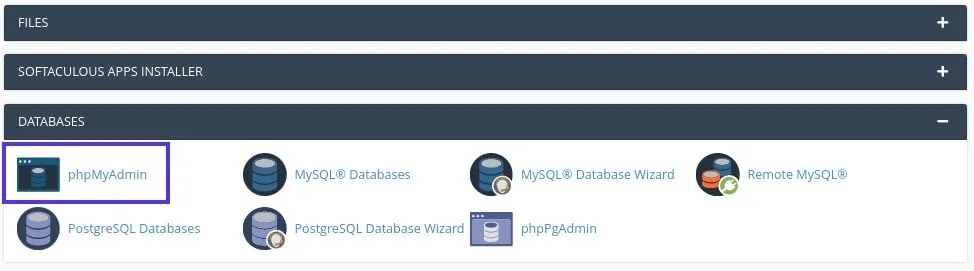
Una vez que acceda a phpMyAdmin, deberá encontrar la base de datos que necesita editar. Para facilitar este proceso, puede... ver la Administrador de archivos o el Directorio accedido a través de FTP, para tener una mejor idea sobre la estructura del directorio.
Cuando seleccione el directorio , vaya a la pestaña SQL . Ahora, ingrese el código después de editarlo según sea necesario.
actualizar NOMBRE_TABLA establecer NOMBRE_CAMPO = reemplazar(NOMBRE_CAMPO, 'Texto a buscar, 'Texto con el que reemplazarlo');
Cuando termines, haz clic en el botón "Ir" y se ejecutará tu consulta SQL . Una vez finalizada, se mostrará un mensaje indicando cuántos cambios se realizaron.
Read More: How to Set up Private Pages and Posts in WordPress
Conclusión
¿Vas a intentar buscar y reemplazar ahora? Ya no es ningún secreto que la función de buscar y reemplazar es una herramienta poderosa; desde cambiar una sola palabra hasta cambiar mil palabras en miles de páginas, esta herramienta puede hacerlo todo.
Mencionamos varias formas de realizar búsquedas y reemplazos, y también te enseñamos cómo hacerlo. Estos fueron los métodos que utilizamos para llevar a cabo la función de búsqueda y reemplazo. Puedes elegir el que te resulte más cómodo y te dé mayor confianza.
Asegúrese de seguir las instrucciones de seguridad, como mantener una copia de seguridad o comunicarse con un desarrollador, y debería estar bien en su viaje de búsqueda y reemplazo.