


Estás abriendo tu sitio web de WordPress y recibes un mensaje que dice " Error al establecer la conexión con la base de datos" . Las razones pueden ser una de las siguientes:
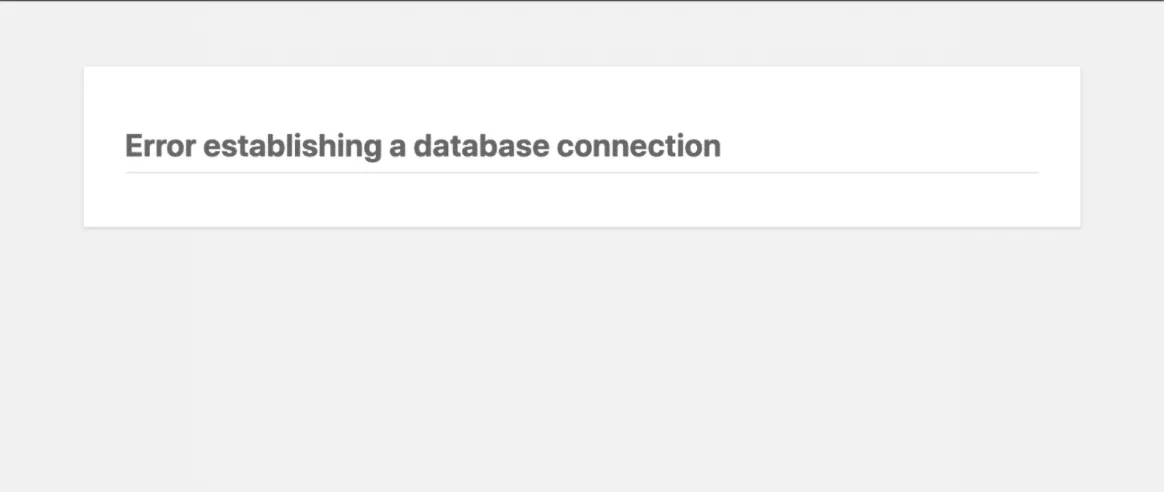
- La base de datos ha sido dañada.
- Las credenciales de inicio de sesión de la base de datos proporcionadas en wp-config.php son incorrectas
- Las tablas de la base de datos de WordPress se han dañado o no se han importado correctamente.
- El prefijo de la tabla es incorrecto.
Aquí aprenderemos cómo solucionar el error "Error al establecer la conexión con la base de datos" para su sitio web basado en WordPress.
Paso 1: Verificar las credenciales de inicio de sesión de la base de datos
Acaba de migrar su sitio web basado en WordPress desde proveedores de alojamiento anteriores a otro lugar; necesita actualizar los detalles de conexión de su base de datos que figuran en wp-config.php.
Haz clic aquí para aprender cómo editar el archivo wp-config.php en DirectAdmin o cPanel.
Localice la información de conexión de la base de datos proporcionada en su archivo de configuración.
/** The name of the database for WordPress */
define('DB_NAME', 'database_name');

/** MySQL database username */
define('DB_USER', 'database_username');

/** MySQL database password */
define('DB_PASSWORD', 'database_password');
Verifique los datos de conexión indicados con la información correcta. Si la información de conexión es incorrecta, actualícela, haga clic en Guardar y salga.
Vuelva a cargar el sitio web para verificar si el problema está resuelto o no.
Paso 2 — Verifique el prefijo de la tabla
Abra PHPAcceda a MyAdmin y haga clic en su base de datos.
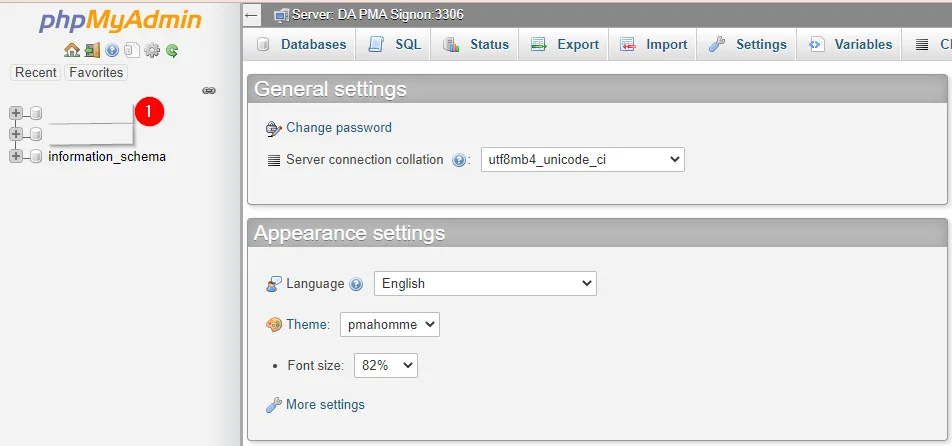
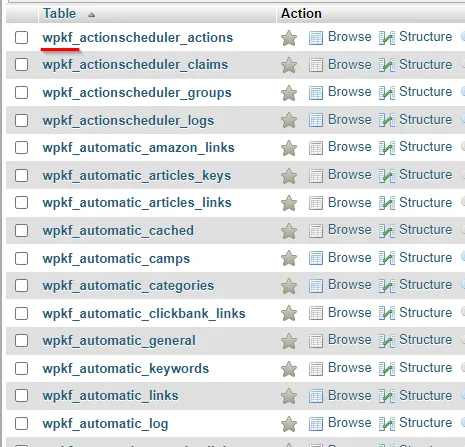
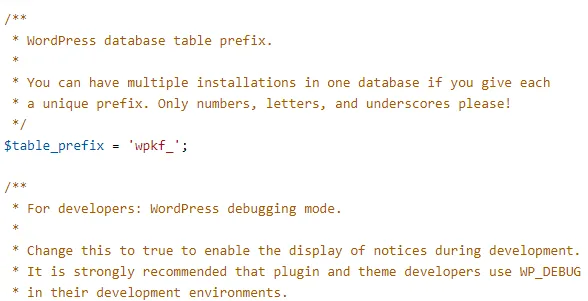
Compruebe el prefijo que aparece antes del nombre de la tabla. El prefijo de la tabla se especifica en wp-config.php, y el que se muestra en PHPMiAdmin debe ser el mismo.
Paso 3: Intente reparar la base de datos de WordPress
cPanel le ofrece la función de reparación de bases de datos. Siga los pasos a continuación para reparar la base de datos.
A través de cPanel
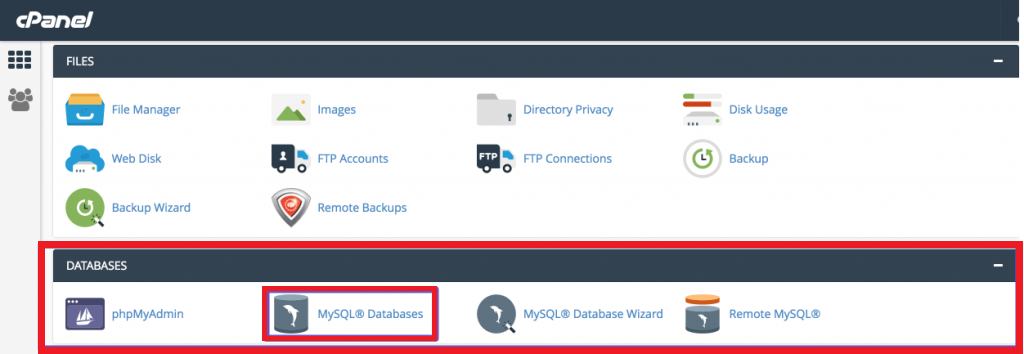
2. Navegue a la pestaña BASE DE DATOS sección y haga clic en MySQL® Bases de datos
3. Vaya a la sección Modificar bases de datos , seleccione su base de datos en el menú desplegable y haga clic en Reparar base de datos.
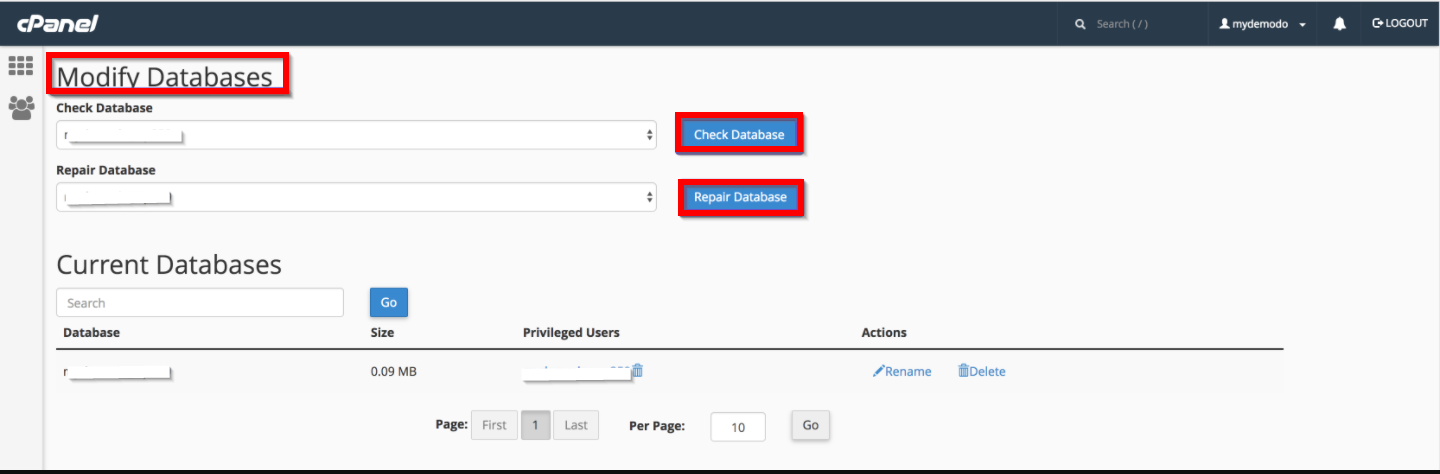
4. Aparecerá una nueva interfaz gráfica de usuario (GUI) y el sistema intentará comprobar/reparar la base de datos automáticamente.
A través de la PHPMi administrador
Podemos reparar nuestra base de datos usando PHPTambién MyAdmin. Veamos cómo reparar la base de datos usando PHPMiAdministrador.
2. Navegue a la sección BASE DE DATOS y haga clic en phpMyAdmin.
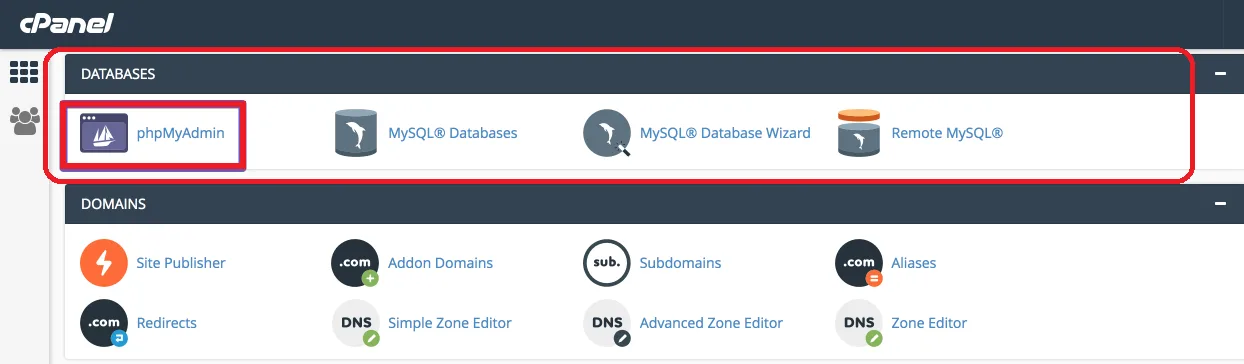
3. PHPMyAdmin se abrirá en una nueva pestaña de su navegador. Haga clic en la base de datos que desea reparar.
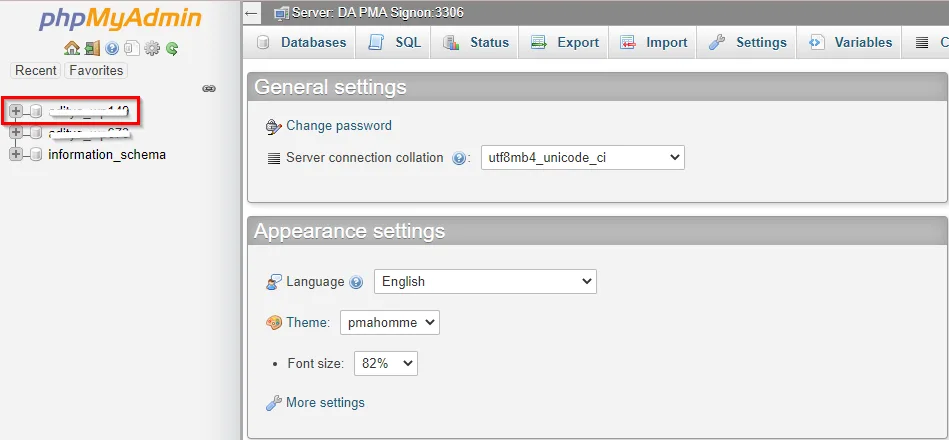
4. Si está seguro de qué tabla está causando el problema, puede seleccionar esa tabla o comprobar si hay alguna tabla que pueda ser reparada.
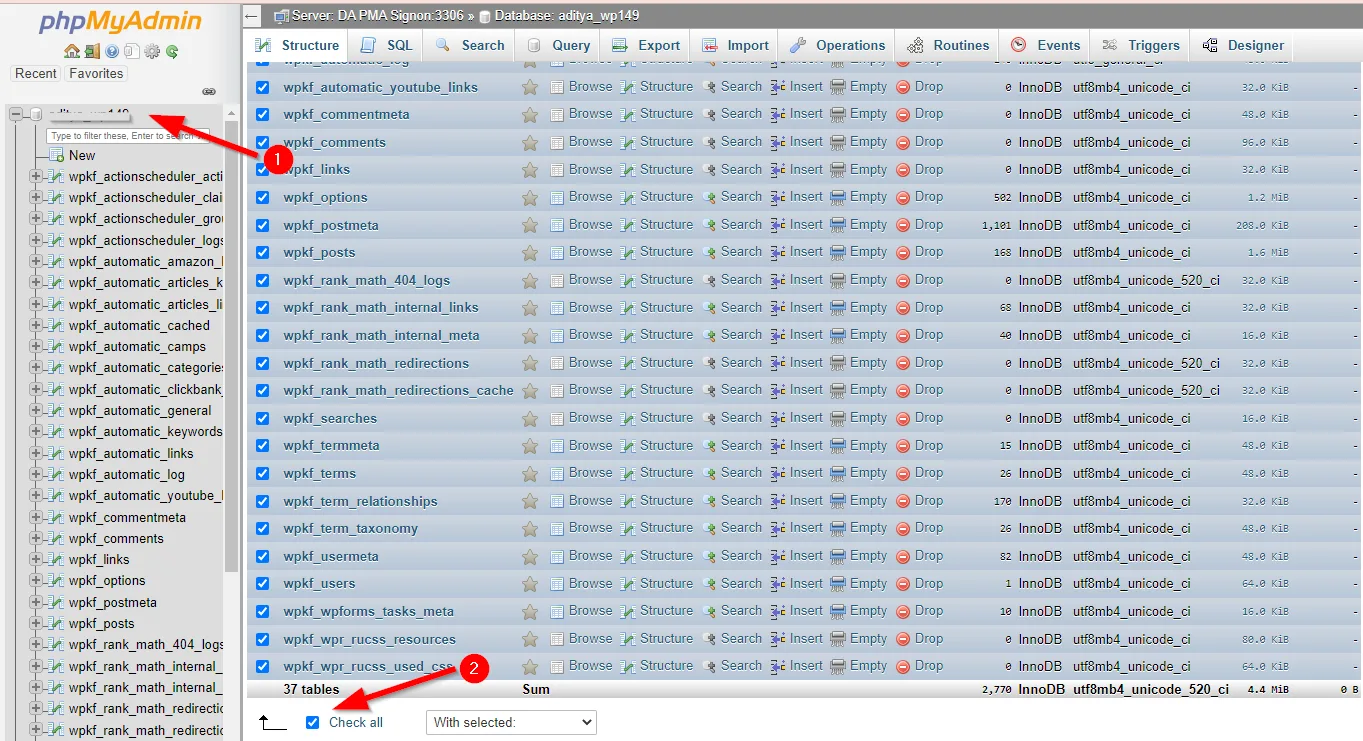
5. En el menú desplegable " Con seleccionado:" , elija "Reparar tabla" . Esto ejecutará la consulta SQL "REPAIR TABLE" en las tablas seleccionadas o en todas las tablas si ha seleccionado " Comprobar todo", y las tablas se comprobarán o repararán.
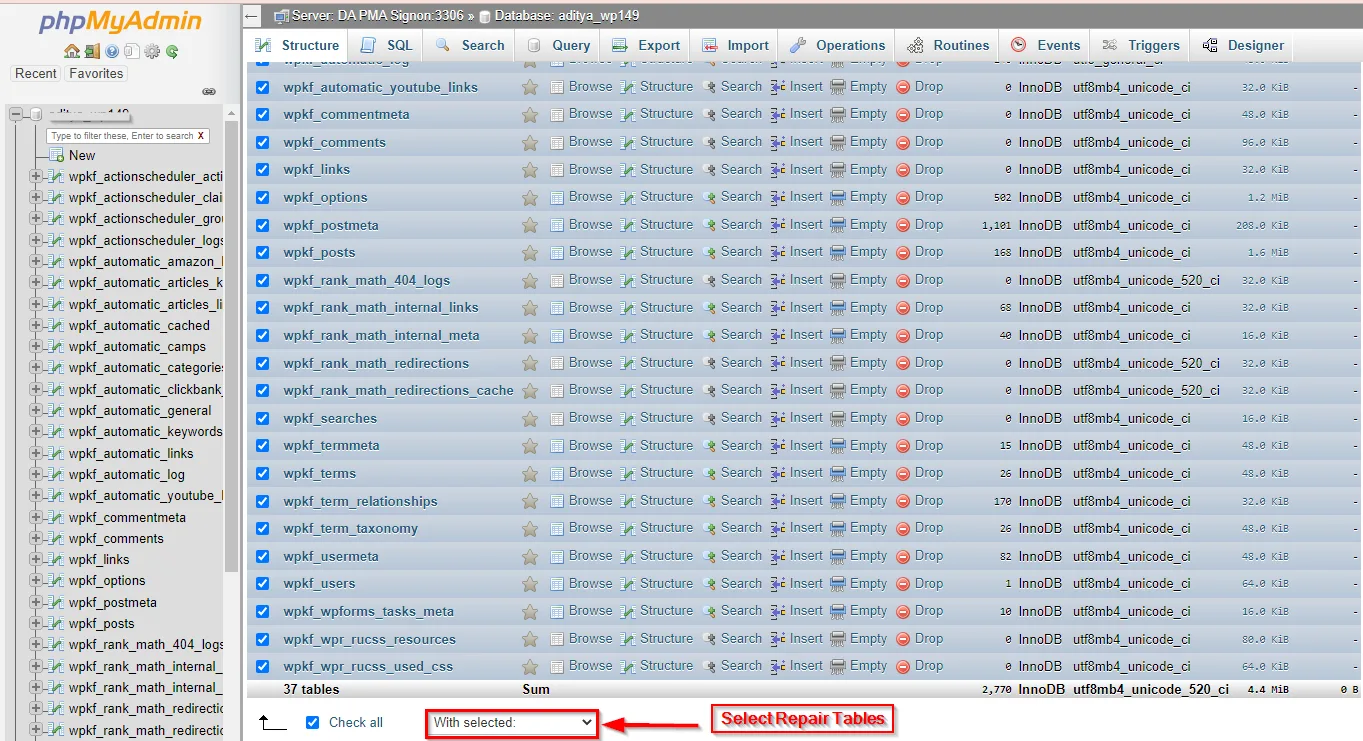
A través de wp-config.php
WordPress proporciona funciones integradas para reparar la base de datos, que está deshabilitada de forma predeterminada debido a un problema de seguridad.
Aquí aprenderemos cómo habilitar la función, ejecutar las reparaciones y luego deshabilitarla para evitar esta posible amenaza de seguridad.
Abra el archivo wp-config.php y pegue el siguiente código:
define('WP_ALLOW_REPAIR', true);
Guarde y cierre el editor.
Abra el navegador y cargue la siguiente dirección.
Nota: reemplace yourdomain.com con su nombre de dominio real
http://www.yourdomain.com/wp-admin/maint/repair.php
Pulse el botón Reparar base de datos , que aparecerá al cargar la página.
Serás llevado a una página de resultados donde podrás ver los controles y reparaciones que se realizan en tiempo real.
Después de finalizar el proceso, abra nuevamente el archivo wp-config.php y elimine la línea de código que hemos pegado para deshabilitar la función de reparación.
Si su problema aún no se resuelve después de seguir los pasos indicados anteriormente, restaure su base de datos desde la copia de seguridad anterior que tiene.










