

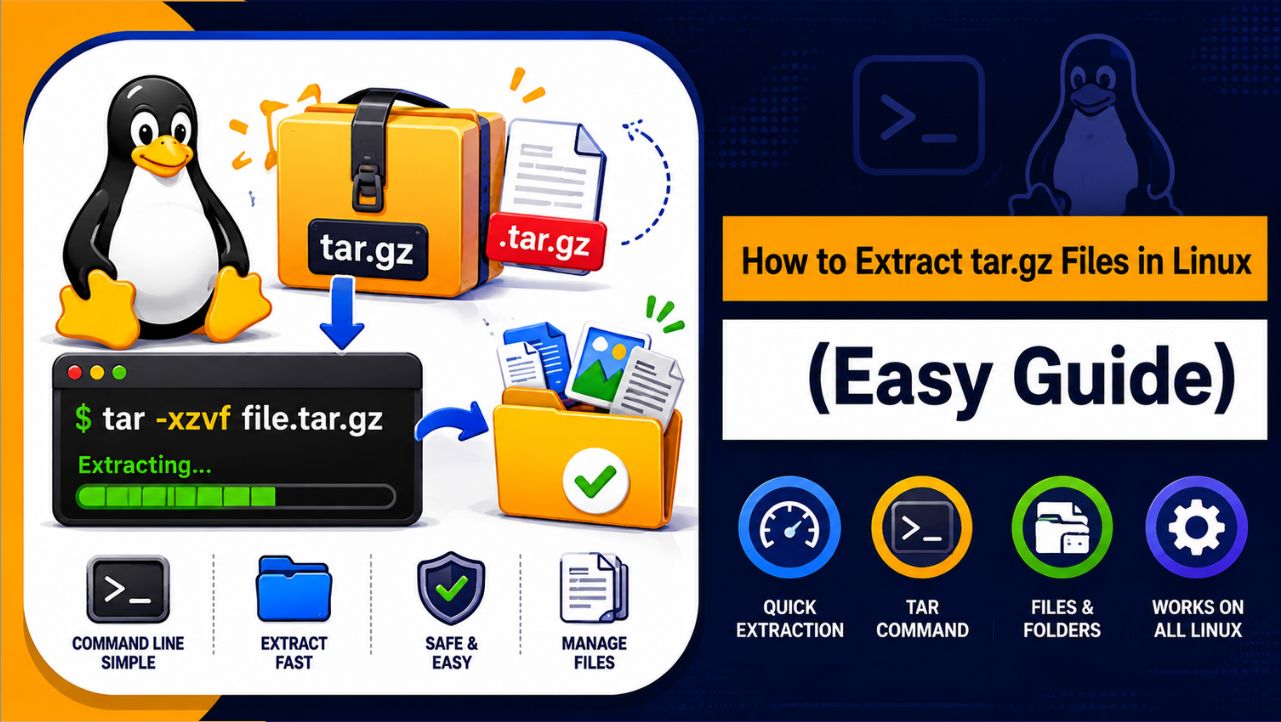
In Zusammenarbeit mit .tar.gz-Dateien in Linux ist eine grundlegende, aber unerlässliche Fähigkeit, insbesondere wenn Sie Softwareinstallationen, Backups oder Serverdateien verwalten. Die meisten Linux-Anwendungen, Quellcodepakete und Backups werden in verteilten Paketen bereitgestellt. .tar.gz Dieses Format kombiniert mehrere Dateien zu einem Archiv und reduziert so die Dateigröße.
Wenn Sie verstehen, wie man extrahiert und manage Wenn Sie diese Dateien richtig anlegen, wird es viel einfacher, Ihr System zu organisieren und effizient und ohne Verwirrung zu arbeiten.
Was ist eine tar.gz-Datei?
Eine .tar.gz-Datei wird in zwei Schritten erstellt:
- .tar (Bandarchiv): Kombiniert mehrere Dateien und Verzeichnisse zu einer einzigen Datei
- .gz (Gzip-Komprimierung): Komprimiert die Datei, um ihre Größe zu reduzieren
Ejemplo:
Ein Ordner mit Hunderten von Dateien kann in eine einzige komprimierte Datei umgewandelt werden, zum Beispiel so:backup.tar.gz
Dies erleichtert Folgendes:
- Dateien übertragen
- Speicherplatz sparen
- Verwaltung großer Datenmengen
Grundlegender Befehl zum Extrahieren von tar.gz-Dateien
Der am häufigsten verwendete Befehl zum Extrahieren eines .tar.gz Datei ist:
tar -xzvf filename.tar.gz
Bedeutung der einzelnen Optionen:
- x (Extrakt): Dateien aus dem Archiv extrahieren
- z (Gzip): Dekomprimierung des Gzip-Formats
- v (Ausführlich): Dateien beim Extrahieren anzeigen
- f (Datei): Archivdateinamen angeben
Dieser Befehl funktioniert auf fast allen Linux-Distributionen wie Ubuntu, CentOS, Debian usw.
Entpacken Sie die tar.gz-Datei in dasselbe Verzeichnis.
Wenn dein .tar.gz Die Datei befindet sich bereits in Ihrem aktuellen Verzeichnis, Sie können sie direkt extrahieren.
Schritt 1: Zum Dateispeicherort wechseln
cd /path/to/your/file
Schritt 2: Extraktionsbefehl ausführen
tar -xzvf yourfile.tar.gz
Schritt 3: Extrahierte Dateien überprüfen
ls -l
Hier werden alle extrahierten Dateien und Ordner angezeigt.
Entpacken Sie die tar.gz-Datei in ein anderes Verzeichnis.
Manchmal möchte man Dateien nicht im aktuellen Verzeichnis extrahieren. Man kann sie mithilfe der Funktion an einen anderen Ort extrahieren. -C .
tar -xzvf yourfile.tar.gz -C /path/to/destination
Ejemplo:
tar -xzvf backup.tar.gz -C /home/user/Documents
Warum das nützlich ist:
- Hält Ihr Verzeichnis sauber
- Hilft dabei, Dateien besser zu organisieren
- Nützlich für Serverumgebungen
tar.gz-Datei anzeigen, ohne sie zu entpacken
Vor dem Entpacken sollten Sie überprüfen, welche Dateien sich im Paket befinden.
tar -tzvf yourfile.tar.gz
Dieser Befehl:
- Listet alle Dateien im Archiv auf
- Es wird nichts extrahiert
Bestimmte Dateien aus tar.gz extrahieren
Sie können auch nur ausgewählte Dateien anstatt des gesamten Archivs extrahieren:
tar -xzvf yourfile.tar.gz filename.txt
Dies ist hilfreich, wenn:
- Sie benötigen nur eine Datei.
- Das Archiv ist sehr groß
Wie man eine tar.gz-Datei unter Linux erstellt
Sie können Ihr eigenes komprimiertes Archiv erstellen mit:
tar -czvf archive-name.tar.gz /path/to/directory
Erläuterung der Optionen:
- c (Erstellen): Neues Archiv erstellen
- z (Gzip): Komprimieren Sie es
- v (Ausführlich): Prozess anzeigen
- f (Datei): Dateiname
Ejemplo:
tar -czvf backup.tar.gz /home/user/data
.tar-Datei extrahieren (ohne Gzip)
Manchmal sind Dateien nur .tar (nicht komprimiert):
tar -xvf file.tar
Nein z Hier wird eine Option benötigt.
Häufige Fehler und deren Behebung
1. Datei nicht gefunden
Fix:
- Dateinamen prüfen
- Verzeichnispfad überprüfen
2. Zugriff verweigert
Fix:
sudo tar -xzvf filename.tar.gz
3. Keine gzip-Datei
Fix:
- Stellen Sie sicher, dass die Dateierweiterung korrekt ist.
- Die Datei könnte beschädigt sein.
4. Festplattenspeicher voll
Fix:
- Platz schaffen
- Extrakt an einem anderen Ort
Bewährte Vorgehensweisen für die Arbeit mit tar.gz-Dateien
Um unter Linux sicher und effizient mit .tar.gz-Dateien zu arbeiten , ist es wichtig, einige einfache Vorgehensweisen zu befolgen, die Ihnen helfen, Fehler zu vermeiden und Ihr System übersichtlich zu halten:
- Prüfen Sie den Archivinhalt vor dem Entpacken. → Verwendung
tar -tzvfUm zu sehen, was sich in der Datei befindet, können Sie das Extrahieren unnötiger oder schädlicher Dateien vermeiden. - Arbeiten jederzeit weiterbearbeiten können. Jede Präsentation und jeder KI-Avatar, den Sie von Grund auf neu erstellen oder hochladen,
-COption für ein sauberes Verzeichnis → Extrahieren Sie die Dateien in einen bestimmten Ordner anstatt in den aktuellen, um Ihren Arbeitsbereich übersichtlich zu halten und Unordnung zu vermeiden. - Vermeiden Sie unbekannte oder nicht vertrauenswürdige Dateien → Extrahieren Sie keine Archive aus unbekannten Quellen, da diese schädliche Skripte oder unerwünschte Dateien enthalten können.
- Erstellen Sie Sicherungskopien wichtiger Daten → Erstellen Sie immer eine Sicherungskopie, bevor Sie Dateien extrahieren oder ändern, um Datenverlust zu vermeiden, falls etwas schiefgeht.
- Verwenden Sie klare und aussagekräftige Archivnamen → Die korrekte Benennung von Dateien hilft Ihnen, deren Inhalt leicht zu identifizieren und manage Mehrere Archive ohne Verwirrung.
Die Einhaltung dieser Vorgehensweisen gewährleistet eine sichere, saubere und effiziente Handhabung komprimierter Dateien unter Linux.
Wann werden tar.gz-Dateien verwendet?
.tar.gz-Dateien werden unter Linux häufig verwendet, um mehrere Dateien zu einem einzigen Archiv zusammenzufassen und zu komprimieren, was die Speicherung und Übertragung erheblich vereinfacht.
Man sieht sie häufig in folgenden Bereichen:
- Software-Downloads (Linux-Pakete) → Viele Anwendungen und Werkzeuge werden als ... vertrieben
.tar.gzDateien, damit Benutzer sie einfach herunterladen und installieren können. - Website-Backups → Sämtliche Website-Daten, einschließlich Dateien und Ordner, werden zur sicheren Speicherung und schnellen Wiederherstellung in einem einzigen Archiv komprimiert.
- Serverdatenexporte → Große Mengen an Serverdaten werden zur einfachen Übertragung zwischen Systemen in einer einzigen Datei zusammengefasst.
- Open-Source-Projektdistributionen → Entwickler teilen Quellcode in
.tar.gzDas Format ermöglicht es Benutzern, die Datei einfach herunterzuladen, zu extrahieren und zu verwenden oder zu modifizieren.
Diese Dateien erleichtern es manage, teilen und speichern Sie große Datenmengen effizient.
Relevante Artikeln:
• Bester dedizierter Linux-Server
• Erfahren Sie, wie Sie NPM-Versionen aktualisieren.
Fazit
Extrahieren .tar.gz files in Linux wird einfach, sobald man das verstanden hat tar Befehl und seine Optionen. Egal, ob Sie Dateien auf Ihrem System verwalten oder auf einem Server arbeiten, diese Befehle helfen Ihnen, komprimierte Archive schnell und effizient zu verarbeiten.
Mit nur wenigen Befehlen können Sie extrahieren, anzeigen, erstellen und manage Dateien ohne jegliche Komplexität. Sobald Sie diese Schritte geübt haben, wird die Arbeit mit .tar.gz Die Dateien werden sich natürlich anfühlen und Ihnen viel Zeit sparen.










