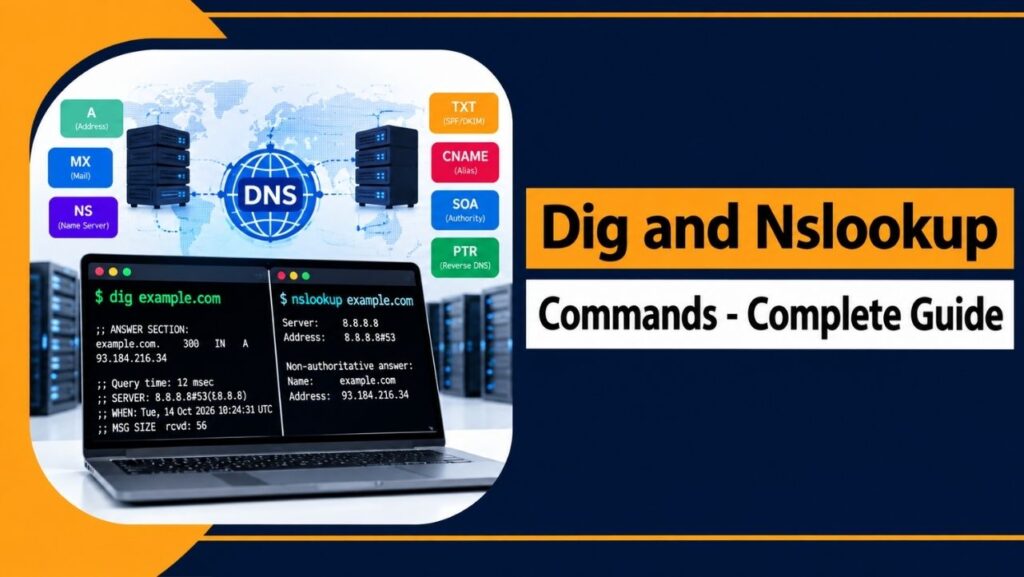
DNS Probleme können Websites, E-Mails und APIs betreffen, wenn Datensätze auf den falschen Speicherort verweisen. Dig und Nslookup bieten praktische Möglichkeiten, diese Datensätze schnell zu überprüfen.
Diese Anleitung erklärt die Funktionsweise beider Befehle, wo sie installiert werden und wie man sie häufig verwendet. DNS Anfragen zur schnelleren Fehlerbehebung ohne Verwendung grafischer Tools.
Sie lernen nützliche Befehle kennen, vergleichen Dig mit Nslookup und Host und führen Trace-Analysen durch. DNS Problemlösungen, häufige Fehler beheben, Prüfungen automatisieren und zuverlässige Vorgehensweisen befolgen DNS Üben Sie mit Zuversicht.
Warum sind die Befehle Dig und Nslookup wichtig?
Jede Website, jeder Mailserver und jede API ist abhängig von DNS Eine korrekte Auflösung ist erforderlich. Wenn eine Domain nicht aufgelöst werden kann oder zur falschen IP-Adresse aufgelöst wird, führt dies zu Ausfallzeiten, unzustellbaren E-Mails oder fehlerhafter Website-Nutzung. SSL.
DNS Suchwerkzeuge wie dig und nslookup ermöglichen es Administratoren, innerhalb von Sekunden zu überprüfen, ob ein DNS Wird der Datensatz korrekt veröffentlicht? Welcher Nameserver ist autoritativ? Wie weit hat sich eine Änderung im Internet verbreitet?
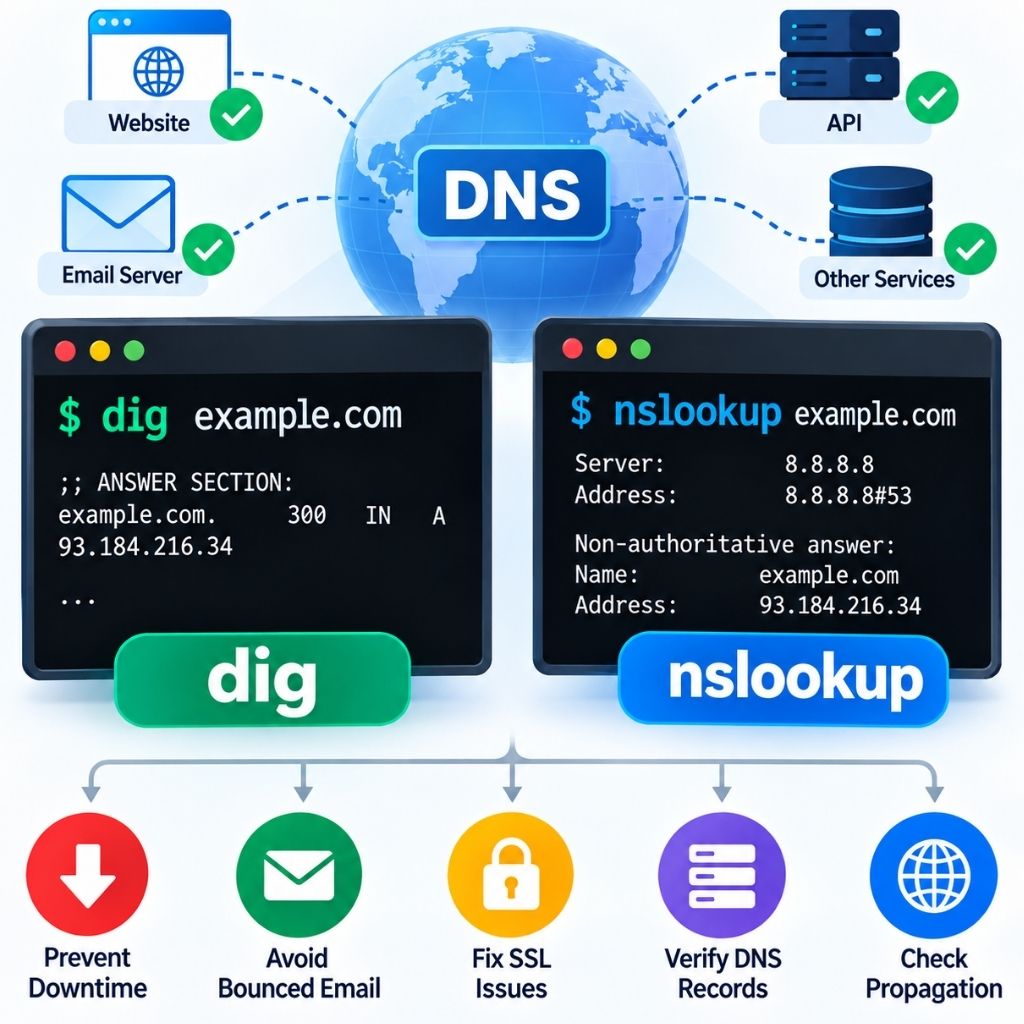
Beide Tools sind kostenlos, auf allen gängigen Betriebssystemen vorinstalliert oder einfach zu installieren und benötigen keine grafische Benutzeroberfläche, wodurch sie den ersten Schritt in jeder Situation darstellen. DNS Fehlerbehebung im Arbeitsablauf vor der Eskalation an einen Hostinganbieter oder Standesbeamter.
Was ist der Befehl „Graben“?
Dig (Domain Information Groper) ist eine Befehlszeile DNS Suchdienstprogramm, das in dnsutils (Debian/Ubuntu) oder bind-utils enthalten ist
(RHEL/CentOS/AlmaLinux)-Pakete. Es fragt ab DNS Servern direkt und gibt eine detaillierte Rohantwort zurück, die die gestellte Frage enthält.
Antwortabschnitt, Autoritätsabschnitt, Zeitpunkt und der Server, der geantwortet hat.
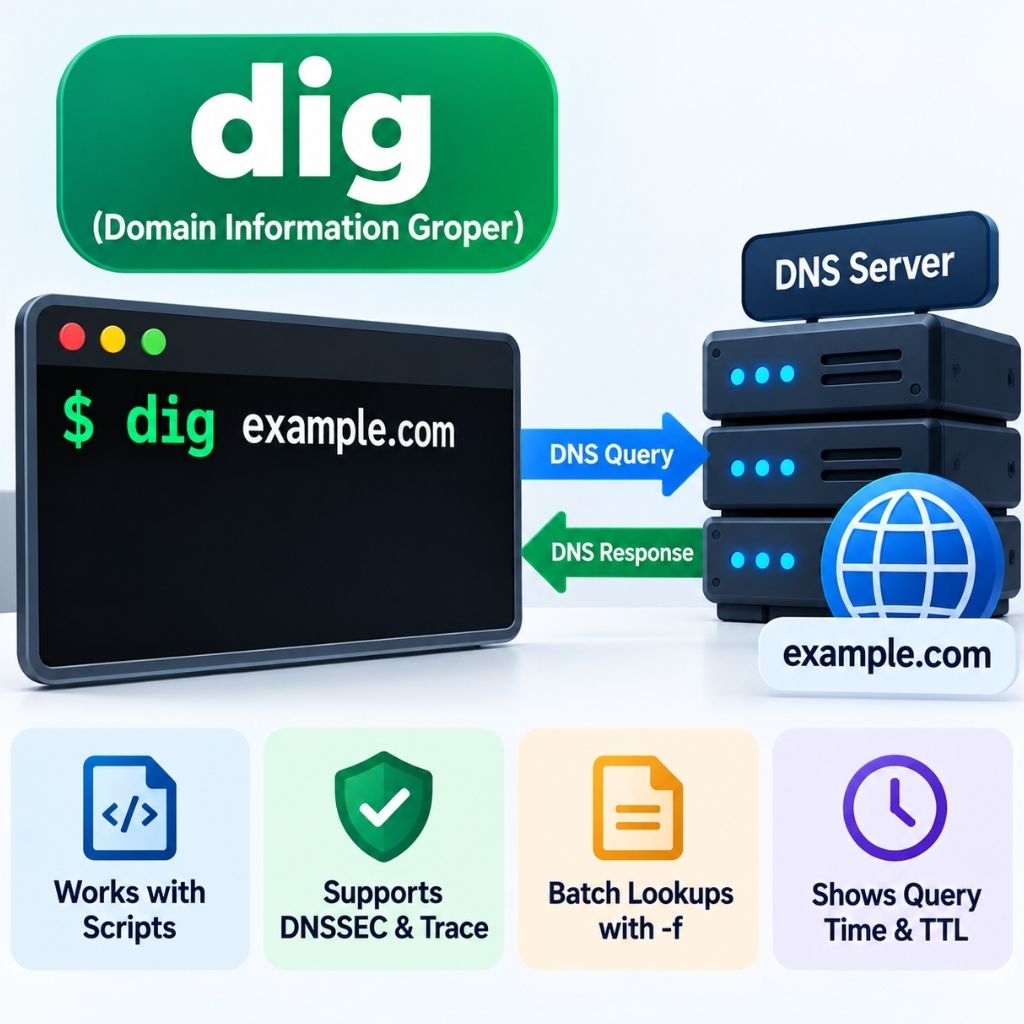
Warum Systemadministratoren dig bevorzugen:
- Konsistente, auswertbare Ausgabe, die gut in Bash-Skripten funktioniert.
- Vollständiger DNSSEC und DNS Trace-Unterstützung (
+trace) - Stapelweise Abfragen aus einer Datei mit
-f - Abfragezeitpunkt und TTL werden standardmäßig angezeigt
Was ist der Nslookup-Befehl?
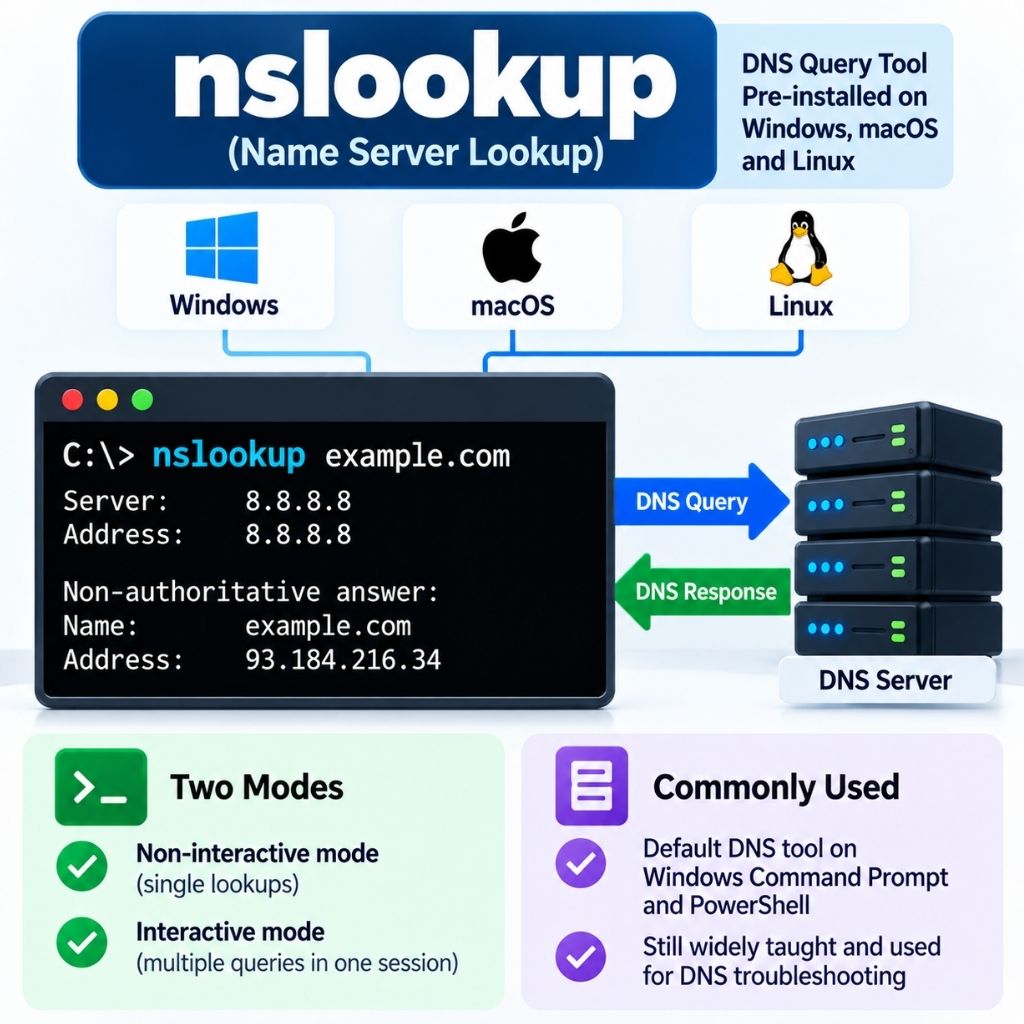
Nslookup (Namensserver-Lookup) ist a DNS Abfragetool, das standardmäßig unter Windows, macOS und Linux verfügbar ist.
Es unterstützt sowohl einen schnellen, nicht-interaktiven Modus für einzelne Abfragen als auch einen interaktiven Modus zum Ausführen mehrerer Abfragen innerhalb einer Sitzung.
Eine detaillierte Beschreibung aller nslookup-Flags, Datensatztypoptionen und Beispiele zur Fehlerbehebung finden Sie in unserem speziellen nslookup-Befehlsleitfaden.
Nslookup bleibt die Standardmethode. DNS Das Tool ist in der Windows-Eingabeaufforderung und PowerShell verfügbar, weshalb es auch heute noch weit verbreitet gelehrt wird, obwohl die meisten Linux-Distributionen mittlerweile dig bevorzugen.
So installieren Sie Dig und Nslookup
Nslookup ist unter Windows, macOS und den meisten Linux-Distributionen vorinstalliert. Dig muss auf neu installierten Linux-Servern in der Regel separat installiert werden.
Dig unter Debian / Ubuntu installieren
sudo apt update
sudo apt install dnsutils -y
Dig auf RHEL / CentOS / AlmaLinux installieren
sudo yum install bind-utils -yÜberprüfen Sie die Installation
dig -v
nslookup -version
Syntax des Dig-Befehls
Das grundlegende Syntaxformat:
dig [@DNS-server] [domain] [record-type] [options]Ejemplo:
dig youstable.com @8.8.8.8Wenn nein DNS Wenn ein Server oder ein Datensatztyp angegeben wird, fragt dig den Standard-Resolver des Systems nach dem A-Datensatz ab.
Die am häufigsten verwendeten Grabbefehle und praktische Beispiele
A-Record-Lookup (Domain zu IP)
dig example.com AMX-Record-Abfrage (Mailserver-Prüfung)
dig example.com MXNS-Record-Lookup (Autoritative Nameserver)
dig example.com NSTXT-Eintragssuche (SPF, DKIM, Verifizierung)
dig example.com TXTSOA-Datensatzsuche (Primär) DNS Behörde)
dig example.com SOACNAME-Lookup (Alias-Einträge)
dig www.example.com CNAMEGleicht DNS Nachschlagen (PTR-Datensatz)
Hostnamen aus IP-Adresse ermitteln:
dig -x 93.184.216.34Nur Kurzantworten
dig example.com +shortNur Antwortbereich (ohne Kopf- und Fußzeile)
dig example.com +noall +answerVollständiger DNS Auflösungspfad (Trace)
dig example.com +traceStapelweise Suche aus einer Datei
dig -f domains.txtKurzübersicht des Nslookup-Befehls
Die entsprechende nslookup-Befehlssyntax für dasselbe DNS prüft:
| Aufgabe | Grabbefehl | Nslookup-Befehl |
|---|---|---|
| Ein Rekord | dig example.com A | nslookup-Beispiel.com |
| MX-Eintrag | dig example.com MX | nslookup -type=MX example.com |
| TXT-Aufzeichnung | dig example.com TXT | nslookup -type=TXT example.com |
| Rückwärtssuche | dig -x 93.184.216.34 | nslookup 93.184.216.34 |
| Maßgeschneidert DNS Server | dig example.com @1.1.1.1 | nslookup example.com 1.1.1.1 |
Dig vs. Nslookup vs. Host: Vollständiger Vergleich
| Eigenschaften | Dig | nslookup | Gastgeber |
|---|---|---|---|
| Standardmäßige Betriebssystemverfügbarkeit | Nicht standardmäßig auf den meisten Linux-Systemen. | Windows, MacOS, Linux | Die meisten Linux/macOS |
| Ausgabedetails | Sehr detailliert (Frage, Antwort, Autorität, Zeitangabe) | Einfach bis mittel | Minimal, einzeilig |
| Skriptfreundlich | Ja, +kurz und +keine +Antwort | Begrenzt | Ja, einfaches Parsen |
| DNSSEC-Unterstützung | Vollständig (+DNS-Sicherheit) | Nein | Nein |
| Vollständigen Auflösungspfad verfolgen | Ja (+Spur) | Nein | Nein |
| Interaktiver Modus | Nein | Ja | Nein |
| Am besten geeignet, | Erweitert DNS Diagnostik, Automatisierung | Schnellprüfungen, Windows-Umgebungen | Schnelle Vor-/Rückwärtssuche |
Kurz gesagt: Verwenden Sie dig für detaillierte, skriptfähige DNSSEC-fähige Diagnosefunktionen unter Linux und macOS; verwenden Sie nslookup für schnelle Überprüfungen unter Windows oder wenn dig nicht verfügbar ist; verwenden Sie host für die schnellste einzeilige Antwort.
Anwendungsfälle DNS Fehlerbehebungsszenarien
| Aufgabenstellung: | Ausführender Befehl | Was es dir sagt |
|---|---|---|
| Website wird nicht geladen | dig example.com +short | Prüft, ob die Domain zur korrekten Server-IP aufgelöst wird. |
| E-Mails werden zurückgewiesen | dig example.com MX / TXT | Zeigt fehlerhaft konfigurierte E-Mail-Weiterleitung oder fehlende SPF/DKIM-Einträge an. |
| DNS Ausbreitungsprüfung | dig example.com @8.8.8.8 vs @1.1.1.1 | Unterschiedliche Antworten bedeuten, dass sich der Wandel noch ausbreitet. |
| Falsche Nameserver nach der Migration | dig example.com NS | Zeigt an, welcher Registrar oder Host derzeit die Kontrolle hat. DNS |
| CDN- oder Reverse-Proxy-Verifizierung | dig example.com +trace | Zeigt den genauen Pfad von den Root-Servern zur endgültigen Antwort |
| Verdächtiger eingehender Verkehr | dig -x [IP-Adresse] | Identifiziert den Hosting-Anbieter oder das Netzwerk hinter einer IP-Adresse |
gemeinsam DNS Fehlermeldungen und Fehlerbehebungen
| Fehler | Bedeutung | Fixieren |
|---|---|---|
| NXDOMAIN | Die Domain existiert nicht. | Rechtschreibung prüfen, bestätigen, dass die Domain registriert ist und über DNS Aufzeichnungen |
| SERVFAIL | Der autoritative Server hat nicht korrekt geantwortet. | Versuchen Sie es erneut mit einem öffentlichen Resolver wie 1.1.1.1; überprüfen Sie die Zonendatei auf Fehler. |
| ABGELEHNT | DNS Der Server hat die Anfrage abgelehnt. | Der Server kann die Rekursion einschränken; fragen Sie den autoritativen NS direkt ab. |
| Verbindung unterbrochen; es konnten keine Server erreicht werden. | Keine Antwort von irgendjemandem konfiguriert DNS Server | Überprüfen Sie die Firewall-Regeln für Port 53 (UDP/TCP) und die Netzwerkverbindung. |
| Leerer Antwortbereich | Die Domain konnte aufgelöst werden, aber der abgefragte Datensatztyp existiert nicht. | Prüfen Sie, ob der richtige Datensatztyp erstellt wurde (z. B. MX oder A). |
Dig +trace-Ausgabe verstehen
Das +trace Die Flagge bewirkt, dass die Ausgrabung dem gesamten Verlauf folgt. DNS Delegierungskette von den Root-Servern bis zum autoritativen Nameserver, anstatt sich auf die zwischengespeicherte Antwort eines Resolvers zu verlassen:
dig example.com +trace

.                       518400  IN  NS  a.root-servers.net.
com.                    172800  IN  NS  a.gtld-servers.net.
example.com.            172800  IN  NS  ns1.example.com.
example.com.            300     IN  A   93.184.216.34
Dies ist der schnellste Weg, um genau zu bestätigen, welcher Nameserver für eine Domain autoritativ ist, und um fehlerhafte Delegierung nach einem Domaintransfer oder einer Nameserveränderung aufzudecken.
Automatisierung DNS Überprüfungen mit Dig in Shell-Skripten
Weil dig's +short Die Ausgabe ist übersichtlich und skriptfreundlich; sie wird häufig in Bash-Überwachungsskripten und Cronjobs zur Erkennung verwendet. DNS oder Ausbreitungsfehler:
#!/bin/bash
DOMAIN="example.com"
EXPECTED_IP="93.184.216.34"
CURRENT_IP=$(dig +short "$DOMAIN" A)

if [ "$CURRENT_IP" != "$EXPECTED_IP" ]; then
  echo "DNS mismatch for $DOMAIN: expected $EXPECTED_IP, got $CURRENT_IP"
fi
Dieses Muster ist nützlich, um Warnungen auszugeben, wenn sich der A-Record einer Domain unerwartet ändert, beispielsweise bei einem Hijacking-Versuch oder einem versehentlichen Zugriff. DNS bearbeiten.
Bewährte Vorgehensweisen für die Verwendung von Dig und Nslookup
Arbeiten jederzeit weiterbearbeiten können. Jede Präsentation und jeder KI-Avatar, den Sie von Grund auf neu erstellen oder hochladen, graben und nslookup sorgfältig, um genaue Ergebnisse zu erhalten DNS Ergebnisse und verwirrende zwischengespeicherte oder unvollständige Antworten vermeiden. Befolgen Sie diese Vorgehensweisen bei der Fehlerbehebung. DNS Probleme:
- Mehrere prüfen DNS Resolver: Fragen Sie öffentliche Resolver wie 1.1.1.1 und 8.8.8.8 ab, um die Ergebnisse zu vergleichen und mögliche Unterschiede bei der Weiterleitung zu ermitteln.
- Arbeiten jederzeit weiterbearbeiten können. Jede Präsentation und jeder KI-Avatar, den Sie von Grund auf neu erstellen oder hochladen, dig +trace bei Delegationsfragen: Wenn eine Domain inkonsistente Ergebnisse liefert, verwenden Sie `dig example.com +trace`, um den Fehler zu verfolgen. DNS Auflösungspfad von den Root-Servern zum autoritativen Nameserver.
- Verwenden Sie eine saubere Ausgabe für Skripte: Verwenden Sie dig +short oder dig +noall +answer bei der Automatisierung. DNS Prüfungen. Diese Optionen erleichtern das Parsen der Ausgabe in Shell-Skripten.
- Überprüfen Sie den SOA-Eintrag und die TTL: Überprüfen Sie den SOA-Datensatz und seine TTL, bevor Sie annehmen, dass ein DNS Die Änderung hat sich vollständig über verschiedene Resolver hinweg verbreitet.
- Autoritative Server direkt abfragen: Verwenden Sie `dig example.com @ns1.example.com`, um die autoritative Antwort zu überprüfen und zu trennen. DNS Konfigurationsprobleme durch Resolver-Caching.
- Überprüfen Sie den korrekten Datensatztyp: Stellen Sie sicher, dass Sie den für das Problem relevanten Datensatz abfragen, z. B. A für Website-IP-Adressen, MX für E-Mail-Routing oder TXT für SPF-, DKIM- und Verifizierungsdatensätze.
Diese Praktiken bewirken DNS Die Fehlersuche wird zuverlässiger und hilft dabei festzustellen, ob ein Problem von der DNS Konfiguration, autoritativer Server, Resolver-Cache oder Propagation.
Häufig gestellte Fragen
Worin besteht der Unterschied zwischen dig und nslookup?
Dig liefert detailliertere, skriptfreundlichere Ausgaben und unterstützt DNSSEC und Tracing in voller Auflösung, während nslookup einfacher ist und standardmäßig unter Windows, macOS und Linux für schnelle Überprüfungen verfügbar ist.
Was ist besser, dig oder nslookup?
Graben ist im Allgemeinen besser für fortgeschrittene DNS Diagnose und Automatisierung unter Linux/macOS. Nslookup eignet sich besser für schnelle Abfragen unter Windows oder als Tool, das keine Installation erfordert.
Wie installiere ich dig unter Linux?
Unter Debian/Ubuntu führen Sie „sudo apt install dnsutils“ aus. Unter RHEL/CentOS/AlmaLinux führen Sie „sudo yum install bind-utils“ aus.
Wie kann ich MX-Einträge mit dig überprüfen?
Führen Sie „dig example.com MX“ aus, um die Mail-Exchange-Einträge und ihre Prioritätswerte anzuzeigen.
Was bewirkt dig +trace?
Es folgt dem vollständigen DNS Delegierungspfad von den Root-Servern hinunter zum autoritativen Nameserver, anstatt eine zwischengespeicherte Resolver-Antwort zurückzugeben.
Kann ich dig unter Windows verwenden?
Ja, durch die Installation der BIND-Tools für Windows oder die Verwendung von WSL (Windows-Subsystem für Linux). Nslookup ist unter Windows weiterhin standardmäßig integriert.
Warum liefern dig und nslookup unterschiedliche Ergebnisse für dieselbe Domain?
Dies geschieht üblicherweise aufgrund von DNS Ausbreitungsverzögerung, unterschiedlich DNS abgefragte Resolver oder lokale DNS Zwischenspeicherung liefert einen veralteten Datensatz.
Wie mache ich eine Umkehrung? DNS Nachschlagen?
Verwenden Sie „dig -x [IP-Adresse]“ oder „nslookup [IP-Adresse]“, um eine IP-Adresse in ihren Hostnamen aufzulösen.