


Sie können ganz einfach einen Ausgangspunkt finden mit YouStable Hosting, aber eines der ersten Dinge, die Sie tun sollten, ist, auf Ihren Server zuzugreifen über SSH zu manage Ihre Dateien, führen Sie verschiedene Befehle aus und optimieren Sie Ihre Servereinstellungen.
SSH Secure Shell (SSH) ist eine sichere und verschlüsselte Methode, um sich direkt mit Ihrem Server zu verbinden. Sie können unzählige Befehle ausführen und Ihren Server remote konfigurieren. Hier zeigen wir Ihnen einfache Wege, wie Sie sich unkompliziert mit Ihrem Server verbinden können. SSH auf einfache Weise in 2.
- CMD/Terminalmethode.
- Putty-Methode.
Beide Methoden funktionieren einwandfrei, egal ob Sie die erste oder die zweite wählen. Lediglich der Verbindungsvorgang ist etwas komplexer. SSH Die Vorgehensweise unterscheidet sich bei beiden Methoden ein wenig, aber das Endergebnis ist in beiden Fällen dasselbe. Wählen Sie also einfach diejenige, die Ihnen am besten zusagt.
Wie verbinden SSH
Schauen wir uns die zwei einfachen Methoden an, um eine Verbindung zu Ihrem Gerät herzustellen. SSH.
Methode 1: CMD/Terminal
Schritt 1) Öffnen Sie die Eingabeaufforderung oder das Terminal >> Geben Sie ein:SSH,”, dann ein Leerzeichen hinzufügen >> Geben Sie „@“ ein und fügen Sie dann Ihre IP-Adresse ein, die Sie von Ihrem Hosting-Anbieter erhalten haben.
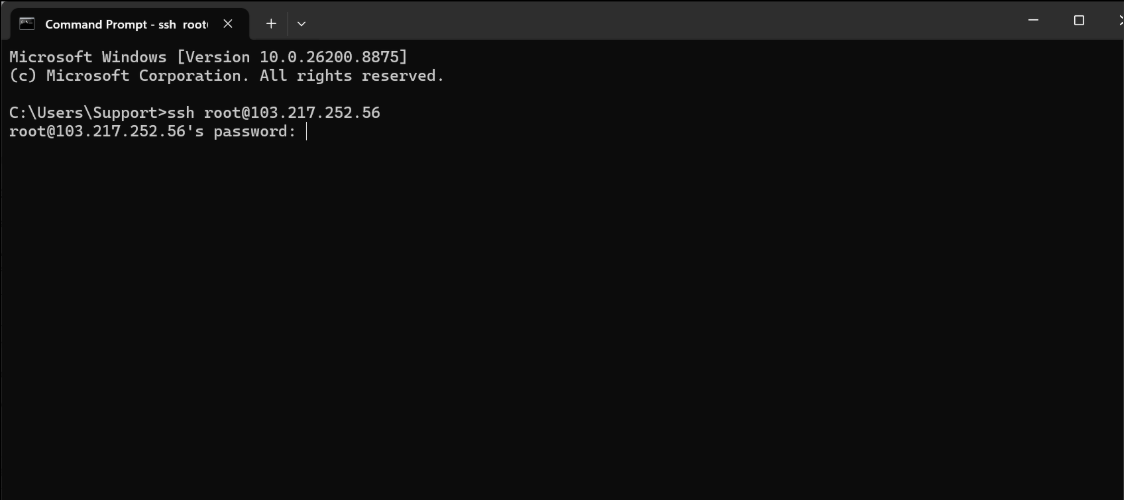
Schritt 2) Drücken Sie die Eingabetaste (Wenn Sie sich zum ersten Mal verbinden, wird eine Sicherheitsmeldung angezeigt; geben Sie „ja“ ein und drücken Sie die Eingabetaste.) >> Klicken Sie mit der rechten Maustaste, um Ihr Passwort zu erhalten, und drücken Sie dann die Eingabetaste.
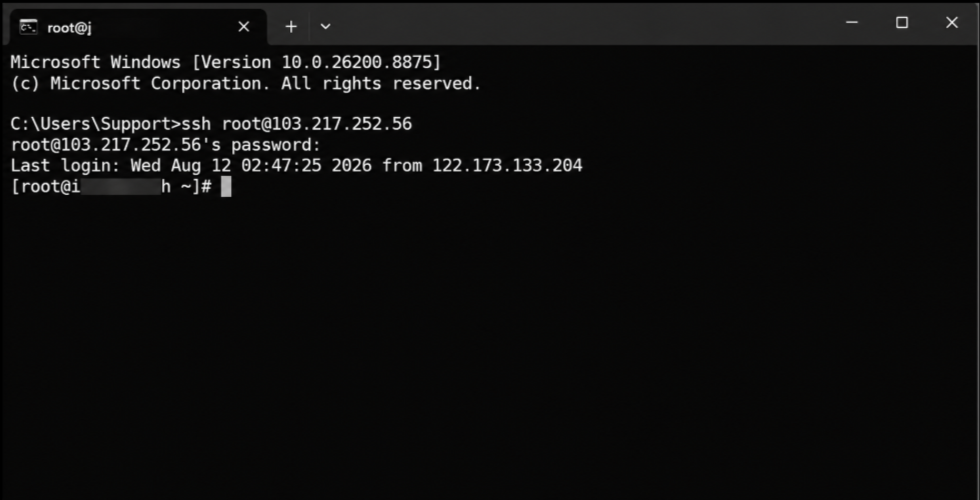
| Wichtig: Es gibt eine weitere Methode zur Passworteingabe: Sie müssen Ihr Passwort lediglich korrekt eingeben. Es erscheint nichts auf dem Bildschirm (weder Punkte noch Sternchen). Dies ist normal und sicher; geben Sie Ihr Passwort einfach sorgfältig ein. |
Schritt 3) Sie sind nun mit Ihrem verbunden. SSH über die Eingabeaufforderung. Nach erfolgreicher Anmeldung sehen Sie eine Eingabeaufforderung wie root@username ~]#
Diese Eingabeaufforderung zeigt Ihnen an, dass Sie sich auf dem Server befinden. Jetzt können Sie Befehle auf Ihrem Server ausführen. manage Ihre Dateien und Ordner sowie Ihre Einstellungen.
Methode 2: PuTTY
Die PuTTY-Methode bedeutet einfach, die PuTTY-Anwendung zu verwenden, um eine Verbindung herzustellen und manage einen Remote-Server über SSHEs gibt einfache Schritte, die Sie befolgen müssen, und genau wie bei CMD erhalten Sie das gleiche Ergebnis.
Schritt 1) Ihr Hosting-Anbieter (YouStableWir senden Ihnen Ihre Serverdetails an Ihre verifizierte E-Mail-Adresse. >> Sie erhalten Ihre Serverdetails zusammen mit einem Link zum Herunterladen von PuTTY.
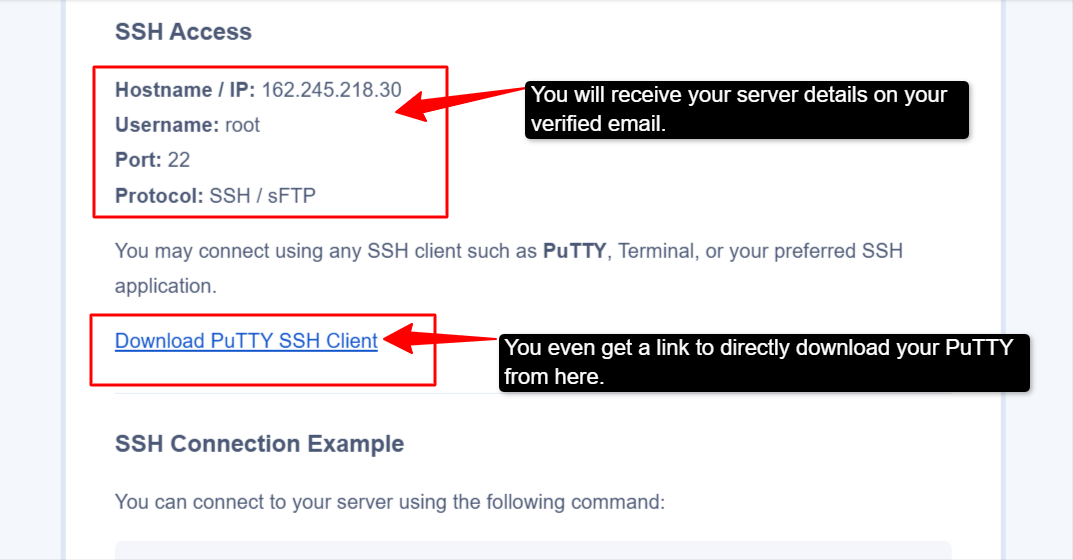
Schritt 2) Klicken Sie auf diesen Link >> Laden Sie das Installationsprogramm herunter (installieren Sie es wie jedes andere Programm) >> Öffnen Sie PuTTY nach der Installation.
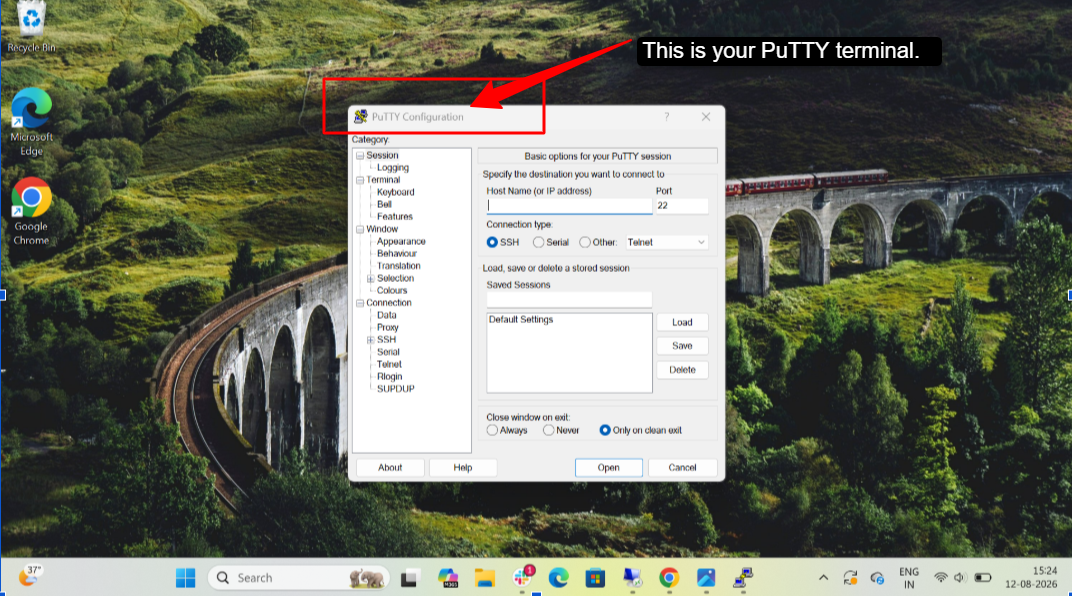
Schritt 3) Geben Sie Ihre IP-Adresse oder Ihren Hostnamen ein >> Kopieren Sie diese aus der E-Mail Ihres Hosting-Anbieters und fügen Sie sie ein >> Lassen Sie den Port auf 22 (Standardeinstellung). SSH Port). Sicherstellen SSH wird in der Verbindung ausgewählt.
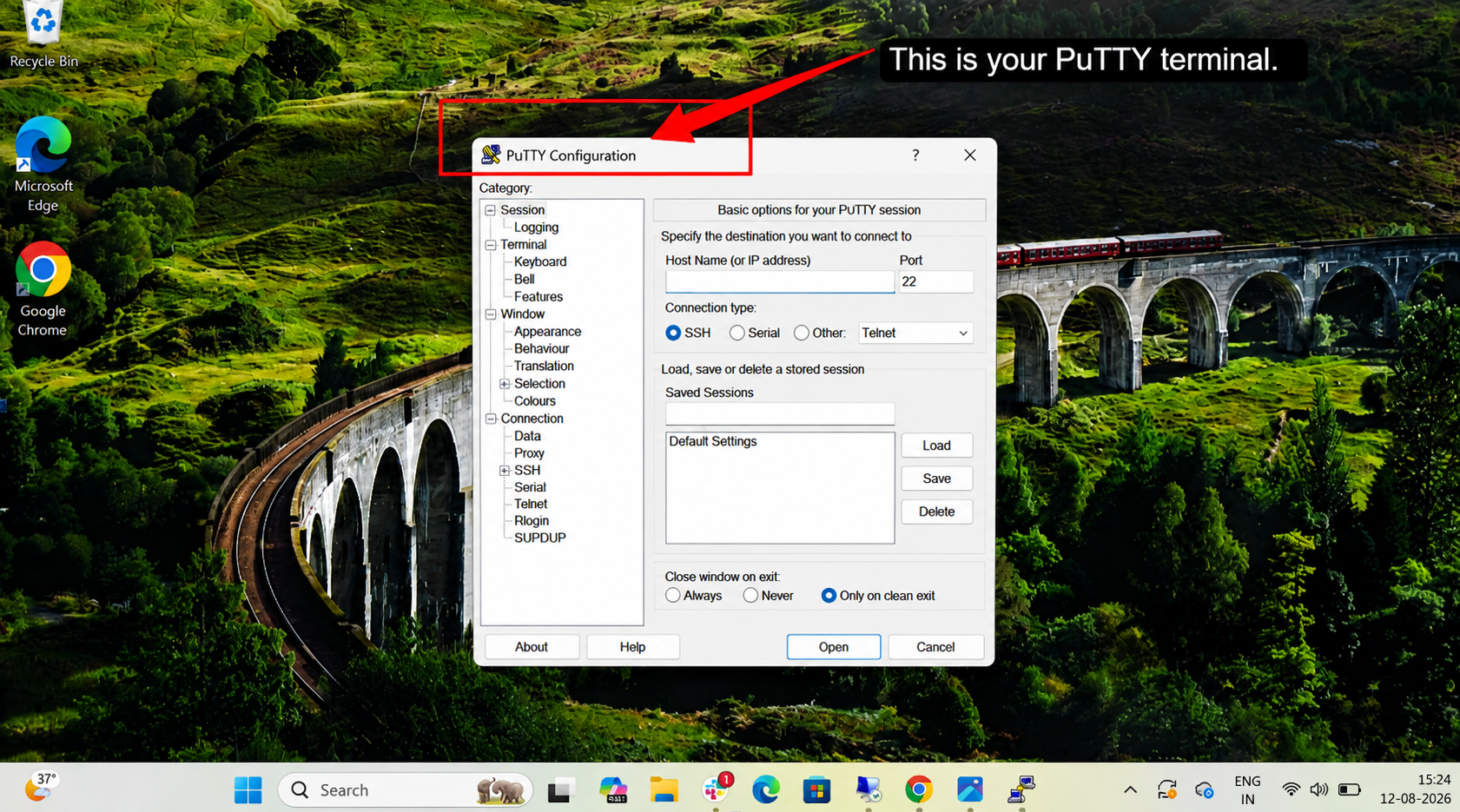
Schritt 4) Sobald Sie auf die Schaltfläche „Verbinden“ klicken, öffnet sich das PuTTY-Terminalfenster (wenn dies die erste Verbindung ist, klicken Sie bei der Sicherheitswarnung auf „Akzeptieren“). Sie sehen „Anmelden als“. Geben Sie „root“ ein und drücken Sie die Eingabetaste. Geben Sie Ihr Passwort ein und drücken Sie die Eingabetaste.
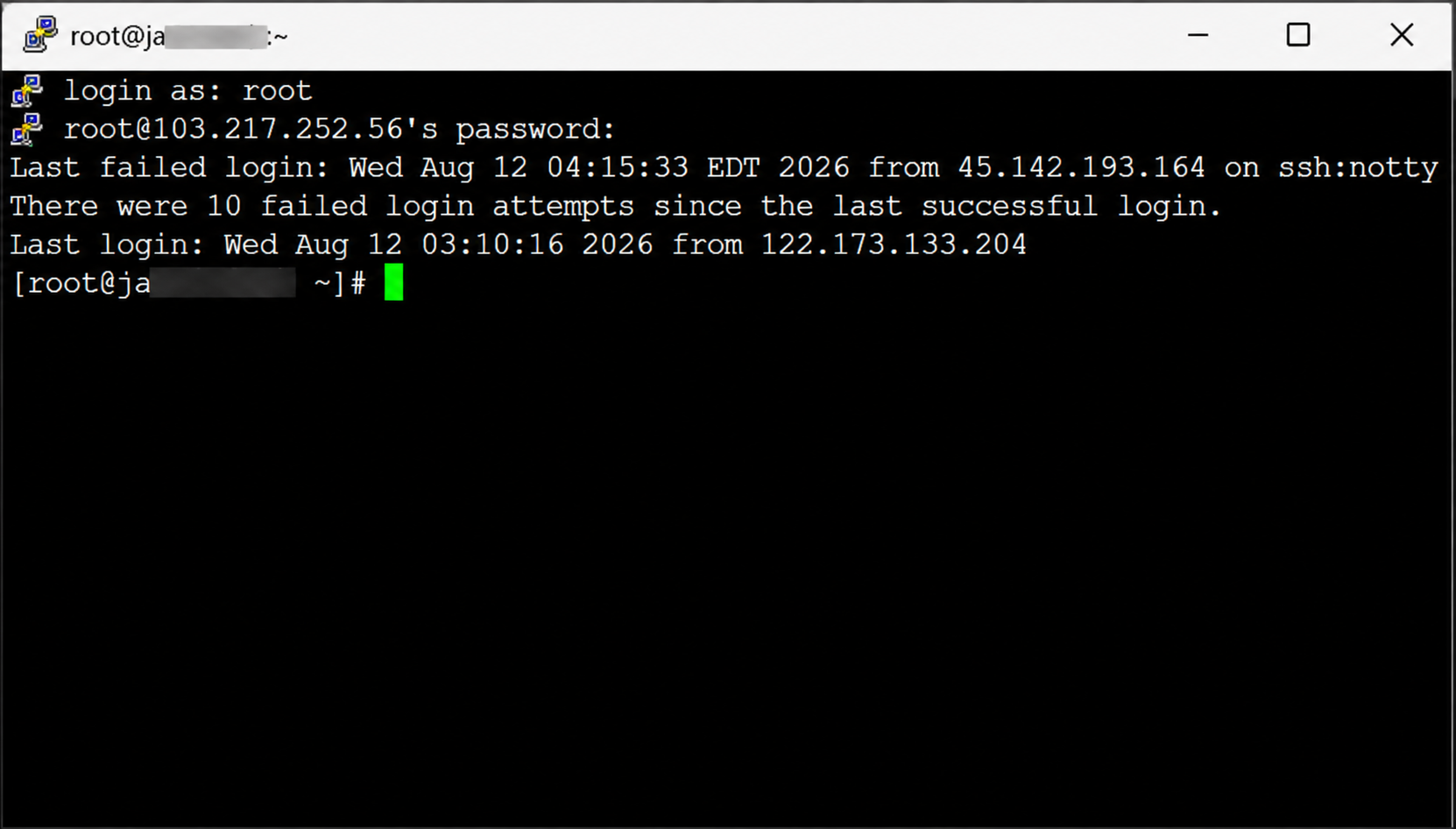
Herzlichen Glückwunsch, Sie haben diesen Vorgang erfolgreich abgeschlossen. Sie sind nun verbunden mit SSH über die PuTTY-Methode. Diese Methode ist besonders nützlich für Benutzer, die Zugriff auf die Kommandozeile benötigen.
Sowohl die Eingabeaufforderung als auch PuTTY sind nützliche Methoden, um eine Verbindung zu einem Remote-Server herzustellen und diesen zu überwachen. SSHDie Eingabeaufforderung ist praktisch für Benutzer, die ein schnelles und in Windows integriertes Tool bevorzugen. PuTTY hingegen eignet sich gut für Benutzer, die sich sicher mit ihrem Linux-Server verbinden möchten. SSH.











Bezüglich der Eingabemethode über die Eingabeaufforderung/das Terminal: Könnten Sie bitte erläutern, warum das Rechtsklicken und anschließende Drücken der Eingabetaste empfohlen wird, insbesondere da auch angegeben ist, dass die einfache Eingabe ohne Eingabe auf dem Bildschirm funktioniert? Gibt es einen bestimmten Vorteil der Rechtsklick-Methode gegenüber der direkten Passworteingabe?