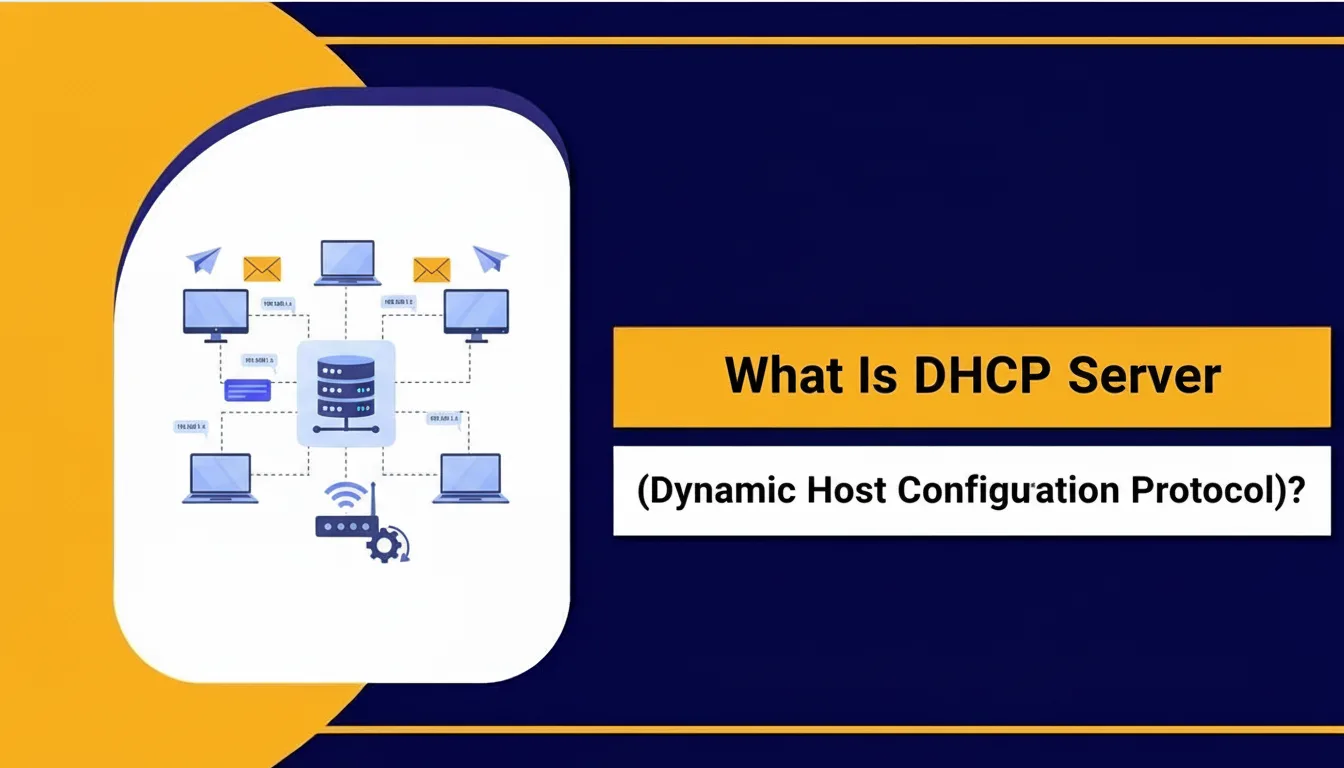
DHCP-сервер (сервер протокола динамической конфигурации хоста) — это как автоматическая адресная книга сети manageКогда устройство (ноутбук, телефон, сервер и т. д.) подключается к сети, DHCP-сервер назначает ему IP-адрес, маску подсети, шлюз. DNS Сервер и другие сетевые настройки — всё автоматически. Это избавляет вас от необходимости настраивать сетевые параметры вручную.
DHCP - сервер автоматически раздает IP-адреса и соответствующую сетевую конфигурацию устройствам, подключающимся к сети, обеспечивая получение каждым устройством правильных, бесконфликтных настроек без необходимости ручного вмешательства.
Что означает аббревиатура «DHCP» и почему это важно?
- DHCP стенды для Протокол динамической конфигурации хоста.
- Основная задача DHCP-сервера заключается в следующем: автоматически назначать сетевые настройки к устройствам, особенно к IP-адресам, при каждом подключении. Это избавляет от необходимости вручную настраивать каждое устройство.
- Без DHCP администратору (или пользователю) пришлось бы вручную настраивать каждое устройство в сети, что довольно утомительно и чревато ошибками.
Как на самом деле работает DHCP-сервер? (Схема DORA)
Когда устройство подключается к сети, оно проходит быстрый четырехэтапный процесс установления соединения с DHCP-сервером. Этот процесс часто называют DORA :
| Шаг | Что происходит |
|---|---|
| Откройте для себя | Устройство передает сигнал DHCPDISCOVER сообщение со словами: «Привет, а есть ли где-нибудь DHCP-сервер?» |
| ОФЕРТА | DHCP-сервер отвечает DHCPOFFERпредоставляя доступный IP-адрес и соответствующую информацию о сети (маска подсети, шлюз, DNSИ т.д.). |
| Запрос | Устройство отправляет обратно DHCPREQUEST, что означает, что компания принимает предложение и хочет использовать данную интеллектуальную собственность. |
| признавать | Сервер отвечает DHCPACKПодтверждаем назначение. Теперь устройство настроено и может обмениваться данными. |
Часто это происходит в течение одной-двух секунд, быстро и автоматически. После этого устройство использует назначенный IP-адрес и настройки.
Если вам нужна некоторая гибкость, сервер может также использовать резервирование, аренду или статические назначения на основе MAC-адресов.
Какие основные компоненты входят в состав DHCP-сервера?
- Пул IP-адресов / Область действия — Определенный диапазон IP-адресов, которые может назначать сервер.
- Договоры аренды — Период, в течение которого IP-адрес присваивается устройству; по истечении этого срока он может быть перераспределен.
- Бронирование — Статические назначения: сопоставляют MAC-адрес с фиксированным IP-адресом, так что устройство всегда получает один и тот же адрес.
- Параметры DHCP — Дополнительные параметры сетевой конфигурации: маска подсети, шлюз, DNSсерверы времени, доменные имена, и т.д.
- Ретранслятор / DHCP-ретранслятор (или IP-помощник) — В крупных сетях с несколькими подсетями агент ретрансляции пересылает сообщения DHCP между подсетями, чтобы централизованный сервер мог обслуживать все из них.
DHCP против статического IP-адреса — что использовать?
| Аспект | DHCP (динамический IP-адрес) | Статический IP |
|---|---|---|
| Присвоение IP | Автоматически из пула серверов | Назначается вручную для каждого устройства. |
| Административная работа | Минимальные | Более высокий уровень — ручная настройка для каждого устройства. |
| Масштабируемость | Высокий уровень — легко добавить множество устройств | Сложнее — требуется ручное отслеживание. |
| Примеры использования | Ноутбуки, телефоны, гостевые устройства, динамические среды | Серверы, принтеры, сетевое оборудование, где важен фиксированный IP-адрес. |
| Риск конфликта прав интеллектуальной собственности | Низкий (manage(d сервером) | Выше (при неправильной настройке) |
| Гибкость | Высокий уровень — устройства могут часто меняться | Низкий уровень — для фиксированных IP-адресов может потребоваться ручная перенастройка. |
Совет: Во многих конфигурациях лучше всего работает комбинированный подход: DHCP для большинства устройств, статические или зарезервированные IP-адреса для важных серверов/устройств.
Зачем использовать DHCP-сервер? (Преимущества)
- Централизованное IP-адрес manageния — Нет необходимости вручную назначать IP-адреса каждому устройству.
- Более быстрая адаптация — Новые устройства мгновенно подключаются к сети без ручной настройки.
- Уменьшение человеческих ошибок — Меньше ошибок в масках подсети, шлюзе/DNS конфигурационные ошибки или конфликты IP-адресов.
- Масштабируемость — одинаково хорошо подходит для домашнего Wi-Fi, небольшого офиса или крупного центра обработки данных, в котором размещены сотни устройств.
- Гибкость — Динамичные устройства (телефоны, ноутбуки) могут часто подключаться и отключаться без ручного вмешательства.
В чём заключаются недостатки или риски DHCP?
- DHCP-сервер является единственной точкой отказа.Если сервер отключается, новые устройства не могут получить IP-адреса — доступ к сети прерывается.
- Меньше контроля над IP-адресамиУстройства могут со временем получать разные IP-адреса, что может стать проблемой, если вы полагаетесь на постоянные адреса.
- Риски безопасностиЗлонамеренный или несанкционированный DHCP-сервер («поддельный DHCP-сервер») может распространять некорректные или вредоносные сетевые настройки.
- исчерпание срока аренды интеллектуальной собственностиЕсли пул DHCP слишком мал или множество устройств одновременно запрашивают IP-адреса, у вас может закончиться количество доступных IP-адресов.
В чём преимущества DHCP-сервера — реальные примеры использования.
- Домашние сети / Wi-Fi роутеры — Практически все домашние маршрутизаторы выступают в роли DHCP-серверов, поэтому вам не нужно настраивать устройства вручную.
- Маленькие офисы — Ноутбуки, настольные компьютеры и смартфоны автоматически настраиваются; легко добавлять/удалять устройства.
- Крупные корпоративные сети / центры обработки данных — централизованный IP manageПредназначен для сотен/тысяч устройств; DHCP-ретранслятор помогает охватывать несколько подсетей.
- облако / VPS-хостинг / Хостинговые среды (например, серверы WordPress, кластеры VPS) — помогает manage множество серверов/экземпляров без ручного назначения IP-адресов.
- Гостевые сети / точки доступа Wi-Fi / общедоступные сети — Клиенты получают конфигурацию на лету, а IP-адреса перезапускаются, когда устройства покидают сеть.
Вопросы безопасности — на что следует обратить внимание
- Несанкционированные DHCP-серверы: Несанкционированные устройства (например, неправильно настроенный маршрутизатор или виртуальная машина) могут начать раздавать IP-адреса, что приведет к сетевому хаосу или, что еще хуже, к вредоносной маршрутизации.
- Атаки типа DHCP Starvation: Злоумышленники могут завалить сеть поддельными DHCP-запросами, чтобы исчерпать пул IP-адресов и заблокировать легитимные устройства.
- Встроенная аутентификация отсутствует: Стандартный DHCP не аутентифицирует клиентов и серверы — любой может ответить на запрос DHCPDISCOVER.
- Смягчения:
- Используйте DHCP Snooping on manageКоммутаторы d — разрешают выдавать DHCP-предложения только доверенным портам/серверам.
- Объедините DHCP с Привязка/резервирование MAC-адресов для критически важных устройств.
- Регулярно отслеживайте и проверяйте журналы DHCP на предмет необычного поведения.
- Используйте сегментацию сети, VLAN и защищенные конфигурации коммутаторов для изоляции трафика, связанного с DHCP.
Пример: Настройка DHCP-сервера в Linux
Вот как можно настроить DHCP-сервер на компьютере с Linux (например, для небольшого офиса или тестовой лаборатории):
# Update and install ISC DHCP Server
sudo apt update
sudo apt install isc-dhcp-server -y
Образец /etc/dhcp/dhcpd.conf:
default-lease-time 600;
max-lease-time 7200;
authoritative;

subnet 192.168.10.0 netmask 255.255.255.0 {
  range 192.168.10.100 192.168.10.200;
  option routers 192.168.10.1;
  option subnet-mask 255.255.255.0;
  option domain-name-servers 8.8.8.8, 8.8.4.4;
  option domain-name "example.local";
}
Затем перезапустите службу DHCP:
sudo systemctl restart isc-dhcp-server
sudo systemctl status isc-dhcp-server
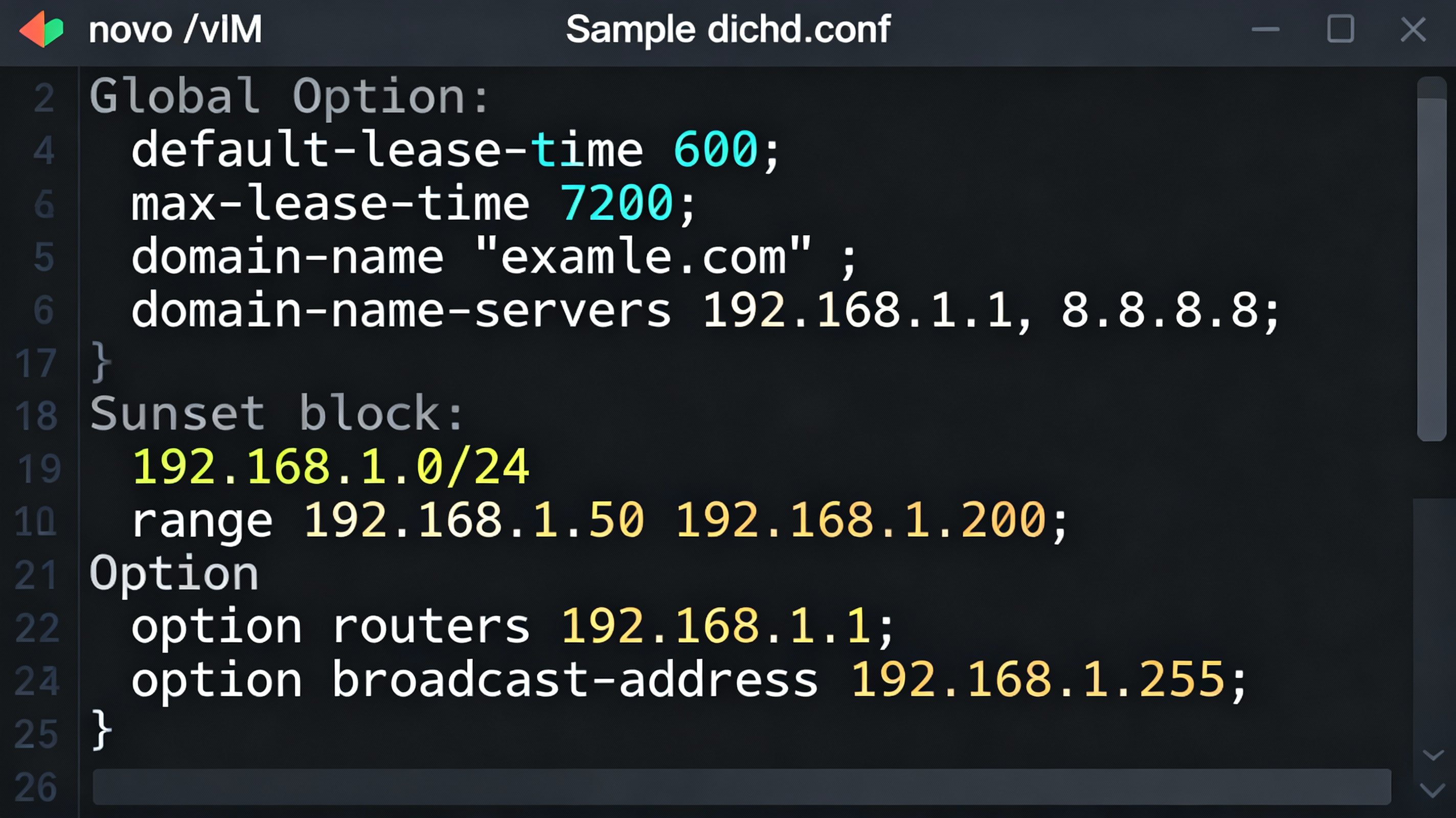
Эта базовая настройка присваивает устройствам в подсети 192.168.10.0/24 диапазон IP-адресов из .100 в .200, а также шлюз и DNS.
Пример: Настройка DHCP-сервера на Windows Server (на высоком уровне)
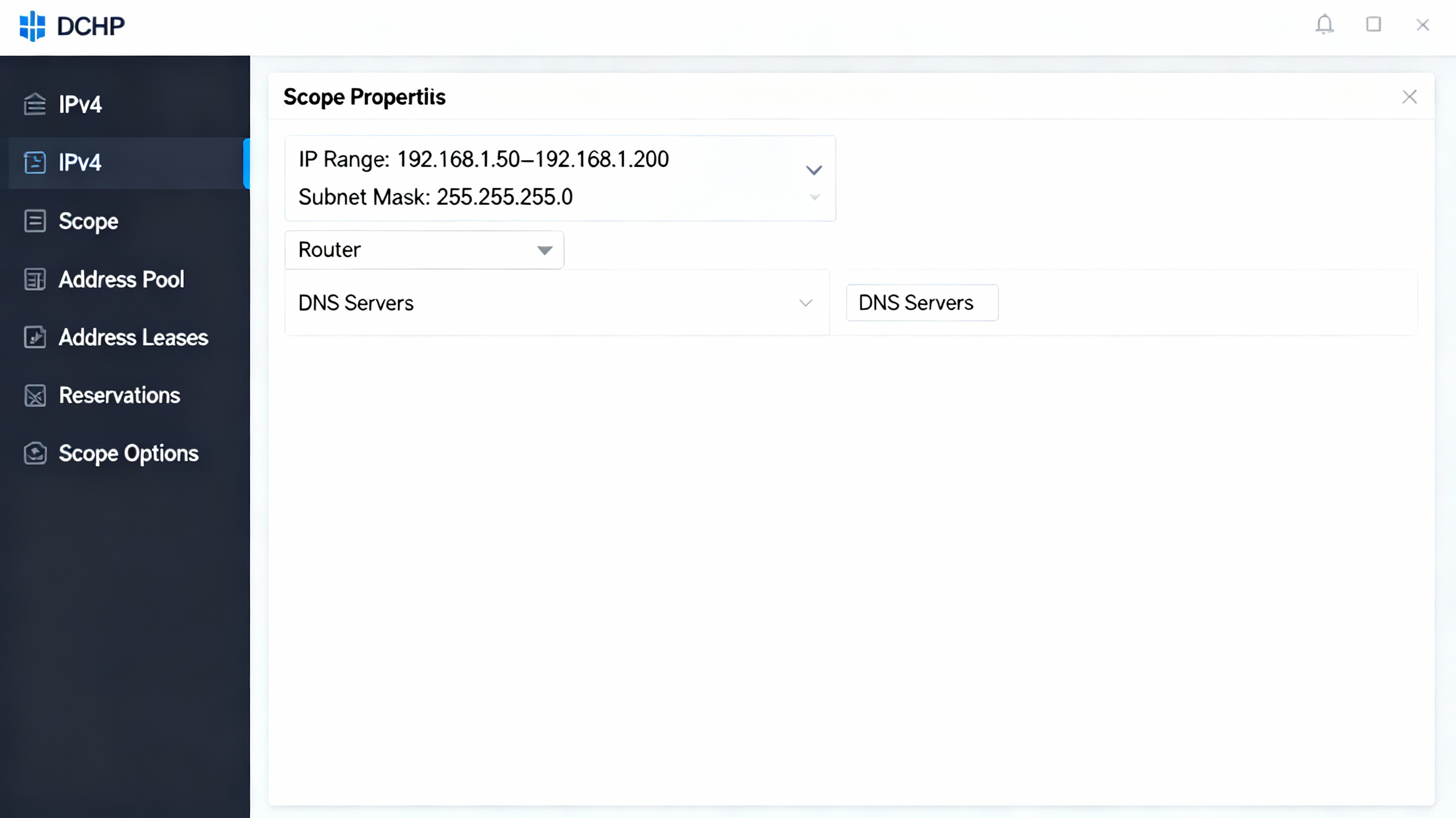
- Открыто Диспетчер серверов → Добавить Роль DHCP-сервера.
- Создайте новый диапазон DHCP: определить диапазон IP-адресов, маску подсети, время аренды.
- Установить дополнительно кредита: шлюз по умолчанию, DNS серверы, доменное имя.
- санкционировать DHCP-сервер в вашем домене Active Directory. Microsoft Learn+1
- Активируйте область действия — устройства, подключающиеся к сети, начнут автоматически получать IP-адреса.
Распространенные проблемы и советы по их устранению
| Проблема | Возможная причина | Что делать |
|---|---|---|
| Клиент не получает IP-адрес (завис в автоматическом режиме). | Служба DHCP не работает, неправильный интерфейс, нет свободных IP-адресов. | Проверьте состояние сервиса, убедитесь в правильности привязки сети, расширьте пул IP-адресов. |
| конфликт IP-адресов между устройствами | Перекрывающиеся статические IP-адреса + пул DHCP или ошибка аренды manageния | Используйте резервирование IP-адресов для статических устройств; убедитесь, что пул не пересекается со статическими IP-адресами. |
| Неправильно DNS или шлюз | Неправильно настроены параметры DHCP | проверить dhcpd.conf или параметры диапазона DHCP |
| Клиенты получают 169.254.xx (APIPA) | DHCP недоступен | Проверьте физическую сеть, конфигурацию ретранслятора, проблемы с брандмауэром/мостом. |
Полезные команды:
- В Windows:
ipconfig /all,ipconfig /release,ipconfig /renew - В Linux:
systemctl status isc-dhcp-server,journalctl -u isc-dhcp-server