Здесь мы шаг за шагом узнаем, как настроить резервное копирование по SSH через Jetbackup в DirectAdmin.
Предпосылка
- SSH доступ к целевому серверу (допустим, к резервному серверу, где мы будем настраивать резервное копирование).
- Доступ администратора к вашей панели управления.
- Лицензия Jetbackup должна быть установлена на вашем сервере.
Шаги по настройке Jetbackup
1. Войдите в свою учетную запись DirectAdmin, используя свои учетные данные администратора.
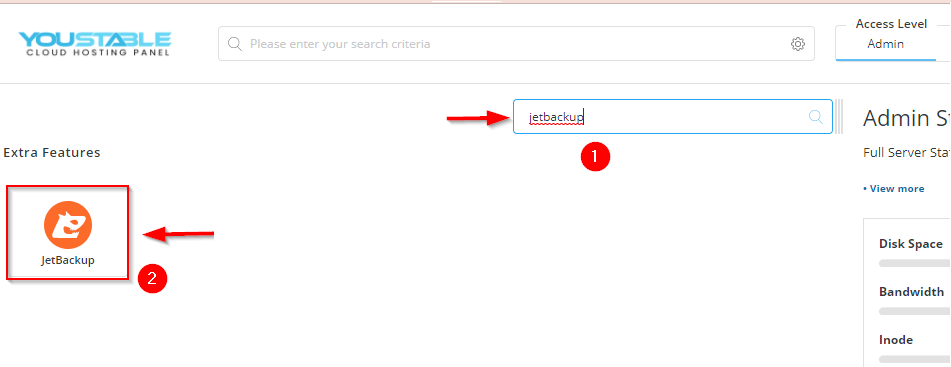
2. Найдите Jetbackup в фильтре навигации и нажмите на Jetbackup.
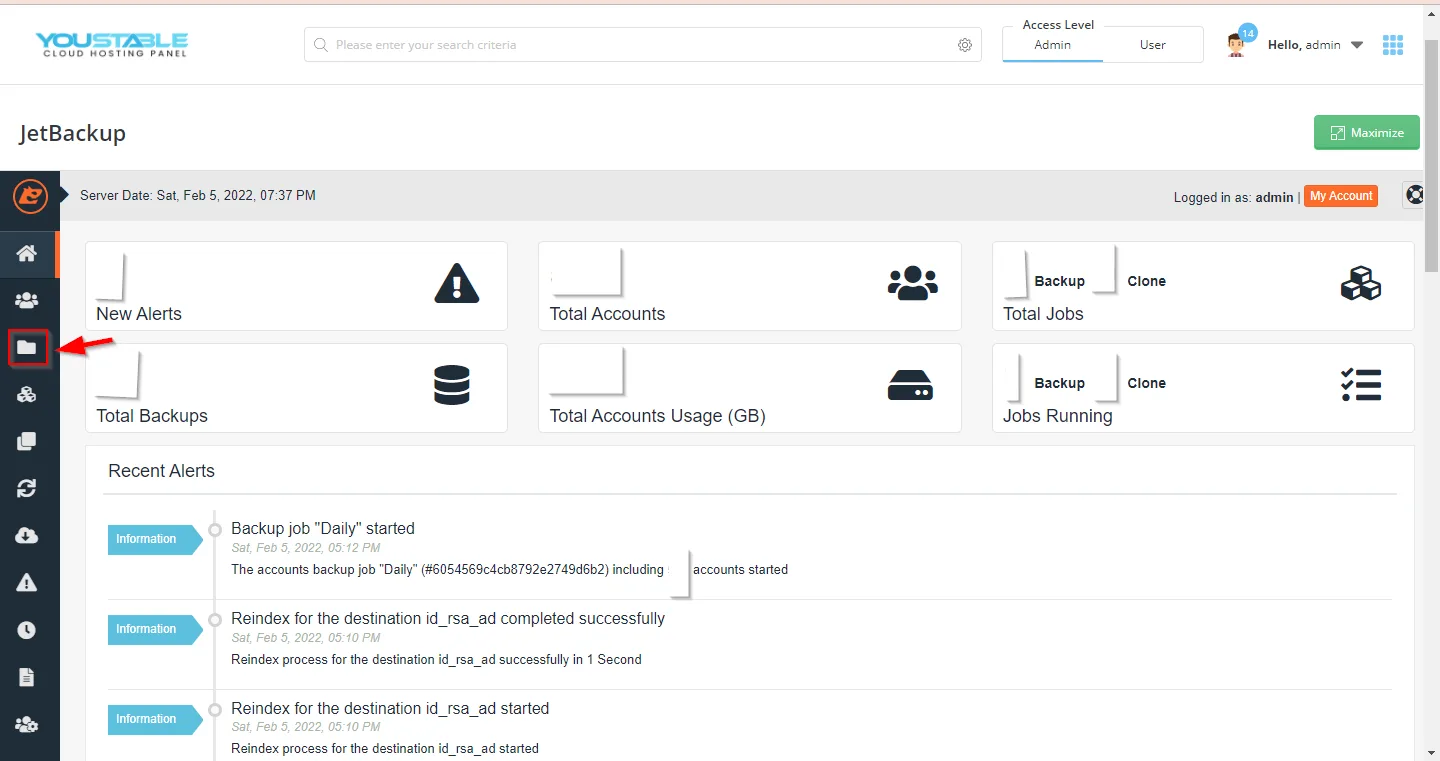
3. Вы будете перенаправлены на панель управления Jetbackup, где сможете просмотреть сводку по своим учетным записям. Перейдите к опции «Назначение» , чтобы создать место назначения для сервера резервного копирования.
4. Нажмите « Создать новый пункт назначения».
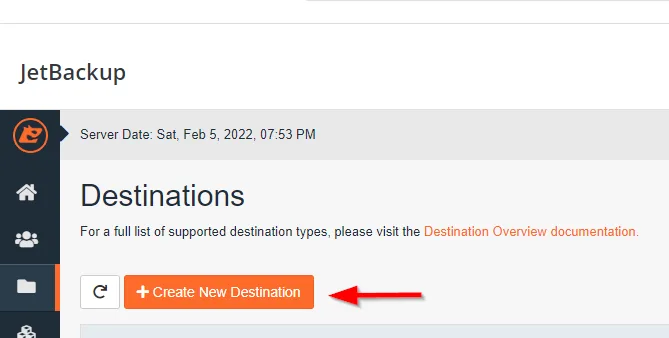
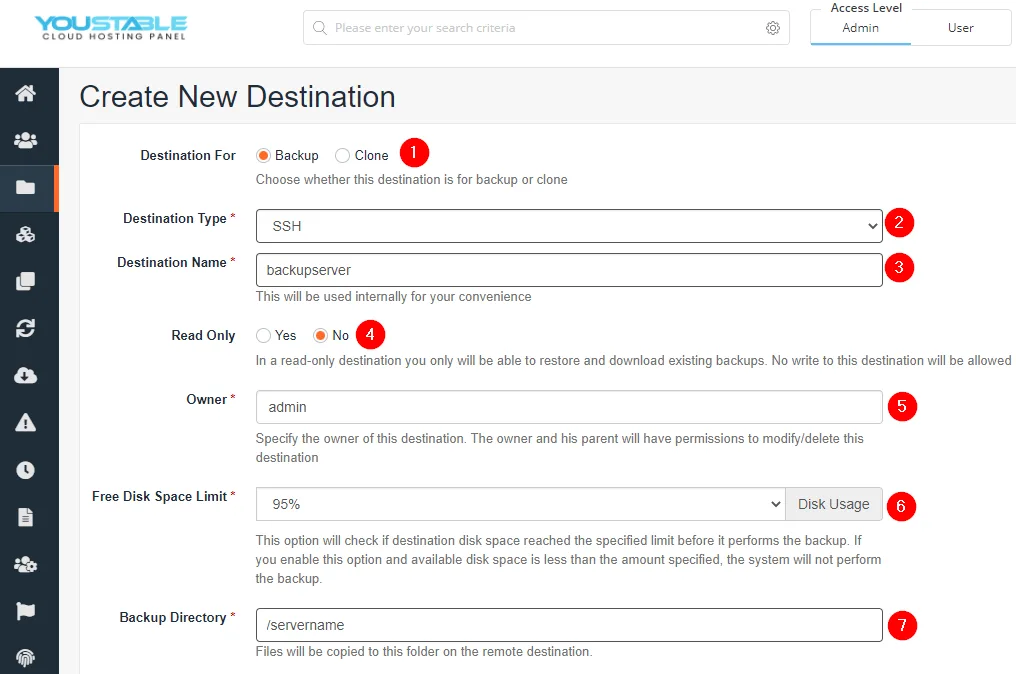
5. Заполните данные, как показано.
- Место назначения для: Резервное копирование
- Тип назначения: SSH
- Название пункта назначения: Напишите название пункта назначения. Это может быть что угодно.
- Только чтение: Нет
- Владелец: Напишите имя владельца. Это может быть что угодно. Я использую Admin
- Free Disk Space Limit: Установите лимит, прежде чем выполнять резервное копирование. Если дисковое пространство меньше указанного, операция резервного копирования не будет выполнена.
- Резервный каталог: Укажите путь к каталогу, куда будет скопирована резервная копия.
8. Удаленный хост: Напишите IP вашего сервера.
9. Порт: 22
10. Удаленное имя пользователя: корень
11. Тип аутентификации: Вы можете выбрать любой из них. Я использую аутентификацию по паролю.
12. Удаленный пароль: Введите здесь свой пароль root.
13. Время ожидания соединения истекло: Введите время ожидания соединения в секундах.
14. Ограничение пропускной способности Rsync: Пусть он будет неограниченным.
15. Предпочтительный выбор Rsync IPv4/IPv6: Выбрать маршрут по умолчанию
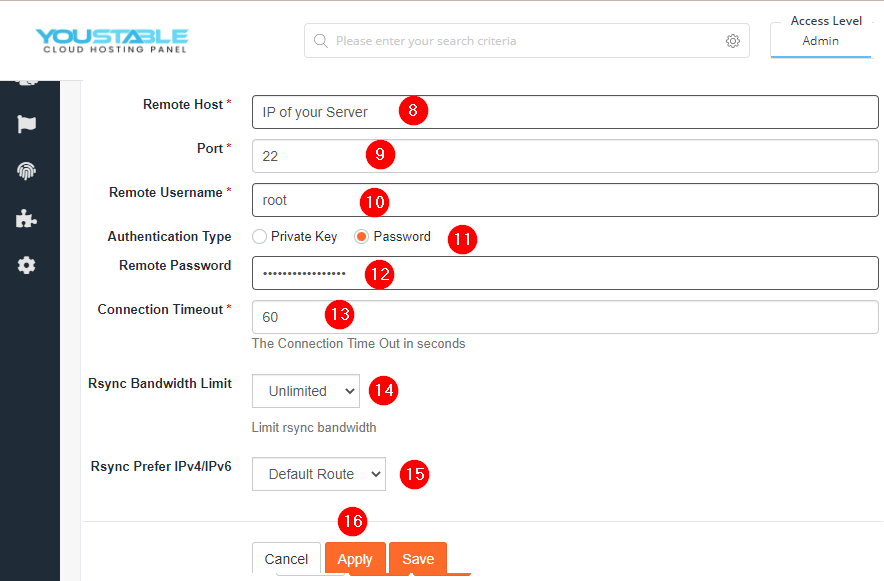
6. Нажмите «Применить» и «Вернуться к месту назначения».
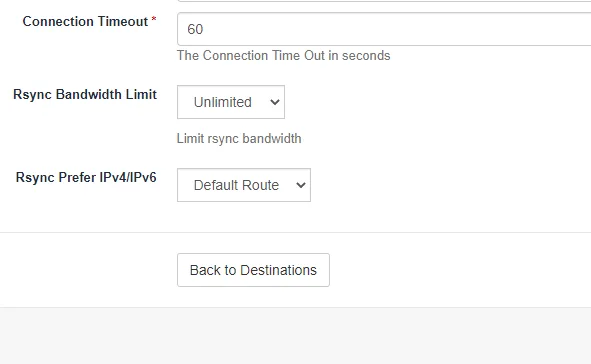
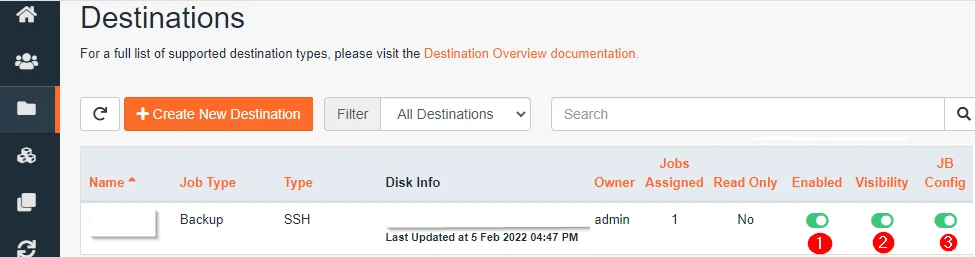
7. Убедитесь, что такие параметры, как «Включено», «Видимость» и «Конфигурация JB», включены.
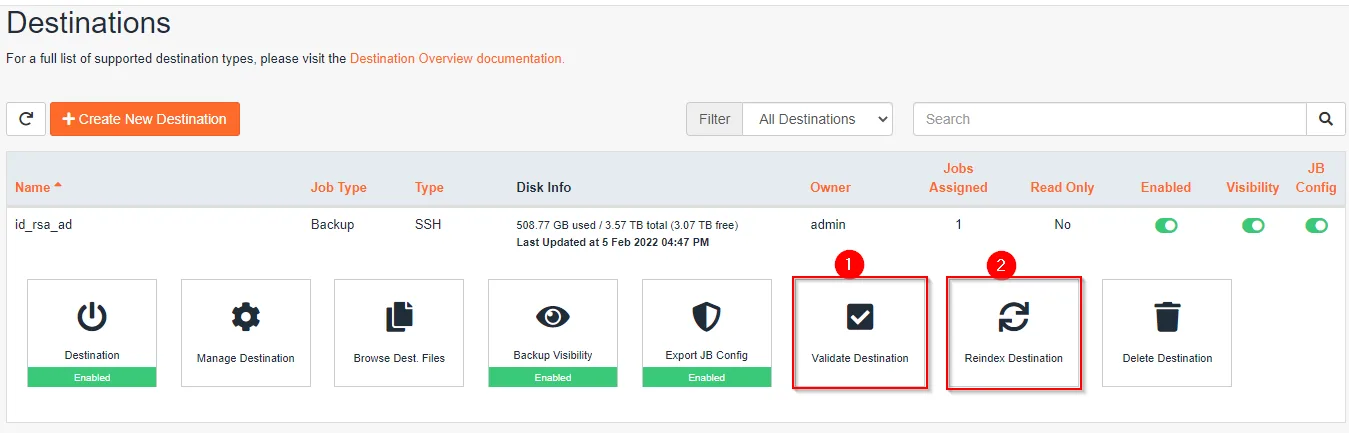
8. Щелкните «Информация о диске» и обязательно нажмите «Проверить целевой диск», а затем «Переиндексировать целевой диск».
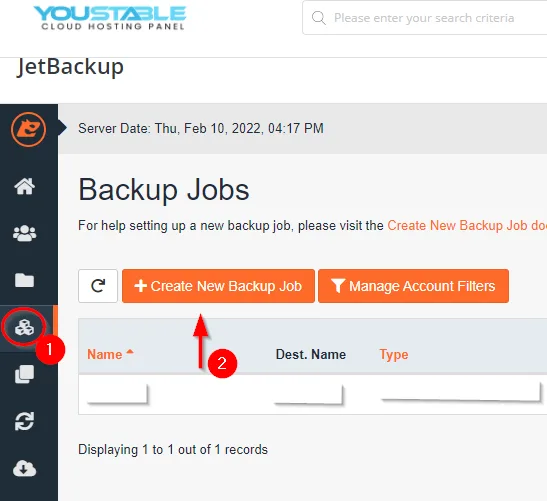
9. Перейдите в раздел «Задания резервного копирования» и нажмите «Создать новое задание резервного копирования».
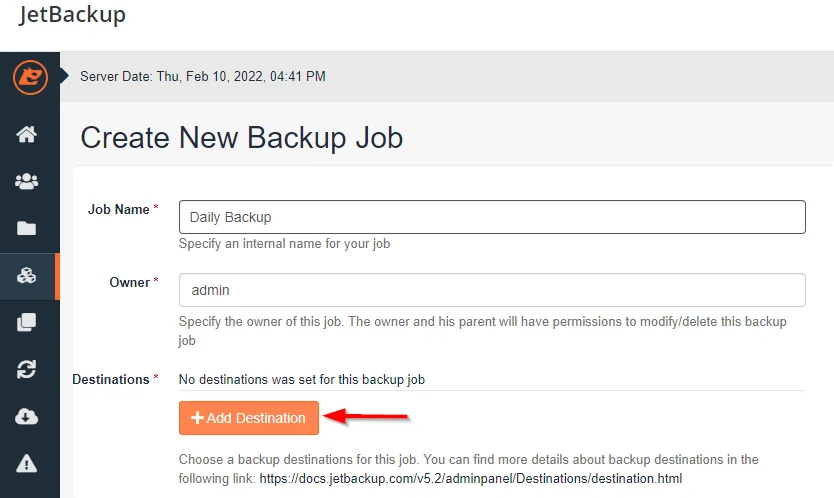
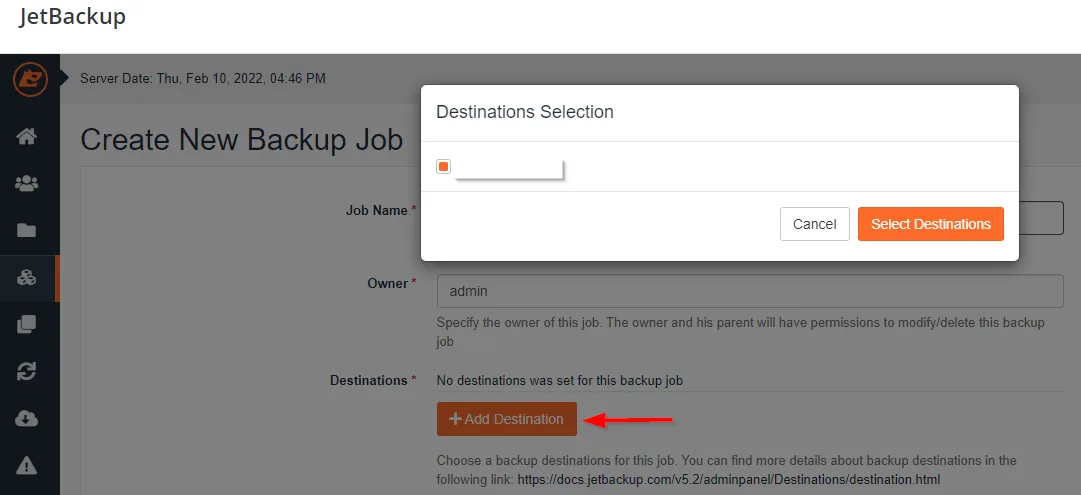
10. Введите название задания, нажмите «Добавить пункт назначения» и выберите пункт назначения, созданный ранее.
11. Выбирайте согласно следующему
Тип резервного копирования: Счета
Структура резервного копирования: Архив
Зашифрованные резервные копии: Нет
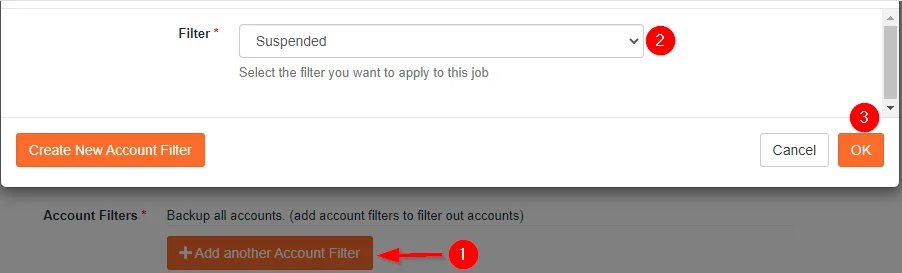
Фильтры аккаунта: Подвесной
Каталоги и файлы для исключения: Оставьте поле пустым, если вам не нужно исключить что-то конкретное.
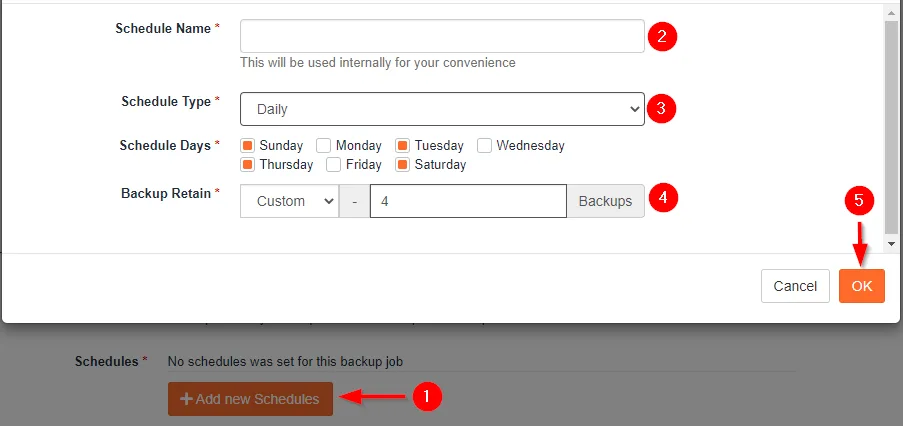
Расписание: Нажмите на Добавить новые расписания и введите Название расписания, Тип расписания: Ежедневно (или по вашему желанию)
требование), Расписание дней: Выберите дни, в которые вы хотите запускать резервное копирование. Сохранение резервной копии:
12. Вы можете настроить монитор в соответствии со своими потребностями или оставить его отключенным.
13. Нажмите «Применить» , а затем « Назад к заданиям резервного копирования» . Вы вернетесь на страницу заданий резервного копирования.
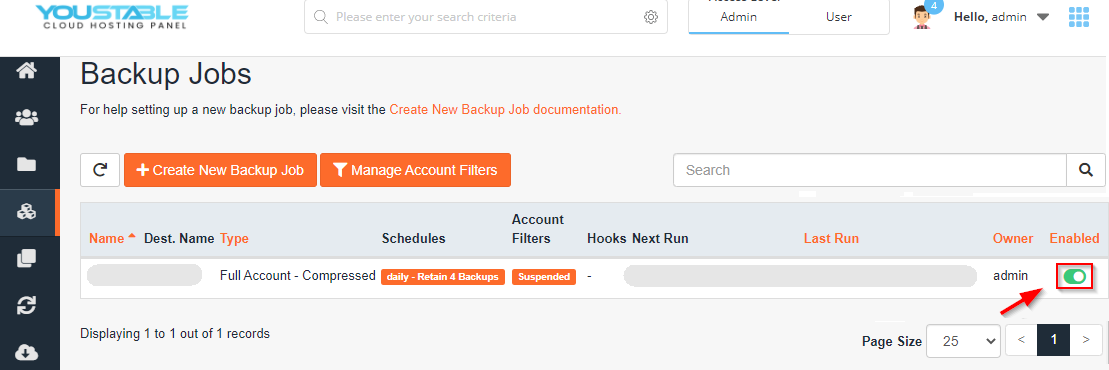
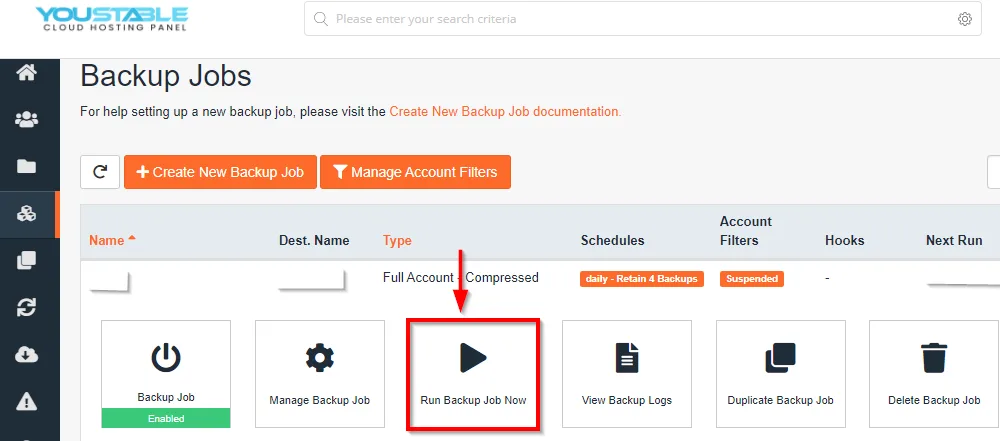
14. Здесь убедитесь, что задача резервного копирования включена.
15. Вы можете нажать кнопку «Запустить задание резервного копирования сейчас» , чтобы запустить задание резервного копирования вручную.
Если у вас есть какие-либо вопросы, связанные с этой конфигурацией резервного копирования, оставьте комментарий ниже.