Хотите собственное частное облако для хранения конфиденциальных файлов? Вот как это можно сделать!
Но сначала позвольте мне задать вам один совершенно прямой вопрос!
Вы по-прежнему загружаете свои файлы на Google Drive или другую стороннюю платформу, не зная точно, где именно хранятся ваши данные? Вы платите за это каждый месяц?
Вы доверяете им свои конфиденциальные данные. Но правда в том, что сервер принадлежит им, и если они решат заблокировать ваш аккаунт или поделиться вашими данными, вы мало что сможете с этим поделать.
Вот тут-то NEXTCLOUD и меняет всё.
Nextcloud — это бесплатная облачная платформа с открытым исходным кодом, которую вы устанавливаете на свой собственный сервер, свой собственный VPS, и внезапно получаете полный контроль над всем. Вашими файлами. Вашими календарями. Вашим командным взаимодействием. Вашими видеозвонками. Всё работает на ваших условиях, на вашем сервере, за вашим замком.
И самое приятное, что для его настройки вам не нужно быть экспертом по серверам. Это руководство шаг за шагом проведет вас через весь процесс, от выбора подходящего VPS до первого входа в собственное частное облако.
Я объясню все настолько просто, что даже если вы никогда раньше не работали с серверами, к концу этого урока вы сможете запустить Nextcloud.
| Что вы узнаетеКак заказать VPS хостинг от YouStableПодключитесь к нему, установите Nextcloud, защитите его с помощью SSL и начните использовать его как профессионал. |
Что такое Nextcloud и почему вам следует его использовать?
Воспринимайте Nextcloud как свой личный Google Диск. Вы владеете сервером, данными и всеми решениями, принимаемыми в связи с ними.
Это программное обеспечение с открытым исходным кодом, которое вы скачиваете, устанавливаете на свой собственный сервер и запускаете полностью на своих условиях. Таким образом, у вас нет облачной компании-посредника и ваши данные не хранятся на чужом компьютере.
Его настоящая мощь заключается в том, насколько широкий спектр возможностей он предоставляет сразу после установки:
- Хранение, синхронизация и обмен файлами на всех ваших устройствах, веб-браузерах, Windows, Mac, Linux, Android и iOS — все поддерживается изначально.
- Встроенное приложение календаря и контактов, синхронизирующееся напрямую с телефоном, а также Nextcloud Talk для зашифрованных видеозвонков и командного чата — все это на собственном сервере.
- Встроенный магазин приложений содержит более 200 приложений, а также встроенную защиту от сквозного шифрования, двухфакторную аутентификацию и защиту от атак методом перебора паролей.
Именно это, на мой взгляд, отличает Nextcloud от всех остальных инструментов в этой области. Это не просто хранилище файлов. Это полноценная платформа для совместной работы, которая заменяет Google Workspace, Zoom и Dropbox в одной установке.
Вам доступны общие папки, редактирование документов, доски задач и инструменты для командного взаимодействия — всё это работает на инфраструктуре, которую вы контролируете.
Для компаний, которые серьезно относятся к конфиденциальности данных, или для команд, уставших платить за использование пяти разных SaaS-инструментов поштучно, Nextcloud — это решение, которое я бы рекомендовал в каждом конкретном случае.
Кто пользуется Nextcloud?
Nextcloud пользуется доверием фрилансеров, которым нужна частная альтернатива Dropbox, малых предприятий, нуждающихся в центре для совместной работы, удаленных команд, обменивающихся файлами в разных городах, больниц и школ, которые должны соблюдать законы о защите данных, а также разработчиков, желающих получить полный контроль над своей инфраструктурой.
Nextcloud, Google Drive и Dropbox: краткое сравнение.
| Особенности | Nextcloud (Ваш VPS) | Google Drive | DropBox |
| Собственность данных | 100% Ваш | Серверы Google | Серверы Dropbox |
| Месячная стоимость | Только стоимость VPS | 6–18 долларов США/пользователь/мес. | $ 9.99 + / мес. |
| Privacy Control | Полный доступ | Ограниченный | Ограниченный |
| Пользовательские Брендинг | Да | Нет | Нет |
| Работает в автономном режиме | Да (клиент синхронизации) | Частичный | Да |
| Самопринятый | Да | Нет | Нет |
Что вам нужно, прежде чем начать
Для запуска Nextcloud вам понадобится всего несколько вещей. Вот ваш контрольный список, прежде чем мы начнем:
- VPS (виртуальный частный сервер): Мы рассмотрим это в следующем разделе.
- Доменное имя: Это необязательно, но настоятельно рекомендуется для SSL
- An SSH клиент: Терминал на Mac/Linux, PuTTY или Терминал Windows на Windows.
- Примерно 45–60 минут вашего времени
Минимальные серверные требования для Nextcloud
Это минимальные требования, которым должен соответствовать ваш сервер для настройки Nextcloud.
| Ресурсы | Минимум Рекомендуемый |
| RAM | 2 ГБ (для команд предпочтительно 4 ГБ) |
| CPU | 1 VCPU (2 вCPU (для повышения скорости) |
| Память | SSD-накопитель объемом 20 ГБ (больше места для хранения файлов). |
| OS | Ubuntu 22.04 LTS или Ubuntu 24.04 LTS |
| Cеть | Минимальная скорость восходящего канала 100 Мбит/с. |
| Небольшой совет с моей стороны: Всегда выбирайте VPS с NVMe SSD-накопителем. Обычные жесткие диски или базовые SSD-накопители замедлят работу Nextcloud, особенно при синхронизации больших файлов. |
Где взять VPS?
На рынке представлены десятки VPS-провайдеров. Если вы посмотрите на каждого из них по отдельности, вы сильно запутаетесь.
Я хотел бы порекомендовать YouStable для работы с Nextcloud, особенно если вы находитесь в Индии или хотите, чтобы ваши данные были доступны из любой точки мира.
YouStable Создан для реальной производительности.
YouStable запускает свои серверы на Процессоры AMD EPYC В сочетании с твердотельным накопителем NVMe это означает, что Nextcloud загружается быстро, синхронизируется быстро и без проблем обрабатывает множество пользователей.
Многие бюджетные VPS-провайдеры по-прежнему используют устаревшее оборудование. YouStable Здесь не экономят на качестве.
Скорость их сети действительно высокая.
Каждая YouStable VPS поставляется с восходящим каналом 1 Гбит/с. Это скорость сети между вашим сервером и интернетом. Когда вы синхронизируете 5 ГБ файлов или совершаете видеозвонок в Nextcloud Talk, эта скорость имеет реальное значение. Более медленные провайдеры ограничивают скорость до 100 Мбит/с или меньше.
Безопасность заложена изначально, а не добавлена дополнительно.
YouStable Включает защиту от DDoS-атак, бесплатно. SSL Поддержка сертификатов, ежедневное резервное копирование и встроенный брандмауэр включены в каждый тарифный план. Для самостоятельного облачного решения это именно то, что вам нужно. Ваши данные защищены еще до того, как вы что-либо настроите в самом Nextcloud.
99.99% Гарантия бесперебойной работы
Ваше облачное хранилище должно быть доступно тогда, когда оно вам необходимо. YouStable поддерживает свою инфраструктуру с помощью 99.99% времени безотказной работы по SLA. Это означает, что ваш Nextcloud остается онлайн, ваша команда сохраняет продуктивность, и вы не теряете доступ к своим файлам.
Реальная человеческая поддержка 24/7
Большинство провайдеров предоставляют вам чат-бота. YouStable Предоставляет вам доступ к реальным агентам поддержки через онлайн-чат и систему заявок круглосуточно. Когда что-то пойдет не так в 2 часа ночи во время критической синхронизации файлов (а это вполне возможно), вам нужен человек на другом конце провода, а не бот для ответов на часто задаваемые вопросы.
Бесплатная миграция: до 5 ГБ
У вас уже есть сервер в другом месте? YouStable Бесплатная миграция ваших существующих данных объемом до 5 ГБ. Это действительно редкое предложение на рынке хостинга.
Ценообразование, которое имеет смысл
YouStable Планы VPS начать с $ 6.31 / месяц. Самостоятельно размещенный Nextcloud со всеми вышеперечисленными функциями обойдется вам в ничтожную часть той суммы, которую вы бы заплатили за Google Workspace или Dropbox Business за пользователя. По мере роста вашей команды вы масштабируете свой тарифный план, а не стоимость подписки на пользователя.
YouStable Обзор тарифных планов VPS
| Планы | RAM | CPU | Память | Для каких задач |
| vStart | 2 ГБ | 1 VCPU | 30 GB NVMe | Личное/индивидуальное использование |
| vProfessional | 4 ГБ | 2 VCPU | 60 GB NVMe | Небольшие команды (5–15 пользователей) |
| вЭлит | 8 ГБ | 4 VCPU | 120 GB NVMe | Растущий бизнес |
| vStable | 16 ГБ | 8 VCPU | 240 GB NVMe | Предприятия / большие объемы работы |
Моя рекомендация: Начните с vProfessional Если вы настраиваете систему для команды, это даст вам достаточный запас прочности для бесперебойной работы Nextcloud без переплаты.
Шаг 1) Закажите свой VPS у YouStable
Давайте вместе расскажем вам о процессе оформления заказа. Это займет около 5 минут.
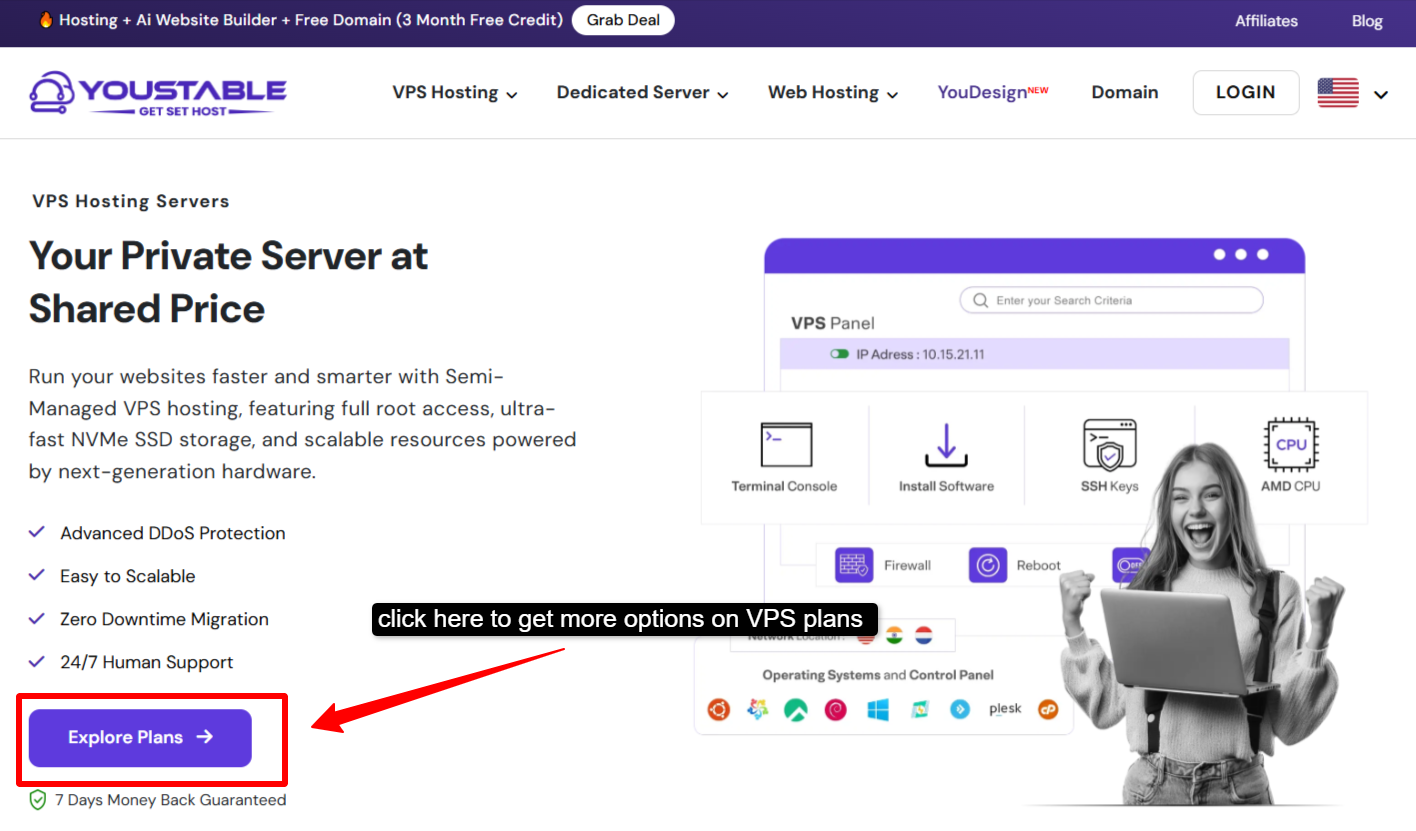
- Откройте браузер и перейдите по ссылке: youstable.com/vps-hosting >> Вы увидите четыре варианта VPS-серверов, представленные в наглядном виде.
- Выберите из таблицы выше тот вариант, который соответствует вашим потребностям >> Нажмите кнопку «Заказать сейчас» рядом с выбранным вами тарифным планом >> Вы перейдете на страницу настроек.
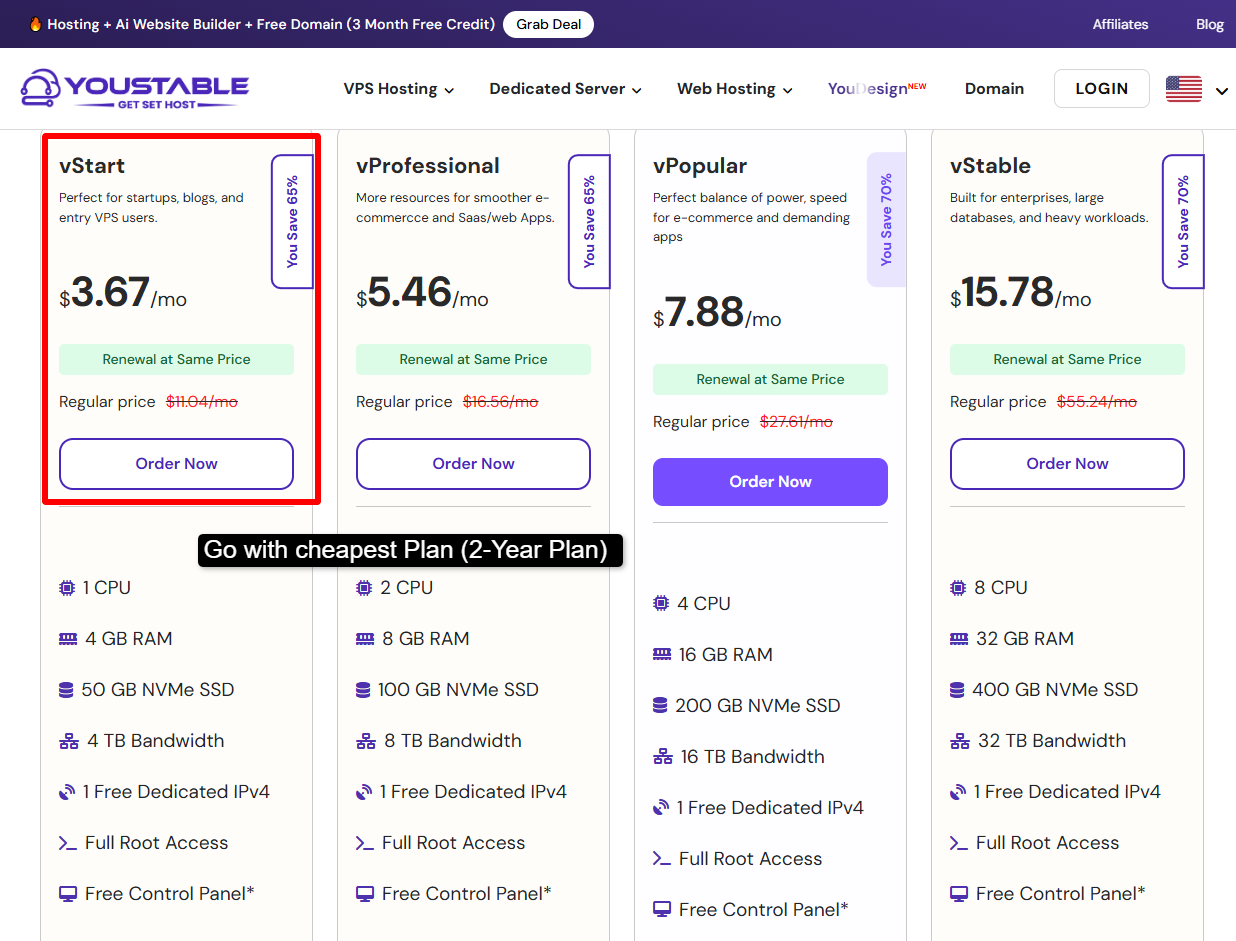
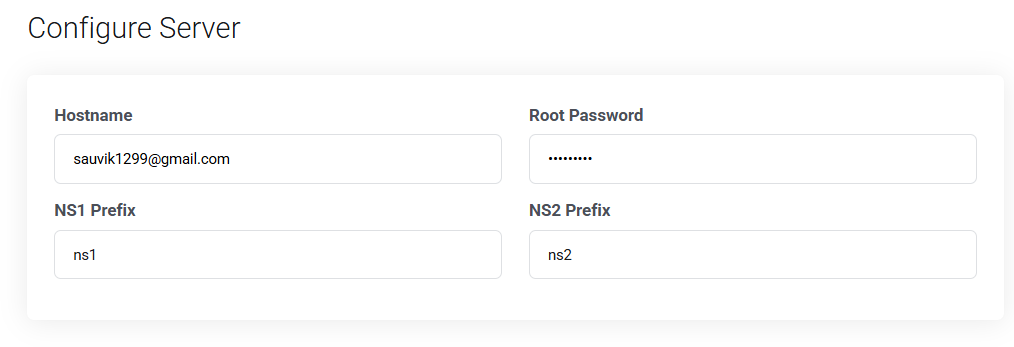
| На экране настроек выберите следующее:1. Операционная система: Выберите Ubuntu 22.04 LTS или Ubuntu 24.04 LTS2. Местоположение центра обработки данных: Выберите местоположение, ближайшее к вам или вашим пользователям.3. Расчетный цикл: Ежемесячно или ежегодно (ежегодная оплата позволит сэкономить больше)4. Панель управления: CyberPanel предустановлен, оставьте его.5. Имя хоста: Присвойте своему серверу имя, например, nextcloud.yourdomain.com. |

- Добавьте план в корзину, создайте свой YouStable Аккаунт >> Завершить оплату >> В течение нескольких минут вы получите электронное письмо с IP-адресом вашего VPS, именем пользователя root и паролем.
- Сохраните это письмо! В нём содержатся ваши учетные данные для входа >> IP-адрес и пароль root понадобятся вам на следующем шаге.
Шаг 2) Подключитесь к своему VPS через SSH
SSH Это способ взаимодействия с сервером. Представьте это как пульт дистанционного управления для вашего VPS: вы вводите команды, а сервер их выполняет.
На Mac или Linux >> Откройте приложение «Терминал» и введите:
ssh root@YOUR_SERVER_IPЗамените YOUR_SERVER_IP на IP-адрес вашего сервера. YouStable Электронная почта. Нажмите Enter, затем введите свой пароль, когда потребуется.
В Windows >> Откройте Терминал Windows (или установите PuTTY), затем:
ssh root@YOUR_SERVER_IPВведите свой пароль. Вы находитесь на своем сервере.
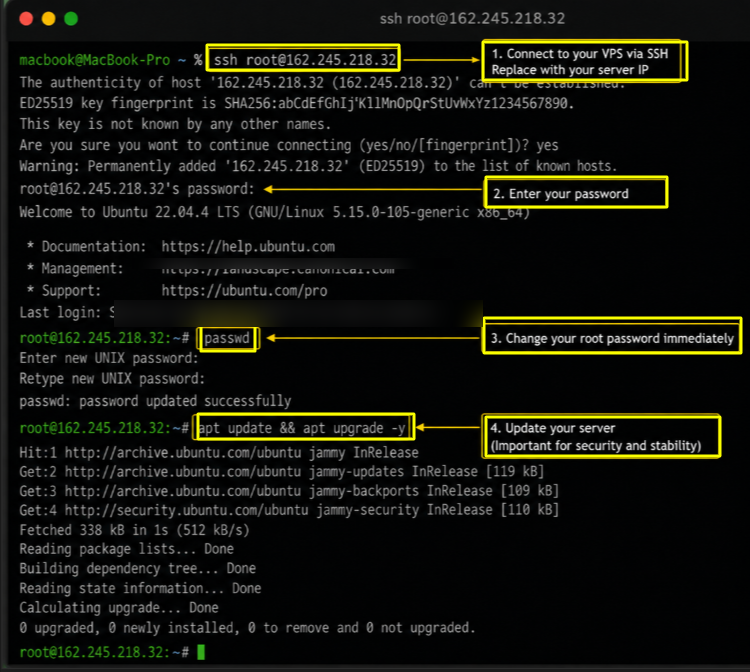
Совет для первого входа в систему: сразу после входа в систему смените пароль root.
Выполните команду: passwd >> Установите надежный пароль.
Сначала обновите сервер >> Перед установкой чего-либо всегда обновляйте пакеты вашего сервера:
apt update && apt upgrade -yЭта процедура загружает последние обновления безопасности и версии пакетов. Она занимает около 1–2 минут.
Шаг 3) Установите необходимый программный пакет.
Nextcloud работает на веб-сервере, базе данных и PHPЭта комбинация называется стеком LAMP, Linux. Apache, MySQL, PHP.
Давайте установим их по одному.
Установите Apache веб-сервер
apt install apache2 -y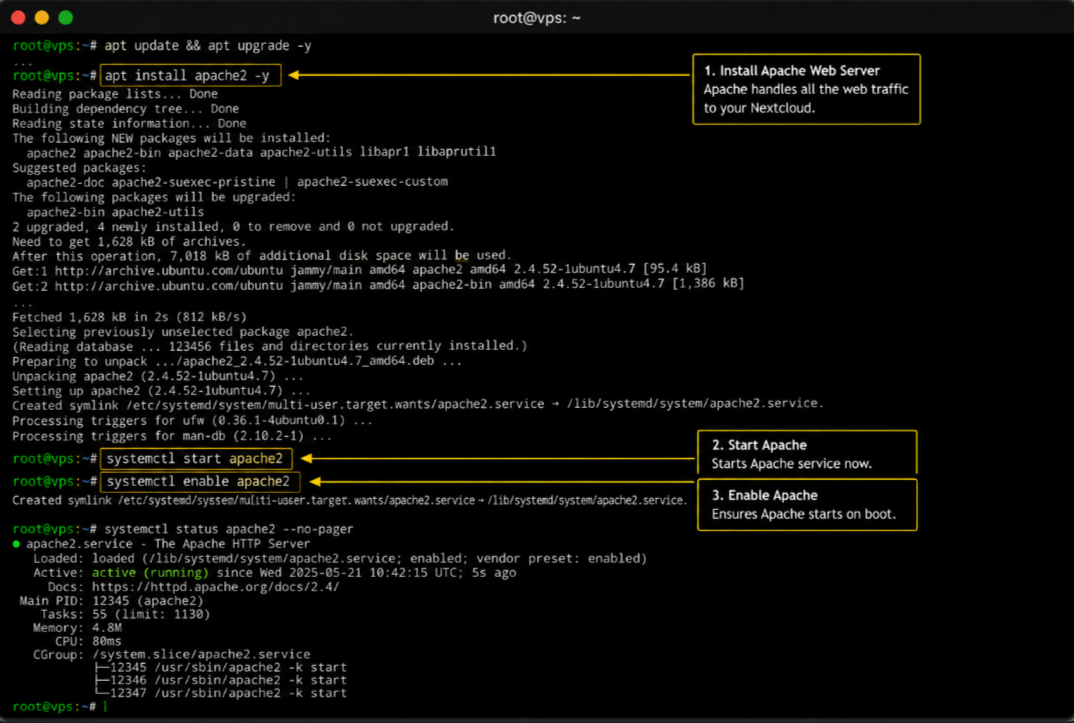
Apache Обрабатывает весь веб-трафик, поступающий в ваш Nextcloud. После установки запустите его:
systemctl start apache2systemctl enable apache2Установите MariaDB (базу данных).
apt install mariadb-server -yЗатем обеспечьте безопасность вашей установки базы данных:
Mysql_secure_installationНажмите Enter, чтобы ввести текущий пароль root (он пустой), затем ответьте Y на все последующие контрольные вопросы.
Установите PHP и необходимые продления
apt install php php-mysql php-gd php-json php-curl php-mbstring php-intl php-imagick php-xml php-zip php-apcu php-bcmath php-gmp libapache2-mod-php -yЭти PHP Для работы Nextcloud необходимы все расширения. Отсутствие даже одного из них может привести к ошибкам при последующей установке.
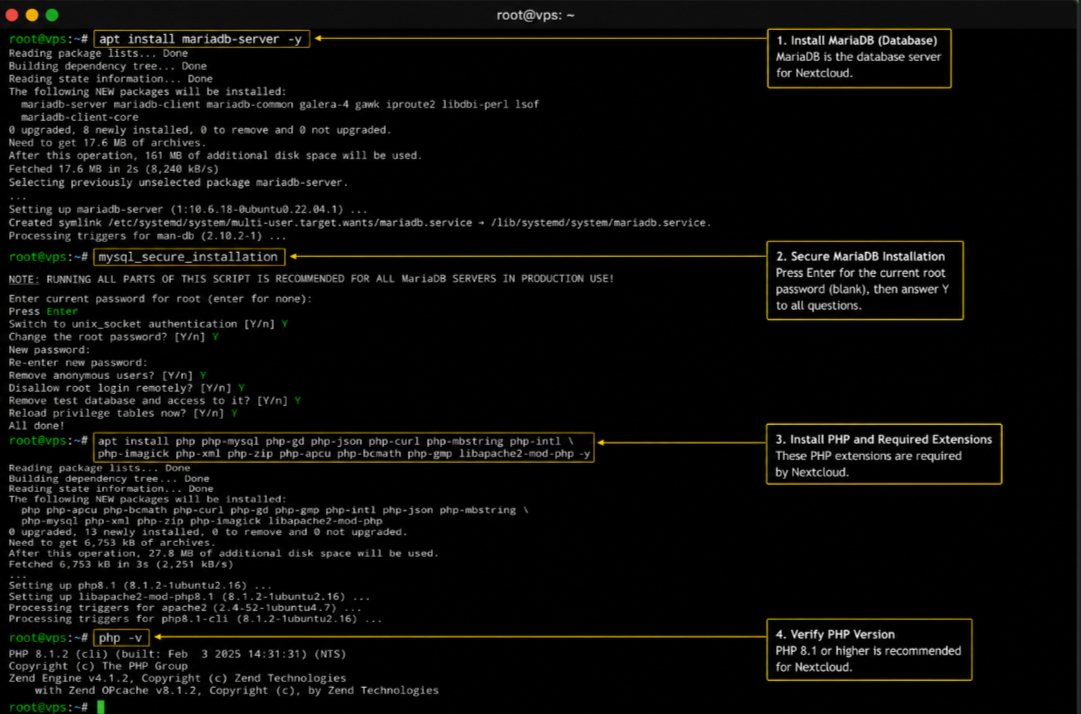
проверить PHP Версия
php -vТебе следует увидеть PHP 8.1 или выше. Nextcloud лучше всего работает на PHP 8.1 и выше.
Шаг 4) Создайте базу данных для Nextcloud.
Nextcloud нуждается в собственной базе данных. Давайте создадим её.
Войдите в MariaDB:
mysql -u root -pВведите пароль root для вашей базы данных. Теперь выполните следующие команды по очереди:
CREATE DATABASE nextcloud;CREATE USER 'nextclouduser'@'localhost' IDENTIFIED BY 'StrongPassword123!';GRANT ALL PRIVILEGES ON nextcloud.* TO 'nextclouduser'@'localhost';FLUSH PRIVILEGES;EXIT;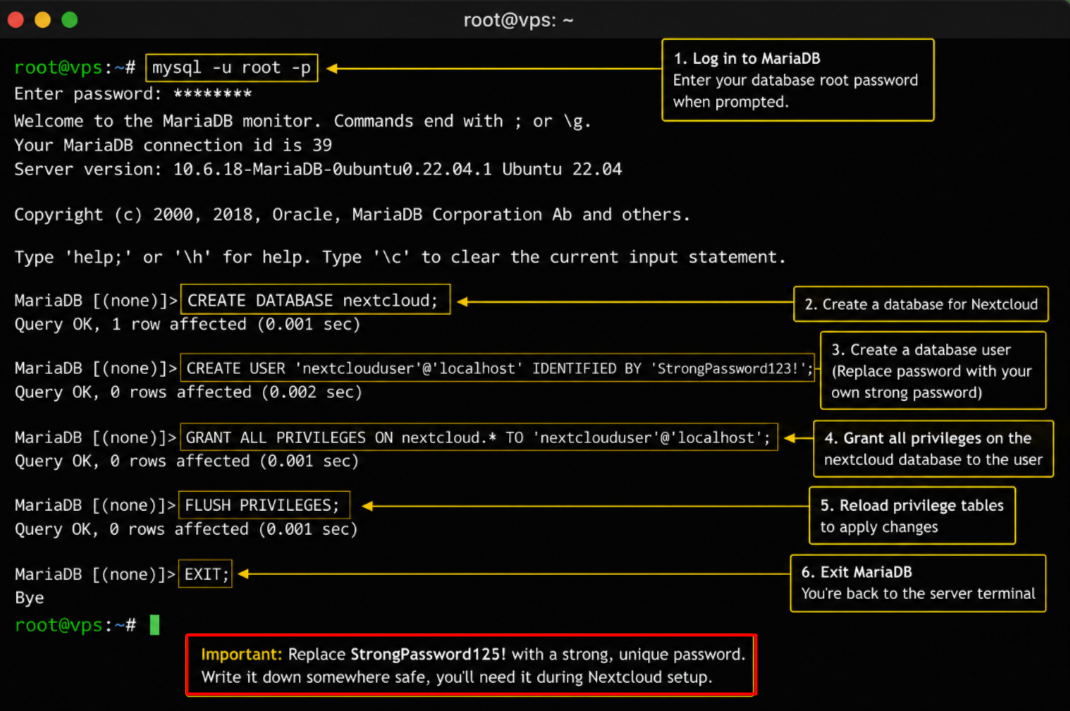
Важно : Замените StrongPassword123! на надежный, уникальный пароль. Запишите его в надежном месте, он понадобится вам при настройке Nextcloud.
Шаг 5) Скачайте и установите Nextcloud.
Скачайте последнюю версию Nextcloud.
cd /tmpwget https://download.nextcloud.com/server/releases/latest.zipunzip latest.zipПереместить Nextcloud в ApacheКорневой каталог веб-сайта
mv nextcloud /var/www/chown -R www-data:www-data /var/www/nextcloudchmod -R 755 /var/www/nextcloud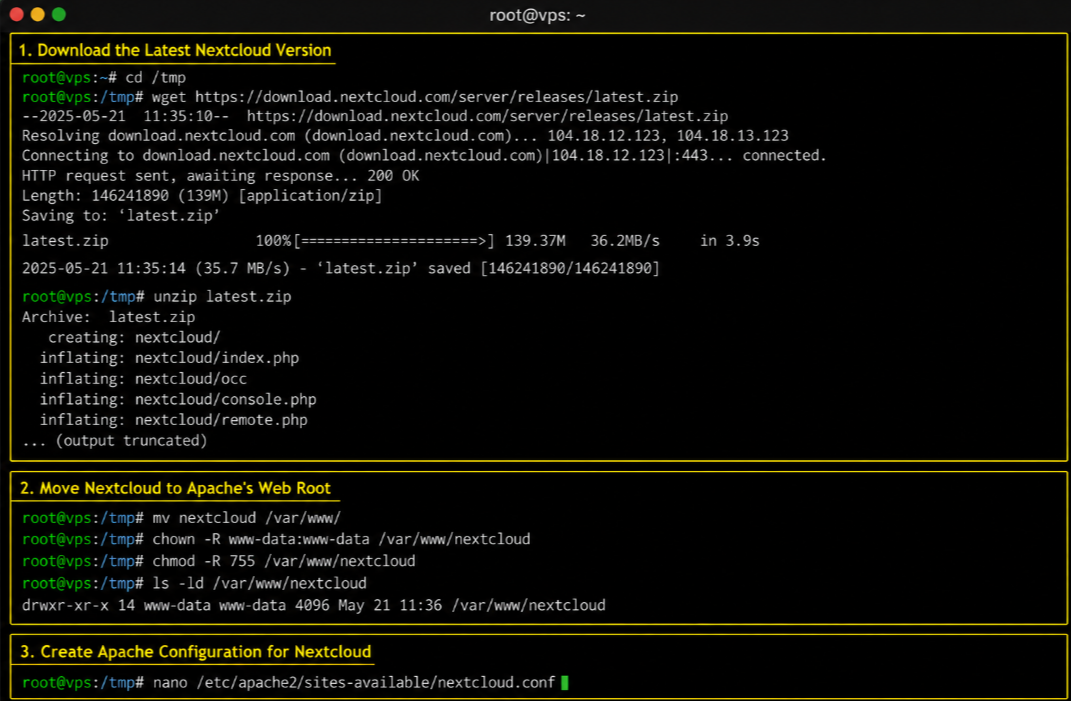
Создавай Apache Настройка для Nextcloud
nano /etc/apache2/sites-available/nextcloud.confВставьте следующую конфигурацию в файл:
<VirtualHost *:80> ServerAdmin [email protected] DocumentRoot /var/www/nextcloud ServerName yourdomain.com <Directory /var/www/nextcloud/> Options +FollowSymlinks AllowOverride All Require all granted </Directory> ErrorLog ${APACHE_LOG_DIR}/nextcloud_error.log CustomLog ${APACHE_LOG_DIR}/nextcloud_access.log combined</VirtualHost>Сохраните файл, нажав Ctrl+X, затем Y, затем Enter.

Включите сайт и необходимые параметры. Apache Модули
a2ensite nextcloud.confa2enmod rewrite headers env dir mime setenvifsystemctl restart apache2Шаг 6) Защитите Nextcloud с помощью бесплатного сервиса. SSL Сертификация
Никогда не запускайте Nextcloud по протоколу HTTP без шифрования. Ваши файлы и учетные данные будут передаваться в незашифрованном виде. Давайте установим бесплатную версию. SSL сертификат, полученный с помощью Let's Encrypt.
Установить Certbot
apt install certbot python3-certbot-apache -y
Получите возврат SSL Сертификация
certbot --apache -d yourdomain.comCertbot запросит ваш адрес электронной почты и попросит вас согласиться с условиями. Ответьте «да» на оба вопроса. Настройка произойдет автоматически. Apache перенаправить HTTP на HTTPS.
Настройте автоматическое продление
SSL Срок действия сертификатов истекает каждые 90 дней. Certbot автоматически выполняет продление, просто проверьте, работает ли он:
certbot renew --dry-runТеперь ваш Nextcloud работает по протоколу HTTPS. Все соединения с вашим сервером зашифрованы. Ваши данные остаются конфиденциальными во время передачи.
Шаг 7) Завершите настройку Nextcloud в вашем браузере.
Теперь начинается самое приятное.
- Откройте браузер и перейдите по адресу: https://yourdomain.com >> Вы увидите страницу настройки Nextcloud. Заполните следующие поля:
| Учетная запись администратора Имя пользователя: Выберите имя пользователя администратора (например, admin).Пароль: Установите очень надежный пароль. |
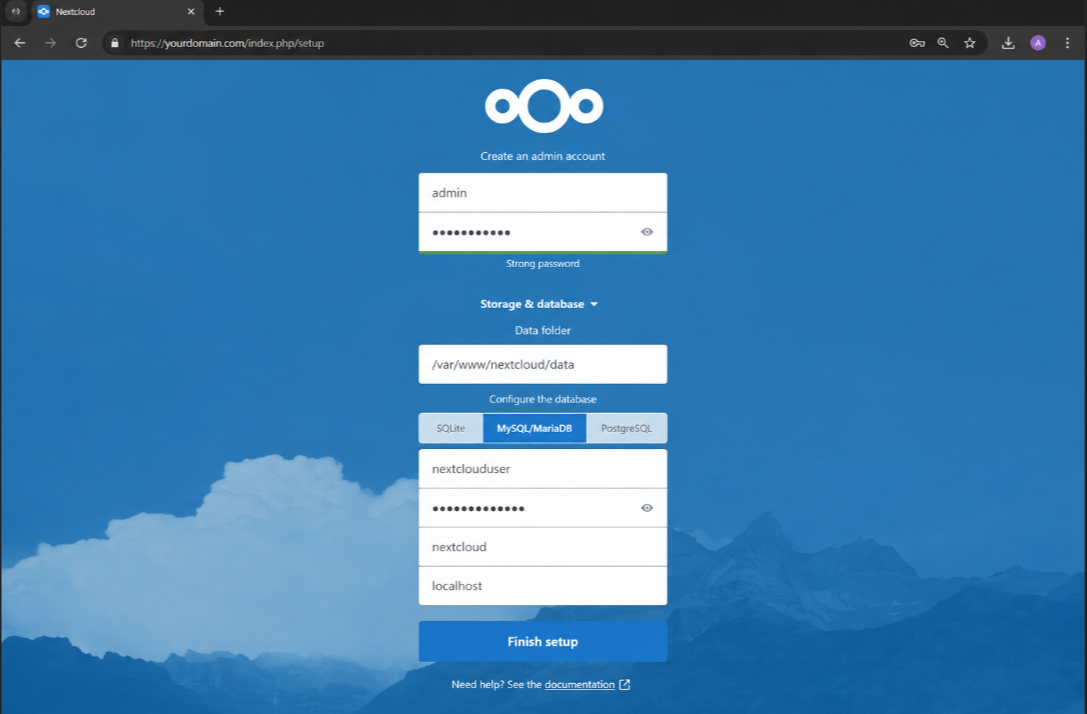
Папка данных
Оставьте значение по умолчанию: /var/www/nextcloud/data
| Конфигурация базы данных Тип базы данных: MySQL/MariaDBПользователь базы данных: nextclouduserПароль к базе данных: StrongPassword123! (тот, который вы установили ранее)Название базы данных: nextcloudХост базы данных: локальный хост |
Нажмите «Завершить настройку».
Начнётся установка Nextcloud. Это займёт от 30 до 60 секунд. После завершения вы попадёте на свою панель управления Nextcloud, и ваше собственное частное облако будет запущено.
Шаг 8) Начните использовать Nextcloud как профессионал.
Ваш Nextcloud запущен.
Теперь позвольте мне рассказать вам о ключевых вещах, которые вы будете использовать каждый день.
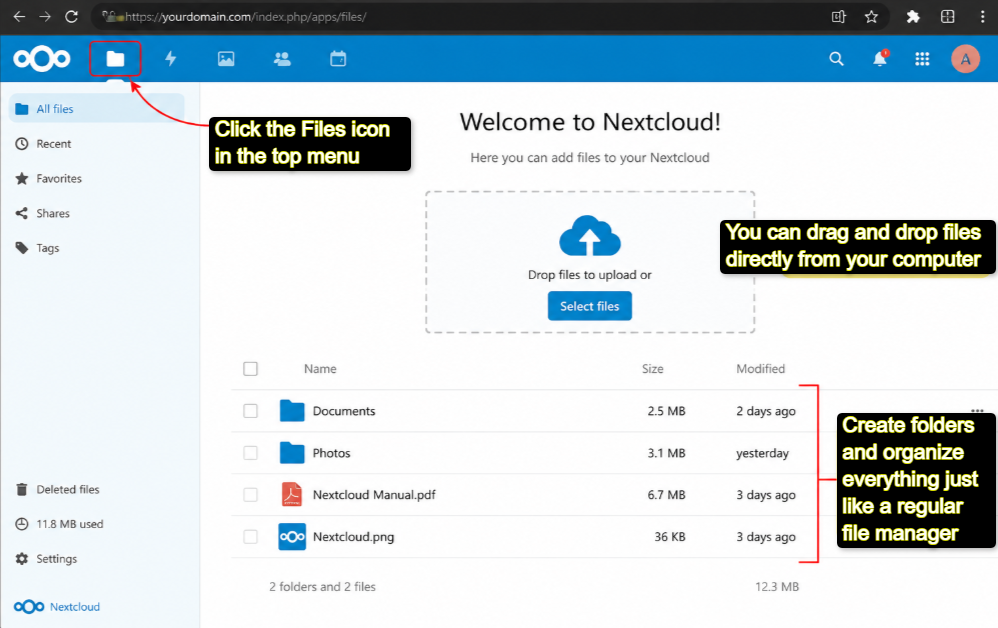
Загрузка и управление файлами
Нажмите на значок «Файлы» в верхнем меню >> Вы можете перетаскивать файлы прямо с компьютера, создавать папки и организовывать все так же, как обычные файлы. manager.
Установите клиент синхронизации рабочего стола.
Перейдите на сайт nextcloud.com/install и загрузите настольный клиент для Windows, Mac или Linux >> После установки он создаст локальную папку на вашем компьютере, которая будет автоматически синхронизироваться с вашим сервером, как Dropbox.
Установите мобильное приложение
Найдите приложение «Nextcloud» в App Store или Google Play >> Войдите, используя свои учетные данные домена и администратора >> Теперь ваши файлы будут синхронизироваться и с вашим телефоном.
Обмен файлами и папками
Щелкните правой кнопкой мыши любой файл или папку и выберите «Поделиться» >> Вы можете поделиться ссылкой с другими пользователями Nextcloud, сгенерировать общедоступную ссылку, установить срок действия ссылки или добавить защиту паролем к общей ссылке.
Настройка календаря и контактов
Перейдите в раздел «Приложения» (меню в правом верхнем углу) и установите приложения «Календарь» и «Контакты» >> Они синхронизируются с вашим телефоном через CalDAV и CardDAV >> Android и iPhone поддерживают это изначально.
Используйте Nextcloud Talk для командного чата.
Установите приложение Talk из магазина приложений Nextcloud >> Вы получаете групповые чаты, личные сообщения и зашифрованные видеозвонки — все на собственном сервере >> Подписка на Zoom не требуется.
Управление пользователями
Перейдите в меню пользователей в правом верхнем углу >> Пользователи >> Добавить участников команды, установить квоты на хранилище и назначить роли >> Каждый пользователь получает свой собственный логин и личное пространство для хранения данных.
Шаг 9) Обеспечьте безопасность Nextcloud.
Безопасность самостоятельно размещенного облака зависит только от ваших собственных усилий. Вот ключевые шаги, которые я рекомендую предпринять прямо сейчас.
Включите двухфакторную аутентификацию >> Перейдите в панель администратора Nextcloud >> Настройки >> Безопасность >> Включите двухфакторную аутентификацию для вашей учетной записи администратора. Установите приложение TOTP (Google Authenticator, Authy) и отсканируйте QR-код.
Настройте брандмауэр
Это блокирует все порты, кроме... SSH (22), HTTP (80) и HTTPS (443). Ваш VPS теперь защищен от атак сканирования портов.
Настройка автоматического резервного копирования
Если вы покупаете YouStable VPS включает в себя ежедневное резервное копирование в рамках вашего тарифного плана VPS. На стороне Nextcloud установите приложение «Резервное копирование» из App Store >> Настройте его на еженедельное резервное копирование в отдельную папку или внешнее хранилище.
Поддерживайте Nextcloud в актуальном состоянии.
В Nextcloud перейдите в раздел «Настройки» >> «Обзор».
Вы увидите уведомление, когда будут доступны обновления. Всегда обновляйте систему, каждый релиз включает исправления безопасности. Вы можете обновить систему непосредственно из панели администратора, не используя командную строку.
Контрольный список безопасности
Двухфакторная аутентификация включена, брандмауэр настроен, резервное копирование активно, Nextcloud установлен на последней версии, установлен надежный пароль администратора. Проверьте все пять пунктов, и ваше облако будет надежным.
Распространенные проблемы и способы их устранения
Существует несколько распространенных проблем, которые могут помешать вам работать.
Ниже я постарался максимально подробно описать проблемы, возникающие при настройке Nextcloud на VPS, и даже предложил способы их решения:
Не удаётся получить доступ к Nextcloud через браузер?
Убедитесь, что Apache это работает:
systemctl status apache2Убедитесь, что ваш домен... DNS указывает на IP-адрес вашего сервера.
DNS Процесс размножения может занять до 24 часов.
Ошибка подключения к базе данных при настройке >> Дважды проверьте учетные данные базы данных. Имя пользователя, пароль и имя базы данных должны точно совпадать с теми, которые вы создали на шаге 4.
Ограничение на размер загружаемого файла
- Отредактируйте свой PHP Настройка для повышения лимита загрузки:
nano /etc/php/8.1/apache2/php.ini- Найдите и обновите эти две строки:
upload_max_filesize = 2Gpost_max_size = 2G- Затем перезапустите Apache:
systemctl restart apache2SSL Ошибка сертификата
Убедитесь, что запись A вашего домена указывает на IP-адрес вашего VPS >> Затем повторно запустите Certbot:
certbot --apache -d yourdomain.comNextcloud выдает предупреждения о безопасности.
- Перейдите в Настройки >> Обзор.
- Nextcloud перечисляет все проблемы безопасности с предлагаемым способом их устранения.
- Прорабатывайте их по одному >> большинство проблем решаются простым изменением конфигурации.
Часто задаваемые вопросы (FAQ)
Сколько места для хранения данных я могу получить в Nextcloud?
Максимально возможный объем хранилища вашего VPS. YouStable's vStable В рамках этого тарифного плана вам предоставляется 240 ГБ NVMe SSD. Вы также можете подключить к серверу дополнительное блочное хранилище и указать на него каталог данных Nextcloud, получив таким образом терабайты пространства.
Может ли несколько человек использовать один и тот же Nextcloud?
Да. Nextcloud поддерживает неограниченное количество пользователей. Вы создаете учетные записи для каждого пользователя в панели администратора. Каждый пользователь получает свои собственные файлы, календарь и контакты, и все это на одном сервере.
Действительно ли Nextcloud бесплатен?
Само программное обеспечение Nextcloud полностью бесплатное и имеет открытый исходный код. Вы платите только за VPS, на котором оно работает. YouStable начиная с $6.31 В месяц это значительно дешевле, чем любая коммерческая подписка на облачное хранилище.
Работает ли Nextcloud на мобильных устройствах?
Да. Существуют официальные приложения Nextcloud для Android (Google Play) и iOS (App Store). Они синхронизируют файлы, предоставляют доступ к вашему календарю, позволяют просматривать контакты и присоединяться к видеозвонкам Talk.
Могу ли я подключить свой собственный домен?
Конечно! Направьте A-запись вашего домена на ваш YouStable Затем используйте IP-адрес VPS в качестве имени сервера (ServerName) в вашем файле конфигурации. Apache config. Именно так вы получаете доступ к Nextcloud по адресу https://cloud.yourdomain.com.
Что произойдет с моими данными, если VPS перезагрузится?
Ваши данные остаются нетронутыми. Все хранится на диске вашего VPS и сохраняется после перезагрузки. YouStable Кроме того, ежедневно создаются резервные копии, так что у вас будет точка восстановления даже в худшем случае.
Сложно ли обновить Nextcloud?
Вовсе нет. В Nextcloud есть встроенная программа обновления, доступ к которой осуществляется через панель администратора. Один клик, несколько минут — и у вас будет последняя версия, никаких командных строк для стандартных обновлений не требуется.
Заключение
Ваше частное облако готово: и оно ваше! Вы только что сделали то, чего большинство людей никогда не делают. Вы взяли под контроль свои собственные данные.
Поверьте! Больше никакой зависимости от чужих серверов. С Nextcloud, работающим на... YouStable VPSТеперь у вас есть:
- Частное облако, по своим функциям не уступающее Google Drive и Dropbox.
- Синхронизация файлов на всех ваших устройствах (настольный компьютер, мобильный телефон, планшет).
- Встроенный календарь, контакты, командный чат и видеозвонки.
- Сквозное шифрование и полная безопасность в ваших руках
- Ежемесячная стоимость, составляющая лишь небольшую часть от стоимости любой коммерческой альтернативы.
И вы создали это сами, шаг за шагом, начиная с заказа VPS и заканчивая наблюдением за загрузкой Nextcloud в вашем браузере.
Теперь пришло время пригласить свою команду, начать загрузку файлов и изучить более 200 приложений в магазине приложений Nextcloud. Эта платформа предлагает гораздо больше возможностей: совместная работа с документами, маркировка файлов с помощью ИИ, подключение внешних накопителей и многое другое.
Начинать с YouStable сегодня: youstable.com/vps-hostingВаши данные. Ваш сервер. Ваше облако.