
Laten we eens kijken wat Expires Headers zijn en hoe je ze stap voor stap aan je WordPress-website kunt toevoegen.
Expires-headers zijn de protocollen of regels die door webbrowsers worden gebruikt om te bepalen of webpaginabronnen zoals afbeeldingen, video's etc. uit de browsercache van de bezoeker of rechtstreeks vanaf de server moeten worden geladen.
Als webpaginabronnen vanuit uw cache worden geladen, vermindert de serverbelasting en verbeteren de prestaties van uw website.
In dit artikel laten we je zien hoe je expire-headers toevoegt in WordPress.
- Door een WordPress-plugin toe te voegen
- Door de code handmatig toe te voegen
Door een WordPress-plugin toe te voegen
- Log in op uw WordPress-dashboard en ga naar Plugins.
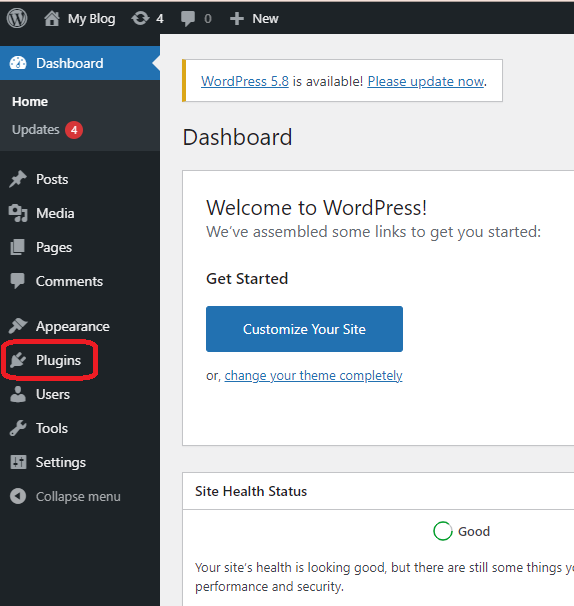
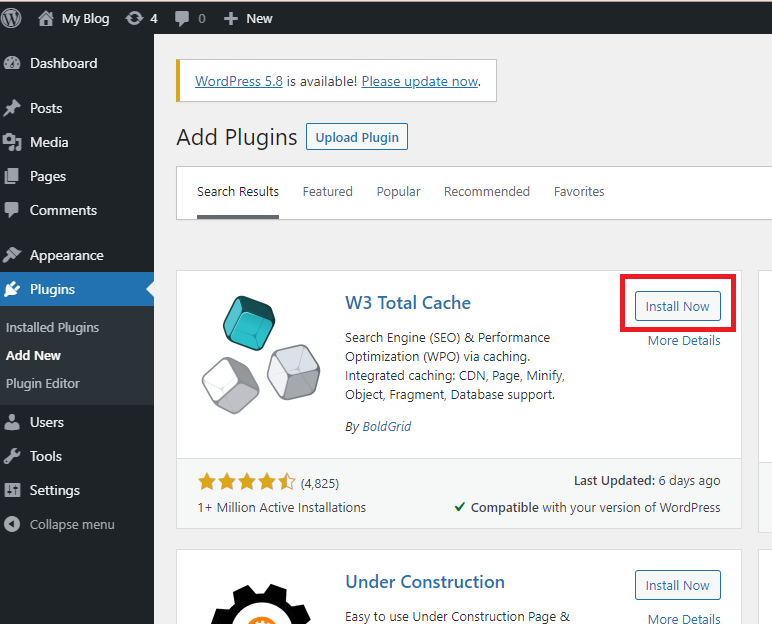
2. Klik op " Nieuw toevoegen ", zoek naar " W3 Total Cache " en klik op de knop "Nu installeren ".
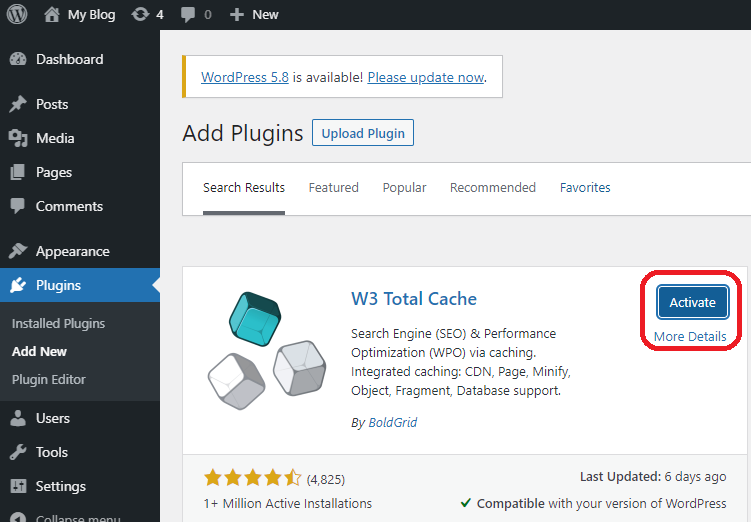
3. Klik op "Activeren " om de plugin te activeren.
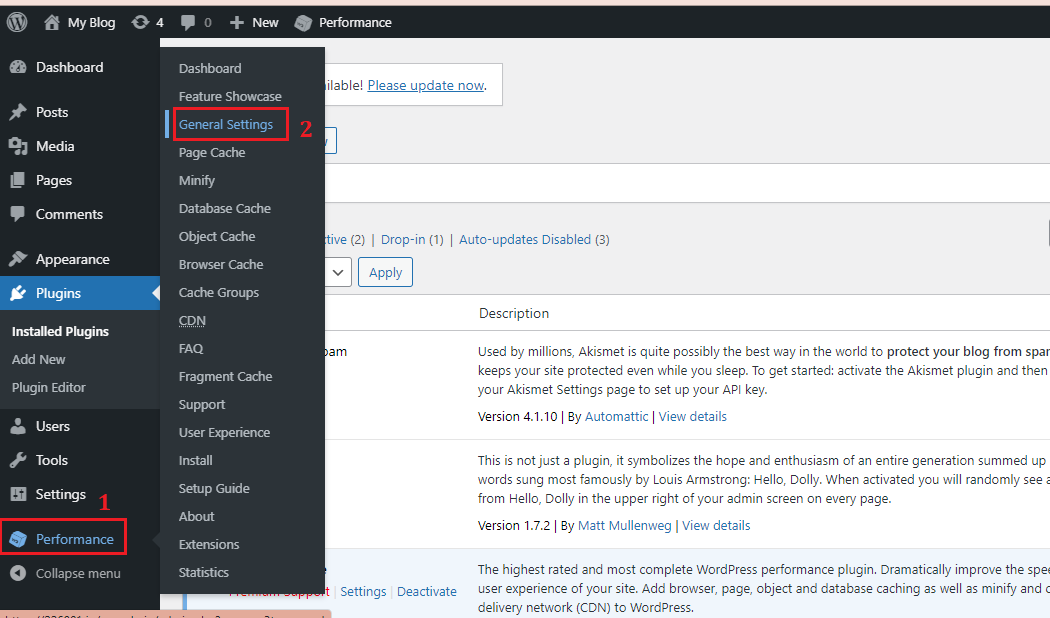
4. Ga na het activeren van de plugin naar Prestaties --> Algemene instellingen.
5. Klik op " Accepteren " en vervolgens op "Handleiding overslaan".
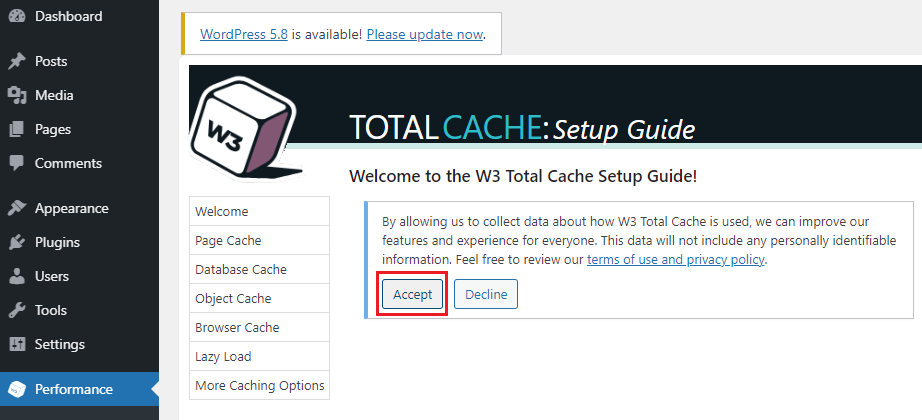
6. In de Pagina Cache selecteer de sectie "Schijf: verbeterd"methode en "Ingeschakeld" het.
Met deze methode verkort u de responstijd van uw website en vergroot u de schaalbaarheid van uw webserver.
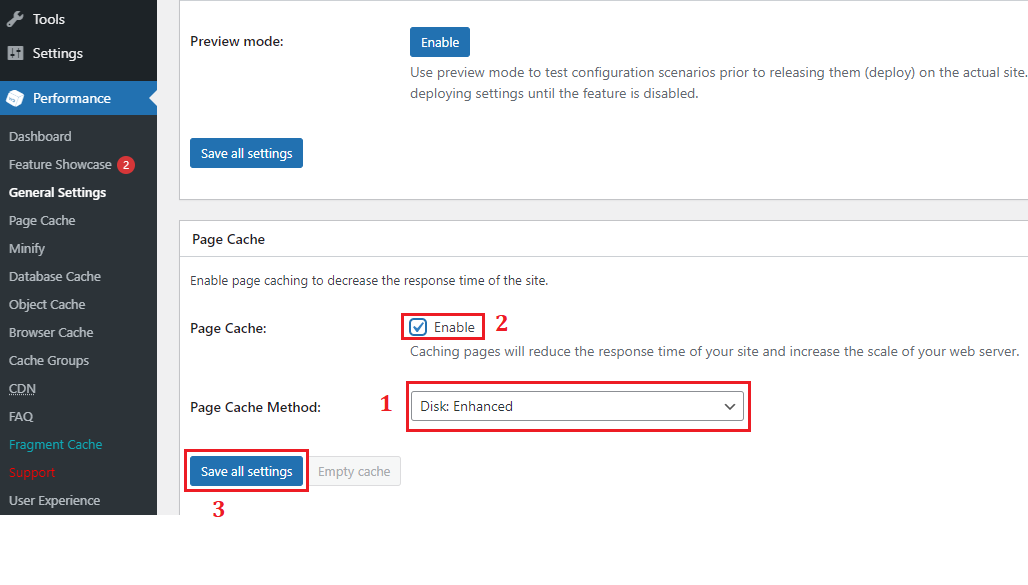
7. Minify UITSCHAKELEN
Minificatie kan soms problemen veroorzaken op je website, maar het verkleint de code zonder functionaliteit te verliezen. Wees hier dus voorzichtig mee. Laat het in de " Automatische " modus staan.
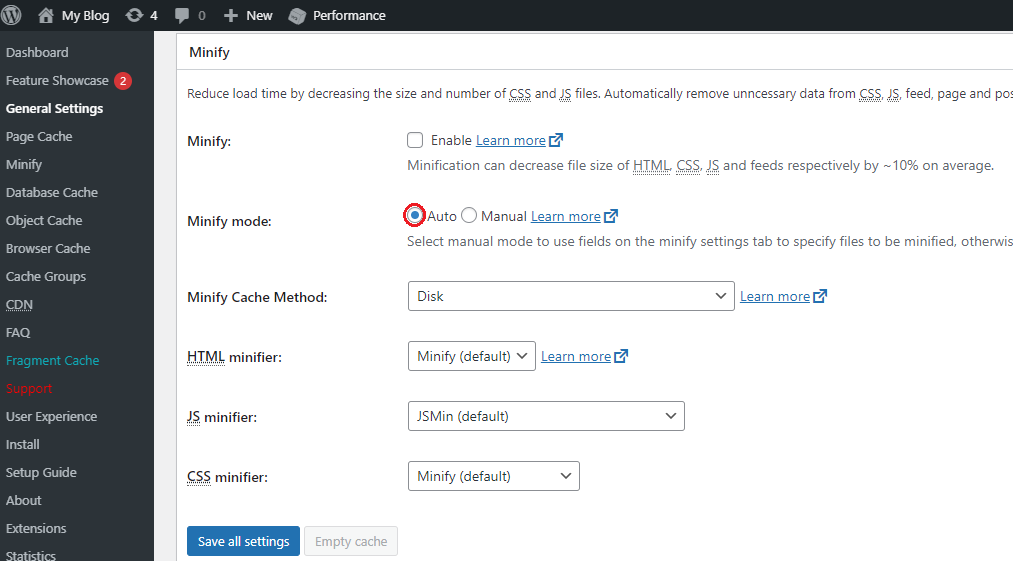
8. Databasecache
Het cachen van databaseobjecten verlaagt de reactietijd van uw website, maar het is raadzaam deze optie uit te schakelen bij shared hostingpakketten. Als u echter gebruikmaakt van een VPS of dedicated server, kunt u deze optie wel inschakelen.
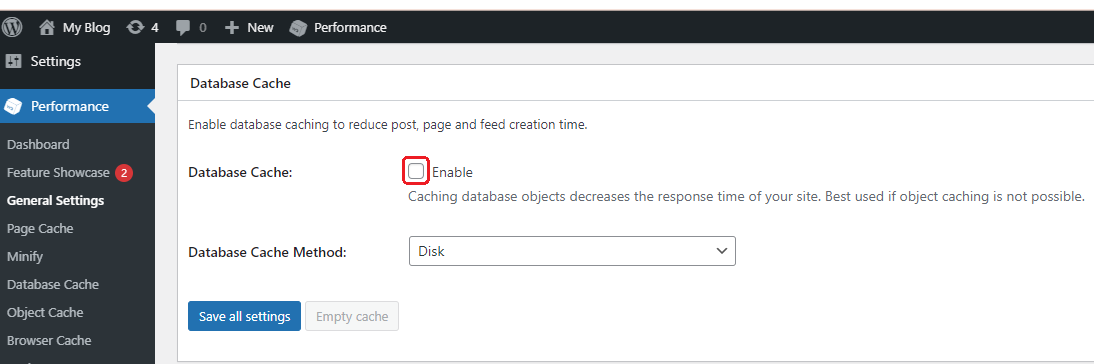
9. Objectcache
Schakel deze functie uit voor shared hostingpakketten, aangezien objectcaching ook veel serverbronnen kan belasten.
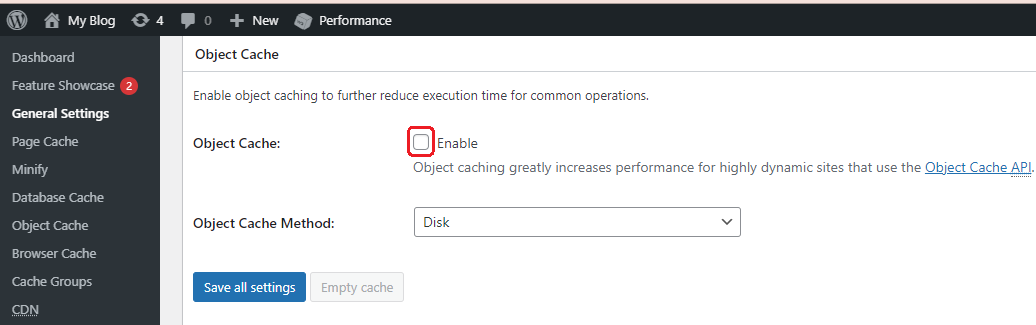
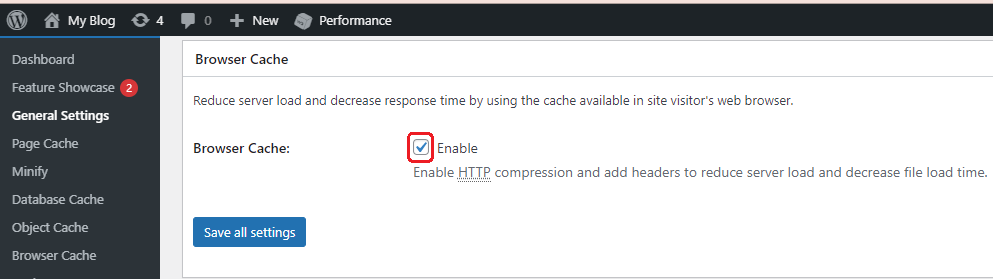
10. Browsercache
U moet deze optie inschakelen , omdat dit de browser instrueert om een kopie van de pagina op te slaan. Dit resulteert in een lagere serverbelasting en minder aanvragen naar uw website.
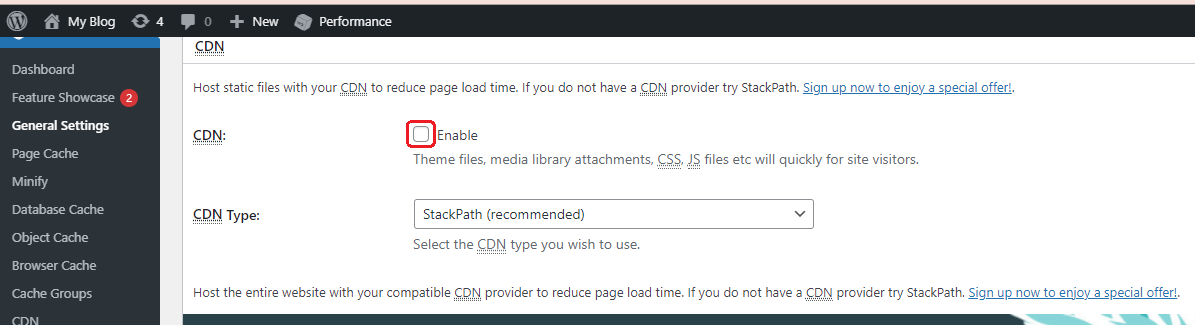
11. CDN ( Content Delivery Network ) - Uitschakelen
Als u een Content Delivery Network (CDN) van een externe dienst zoals Cloudflare, dan hoeft u deze niet in te schakelen.
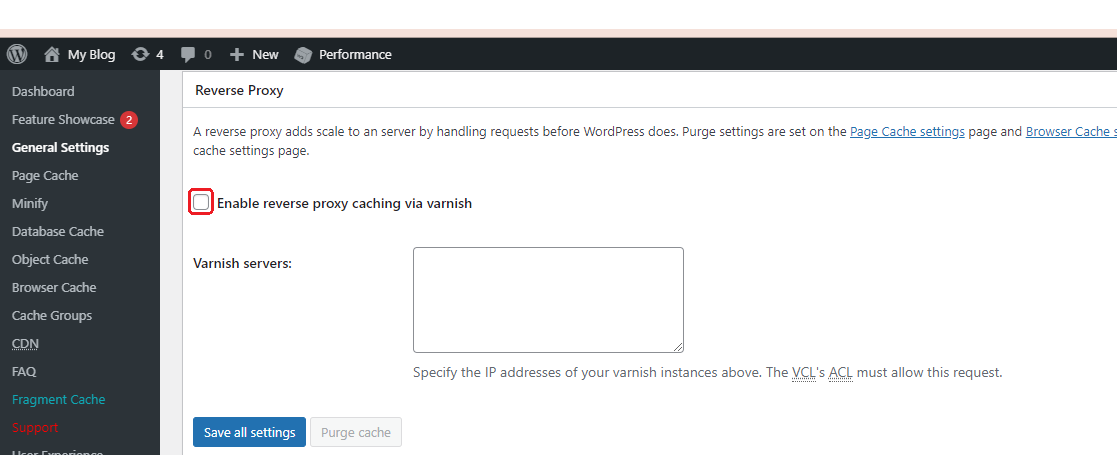
12. Reverse Proxy – UITSCHAKELEN
Reverse proxies zijn over het algemeen vereist bij privéhosting. Schakel deze daarom uit.
Laat alle overige instellingen op de standaardwaarden staan.
Door handmatig een code toe te voegen
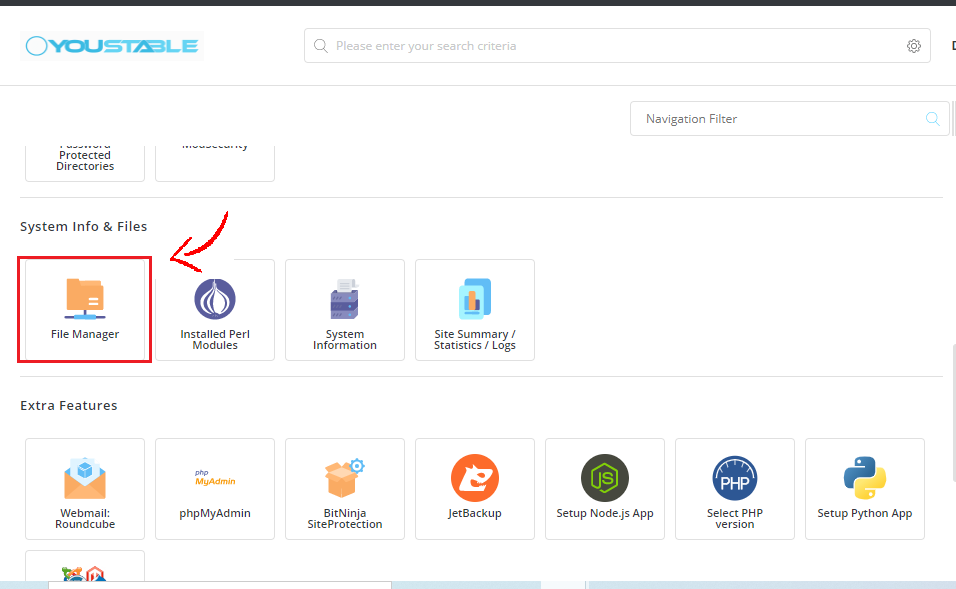
- Log in op uw controlepaneel. In dit voorbeeld gebruik ik het DirectAdmin-paneel. Na het inloggen scrollt u naar beneden en klikt u op "file Manager" icoon.
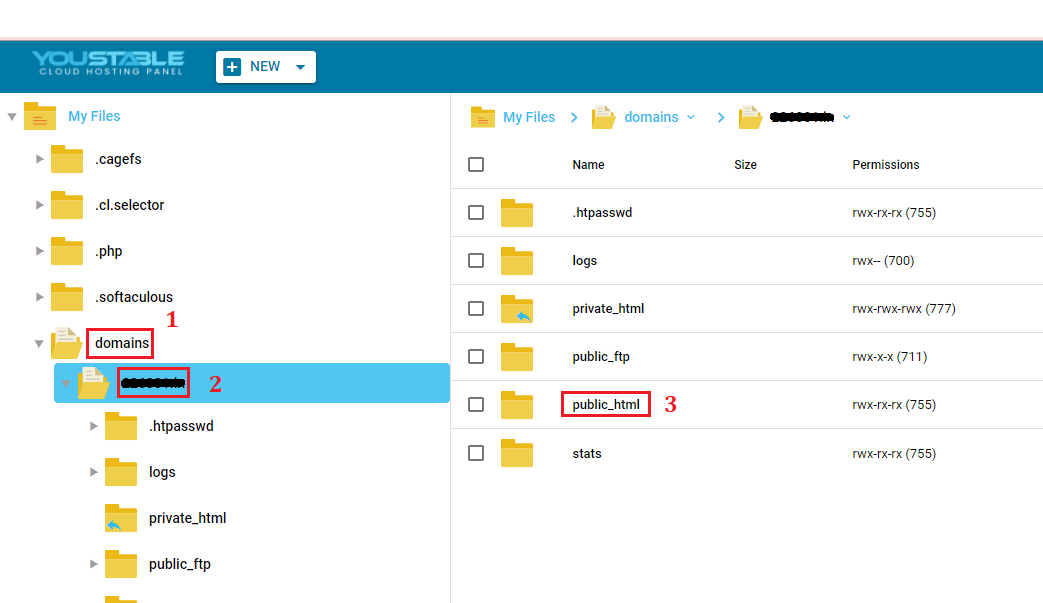
2. Navigeer naar het domein en dubbelklik erop. Selecteer uw domeinnaam (als u meerdere domeinen hebt) en dubbelklik vervolgens op de map public_html.
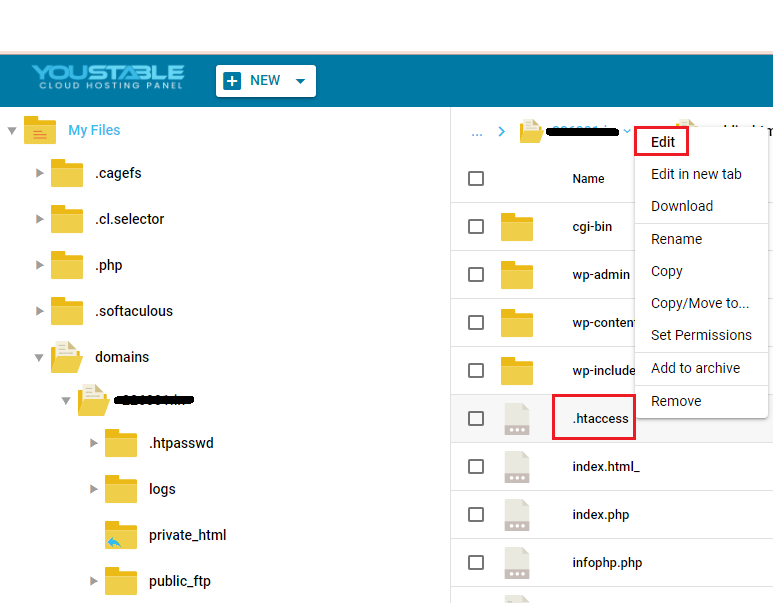
3. Hier vindt u het .htaccess-bestand. Klik met de rechtermuisknop op dit bestand en klik op Bewerken.
4. Kopieer en plak de volgende coderegels erin.
<IfModule mod_expires.c>

  ExpiresActive On
  # Images

  ExpiresByType image/jpeg "access plus 1 year"
  ExpiresByType image/gif "access plus 1 year"
  ExpiresByType image/png "access plus 1 year"
  ExpiresByType image/webp "access plus 1 year"
  ExpiresByType image/svg+xml "access plus 1 year"
  ExpiresByType image/x-icon "access plus 1 year"

  # Video

  ExpiresByType video/mp4 "access plus 1 year"
  ExpiresByType video/mpeg "access plus 1 year"

  # CSS, JavaScript

  ExpiresByType text/css "access plus 1 month"
  ExpiresByType text/javascript "access plus 1 month"
  ExpiresByType application/javascript "access plus 1 month"

  # Others

  ExpiresByType application/pdf "access plus 1 month"
  ExpiresByType application/x-shockwave-flash "access plus 1 month"

</IfModule>
5. Indien gewenst, kunt u de tijdparameters naar eigen wens aanpassen.
Ik hoop dat dit je helpt bij het toevoegen van een vervaldatum-header in WordPress.