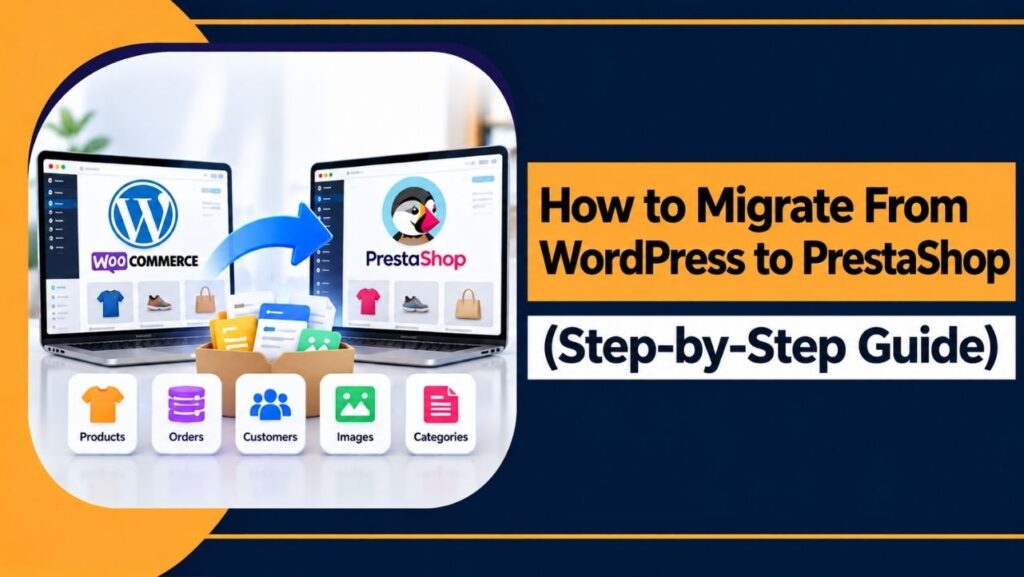
Als je een webwinkel beheert op WordPress met WooCommerce en wilt overstappen naar PrestaShop, houdt dat meer in dan alleen het installeren van een nieuw platform.
Je producten, categorieën, klanten, bestellingen, afbeeldingen, URL's en SEO-gegevens moeten allemaal correct worden overgezet. Ook je betaalmethoden, verzendinstellingen en andere winkelfuncties moeten opnieuw worden ingesteld in PrestaShop.
Ik wil je graag vertellen dat je niet alles helemaal opnieuw hoeft op te bouwen. De meeste belangrijke gegevens van je webwinkel kunnen met de juiste migratiemethode worden overgezet. In deze handleiding leer je hoe je je webwinkel op de juiste manier van WordPress naar PrestaShop migreert.
De belangrijkste taak is het voorbereiden van de nieuwe winkel, het overzetten van de gegevens, alles controleren en vervolgens overschakelen naar een ander domein.
Deze handleiding legt het hele proces stap voor stap uit, van het maken van een back-up van je WooCommerce-winkel tot het live zetten van je nieuwe PrestaShop-winkel.
Wat houdt een migratie van WordPress naar PrestaShop in?
WordPress en PrestaShop gebruiken verschillende systemen. manage Een online winkel. WooCommerce slaat je producten en klantbestellingen op binnen de WordPress-omgeving. PrestaShop daarentegen gebruikt een eigen databasestructuur.
Migratie betekent dus niet dat je je WordPress-website kopieert en in PrestaShop plakt. In plaats daarvan verplaats je de belangrijke winkelgegevens van WooCommerce en organiseer je deze in een nieuwe PrestaShop-installatie.
De producten moeten overeenkomen met de productvelden van PrestaShop, de WooCommerce-categorieën moeten overeenkomen met de categorieën van PrestaShop en de klant- en ordergegevens moeten na de import worden gecontroleerd.
| Het basisproces van de migratie ziet er als volgt uit: Maak een back-up van je WordPress-winkel >> koop hosting en installeer PrestaShop >> bereid de nieuwe winkel voor >> verplaats WooCommerce-gegevens >> bouw de winkelfuncties opnieuw op >> bescherm URL's en SEO >> test alles >> wijzig het domein. |
Je WordPress-thema en -plugins worden niet automatisch overgezet. PrestaShop gebruikt eigen thema's en modules, dus die onderdelen moeten opnieuw worden ontwikkeld voor het nieuwe platform.
Wat kun je van WooCommerce naar PrestaShop overzetten?
Producten, categorieën, klanten, bestellingen en productafbeeldingen uit uw webwinkel kunnen van WooCommerce naar PrestaShop worden gemigreerd. Productbeschrijvingen, prijzen, SKU's, voorraadinformatie en varianten kunnen ook worden overgezet, hoewel sommige velden mogelijk handmatig moeten worden gecontroleerd.
Pagina's en blogberichten kunnen meestal ook worden verplaatst, maar afhankelijk van de configuratie van uw WordPress-website kan hiervoor een aparte procedure nodig zijn.
Jouw WordPress-plugins en -thema's zijn anders.
Je kunt geen WooCommerce-plugin installeren in PrestaShop.
In plaats daarvan moet je een PrestaShop-module vinden die dezelfde functionaliteit biedt. Hetzelfde geldt voor je thema. Je hebt een PrestaShop-thema nodig voor de nieuwe webwinkel.
| Dit is een van de eerste dingen die je moet begrijpen voordat je met de migratie begint. Je winkelgegevens kunnen worden overgezet, maar je WordPress-installatie niet als een compleet pakket. |
Wat verandert er na de overstap naar PrestaShop?
De nieuwe webwinkel zal er niet precies hetzelfde uitzien als uw WooCommerce-webshop, tenzij u het ontwerp volledig aanpast.
Het beheerdersgedeelte zal anders zijn. Product managecategorie, afrekeninstellingen, betaalmethoden, verzending, belastingen en klant manageDe transactie zal ook via het systeem van PrestaShop verlopen.
Dat betekent niet dat je winkel deze functies kwijt is. Je hoeft ze alleen maar opnieuw te configureren in PrestaShop.
Ook uw klanten zullen mogelijk enkele veranderingen opmerken, met name als het ontwerp of het afrekenproces anders is. Daarom is het erg belangrijk om de nieuwe webwinkel te testen voordat u het domein wijzigt.
Wat je nodig hebt voordat je met de migratie begint
Voordat u uw bestaande winkel betreedt, verzamel dan de toegangsgegevens en informatie die u nodig hebt.
- Je moet toegang hebben tot je WordPress-dashboard, WooCommerce, hostingaccount, database, domein en DNS instellingen.
- Maak ook een volledige back-up van de website en de database.
- Het is ook handig om een lijst te maken van uw belangrijkste product-URL's, categorieën, pagina's en blogberichten.
- Bewaar je bestaande SEO-titels, meta-beschrijvingen, redirects en andere SEO-informatie op een veilige plek.
- Je hebt ook informatie nodig over belangrijke WooCommerce-plugins.
De belangrijkste regel is dat je je WooCommerce-winkel niet mag sluiten voordat de PrestaShop-winkel is getest.
Je oude webwinkel moet gewoon blijven functioneren terwijl je de nieuwe bouwt en test.
Hoe migreer je van WordPress naar PrestaShop: een stapsgewijze handleiding
Als je de stappen in de juiste volgorde volgt, kun je je webwinkel eenvoudig van WordPress naar PrestaShop migreren. Hieronder vind je de stappen om je webwinkel veilig te migreren, je gegevens te beschermen en je SEO te behouden.
Stap 1: Registreer je domein en koop PrestaShop-hosting.
Voordat je begint met het bouwen van de nieuwe webwinkel, moet je beslissen welke domeinnaam je wilt gebruiken.
- Als uw bestaande WooCommerce-winkel al een aangepast domein gebruikt, zoals sauvikstore.com, kunt u dat domein na de migratie blijven gebruiken.
- Als uw huidige webwinkel draait op een tijdelijk of gratis subdomein Voor domeinen zoals sauvikstore.wu.ca is dit een goed moment om over te stappen naar een eigen, aangepaste domeinnaam.
Een eigen domein geeft je een permanent webadres en maakt de nieuwe PrestaShop-winkel gebruiksvriendelijker. manage.
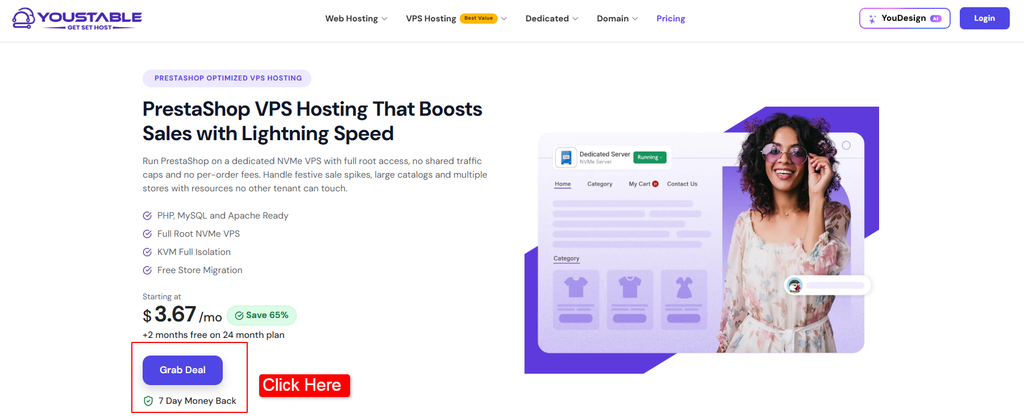
Je kunt je domein registreren en PrestaShop-hosting kopen bij YouStablePrestaShop VPS-hosting.
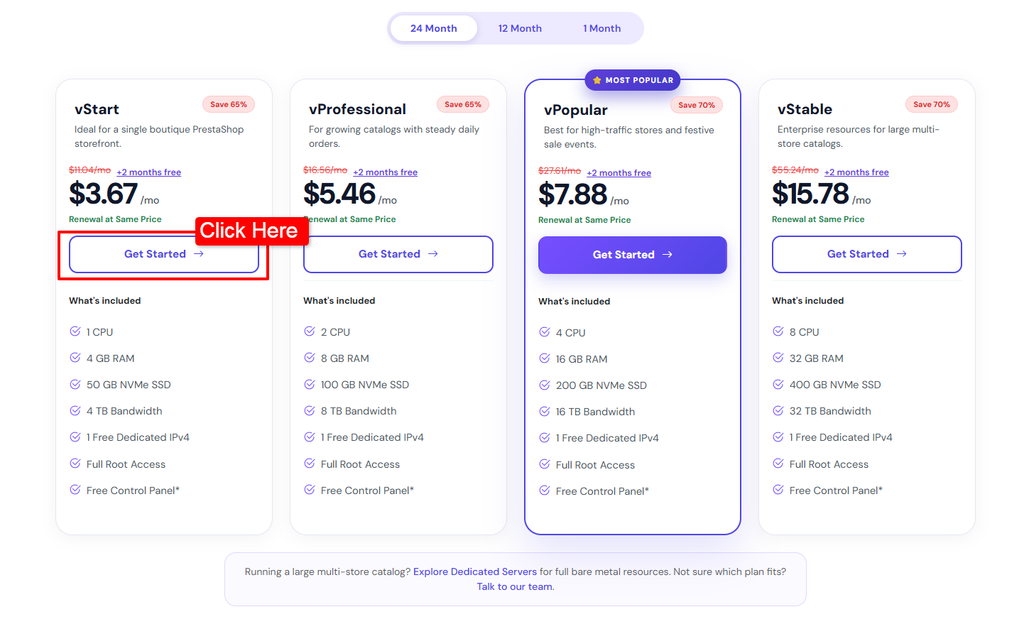
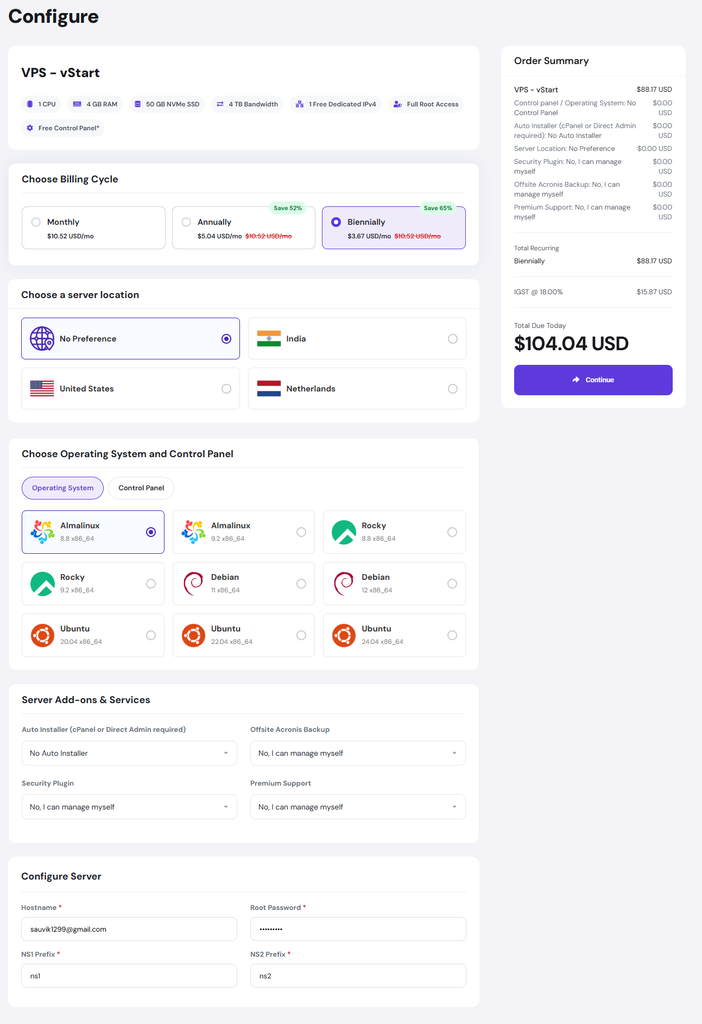
YouStableDe PrestaShop VPS van begint bij 1 CPU, 4 GB RAM50 GB NVMe SSD, 4 TB bandbreedte en volledige root-toegang, met KVM-isolatie en een gratis dedicated server. IPv4.
Klik eerst op de knop 'Pak de deal'.
Kies het PrestaShop-abonnement op basis van de grootte van je webwinkel en het verwachte aantal bezoekers.
Controleer de serverconfiguratie >> Klik op de knop Doorgaan.
Voeg nu een toe YouStable Gebruik kortingscode Stable10 voor 10% directe korting op de abonnementen >> Klik vervolgens op de optie 'Afrekenen'.
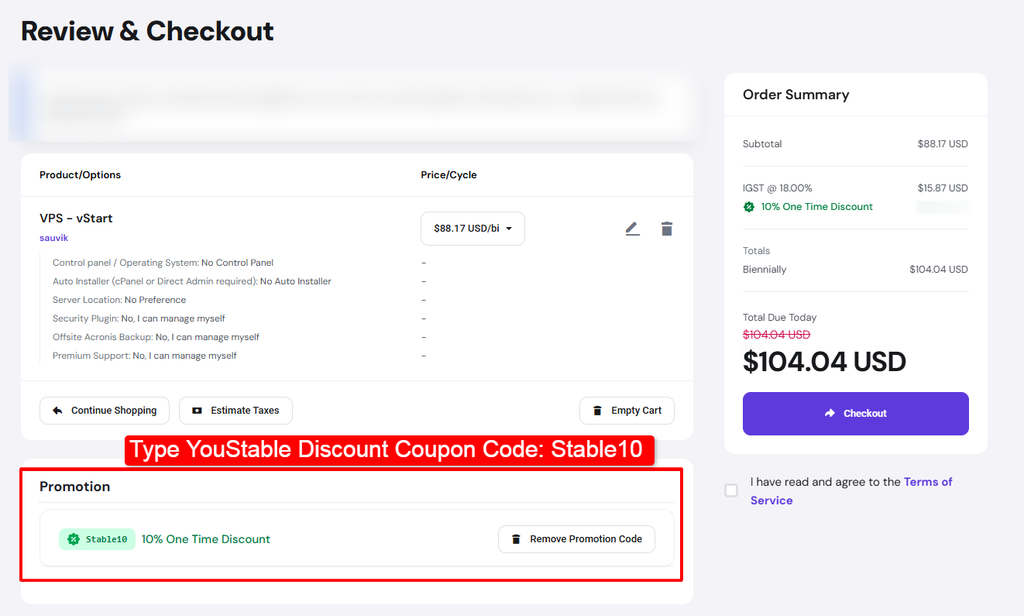
Na het selecteren van de optie 'Afrekenen' >> Voer de betaling uit en wacht op een bevestigingsmail van YouStable team. Het e-mailadres geeft toegang tot je VPS.
- Als je al een eigen domein hebt, koppel dit dan aan de nieuw hostingaccount.
- Als je momenteel een subdomein gebruikt voor je webwinkel, bepaal dan je definitieve, aangepaste domein vóór de migratie. Je wilt immers niet de hele migratie voltooien en vervolgens het adres van je webwinkel opnieuw wijzigen.
Zodra de domeinnaam en hosting gereed zijn, laat u de domeinnaam gekoppeld aan uw bestaande WordPress-webshop totdat de nieuwe PrestaShop-website alle tests heeft doorstaan.
Dit biedt u een veilige plek om de nieuwe winkel te bouwen, terwijl uw bestaande bedrijf gewoon door kan gaan met de bedrijfsvoering.
Stap 2: Maak een back-up van je WordPress- en WooCommerce-webshop
Maak een volledige back-up voordat u ook maar één product verplaatst.
Je back-up moet de WordPress-bestanden, de database, de wp-content-map, uploads, WooCommerce-informatie, themabestanden en belangrijke configuratiebestanden bevatten.
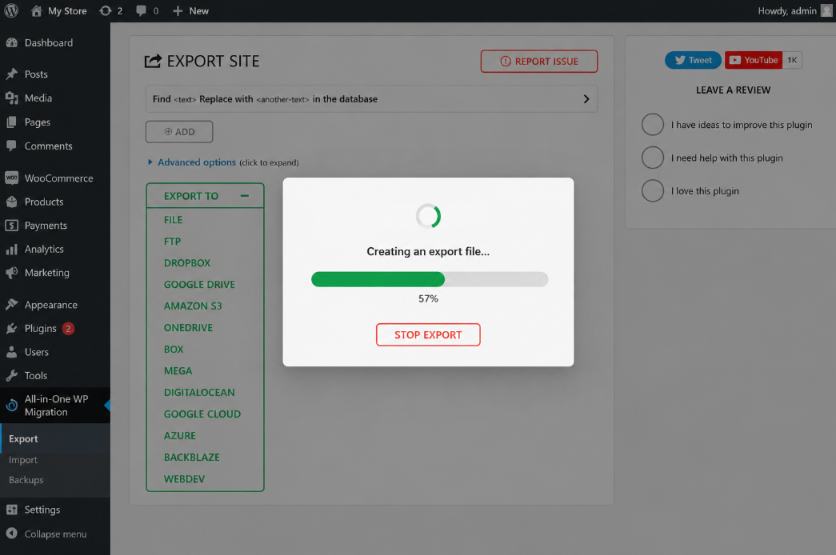
Bewaar niet de enige kopie van uw back-up op hetzelfde hostingaccount. Download een kopie en bewaar deze op een veilige plek.
De database is bijzonder belangrijk omdat deze veel van uw winkelgegevens bevat. Uw producten, klanten, bestellingen en andere WordPress-gegevens zijn ervan afhankelijk.
Controleer na het maken van de back-up of de bestanden er daadwerkelijk in staan. Een back-up is alleen nuttig als je deze ook kunt herstellen.
Laat de oude WooCommerce-webshop gewoon draaien tijdens de migratie. Mocht er iets misgaan met de nieuwe webshop, dan kun je altijd nog terugvallen op de originele website.
Stap 3: PrestaShop instellen
Nu kunt u de nieuwe PrestaShop-installatie voorbereiden. De huidige PrestaShop 9-releases ondersteunen dit. PHP 8.1 door PHP 8.4, volgens de documentatie van PrestaShop. PrestaShop 9 is ook de huidige belangrijke release, met PrestaShop 9.2 die nu beschikbaar is.
Je hostingprovider moet voldoen aan de vereisten van de specifieke PrestaShop-versie die je wilt installeren. Controleer de PHP versie, databaseondersteuning, serverbronnen en vereisten PHP verlengstukken vóór installatie.
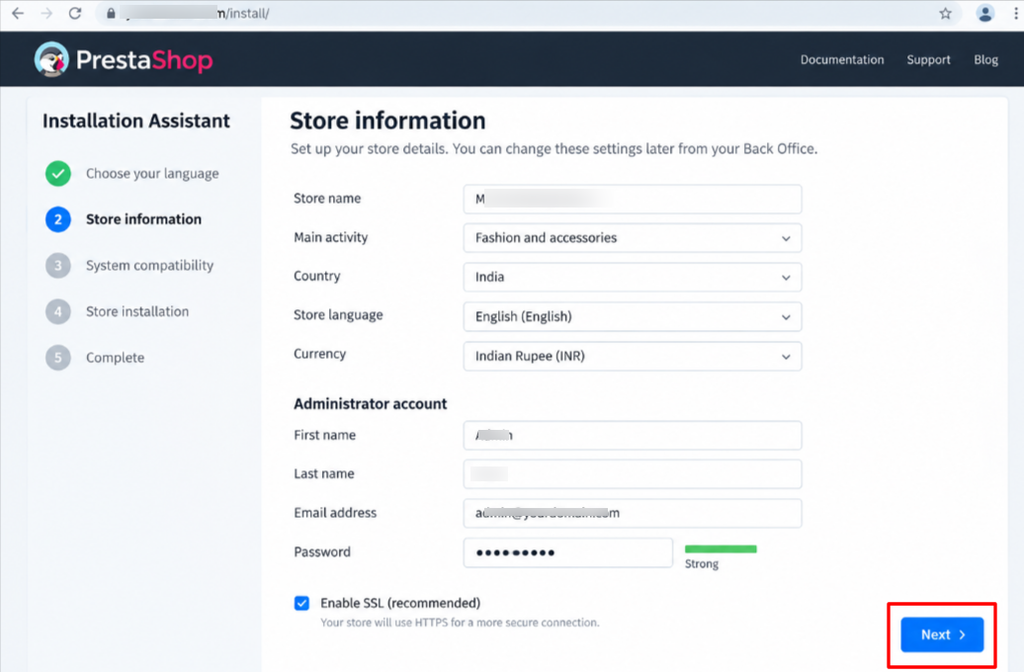
Zodra je hosting gereed is, installeer je PrestaShop en stel je de basiswinkelgegevens in.
Voer uw winkelnaam, taal, valuta en beheerdersgegevens in. Schakel in SSL De nieuwe webwinkel maakt dus gebruik van HTTPS.
Besteed in deze fase niet te veel tijd aan het perfectioneren van de website. Het belangrijkste doel is een schone PrestaShop-installatie te creëren die klaar is om de gegevens van uw webwinkel te ontvangen.
Houd de nieuwe winkel, indien mogelijk, privé terwijl je eraan werkt.
Stap 4: De nieuwe PrestaShop-winkel voorbereiden
Voordat je je WooCommerce-gegevens importeert, moet je eerst de basisstructuur van je PrestaShop-winkel opzetten.
Voeg uw winkelgegevens, valuta, taal, belastinginstellingen, klantgroepen en verzendzones toe. Configureer ook de basisorderstatussen en e-mailinstellingen.
Je kunt in deze fase ook je PrestaShop-thema kiezen, maar het is niet nodig om uren te besteden aan het aanpassen van het ontwerp voordat de gegevens gereed zijn.
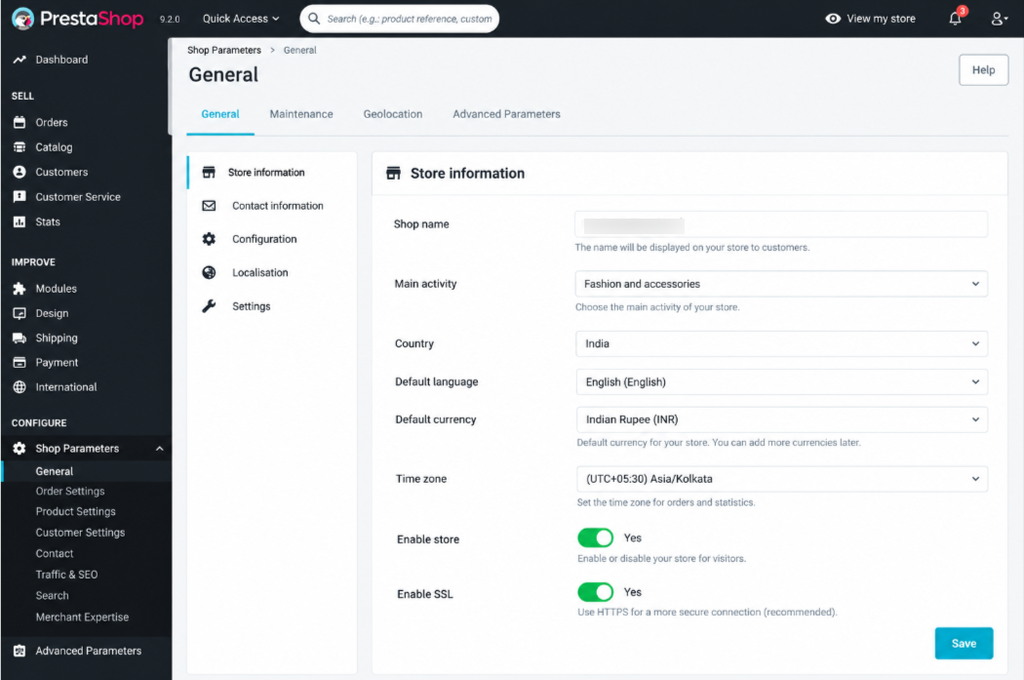
Zie deze stap als het voorbereiden van de nieuwe winkel voordat de producten in de schappen komen te staan.
Uw productcategorieën moeten een duidelijke structuur hebben. Uw klantgroepen moeten ook gereed zijn voordat u klanten importeert.
Als uw WooCommerce-winkel speciale belastingregels, verzendgebieden of betalingsvereisten heeft, noteer deze dan nu. Deze instellingen moeten later in PrestaShop worden aangepast.
Stap 5: Exporteer uw WooCommerce-gegevens
Nu is het tijd om de gegevens voor te bereiden die van WordPress naar PrestaShop worden overgezet.
Je hebt verschillende opties. Je kunt WooCommerce-exports, CSV-bestanden, database-exports of een speciale migratietool gebruiken. Voor een grotere webwinkel kan een migratietool veel handmatig werk besparen.
Tools zoals Cart2Cart of LitExtension kunnen helpen bij het overzetten van gegevens tussen e-commerceplatforms. De exacte functionaliteit hangt af van de tool en het migratiepakket dat u gebruikt, dus controleer welke gegevens worden ondersteund voordat u begint.
Een typische productmapping kan er bijvoorbeeld zo uitzien:
| WooCommerce | PrestaShop |
| SKU | Referentie |
| Normale prijs | Prijs |
| Productcategorie | Categorie |
| Product beschrijving | Beschrijving |
| Korte beschrijving | Korte beschrijving |
| Afbeelding product | Omslag en extra afbeeldingen |
Ga er niet van uit dat elk veld automatisch overeenkomt.
Aangepaste velden, variabele producten, attributen en speciale productgegevens vereisen vaak extra aandacht.
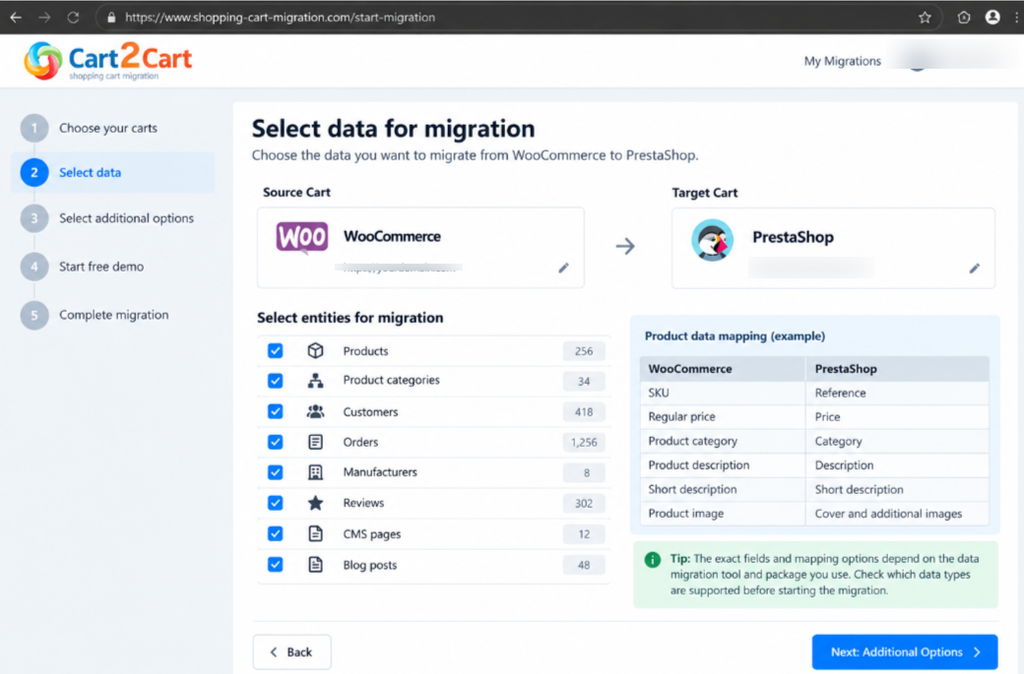
Een goede aanpak is om eerst een kleine testmigratie uit te voeren. Verplaats een beperkt aantal producten en controleer of alles goed werkt in PrestaShop. Zodra je tevreden bent met het resultaat, kun je de volledige migratie uitvoeren.
Deze eenvoudige test kan voorkomen dat u een probleem met de mapping ontdekt nadat er al duizenden producten zijn geïmporteerd.
Stap 6: Producten en categorieën migreren
Je productcatalogus is een van de belangrijkste onderdelen van de migratie, dus neem hier de tijd voor.
Controleer na het importeren van uw producten de productnamen, SKU's, prijzen, beschrijvingen, voorraadniveaus, categorieën, kenmerken, varianten en afbeeldingen.
Besteed bijzondere aandacht aan variabele producten.
WooCommerce en PrestaShop gaan verschillend om met productvarianten. Een WooCommerce-product met maat, kleur of andere kenmerken moet mogelijk worden omgezet naar PrestaShop-combinaties.
Open verschillende producten en test verschillende combinaties. Controleer de prijs, de voorraad en de productinformatie voor elke variant.
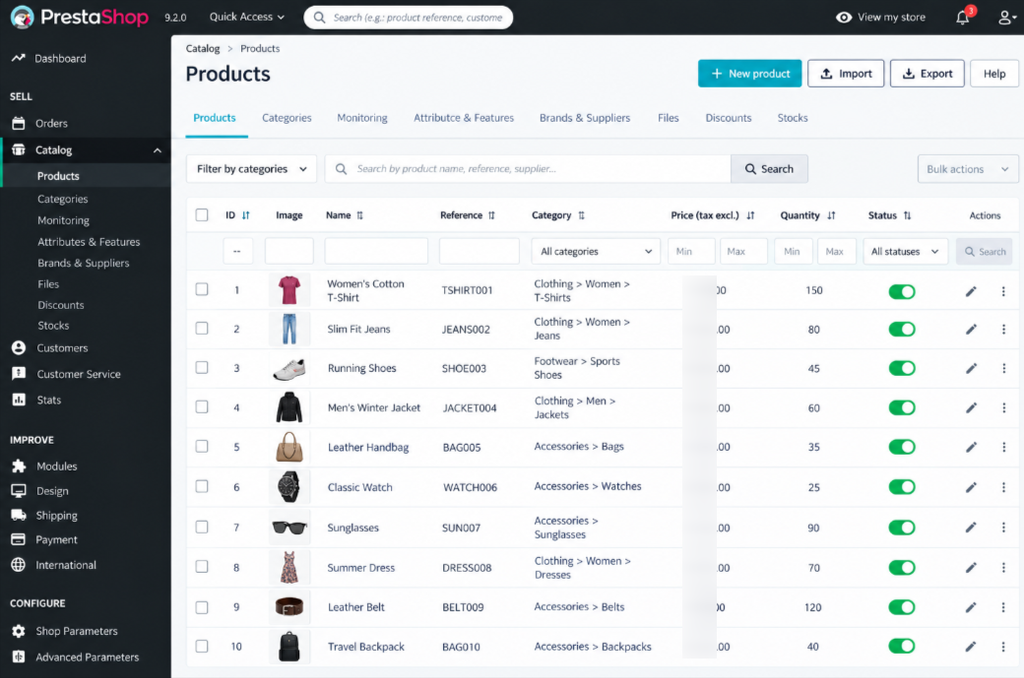
Begin met uw bestverkochte producten. Dit zijn de producten die uw klanten het meest gebruiken, dus u wilt er zeker van zijn dat ze goed werken voordat u de rest van de catalogus controleert.
Controleer ook uw categoriestructuur. Een product kan succesvol geïmporteerd zijn, maar toch in de verkeerde categorie verschijnen. Ga er dus niet vanuit dat een voltooide import betekent dat alles correct is.
Stap 7: Klanten en bestellingen migreren
Na de productcatalogus kunt u uw klanten en ordergeschiedenis verplaatsen.
Klantgegevens kunnen namen, e-mailadressen, telefoonnummers, factuuradressen, verzendadressen en klantgroepen omvatten.
Bestelinformatie kan het volgende omvatten: ordernummer, klant, producten, aantallen, prijzen, belastingen, verzendkosten, betaalmethode, orderstatus en orderdatum.
Controleer de geïmporteerde ordergeschiedenis zorgvuldig. Uw oude bestellingen zijn nuttig voor klantenservice, boekhouding en bedrijfsadministratie, dus u wilt dat die gegevens accuraat blijven.
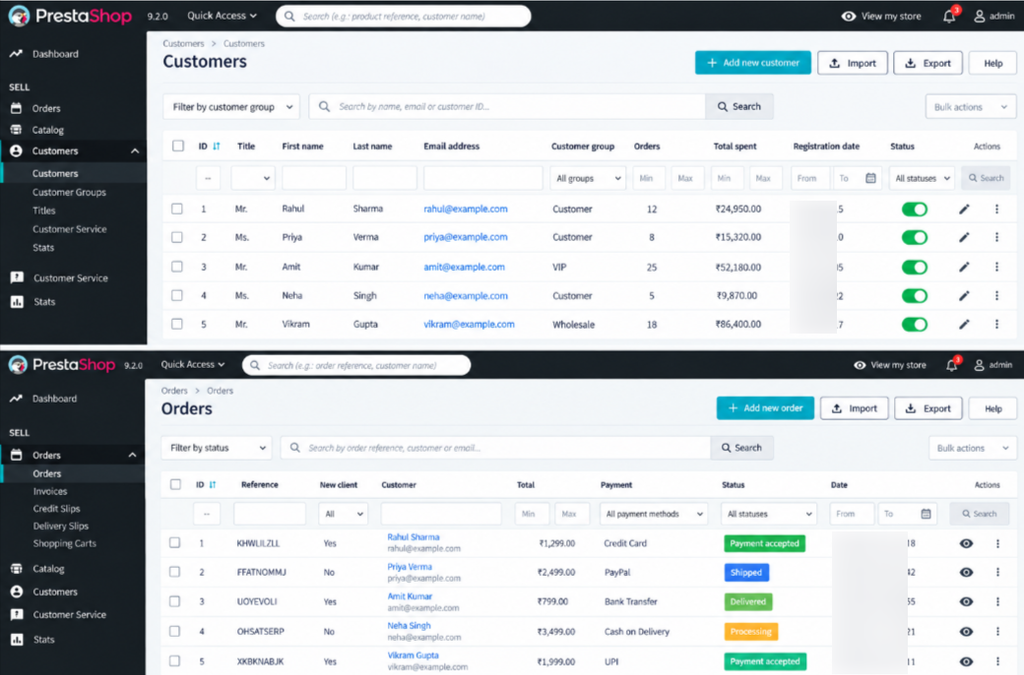
Klantwachtwoorden kunnen iets complexer zijn.
WordPress en PrestaShop gebruiken niet hetzelfde wachtwoordsysteem, dus wachtwoordmigratie hangt af van de tool die je gebruikt. Sommige migratiediensten ondersteunen wachtwoordoverdracht, terwijl andere vereisen dat klanten een nieuw wachtwoord aanmaken.
Als klanten hun wachtwoorden moeten resetten, stuur ze dan een duidelijke e-mail waarin je uitlegt wat er is veranderd en wat ze moeten doen.
Voorkom dat klanten na de migratie plotseling met een inlogprobleem worden geconfronteerd.
Stap 8: Productafbeeldingen en andere media verplaatsen
Afbeeldingen worden tijdens een migratie gemakkelijk over het hoofd gezien.
Een product kan in de nieuwe webwinkel verschijnen met alle tekst en prijsinformatie, maar zonder afbeelding. Daardoor kan de productpagina er onvolledig uitzien en het vertrouwen van de klant schaden.
Controleer de omslagafbeeldingen van uw product, de galerijafbeeldingen en ander productmateriaal.
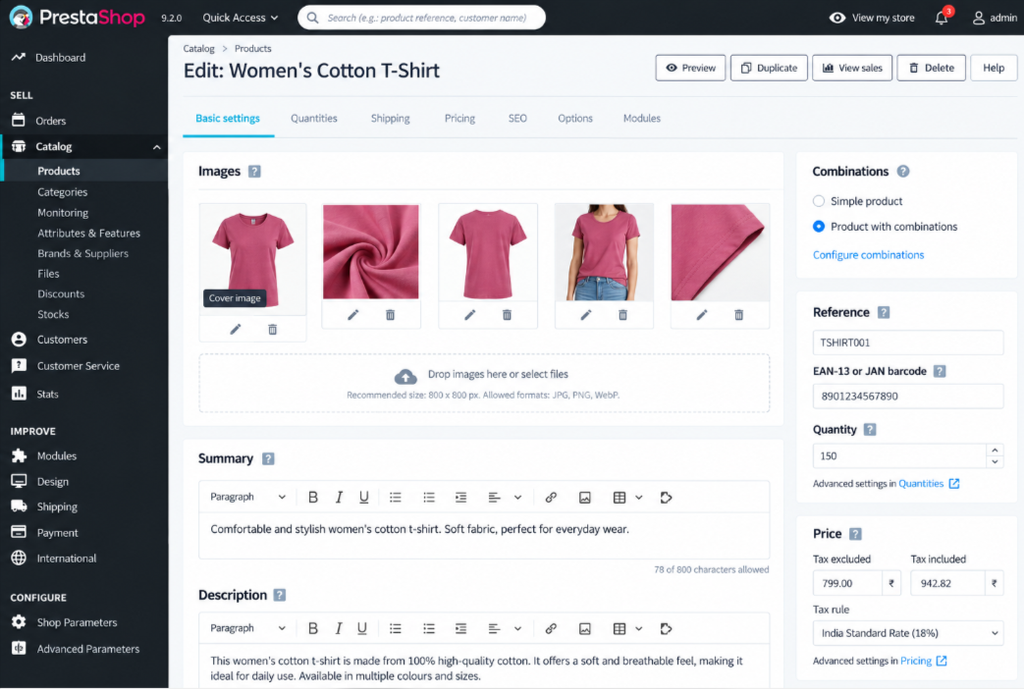
Open een selectie producten uit verschillende categorieën en controleer of de afbeeldingen correct worden geladen. Als je ook je blog en andere WordPress-pagina's verplaatst, controleer dan ook die afbeeldingen. Oude afbeeldingspaden kunnen na de verplaatsing niet meer werken.
Let goed op de bestandsnamen, alt-tekst en URL's van de afbeeldingen. Als een afbeelding ontbreekt, controleer dan eerst het pad. In veel gevallen bestaat het bestand wel, maar zoekt PrestaShop ernaar op de verkeerde locatie.
Stap 9: Herstel de instellingen en functies van uw winkel.
Uw winkel heeft meer nodig dan alleen producten en klanten.
Je moet ook de functies die de e-commercewebsite laten werken opnieuw creëren.
Stel uw betaalgateway, verzendmethoden, belastingregels, klantgroepen, afrekeninstellingen, e-mailmeldingen, kortingsbonnen en orderstatussen in.
Hier kunt u ook uw oude WooCommerce-plugins beheren.
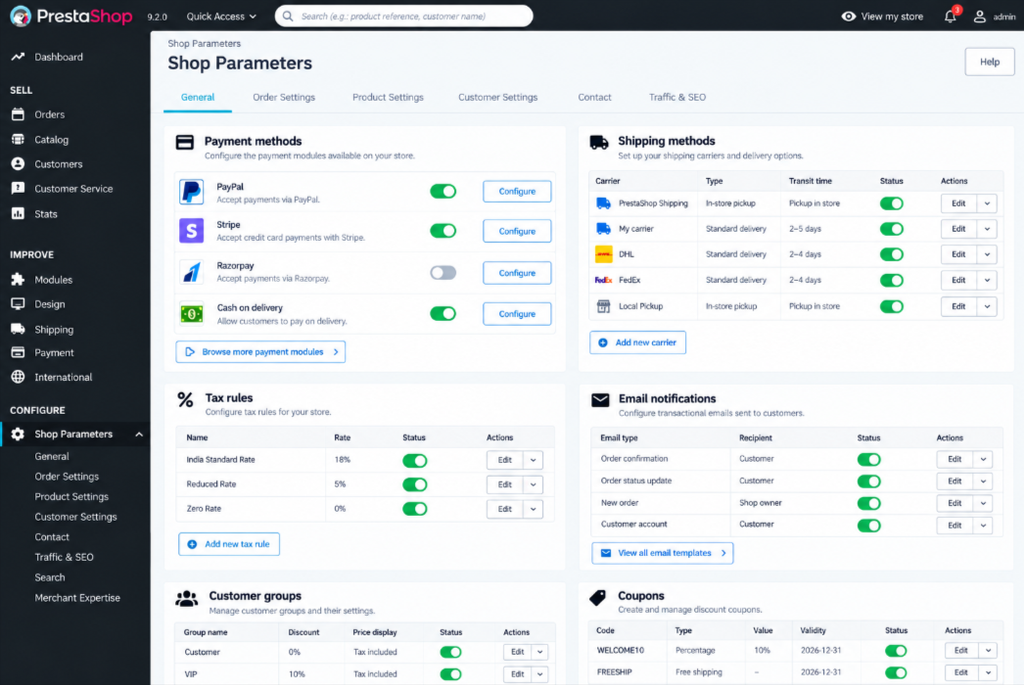
Een WooCommerce-betaalplugin kan niet zomaar in PrestaShop worden gekopieerd. Je hebt een geschikte PrestaShop-module of een andere ondersteunde integratie nodig.
Hetzelfde geldt voor andere functies zoals productfilters, verzendkostenberekeningen, analyse-integraties, marketingtools en klantfuncties.
Loop je oude WordPress-plugins één voor één door en stel jezelf de simpele vraag: Welke functie vervulde deze plugin?
Zoek vervolgens de PrestaShop-optie die deze functie biedt.
Deze aanpak is beter dan proberen elke oude plugin te kopiëren, omdat sommige functies mogelijk al beschikbaar zijn in PrestaShop of niet nodig zijn in de nieuwe webwinkel.
Stap 10: Koppel uw oude URL's
Nu komt een van de belangrijkste onderdelen van de migratie aan bod: uw URL's.
De URL's van uw oude WooCommerce-website hebben mogelijk niet dezelfde structuur als uw nieuwe PrestaShop-URL's.
Bijvoorbeeld: example.com/product/red-shoes
zou kunnen worden: example.com/red-shoes
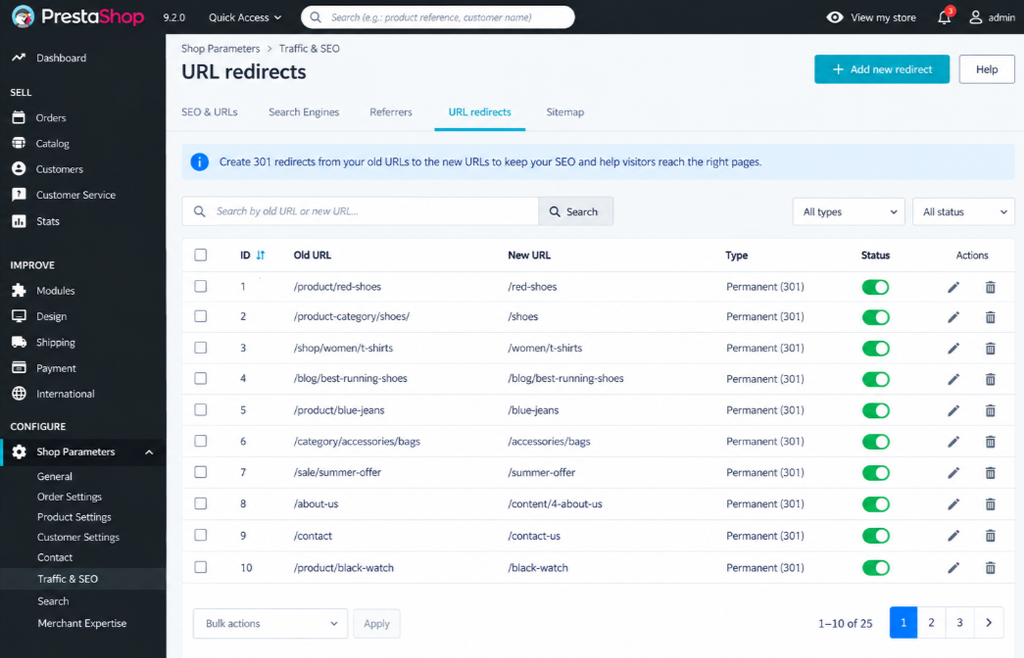
De exacte URL-structuur hangt af van hoe uw PrestaShop-winkel is geconfigureerd.
Maak een lijst van uw belangrijke oude URL's en zoek voor elke URL de bijbehorende nieuwe pagina op.
Besteed aandacht aan productpagina's, categoriepagina's, belangrijke landingspagina's, blogberichten en andere pagina's die al verkeer van Google ontvangen.
Zodra je de mapping hebt, voeg je 301-redirects toe van de oude URL's naar de juiste nieuwe URL's.
Stuur niet elke oude URL door naar de homepage. Een product-URL moet naar de nieuwe productpagina leiden en een oude categorie-URL naar de bijbehorende categoriepagina.
Dit helpt bezoekers de pagina te bereiken die ze verwachtten en helpt zoekmachines te begrijpen dat de inhoud is verplaatst.
Stap 11: Uw SEO-instellingen overzetten
Een platformwijziging betekent niet automatisch dat je je Google-ranking verliest.
Het grootste probleem ontstaat wanneer belangrijke URL's verdwijnen, metadata verloren gaat of interne links niet meer werken.
Bewaar vóór de migratie uw belangrijke SEO-gegevens. Dit omvat SEO-titels, meta-beschrijvingen, H1-koppen, canonieke URL's en alt-teksten voor afbeeldingen.
Controleer ook je XML-sitemap, robots.txt-bestand, interne links en gestructureerde data.
Zodra PrestaShop gereed is, kunt u de relevante SEO-instellingen opnieuw instellen voor de nieuwe webwinkel.
Vergelijk uw belangrijkste pagina's met hun oude versies. Uw topproducten, categorieën en landingspagina's verdienen de meeste aandacht.
Controleer ook of de nieuwe webwinkel de juiste canonieke URL's heeft en of uw sitemap de pagina's bevat die zoekmachines moeten indexeren.
Wijzig de domeinnaam pas nadat uw belangrijkste SEO-controles zijn afgerond.
Stap 12: Test de nieuwe PrestaShop-winkel
Testen moet gebeuren voordat je het live domein naar de nieuwe webwinkel doorverwijst.
Begin zoals een normale klant dat zou doen.
Open de homepage. Bezoek productpagina's. Blader door categorieën. Voeg producten toe aan je winkelmandje. Wijzig de aantallen. Verwijder producten. Probeer een kortingsbon als je winkel er een aanbiedt.
Ga vervolgens naar de kassa.
Test de klantregistratie, het inloggen, de factuurgegevens, het verzendadres, de verzendopties, de betaling en de orderbevestiging.
Controleer na het plaatsen van een testbestelling het PrestaShop-beheerpaneel. Zorg ervoor dat de bestelling correct wordt weergegeven en dat de prijs, klantgegevens, producten, verzend- en betalingsgegevens kloppen.
Test de winkel ook op mobiele apparaten.
Een website kan er prima uitzien op een desktopscherm, maar toch problemen vertonen met mobiele menu's, productafbeeldingen, knoppen of afrekenvelden.
Je moet ook je redirects en belangrijke oude URL's testen.
Plaats vóór de lancering minimaal één volledige testbestelling via de productpagina tot en met het bevestigingsscherm.
Stap 13: Koppel je domein aan PrestaShop
Zodra de nieuwe webwinkel de tests heeft doorstaan, kunt u de definitieve domeinwissel voorbereiden.
Maak eerst nog een back-up van je WordPress-webshop.
Zorg er vervolgens voor dat de nieuwe PrestaShop-winkel klaar is om echte klanten te ontvangen. Controleer dit. SSLBetaling, verzending, e-mailnotificaties en orderverwerking nogmaals.
Als uw oude webwinkel nog steeds bestellingen ontvangt, plan de definitieve overstap dan zorgvuldig. U wilt immers niet dat er een bestelling binnenkomt op de oude website terwijl de nieuwe webwinkel al online is.
Update uw DNS records of hostingconfiguratie zodat het domein naar de nieuwe PrestaShop-server verwijst.
Als je met een tijdelijk domein of subdomein werkte, kun je hier het definitieve, aangepaste domein naar de nieuwe webwinkel verplaatsen.
De DNS Het kan even duren voordat de wijziging volledig is doorgevoerd. Gedurende die periode kunnen sommige bezoekers nog steeds de oude server bereiken, terwijl anderen de nieuwe server al gebruiken.
Bewaar de oude WordPress-webshop en de bijbehorende back-up totdat je zeker weet dat de migratie goed is verlopen.
Stap 14: Controleer de winkel na de lancering
De eerste dagen na de lancering verdienen nauwlettende aandacht.
Open je homepage, producten, categorieën, winkelwagen en afrekenpagina. Test de klantlogin- en accountpagina's. Controleer betalingen, verzending en orderbevestigingen.
Kijk ook naar je 404-fouten. Een plotselinge toename van 404-pagina's wijst vaak op ontbrekende redirects of onjuiste URL's.
Open Google Search Console en controleer de nieuwe sitemap. Dien de sitemap in als daarom wordt gevraagd en houd eventuele indexeringsproblemen in de gaten.
Controleer ook je analysegegevens. Je webwinkel werkt mogelijk perfect, terwijl de analysecode tijdens de herontwerpbeurt over het hoofd is gezien.
Houd ook de laadsnelheid van pagina's en de gebruiksvriendelijkheid op mobiele apparaten in de gaten.
Verwijder de oude WordPress-installatie niet direct. Houd deze beschikbaar als back-up totdat de nieuwe webwinkel gedurende een redelijke periode stabiel is gebleven.
Veelvoorkomende problemen bij de migratie van WordPress naar PrestaShop
Bij migraties van e-commerceplatforms doen zich vaak een aantal problemen voor.
- Ontbrekende productafbeeldingen worden meestal veroorzaakt door onjuiste afbeeldingspaden of een onvolledige mediaoverdracht.
- Kapotte links ontstaan meestal doordat de nieuwe webwinkel een andere URL-structuur gebruikt en de oude URL's niet zijn doorverwezen.
- Er kunnen problemen met de klantlogin ontstaan omdat WordPress en PrestaShop wachtwoorden op verschillende manieren verwerken.
- Problemen met productvariaties komen meestal voort uit verschillen tussen WooCommerce-varianten en PrestaShop-combinaties.
- Betalingsproblemen zijn een ander veelvoorkomend probleem. Je WooCommerce-betaalplugin werkt niet zomaar op PrestaShop, dus de betaalmethode heeft een compatibele PrestaShop-module of -integratie nodig.
- Het kan ook voorkomen dat er orders ontbreken als de migratie-instellingen geen historische ordergegevens bevatten.
De beste manier om deze problemen te verminderen, is door eerst een kleine hoeveelheid gegevens te testen en een volledige back-up van de oude opslag te bewaren.
Definitieve checklist voor de migratie van WordPress naar PrestaShop
Voordat u het domein wijzigt, moet u ervoor zorgen dat de belangrijkste onderdelen van de migratie zijn gecontroleerd.
Je WordPress-back-up moet veilig zijn, PrestaShop moet geïnstalleerd zijn en je producten en categorieën moeten correct ingesteld zijn. Klanten en bestellingen moeten gecontroleerd zijn en productafbeeldingen moeten goed laden.
Betaling en verzending zouden moeten werken. Uw oude URL's zouden overeenkomende nieuwe URL's moeten hebben en de vereiste 301-redirects zouden actief moeten zijn.
Controleer ook je SEO-titels, beschrijvingen, canonicals, sitemap en interne links.
Plaats tot slot een testbestelling en controleer het volledige aankoopproces op zowel desktop als mobiel. Zodra deze controles zijn voltooid, kunt u met veel meer vertrouwen de domeinnaam wijzigen.
Lees ook: Hoe migreer je van Magento naar WordPress?
Veelgestelde Vragen / FAQ
Kan ik overstappen van WordPress naar PrestaShop?
Ja! WooCommerce-producten, -categorieën, -klanten, -bestellingen en -afbeeldingen kunnen met de juiste migratiemethode naar PrestaShop worden overgezet. Je WordPress-thema en -plugins worden niet direct overgezet, dus die onderdelen moeten opnieuw worden aangemaakt met PrestaShop-thema's en -modules.
Kan ik WooCommerce-producten migreren naar PrestaShop?
Ja! Productnamen, beschrijvingen, prijzen, SKU's, categorieën en afbeeldingen kunnen worden overgezet. Variabele producten vereisen extra controle vanwege de verschillen tussen WooCommerce en PrestaShop. manage productcombinaties verschillen.
Kan ik WooCommerce-klanten migreren naar PrestaShop?
Ja! Je kunt WooCommerce-klanten migreren naar PrestaShop. Klantnamen, e-mailadressen en fysieke adressen kunnen eenvoudig worden overgezet. Het migreren van wachtwoorden hangt af van de methode of tool die je gebruikt. Sommige klanten moeten mogelijk een nieuw wachtwoord aanmaken na de migratie.
Kan ik WooCommerce-bestellingen migreren naar PrestaShop?
Ja! De bestelgeschiedenis kan worden overgezet met een geschikte migratietool. Controleer een aantal oude bestellingen aan de hand van de nieuwe gegevens voordat de webwinkel live gaat.
Verlies ik mijn Google-ranking na de overstap naar PrestaShop?
Je verliest niet automatisch je rankings alleen omdat je van e-commerceplatform bent veranderd. De grootste risico's komen van kapotte URL's, ontbrekende redirects, verloren metadata, incorrecte canonicals en kapotte interne links. Een goede URL-map en een 301-redirectplan kunnen zoekmachines helpen de overstap te begrijpen.
Moet ik mijn WordPress-thema opnieuw opbouwen in PrestaShop?
Ja! Een WordPress-thema werkt niet op PrestaShop. Je hebt een PrestaShop-compatibel thema of een aangepast ontwerp nodig. Je kunt de algemene uitstraling, kleuren, branding en lay-out wel nabootsen, maar het thema zelf moet specifiek voor PrestaShop ontwikkeld zijn.
Kan ik WordPress-plugins overzetten naar PrestaShop?
Niet direct! WooCommerce-plugins zijn ontwikkeld voor WordPress en WooCommerce. Voor elke functie die je wilt behouden, heb je een PrestaShop-module of een andere geschikte integratie nodig.
Sommige functies hebben mogelijk een direct alternatief voor PrestaShop, terwijl andere maatwerkontwikkeling vereisen.
Wat moet ik doen als mijn huidige webwinkel een subdomein gebruikt?
Als uw webwinkel momenteel op een tijdelijk of gratis subdomein draait, bepaal dan uw definitieve, aangepaste domein vóór de migratie. Registreer het aangepaste domein, configureer uw PrestaShop-hosting en bouw de nieuwe webwinkel daarop. Houd het oude subdomein actief totdat uw nieuwe webwinkel is getest.
Zodra alles gereed is, koppelt u het aangepaste domein aan de PrestaShop-hosting en gebruikt u waar nodig redirects.
Moet ik WordPress verwijderen na de migratie?
Verwijder het niet meteen. Bewaar je oude WordPress-webshop en de back-up totdat de nieuwe PrestaShop-webshop stabiel is. Je hebt de oude bestanden of database mogelijk nodig om historische gegevens te controleren of om iets te herstellen dat tijdens de migratie is gemist.
Hoe lang duurt een migratie van WordPress naar PrestaShop?
Er is geen standaardtijd die voor elke winkel geschikt is. Een kleine winkel met een beperkte productcatalogus kan veel sneller worden gemigreerd dan een grote winkel met duizenden producten, klantaccounts, bestellingen, aangepaste velden en talloze integraties. De benodigde tijd hangt ook af van hoeveel handmatig werk er na de initiële import nodig is. Het is beter om extra tijd te besteden aan testen dan de domeinwissel te overhaasten.
Conclusie
De overstap van WordPress en WooCommerce naar PrestaShop is voornamelijk een kwestie van het overzetten van je winkelgegevens en het opnieuw opbouwen van de onderdelen die specifiek zijn voor het oude platform.
Begin met een volledige back-up. Stel je nieuwe PrestaShop VPS-hosting en domein in, bouw de nieuwe webwinkel, verplaats je producten en klantgegevens, configureer je betalings- en verzendsysteem opnieuw en werk vervolgens aan je URL's en SEO.
Haast je niet met de definitieve domeinwijziging.
Je oude WooCommerce-winkel moet beschikbaar blijven terwijl je de nieuwe test. Zodra producten, klanten, bestellingen, afrekenen, betalingen, redirects en SEO allemaal zijn gecontroleerd, kun je je eigen domein naar PrestaShop laten verwijzen.
Een zorgvuldige migratie kost misschien iets meer tijd, maar het geeft je een veel betere kans om je producten, klanten, verkoopgeschiedenis en zoekverkeer in goede staat te houden.