

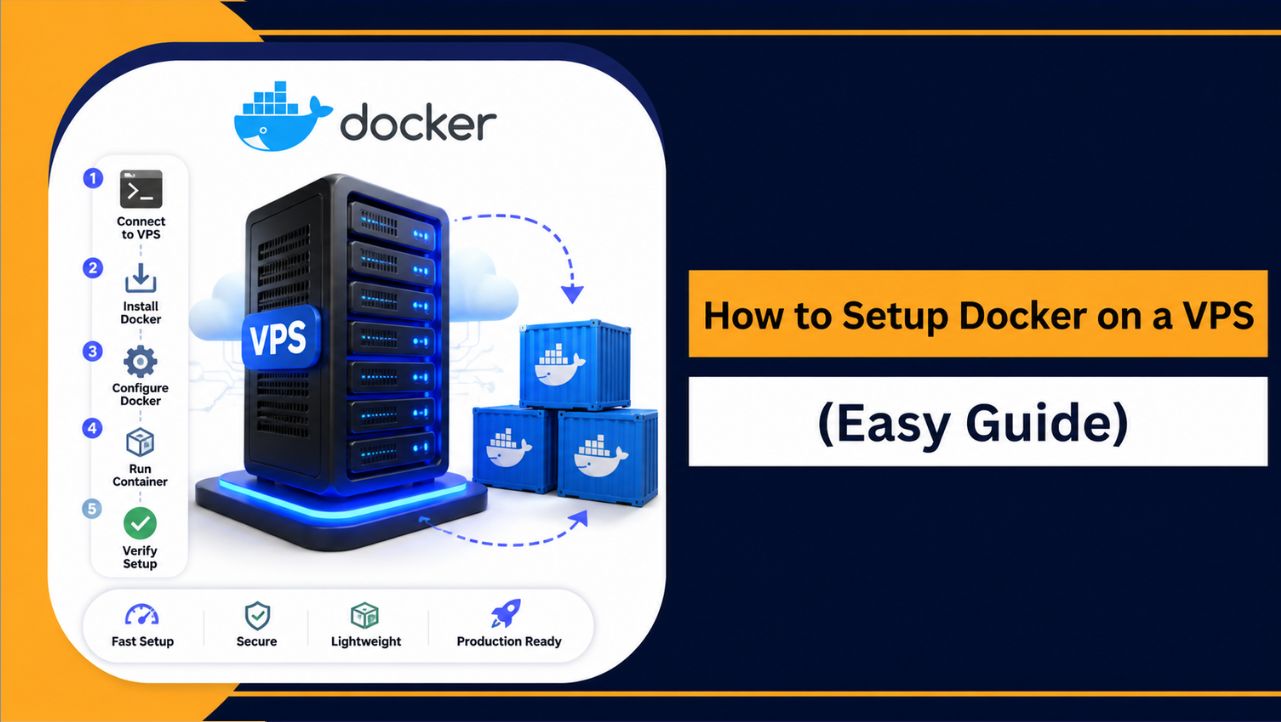
Het beheren van applicaties op een VPS kan ingewikkeld worden wanneer alles handmatig wordt geïnstalleerd en afhankelijkheden met elkaar in conflict komen. Docker lost dit probleem op door applicaties in geïsoleerde containers uit te voeren, waardoor uw configuratie overzichtelijker, sneller en betrouwbaarder wordt.
Docker wordt tegenwoordig veel gebruikt door ontwikkelaars, bedrijven en website-eigenaren omdat het de implementatie vereenvoudigt en ervoor zorgt dat applicaties consistent werken op verschillende systemen. Het is uitgegroeid tot een vertrouwde standaard voor het beheren van moderne serveromgevingen.
Hier leer je stap voor stap hoe je Docker op een VPS instelt met behulp van een praktische en actuele methode. Aan het einde is je server klaar voor gebruik. manage Applicaties werken soepel en zonder onnodige complexiteit.
Wat is Docker?
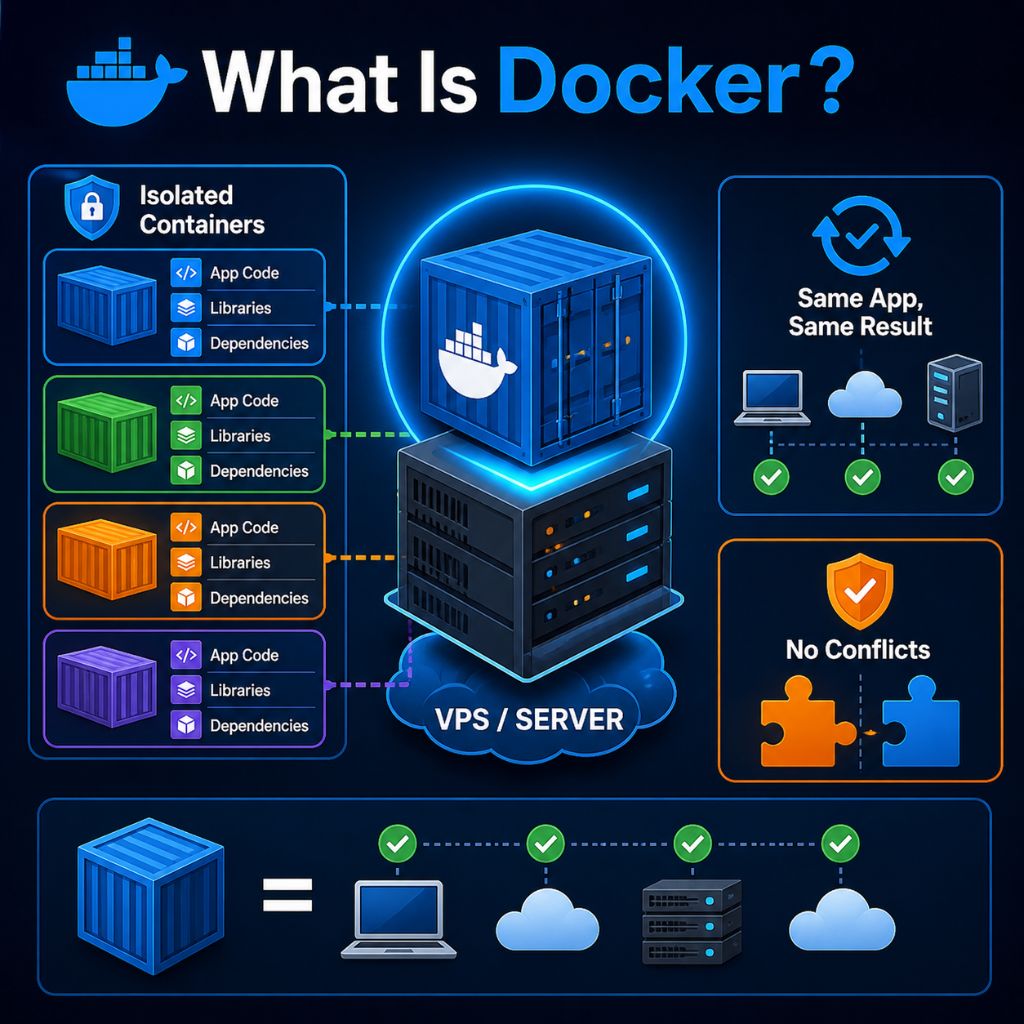
Docker is een containerplatform waarmee je applicaties kunt uitvoeren in geïsoleerde omgevingen die containers worden genoemd. Elke container bevat code, bibliotheken en afhankelijkheden, waardoor je applicatie consistent werkt op verschillende systemen zonder compatibiliteitsproblemen of onverwachte fouten.
Je kunt Docker zien als een lichtgewicht en draagbare oplossing die applicaties gescheiden houdt van de hoofdserver.
Deze isolatie elimineert conflicten tussen afhankelijkheden, vereenvoudigt de implementatie en stelt u in staat applicaties te verplaatsen of op te schalen tussen omgevingen zonder dat de functionaliteit wordt aangetast.
Waarom Docker gebruiken op een VPS?
Docker op een VPS draaien geeft je volledige controle, betere prestaties en een overzichtelijkere manier om manage Applicaties zonder conflicten. Het vereenvoudigt de implementatie, verbetert de stabiliteit en helpt u projecten soepel op te schalen naarmate uw verkeer en vereisten in de loop van de tijd toenemen.
- Snelle implementatie: Start apps binnen enkele minuten zonder ingewikkelde installatie.
- Geen conflicten: Elke app draait onafhankelijk, dus er gaat niets kapot.
- Eenvoudig schalen: Voeg meer containers toe naarmate uw verkeer toeneemt.
- lichtgewicht: Verbruikt minder resources dan virtuele machines.
- Stabiele omgeving: Dezelfde prestaties op alle systemen.
Deze configuratie garandeert betrouwbare prestaties en vereenvoudigt het proces. management, en flexibiliteit op lange termijn voor het efficiënt uitvoeren van applicaties op uw VPS-server.
VPS-vereisten voor Docker (bijgewerkt)
Voordat je Docker installeert, moet je VPS aan een aantal essentiële vereisten voldoen om soepele prestaties, stabiliteit en betrouwbaarheid op lange termijn te garanderen. Door vanaf het begin de juiste configuratie te kiezen, voorkom je fouten en kun je containers efficiënt en probleemloos uitvoeren.
Als u een server kiest, kan het gebruik van betaalbare VPS-hosting met moderne resources zoals NVMe-opslag en bijgewerkte besturingssysteemversies de prestaties en de algehele gebruikerservaring aanzienlijk verbeteren.
| Bestanddeel | Minimale vereiste | Aanbevolen |
| OS | Ubuntu 22.04 | Ubuntu 24.04 |
| RAM | 1 GB | 2 GB of meer |
| Opslag | 10 GB | NVMe SSD |
| Toegang | SSH met sudo | Volledige root-toegang |
| Netwerk | Stabiele verbinding | Hoge bandbreedte |
Voor betere snelheid en schaalbaarheid is het altijd aan te raden om te kiezen voor NVMe VPS-hosting , omdat dit snellere gegevenstoegang en soepelere containerprestaties biedt in vergelijking met traditionele opslag.
Als je nog steeds een server aan het kiezen bent, biedt betaalbare Docker VPS-hosting met NVMe-opslag, volledige root-toegang en schaalbare resources een betrouwbare basis voor het efficiënt uitvoeren van Docker-containers, van ontwikkeling tot productie.
Door te kiezen voor een moderne Ubuntu-versie bent u verzekerd van betere compatibiliteit, regelmatige beveiligingsupdates en volledige ondersteuning voor de nieuwste Docker-functies, waardoor uw VPS-configuratie efficiënter en toekomstbestendiger wordt.
Docker instellen op een VPS (stapsgewijze handleiding)
Volg deze stappen zorgvuldig om Docker op uw VPS te installeren met behulp van de officiële en meest betrouwbare methode. Dit proces is gebaseerd op de huidige best practices en werkt probleemloos op moderne Ubuntu-servers.
Stap 1: Maak verbinding met uw VPS
Om te beginnen, krijg je toegang tot je VPS via SSH (Secure Shell), waarmee u uw server op afstand kunt beheren.
ssh root@your_server_ipAls je een gebruiker gebruikt die geen root-rechten heeft:
ssh username@your_server_ipZorg ervoor dat uw VPS actief is en dat uw IP-adres correct is. Zodra de verbinding tot stand is gebracht, kunt u alle commando's rechtstreeks op uw server uitvoeren.
Stap 2: Systeempakketten bijwerken
Voordat u iets installeert, moet u uw systeem bijwerken om ervoor te zorgen dat alle bestaande pakketten actueel en veilig zijn.
sudo apt update && sudo apt upgrade -yDeze stap helpt compatibiliteitsproblemen te voorkomen en zorgt ervoor dat uw VPS klaar is voor de Docker-installatie.
Stap 3: installeer vereiste afhankelijkheden
Installeer nu de benodigde pakketten waarmee uw systeem veilig kan downloaden en manage Docker-bestanden.
sudo apt install apt-transport-https ca-certificates curl software-properties-common -yDeze pakketten maken veilige communicatie met externe repositories mogelijk en zijn vereist voor het toevoegen van de officiële Docker-broncode.
Stap 4: Voeg de Docker GPG-sleutel toe.
Om de authenticiteit van Docker-pakketten te verifiëren, voegt u de officiële GPG-sleutel van Docker toe.
curl -fsSL https://download.docker.com/linux/ubuntu/gpg | sudo gpg --dearmor -o /usr/share/keyrings/docker-archive-keyring.gpgDit zorgt ervoor dat alle Docker-pakketten die u installeert betrouwbaar zijn en niet zijn gewijzigd.
Stap 5: Docker Repository toevoegen
Voeg vervolgens de officiële Docker-repository toe aan je systeem, zodat je de nieuwste versie rechtstreeks vanuit Docker kunt installeren.
echo "deb [arch=amd64 signed-by=/usr/share/keyrings/docker-archive-keyring.gpg] https://download.docker.com/linux/ubuntu $(lsb_release -cs) stable" | sudo tee /etc/apt/sources.list.d/docker.list > /dev/nullDoor de officiële repository te gebruiken, bent u verzekerd van updates, beveiligingspatches en de nieuwste functies.
Stap 6: Docker Engine installeren
Installeer nu Docker Engine samen met de bijbehorende kerncomponenten.
sudo apt update
sudo apt install docker-ce docker-ce-cli containerd.io -y
Hiermee worden Docker, de bijbehorende commandoregelinterface en de containerruntime geïnstalleerd die nodig zijn om applicaties uit te voeren.
Stap 7: Docker starten en inschakelen
Na de installatie start u de Docker-service en zorgt u ervoor dat deze automatisch wordt uitgevoerd wanneer uw server opnieuw opstart.
sudo systemctl start docker
sudo systemctl enable docker
Dit zorgt ervoor dat Docker altijd beschikbaar is zonder handmatige tussenkomst.
Stap 8: Docker uitvoeren zonder sudo (optioneel)
Standaard vereisen Docker-opdrachten sudo. Om het gebruik te vereenvoudigen, voegt u uw gebruiker toe aan de Docker-groep:
sudo usermod -aG docker $USERNadat je dit commando hebt uitgevoerd, log je uit en weer in zodat de wijzigingen van kracht worden. Hiermee kun je Docker-commando's uitvoeren zonder sudo.
Stap 9: Test de Docker-installatie
Controleer tot slot of Docker correct werkt door een testcontainer uit te voeren:
docker run hello-worldAls alles correct is ingesteld, ziet u een bevestigingsbericht dat aangeeft dat Docker is geïnstalleerd en naar behoren functioneert.
Zodra u deze stappen hebt voltooid, is uw VPS volledig klaar om Docker-containers uit te voeren. U kunt nu eenvoudig applicaties implementeren, services beheren en schaalbare omgevingen bouwen.
Essentiële Docker-commando's voor beginners
Zodra Docker op je VPS is geïnstalleerd, helpt het je om een paar basiscommando's te begrijpen. manage Containers, afbeeldingen en services efficiënter en zonder verwarring beheren.
- koppelaar ps – Toont alle momenteel actieve containers
- havenarbeider ps -a – Toont alle containers, inclusief stilstaande containers
- docker-afbeeldingen – Toont een lijst van alle gedownloade Docker-images
- docker stop – Stopt een draaiende container
- docker start – Start een gestopte container opnieuw
- docker rm – Verwijdert een container
- docker rmi – Verwijdert een Docker-image
Met deze commando's kunt u uw Docker-omgeving gemakkelijker beheren en applicaties soepel laten draaien op uw VPS.
Hoe Docker Compose te installeren (Belangrijk)
Docker Compose helpt je bij het uitvoeren van en manage Meerdere containers gebruiken één configuratiebestand, waardoor het veel eenvoudiger wordt om praktijktoepassingen op uw VPS te beheren.
Om Docker Compose (nieuwste pluginversie) te installeren:
sudo apt update
sudo apt install docker-compose-plugin -y
Controleer of het correct is geïnstalleerd:
docker compose versionOm je services te starten met behulp van een docker-compose.yml -bestand:
docker compose up -dMet dit commando worden alle gedefinieerde containers op de achtergrond gestart. Dit is handig voor setups zoals WordPress, Node.js-apps, automatiseringstools of een zelfgehoste backend. Volg voor dat laatste onze stapsgewijze handleiding voor het zelf hosten van Supabase op een VPS.
Veel voorkomende fouten te vermijden
Bij het instellen van Docker op een VPS helpt het vermijden van veelgemaakte fouten om een stabiele, veilige en efficiënte omgeving te behouden.
| Foutje | Waarom het een probleem is | Betere aanpak |
| Het gebruik van verouderde installatiemethoden | Kan onveilige of incompatibele versies installeren | Gebruik altijd de officiële Docker-repository. |
| Systeemupdates overslaan | Kan afhankelijkheids- en compatibiliteitsproblemen veroorzaken. | Voer systeemupdates uit vóór de installatie. |
| De firewall is niet geconfigureerd. | Applicaties zijn mogelijk niet toegankelijk. | Open de benodigde poorten met behulp van de firewall (UFW). |
| Alles uitvoeren als root | Verhoogt de veiligheidsrisico's | Gebruik een normale gebruiker met sudo-rechten. |
| Updates negeren | Dit leidt tot bugs en kwetsbaarheden. | Werk Docker en systeempakketten regelmatig bij. |
Door deze fouten te vermijden, zorgt u ervoor dat uw Docker-configuratie betrouwbaar en veilig blijft voor langdurig gebruik.
Beveiligingstips voor Docker op een VPS
Het beveiligen van Docker op een VPS gaat niet alleen over de installatie, maar ook over het veilig draaien van containers in een openbare omgeving waar risico's reëel zijn. Een goed beveiligde configuratie beschermt uw applicaties, data en server tegen ongeautoriseerde toegang en potentiële aanvallen.
- Gebruik SSH sleutelauthenticatie – Vervangt wachtwoorden door een veiligere inlogmethode, waardoor het risico op brute force-aanvallen wordt verminderd.
- Root-aanmelding uitschakelen – Voorkomt directe toegang tot het machtigste account en voegt zo een extra beveiligingslaag toe.
- Zorg dat Docker en het systeem up-to-date blijven. – Regelmatige updates verhelpen bugs en dichten bekende beveiligingslekken.
- Een firewall (UFW) inschakelen – Regelt inkomend en uitgaand verkeer om ongewenste toegang te blokkeren
- Stel alleen de benodigde poorten beschikbaar. – Minimaliseert het aanvalsoppervlak door het aantal openbare toegangspunten te beperken.
- Containers uitvoeren met beperkte rechten. – Vermijd het uitvoeren van containers met volledige systeemtoegang, tenzij absoluut noodzakelijk.
- Gebruik officiële en betrouwbare afbeeldingen. – Voorkomt beveiligingsrisico's door onbekende of gewijzigde containerimages
Door deze werkwijzen te volgen, creëert u een veiligere Docker-omgeving waarin uw VPS stabiel, beschermd en klaar voor langdurig gebruik blijft.
Lees ook: Beste VPS voor Docker
Problemen met Docker oplossen die vaak voorkomen
Bij het werken met Docker op een VPS kun je af en toe fouten tegenkomen. De meeste problemen zijn eenvoudig op te lossen als je de oorzaak begrijpt en de juiste oplossing toepast.
- Docker start niet op. – Herstart de Docker-service en controleer de status ervan.
sudo systemctl restart docker
sudo systemctl status docker- Toegang geweigerd Uw gebruiker heeft mogelijk geen toegang tot Docker.
→ Voeg je gebruiker toe aan de Docker-groep en log opnieuw in. - Poort al in gebruik – Een andere dienst gebruikt dezelfde poort
→ Wijzig de poort of stop de conflicterende service. - Afbeelding niet gevonden (foutmelding) – De afbeeldingsnaam is mogelijk onjuist
→ Controleer de naam of haal het handmatig op met `docker pull`. - De container blijft stoppen – De applicatie in de container werkt mogelijk niet.
→ Controleer de logbestanden met `docker logs` - Docker-opdracht niet gevonden – Docker is mogelijk niet correct geïnstalleerd
→ Docker opnieuw installeren of de installatiepaden controleren
Deze snelle oplossingen verhelpen de meest voorkomende problemen en zorgen ervoor dat uw Docker-omgeving soepel blijft draaien op uw VPS.
FAQ
Is Docker gratis te gebruiken op een VPS?
Ja, Docker is volledig gratis en open source. Je kunt het installeren en gebruiken op elke VPS zonder voor de software te betalen. Je betaalt alleen voor de hosting van je VPS , niet voor Docker zelf.
Wat kan ik met Docker op een VPS draaien?
Met Docker kun je veel verschillende soorten applicaties uitvoeren, zoals:
• Websites (hood.discount, statische sites)
• Backend-API's en webapplicaties
• Databases zoals MySQL of MongoDB
• Automatiseringstools zoals n8n
• Ontwikkel- en testomgevingen
Deze flexibiliteit maakt Docker geschikt voor zowel kleine als grote projecten.
Heb ik Docker Compose nodig voor het opzetten van een VPS?
Docker Compose is niet verplicht, maar wel sterk aanbevolen. Het helpt je... manage Meerdere containers eenvoudig beheren met één configuratiebestand, met name voor complexe applicaties.
Welke VPS-configuratie is het meest geschikt voor Docker?
Voor een soepele Docker-ervaring moet uw VPS beschikken over:
• Minimaal 2GB RAM voor betere prestaties
• Ubuntu 22.04 of 24.04 besturingssysteem
• SSD- of NVMe-opslag voor snellere snelheid
• Stabiele internetverbinding
Deze configuratie garandeert stabiele en efficiënte containerprestaties.
Is Docker veilig voor productiegebruik op een VPS?
Ja, Docker is veilig voor productiegebruik als het correct is geconfigureerd. De beveiliging hangt af van hoe je je server instelt.
Belangrijke praktijken zijn onder meer:
• Docker en het systeem up-to-date houden
• Gebruikmakend van beveiligde SSH toegang
• Het aantal open poorten beperken
• Onnodig rootgebruik vermijden
Door deze stappen te volgen, kunt u een veilige en betrouwbare omgeving behouden.
Conclusie
Het installeren van Docker op een VPS biedt een schone, flexibele en efficiënte manier om manage Applicaties zonder de gebruikelijke complexiteit van handmatige configuraties. Door de juiste stappen te volgen, creëert u een omgeving waarin uw apps soepel draaien, geïsoleerd blijven en gemakkelijk schalen naarmate uw behoeften toenemen.
Docker vereenvoudigt niet alleen de implementatie, maar verbetert ook de stabiliteit en consistentie tussen verschillende systemen, waardoor het een betrouwbare keuze is voor moderne servers. manageZodra de installatie is voltooid, kunt u vol vertrouwen meerdere applicaties uitvoeren, workflows automatiseren en manage Alles vanaf één VPS, zonder conflicten.
Begin met eenvoudige containers, verken meer geavanceerde configuraties zoals Docker Compose en bouw geleidelijk een systeem op dat de werklasten uit de praktijk efficiënt en veilig aankan.










