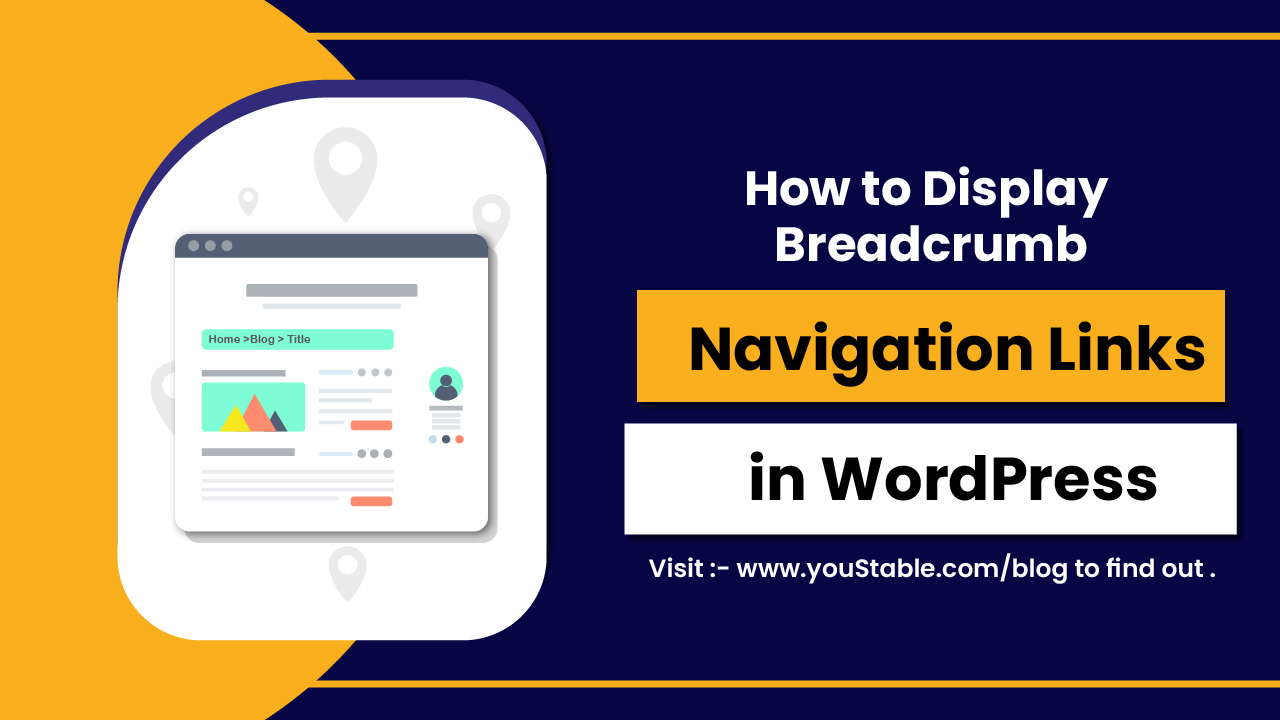
En este artículo, veremos cómo mostrar enlaces de navegación de migas de pan en WordPress usando el plugin Rank Math. Puedes usar el plugin que prefieras. Básicamente, las rutas de navegación de migas de pan te indican dónde te encuentras en el sitio web con respecto a la página de inicio. Veamos los pasos para usar esto mediante plugins (Rank Math).
Pasos para mostrar enlaces de navegación en WordPress
1. Inicie sesión en su panel de WordPress. (https://yourdomain.com/wp-admin)
2. Ve a Plugins.
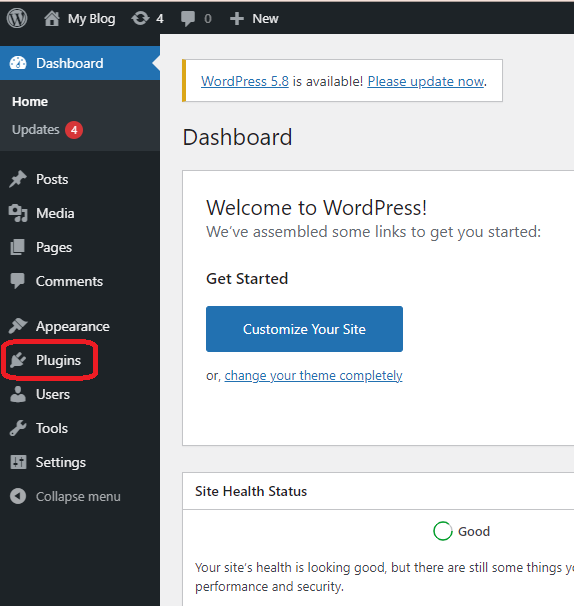
3 Haga clic en “ Agregar nuevo ”, busque “ Rank Math ”, instálelo y haga clic en el botón “ Activar ”.
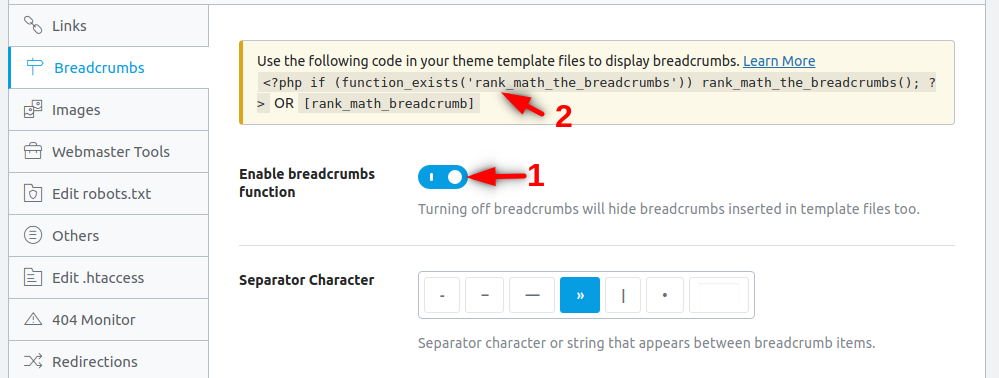
4. Ve a Rank Math –> Configuración general –> Migas de pan
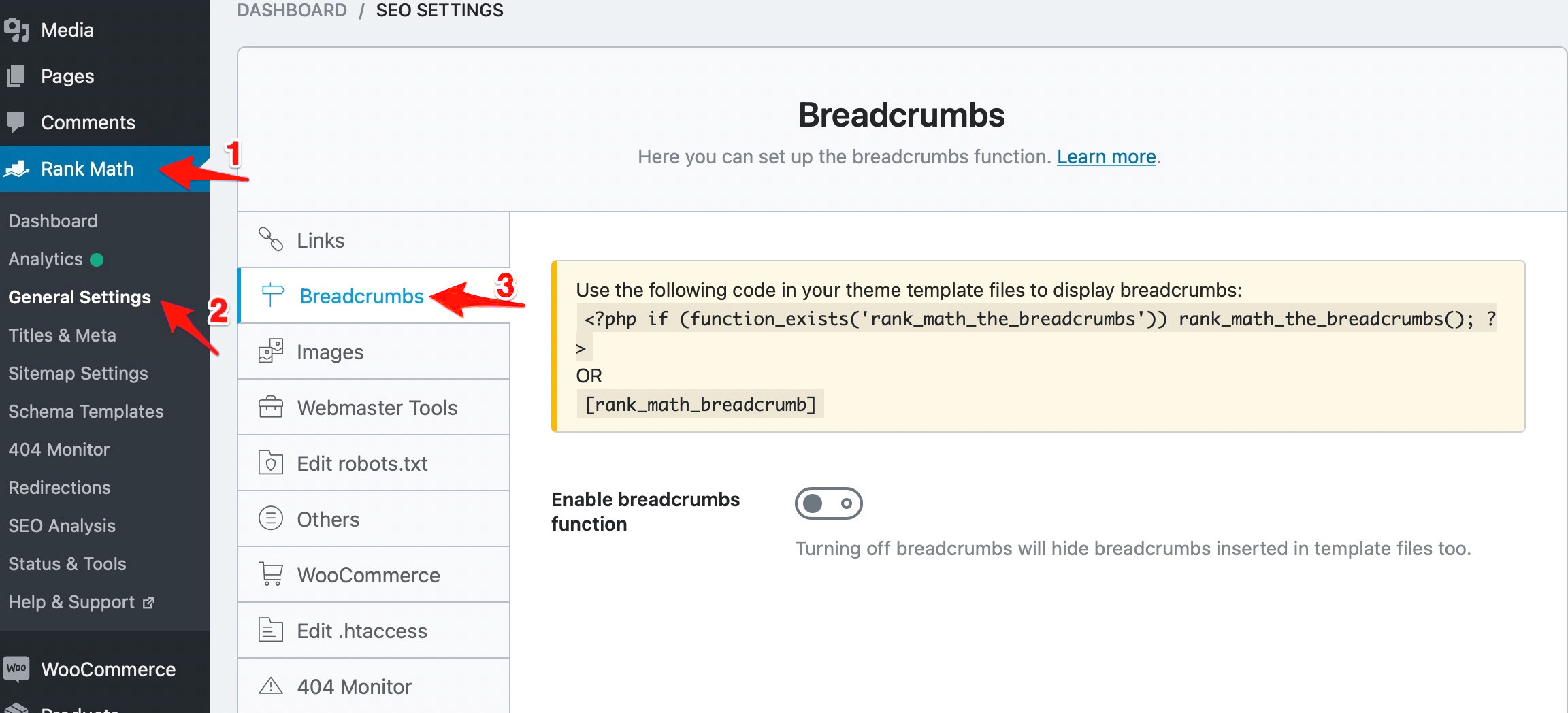
5 Simplemente haga clic en habilitar la función de migas de pan y copie el código de migas de pan.
6 Apariencia abierta –> Elementos
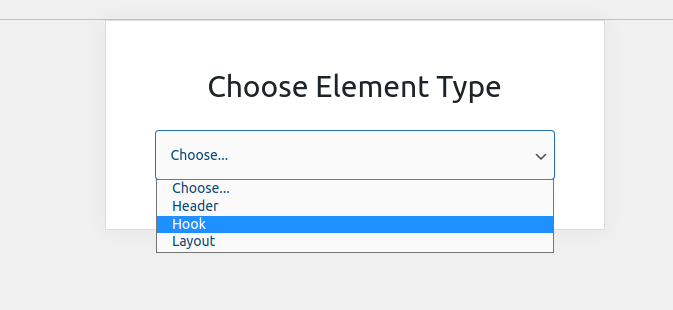
7 Haga clic en Agregar nuevo -> Elija el tipo de elemento como Gancho
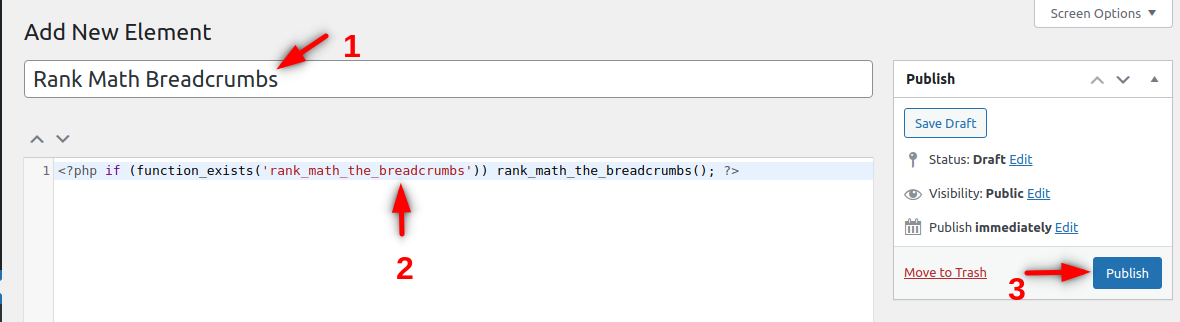
7. Dale un nombre relacionado al Hook y pega el código a continuación como se muestra.
<?php if (function_exists('rank_math_the_breadcrumbs')) rank_math_the_breadcrumbs(); ?>
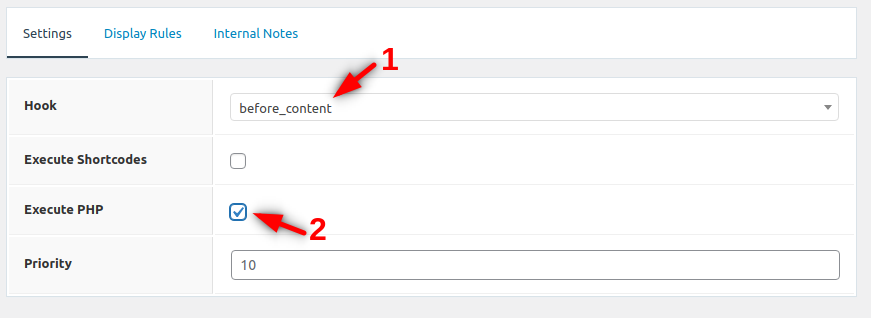
8 Desplácese hacia abajo hasta Configuración del gancho, seleccione el gancho que se mostrará antes del contenido y seleccione Implementación PHP.
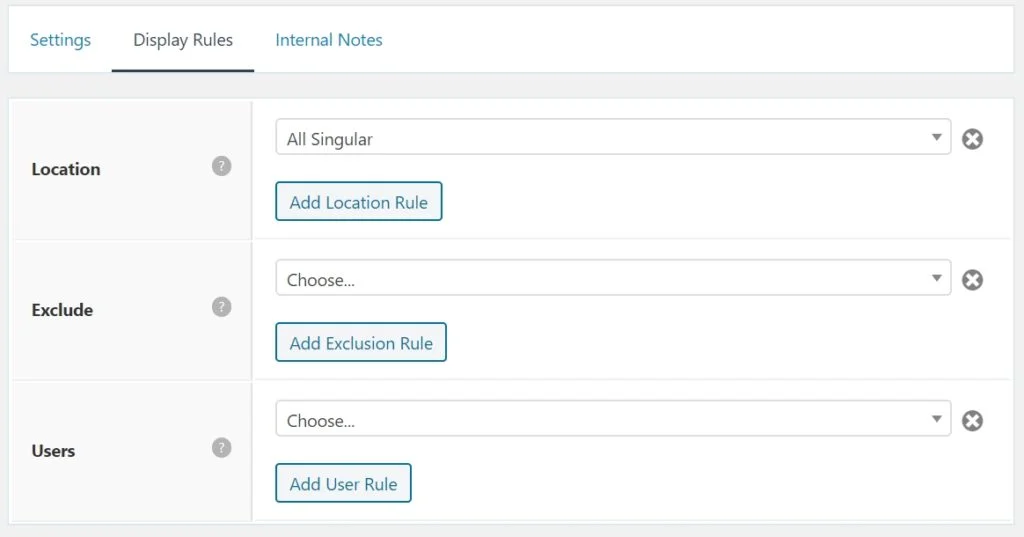
9 Vaya a Reglas de visualización y elija Ubicación que se mostrará en Todos los singulares y haga clic en el botón Publicar.