¿Go-Daddy está afectando el precio que cobran por el alojamiento? Si estabas planeando seguir adelante y elegir el mejor hosting con "YouStable"Hay una solución fácil. Cambiar de hosting a Youstable es sorprendentemente fácil.
Te explicaré paso a paso cómo trasladar tu sitio de WordPress de GoDaddy a Youstable en 10 sencillos pasos muy detallados.
Puede elegir migrar su dominio junto con el alojamiento a Youstable; sin embargo, es opcional que el registrador del dominio sea diferente al proveedor de alojamiento.
Veamos todo lo necesario para trasladar su sitio web del proveedor de alojamiento actual a Youstable.

ACTUALIZAR
YouStable ¡Ofrece un descuento especial para quienes lean esta publicación! Consigue el mejor hosting premium por tan solo $1.25 al mes (¡incluye un dominio .com GRATIS durante el primer año!). ¡Reclama tu hosting Youstable con descuento ahora!
Cómo migrar un sitio web de WordPress de GoDaddy a Youstable:
- Elige el hosting más barato entre los mejores con Youstable.
- Descargue sus archivos de WordPress.
- Exporta tu base de datos de GoDaddy.
- Cambiar los servidores de nombres de dominio en GoDaddy u otro registrador de dominios web.
- Añade tu dominio personalizado a Youstable.
- Transfiere archivos de WordPress a Youstable.
- Crea una nueva base de datos en Youstable.
- Mueva la base de datos a Youstable.
- Editar el archivo Wp-Config.php.
- Guardar enlaces permanentes.
En palabras sencillas, puedes descargar todo tu blog (incluido el tema, los complementos, las publicaciones, los comentarios, las fotos, etc.) desde GoDaddy a tu computadora local, agregar tu dominio personalizado a YouStableSube tu blog desde tu PC a Youstable. ¡Es facilísimo!
Método 1:
Migrar al hosting de Youstable manualmente (sin plugin). Generalmente, migrar todo el sitio web del blog de GoDaddy a Youstable toma menos de una hora.
Para los fines de este tutorial, asumiré que ya tienes un dominio personalizado registrado con Go-Daddy y que estás buscando opciones de alojamiento o intentando migrar a Youstable.
Paso 1: Consigue alojamiento con Youstable
Regístrate en Youstable para obtener una cuenta de alojamiento web. Obtendrás un 75% de descuento en el precio mensual de alojamiento y un dominio gratis durante el primer año. Este es un precio especial con Youstable, así que puedes alojar tu blog con ellos por tan solo 95 rupias al mes.
Luego, introduce tus datos, elige la duración de tu plan (recomiendo el de 36 meses porque te ahorras bastante), elige la Privacidad de Dominio (opcional) y paga. Por último, se te pedirá que crees una contraseña para tu cuenta. ¡Listo!
¿Por qué utilizar Youstable como su proveedor de alojamiento web?
- Rentable: solo $2.95 al mes (al usar mi enlace de referencia)
- Obtendrás un nombre de dominio gratuito con cualquier plan de alojamiento
- Interfaz de usuario amigable
- WordPress viene preinstalado
- Velocidad de carga de página rápida
- Buenas opciones de seguridad
- Atención al cliente excepcional 24 horas al día, 7 días a la semana
- Viene muy recomendado y es ampliamente utilizado por blogueros.
- Siguiendo pensando, busca comentarios en las redes sociales de Youstable.

Paso 2: Descarga tus archivos de WordPress
a) Inicie sesión en su cuenta de GoDaddy.
b) Expanda la pestaña Alojamiento web y haga clic en Administrar.
c) Accederás a tu cPanel. En la sección Archivos, localiza el... Administrador de archivos icono y haga clic en él.
d) Se abrirá una nueva página. En el panel lateral izquierdo, busque el public_html Carpeta. Al hacer clic en ella, su contenido se abrirá en el panel de la derecha. Estos son todos tus archivos de WordPress.
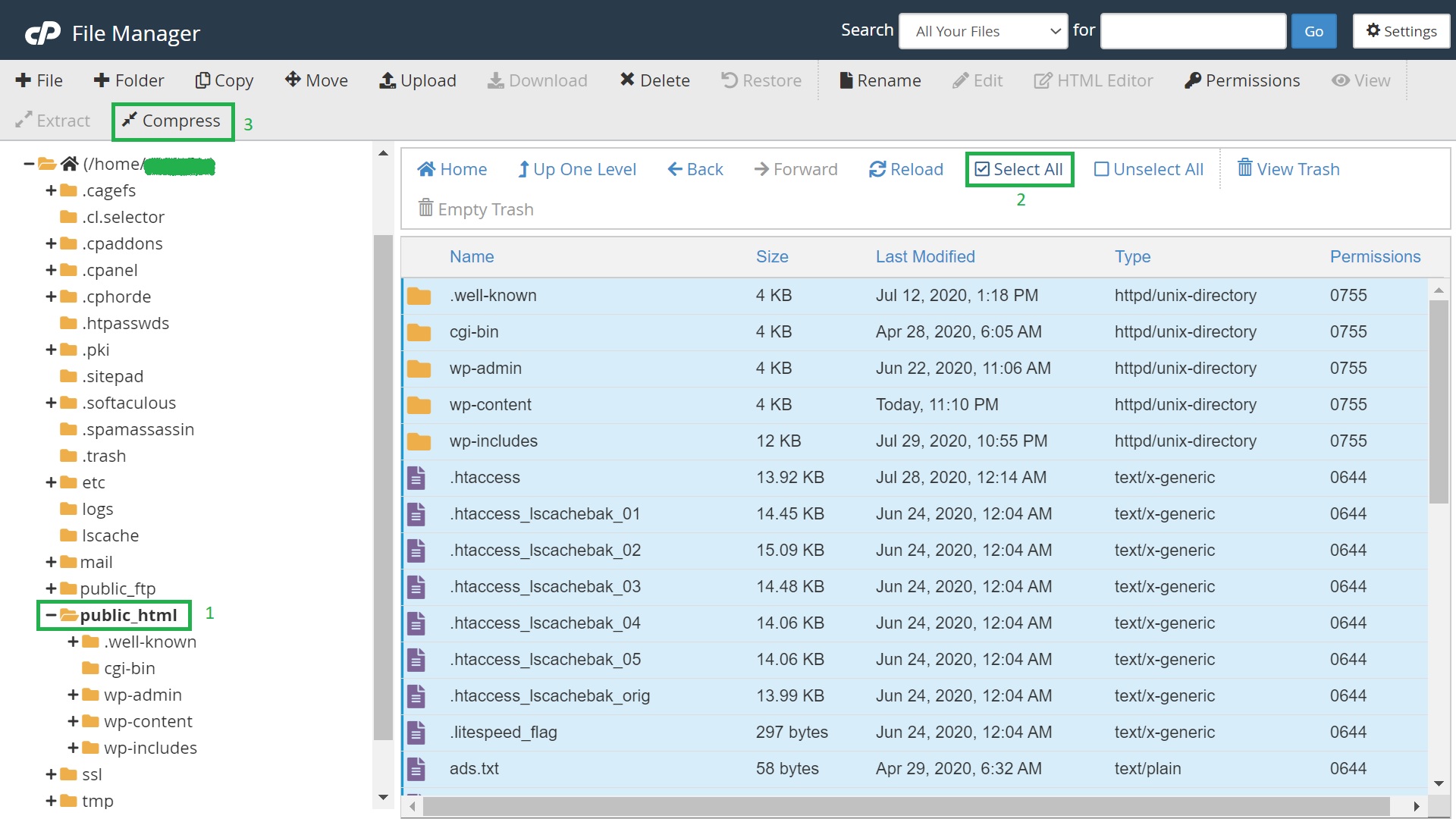
e) Seleccione todos los archivos y haga clic Comprimir.
f) Escoger Archivo Zip y golpear Comprimir archivos.
g) Tome nota de la ubicación del archivo. Por defecto, la ubicación de destino debería ser la misma. public_html carpeta.
Una vez completada la compresión, busque el archivo zip recién creado y hacer clic en Descargar desde el menú superior para descargar sus archivos de WordPress a su computadora.
Con Alojamiento VPS con cPanel, YouStable le facilita la transferencia de su alojamiento desde GoDaddy.
Paso 3: Exporta tu base de datos de GoDaddy.
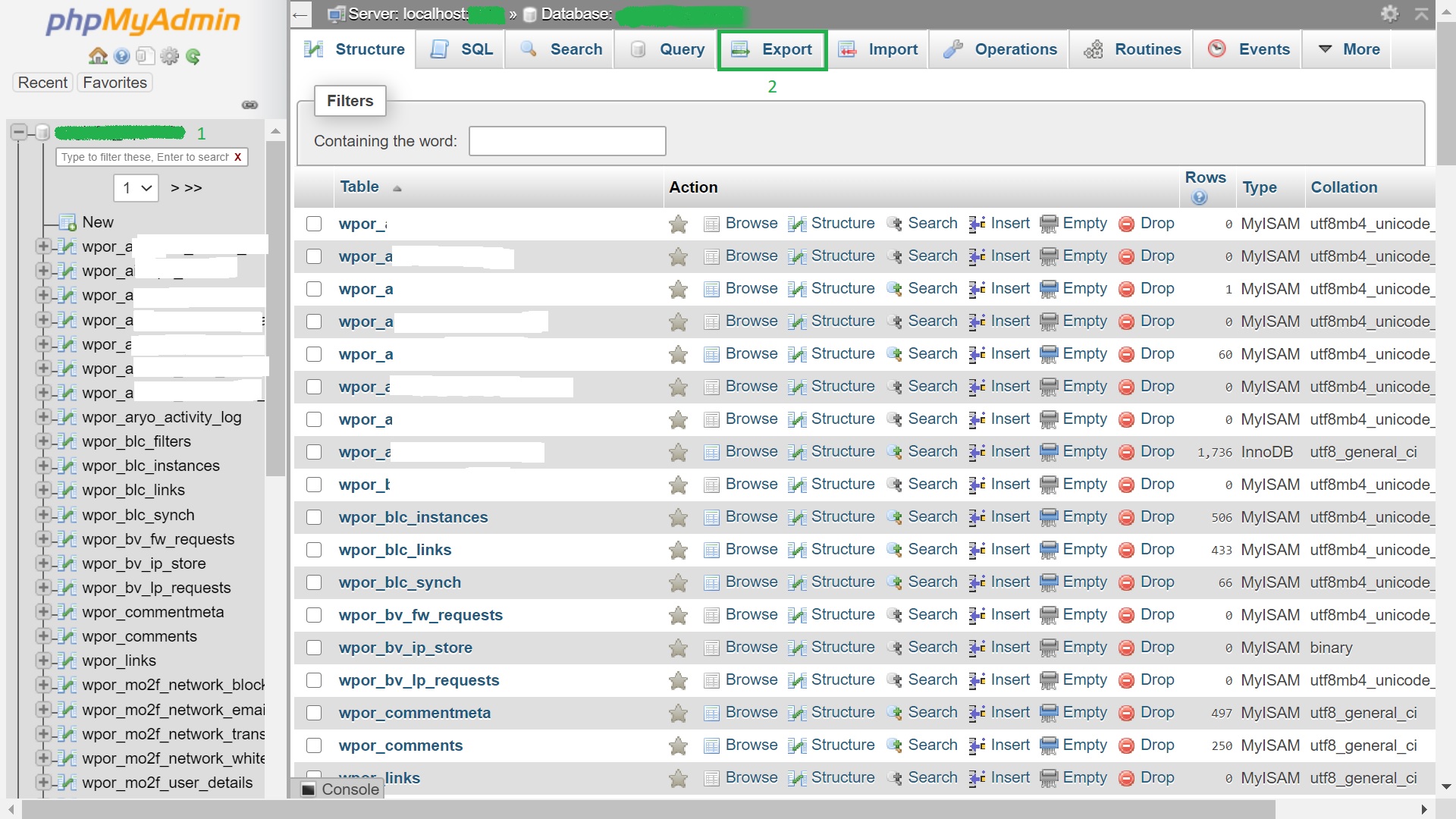
a) Regrese a su cPanel y desplácese hacia abajo hasta la Bases de datos sección. Hacer clic phpMyAdmin.
b) A la izquierda, verás tus bases de datos. Haz clic en la base de datos de tu blog. Esta se expandirá a la derecha y verás varias tablas, como comentarios, publicaciones, etc.
c) Vaya al menú superior y haga clic en Exportar.
d) Seleccione Método de exportación >> Formato rápido >> SQL. Pulse Ir. La base de datos se guardará en su ordenador.
Paso 4: Agrega tu dominio a Youstable Hospedaje
a) Registrarse con datos correctos en el sitio web www.youstable.com – Registrarse o Haga clic aquí.
b) Una vez que hayas iniciado sesión, haz clic en este enlace para agregar tu dominio personalizado o abre https://www.youstable.com/wordpress-hosting
Seleccione el plan que mejor se adapte a sus necesidades. Seleccione "Usaré mi dominio actual y actualizaré mis servidores de nombres". Ingrese su dominio personalizado como se muestra a continuación:
c) Te recomiendo que elijas la opción de 3 años, ya que te ahorrará mucho dinero. Finalmente, haz clic en Comprar ahora.
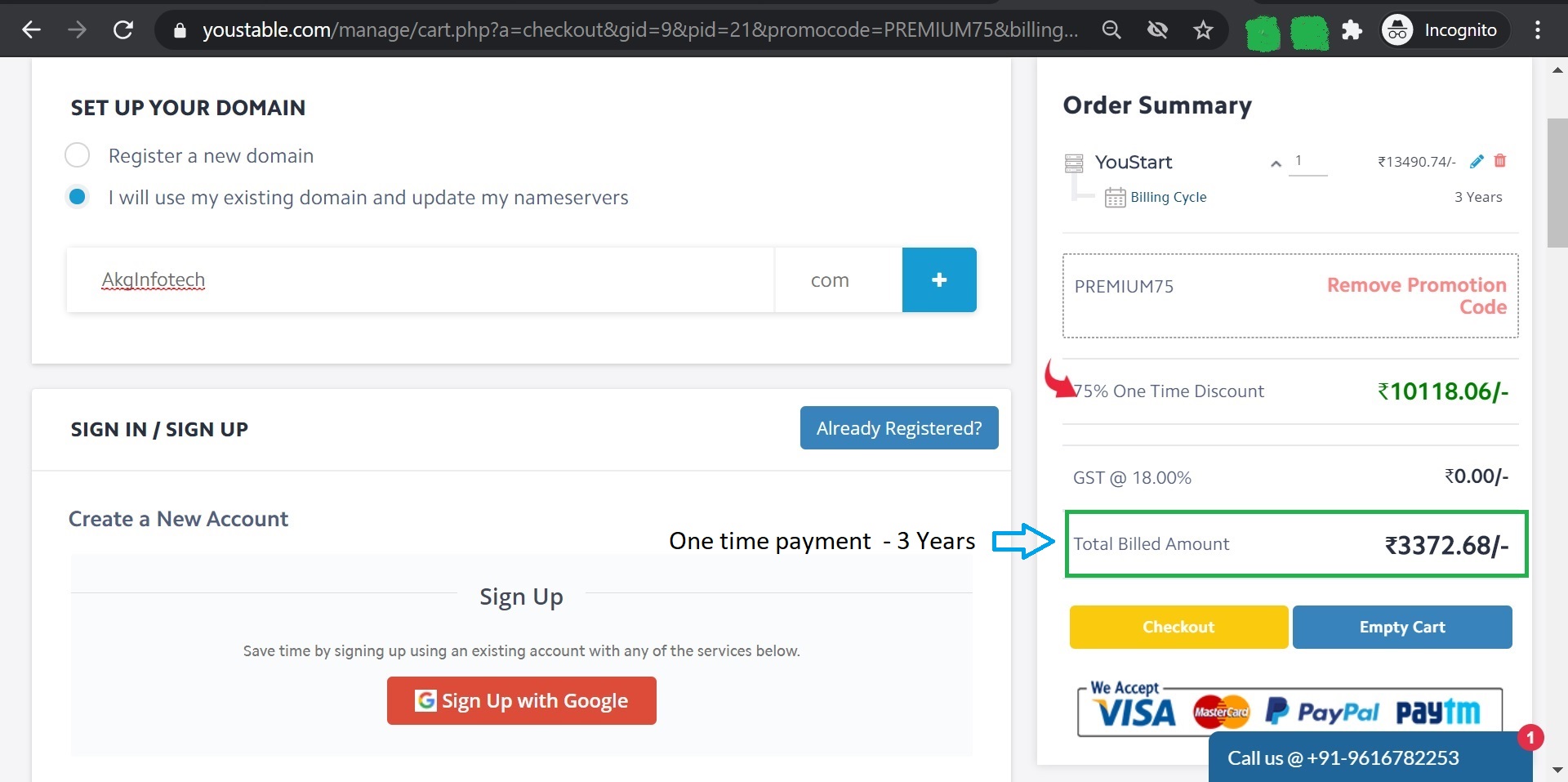
Haga clic en Finalizar compra para continuar con las opciones de pago. Aceptamos todos los métodos de pago, como Paytm, tarjeta de débito y PayPal. Una vez procesado su pago, recibirá un correo electrónico de confirmación y un SMS en su teléfono móvil.
Paso 5: Cambiar los servidores de nombres de dominio.
a) Regrese a su cuenta de Go Daddy (puede hacerlo haciendo clic en Mis productos en la parte superior de la página) y esta vez expanda la pestaña Dominios.
b) Escoger Gestionar DNS.
c) Se abrirá una nueva página. Desplázate hacia abajo hasta que veas escrito Servidores de nombres.
d) Haga clic en el CAMBIAR .
e) Reemplace <font dir="auto" style="vertical-align: inherit;">las </font> Servidores de nombres de GoDaddy con el Servidores de nombres Youstable. Los servidores de nombres de Youstable generalmente se ven así nube3.youstable.com nube4.youstable.com
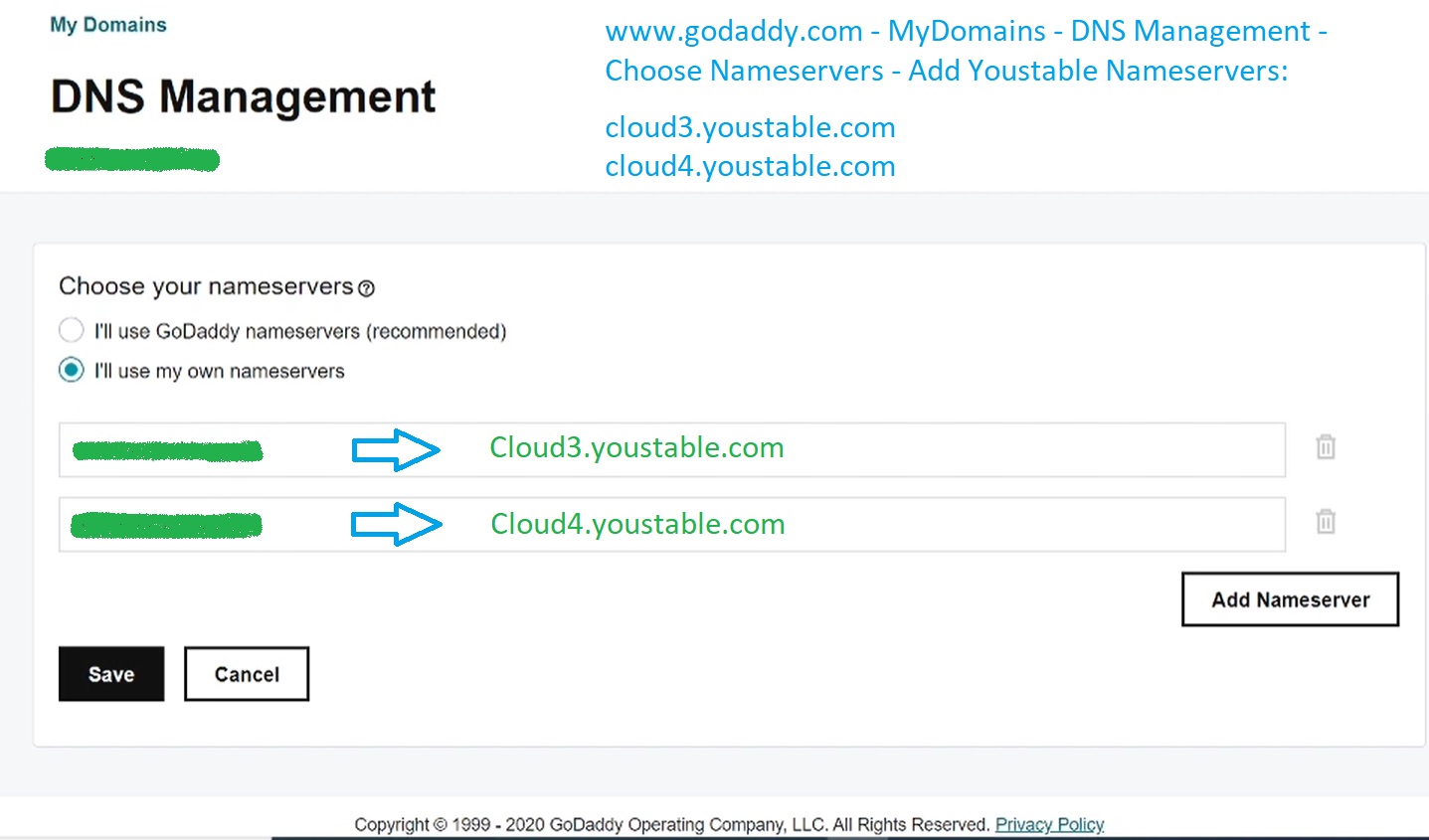
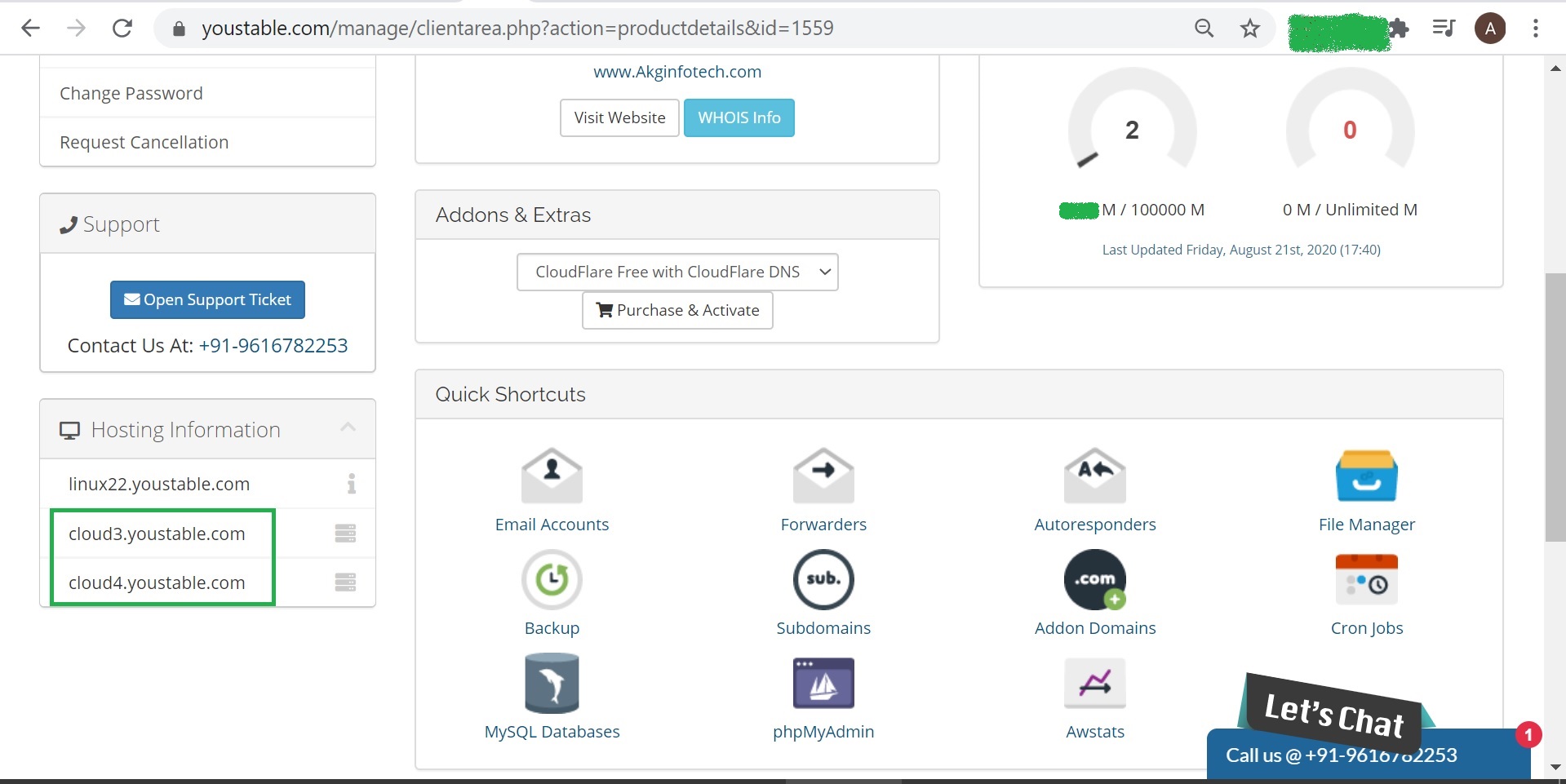
Guarda los cambios. Ahora tu dominio apuntará a Youstable. También puedes obtener los servidores de nombres en la página principal de tu cuenta de Youstable.
Paso 6: Transfiere archivos de WordPress a Youstable
1) Inicie sesión en su YouStable Cuenta, bajo Atajos rápidos - clic Administrador de archivos.
2) Haga clic en Public_Html – haga clic en Cargar en el menú superior para cargar el archivo zip que descargó de GoDaddy en el Paso 2.
3)Una vez completada la carga, seleccione el archivo zip y presione Extraer.
Paso 7: Crea una nueva base de datos en Youstable
1) Regrese a la página principal de su panel de Youstable y haga clic en MySQL Bases de datos.
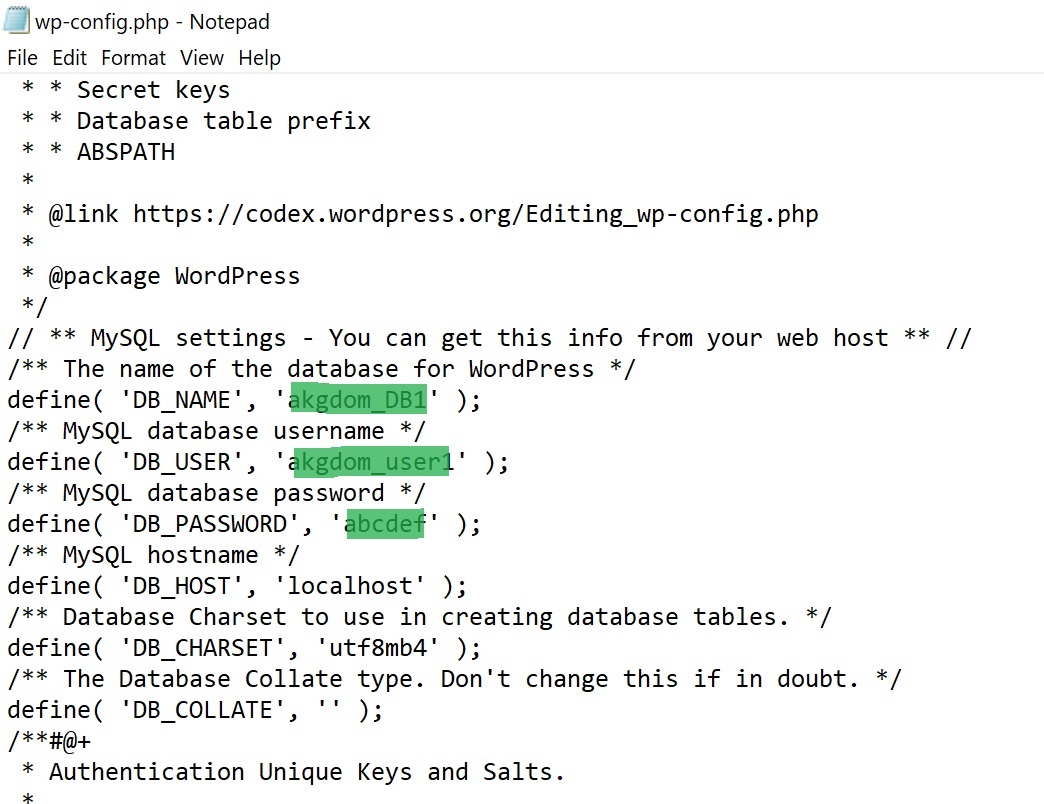
2) Cree una nueva base de datos. Haga clic en "Crear base de datos" y anote el nombre de la base de datos (incluido el prefijo), ya que lo necesitará en el paso 8. El nombre de su base de datos se verá así. akgdom_DB1
A continuación, desplázate hacia abajo para añadir un nuevo usuario, por ejemplo, usuario1. Añade una contraseña y escribe tu nombre de usuario (incluido el prefijo: prefijo_usuario1) y contraseña. Haz clic en "Crear un usuario".
Agregue el usuario recién creado a la base de datos que acaba de crear y presione Agregar.
Paso 8: Mover la base de datos a Youstable
a) Regrese a la página principal de Youstable y abra phpMyAdmin.
b) En el panel izquierdo, busque la base de datos que creó en el paso 7 y haga clic en ella (si no la ve, haga clic en el signo + para expandir las carpetas). El panel derecho estará vacío.
Importa la base de datos que descargaste de GoDaddy en el paso 3.
Paso 9: Editar el archivo Wp-Config.php interior Público_html
a) Vaya a Hosting en el menú superior.
b) Al igual que antes, desplácese hasta la sección Archivos y haga clic en Administrador de archivos. Se abrirá una ventana emergente que le pedirá que seleccione el directorio que desea abrir. Marque la opción "Raíz del documento" y seleccione su nombre de dominio en la lista desplegable. Haga clic en "Enviar".
c) Seleccione wp-config.php y ábralo con el editor de código.
d) Ahora encuentra el NOMBRE_BD, USUARIO_BD, CONTRASEÑA_BD, y cambie las partes resaltadas con el nombre de la base de datos, el nombre de usuario y la contraseña creados en el paso 7, como se ilustra a continuación:
e) Guárdalo.
Paso 10: Guardar enlaces permanentes
a) Inicie sesión en su panel de WordPress como de costumbre.
b) Vaya a Configuración >> Enlaces permanentes – Simplemente haga clic en Guardar.
Método 2: Método alternativo para migrar su sitio web a YouStable.
Puede utilizar los complementos “ all-in-one-wp-migration-file-extension ” y “ all-in-one-wp-migration ” para exportar todos los datos, incluyendo la base de datos, los archivos, etc., en un solo archivo y subirlo a Youstable.
Siga los sencillos pasos a continuación:
En GoDaddy End:
Abra www.sudominio.com/wp-admin.
1) Inicie sesión con las credenciales de administrador del hosting. Haga clic en Plugins > Agregar nuevo.
2) Instale el complemento “all-in-one-wp-migration” en Source Go-Daddy.
2) Exportar Sitio – Archivo – Descargar.
3) Reemplace los servidores de nombres de GoDaddy con los servidores de nombres de Youstable que recibió por correo electrónico cuando se registró. YouStable Alojamiento. Los servidores de nombres de Youstable suelen tener este aspecto. nube3.youstable.com nube4.youstable.comEncontrarás la captura de pantalla del mismo arriba.
At YouStable Termina:
1) Inicie sesión con las credenciales de administrador del hosting. Haga clic en Plugins > Agregar nuevo.
2) Instale el complemento “all-in-one-wp-migration” junto con “all-in-one-wp-migration-file-extension”.
Nota: La instalación de all-in-one-wp-migration-file-extension permitirá la carga de archivos de hasta 512 Mb en el Youstable de destino.
3) Después de instalar ambos complementos, haga clic en All In One Wp Migration en el panel izquierdo – Importar – Seleccione el archivo que descargó arriba.
5) Asegúrate de que todos los hipervínculos apunten a tu nombre de dominio. Este método es sencillo y permite recuperar toda la información de los proveedores de alojamiento antiguos. Sin embargo, a veces los hipervínculos cambian a localhost. Por lo tanto, si tienes hipervínculos en tu sitio web, asegúrate de que todos estén correctamente actualizados.
6) Deje pasar algún tiempo para que los datos permanezcan en Go-Daddy, ya que puede tardar algún tiempo. DNS propagar.
¡Y listo! Tu blog ya debería estar funcionando en Youstable. En este punto, deberías haber migrado tu blog de GoDaddy a Youstable. ¿No fue fácil? Lo fue. Ahorrarás mucho dinero y tendrás tranquilidad.
Un solo blog no es suficiente para destacar y compartir todas las características del servicio. Les recomiendo invertir con prudencia y tomarse el tiempo para analizar qué proveedor de alojamiento está realmente dispuesto a brindarles los mejores servicios. Con Youstable, garantizamos que su sitio web nunca se caerá. manage Todos nuestros servidores con copias de seguridad 100% eficientes.