


La pantalla blanca de la muerte de WordPress es uno de los errores más comunes de WordPress y también es muy frustrante porque el navegador solo muestra una pantalla blanca en blanco sin ningún mensaje de error y usted queda bloqueado fuera de WordPress.
Este error se vuelve más frustrante cuando afecta solo a partes específicas de las páginas web.
Por ejemplo, si ves la pantalla blanca solo en el panel de WordPress, pero tu sitio web funciona correctamente, puede aparecer en una entrada específica, pero funcionar correctamente en otras partes.
Hay algunas formas de solucionar el problema de la pantalla blanca de la muerte y este artículo lo guiará sobre cómo solucionar el problema de la pantalla blanca de la muerte de WordPress analizando diferentes soluciones paso a paso.
Además, en este artículo, intentaremos averiguar la causa específica del error y una vez que conozca la causa específica detrás de este error, discutiremos algunos consejos para evitar que este problema de página en blanco de WordPress vuelva a ocurrir.
¿Qué causa el error de pantalla blanca de la muerte en WordPress?
La causa más común detrás de la pantalla blanca de la muerte de WordPress es:
Límite de memoria agotado: El PHP los scripts de sus sitios web tienen excedió el límite de memoria o el tiempo máximo de ejecución. Los scripts que no responden son eliminados por el servidor de alojamiento o muestran tiempos de espera. Por eso no se muestra ningún error y se muestra una pantalla simple.
Plugins obsoletos/incompatibles: A veces, los plugins obsoletos o mal programados muestran una pantalla blanca de la muerte en los navegadores de los usuarios o el mensaje "Se ha producido un error crítico en su sitio web", es lo mismo.
Temas dañados: El tema actual o el tema activo no es compatible con la versión de WordPress.
Archivos principales dañados: Un error o una codificación incorrecta en los archivos principales, como wp-config.php , .htaccess, index.php y functions.php, pueden dañar un sitio y provocar un error de pantalla blanca de la muerte.
Cualquiera de las situaciones mencionadas anteriormente puede provocar que su sitio web o su publicación o página web específica muestre una pantalla en blanco.
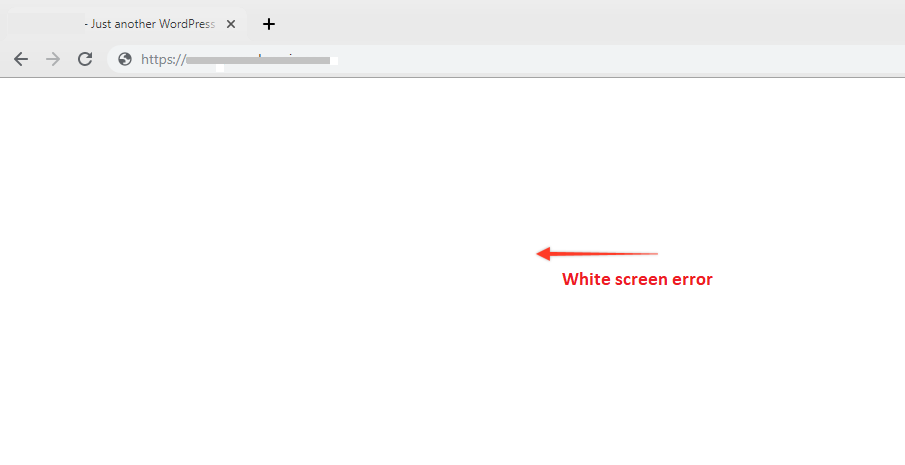

Cómo solucionar la pantalla blanca de la muerte de WordPress
Para solucionar el error de pantalla blanca, primero debes identificar el origen del error. Algunos métodos comunes para solucionarlo son:
- Vuelve sobre tus pasos: Revisa los cambios recientes que realizaste en tu sitio web antes de que muestre una pantalla en blanco. Intenta deshacer los cambios y recargar el sitio web para ver si el error se solucionó.
- Consultar su correo electrónico: Revisa tu correo electrónico wp-admin para ver si has recibido una notificación de WordPress con respecto al error.
Si el método mencionado anteriormente no resuelve su problema, significa que es necesario realizar una resolución de problemas metódica para solucionarlo.
¿El problema ocurre también en otros sitios?
Si también ha alojado otros sitios web de WordPress en el mismo servidor, debe verificar si el problema también está ocurriendo en otros sitios.
Si el problema persiste en otros sitios web, significa que hay algún fallo en tu servicio de alojamiento de WordPress . Puedes contactar con el soporte técnico para obtener ayuda.
Pero si el problema está en un solo sitio web o en alguna parte específica de ese sitio, entonces sabes que el problema está en ese sitio web en particular y debe solucionarse.
Comprobar los archivos principales de WordPress
El primer método es verificar los archivos principales de su sitio web WordPress porque una línea de código incorrecta o un archivo principal faltante pueden dañar un sitio web.
- Vaya al Administrador de archivos → directorio public_html.
- Asegúrate de que archivos como .htaccess, index.php, wp-config.php y otros archivos principales (archivos predeterminados de WordPress) estén presentes. Si no están, descarga los nuevos archivos de instalación de WordPress desde el sitio web oficial y añade los archivos faltantes al Administrador de archivos.

- Comprueba si hay archivos del núcleo dañados. Si has realizado cambios recientemente en alguno de los archivos del núcleo, deshazlos primero y guarda los archivos. Recarga tu página web (Ctrl+Mayús+R) para comprobar si se ha solucionado el problema de la pantalla blanca de WordPress. Si se ha solucionado, significa que esos cambios estaban causando el problema.
Si ese es el caso, reemplace el archivo dañado por uno nuevo usando el archivo de instalación de WordPress que ha descargado.
Aumentar el límite de memoria de WordPress
El límite de memoria predeterminado de WordPress es de 32 MB. Es posible que algunos scripts grandes hayan agotado la memoria y hayan abandonado el proceso a mitad de proceso. Para solucionar este problema, debe aumentar el límite de memoria a continuación, lo que permitirá que los scripts utilicen memoria para completar el trabajo.
Siga los pasos a continuación para modificar el límite de memoria en DirectAdmin y cPanel
- Vaya a la Administrador de archivos → directorio public_html de su dominio.
- Edite wp-config.php.
- Localiza la línea:
/ * Eso es todo, dejar de editar! Feliz blogging. * / - Añade la siguiente línea encima:
define('WP_MEMORY_LIMIT','512m');
- Haga clic en Guardar y cerrar el archivo.
- Vuelva a cargar su página web para ver si esto ha solucionado el error de pantalla blanca o no.

Deshabilitar todos los complementos
Si aumentar el límite de memoria no solucionó el problema, entonces debemos pasar al siguiente paso de solución de problemas.
Según nuestra experiencia en la resolución de problemas, hemos descubierto que el problema suele estar relacionado con un plugin o tema específico. Por lo tanto, desactivemos todos los plugins.
Puedes desactivar los plugins desde el Panel de control de WordPress → Plugins → Página de plugins instalados.
Seleccione todos los complementos instalados y, a continuación, seleccione Desactivar en el menú desplegable Acciones en lote .
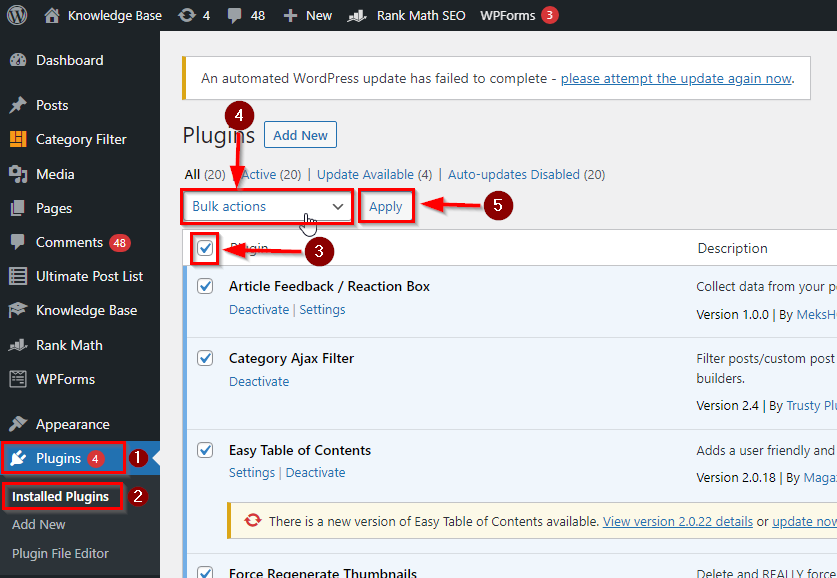
Si no tiene acceso a WordPress, puede desactivar todos los complementos a través del Administrador de archivos → public_html → wp-content y cambiar el nombre del archivo. plugins directorio o puede seguir la misma ruta usando FTP .
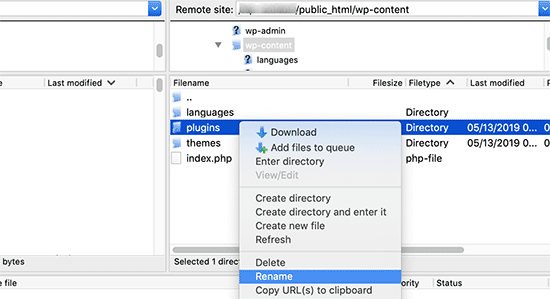
WordPress buscará el directorio llamado plugins para cargar todos los plugins y cuando no encuentre el directorio, simplemente desactivará todos los plugins.
Si desactivar todos los complementos soluciona el problema, entonces desactívelos uno por uno para llegar al fondo del problema y una vez que haya identificado el complemento que causa el problema, puede eliminarlo o reemplazarlo con una alternativa.
Marque Temas y reemplácelos con Temas predeterminados.
Si deshabilitar todos los complementos no ayudó, entonces deberías intentar reemplazar tu tema actual con un tema predeterminado.
Para activar el tema predeterminado, inicia sesión en tu panel de WordPress → Apariencia → Páginas de temas . Activa el tema Twenty Twenty-Two o cualquier otro tema predeterminado que tengas instalado.
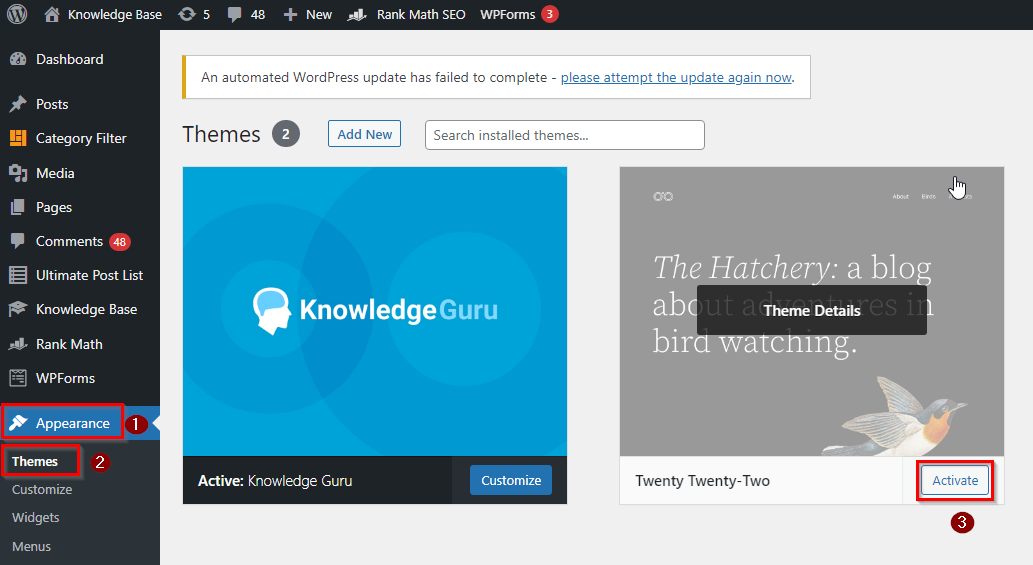
Aunque puedes cambiar los temas desde tu panel de WordPress, también puedes cambiar el tema en la tabla phpMyAdmin→ wp_options, lo que también ayudará a deshabilitar el archivo de tema actual.
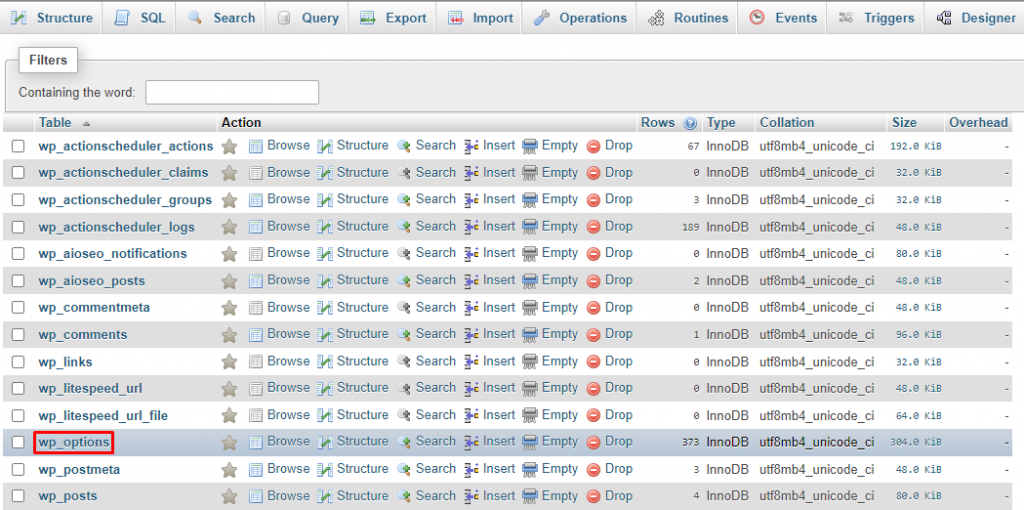
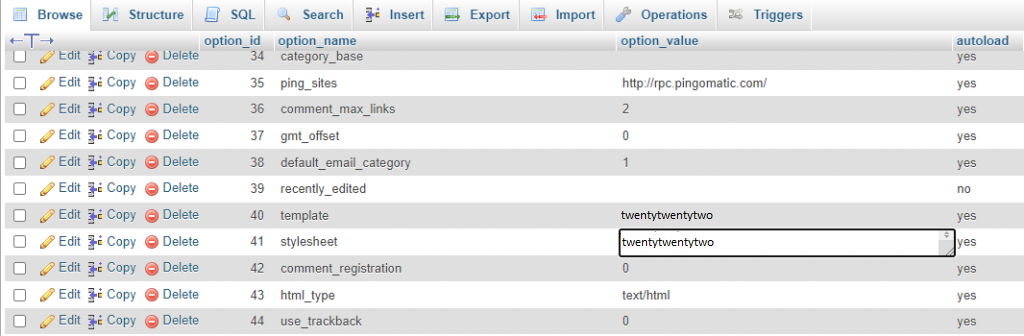
Verás el nombre de tu tema actual en la columna option_name . Edita los valores de la plantilla y la hoja de estilos y cámbialos a twentytwentytwo.
Recargue el sitio para comprobar si el error se ha solucionado. Si este método solucionó el problema, use un tema alternativo o simplemente elimine y vuelva a instalar el tema actual.
Habilitar el modo de depuración para detectar errores en WordPress
Si el problema no se ha resuelto hasta ahora, active el modo de depuración en WordPress que le permitirá ver qué tipo de error se muestra en el sitio web.
Simplemente edite su wp-config.php y el siguiente código.
| define ('WP_DEBUG', verdadero); define('WP_DEBUG_LOG', verdadero); |
Después de agregar el código, vuelva a cargar la pantalla en blanco y ahora su pantalla en blanco tendrá errores, avisos y advertencias que pueden ayudarlo a descubrir la causa raíz.
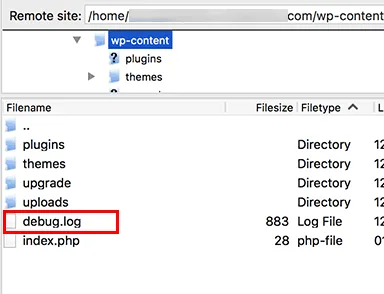
Si aún así tiene una pantalla en blanco, debe revisar el archivo debug.log. Visite el directorio wp-content desde el Administrador de archivos o FTP cliente y allí encontrará un nuevo archivo debug.log que contendrá el registro de todas las advertencias, avisos y errores.
Limpiar la caché de WordPress
A veces, los complementos de almacenamiento en caché pueden provocar que el frontend del sitio tenga la pantalla blanca de la muerte mientras que el backend es accesible.
Para obtener instrucciones detalladas, consulte el artículo " Cómo borrar la caché en WordPress" .










