

El error " ERROR DEMASIADAS REDIRECCIONES " se produce en la plataforma WordPress. Puede parecer un problema sencillo que se resuelve con unos pocos clics. Sin embargo, se trata de un problema que tiene varias causas y existen diferentes soluciones para eliminarlo.
Veamos cómo solucionar el error Error_Too_Many_Redirects y eliminarlo en un sencillo tutorial paso a paso.
Solución al error Demasiadas redirecciones
Hay 3 soluciones para los errores de demasiadas redirecciones :
Solución n.° 1: deshabilitar todos los complementos
Normalmente, los plugins están diseñados para realizar tareas complejas con unos pocos clics. Sin embargo, los usuarios de WordPress añaden varios plugins a la plataforma, lo que interfiere entre sí.
Paso 1 : Inicia sesión en tu cuenta de WordPress y haz clic en “ Plugins > Plugins instalados ”.
Paso 2 : Seleccione todos los complementos, elija “ Desactivar ” en el menú desplegable y, a continuación, haga clic en “ Aplicar ” para finalizar los cambios.

Asegúrese de borrar la caché del navegador y, si el problema persiste, vuelva a probar el sitio web. Si el problema aún no se ha resuelto, pase a la siguiente solución.
Solución n.° 2: Confirmar la dirección
Aquellos que son nuevos en WordPress a veces no entienden la diferencia entre una dirección de sitio y una dirección de WordPress, por lo que terminan teniendo URL diferentes.

Las diferencias pueden causar problemas importantes con la carga de la página porque el navegador espera la dirección del sitio y luego obtiene la dirección de WordPress.
El error “ERR_TOO_MANY_REDIRECTS” se produjo debido a una URL incorrecta.
Puedes comprobar la URL accediendo al panel de WordPress > Ajustes > General y, a continuación, comprobando Dirección del sitio y Dirección de WordPress.
Solución n.° 3: eliminar .htaccess
El sitio se ejecuta en una ruta, y es creado por el archivo .htaccess y el proceso de redirección el principal culpable podría ser una configuración incorrecta.
En muchos casos, tenemos errores debido a una configuración incorrecta , y puedes solucionarlos corrigiéndolos.
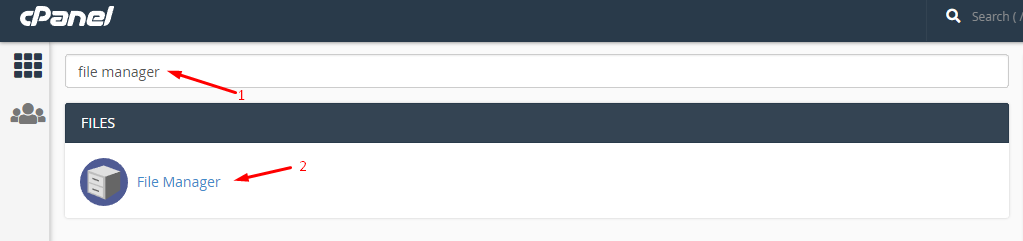
Paso 1: Inicie sesión en su cuenta de cPanel y escriba “listo para importar manager."

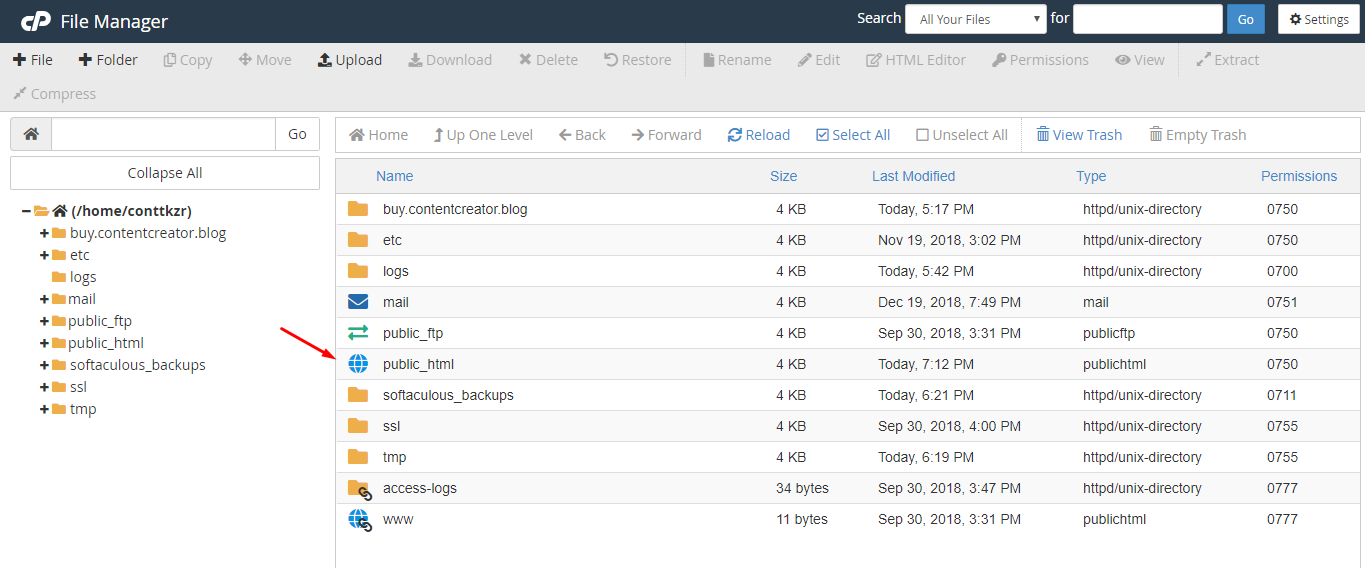
Paso 2: Haga clic en el botón "listo para importar manager"Y haga clic en"public_html" para abrirlo.
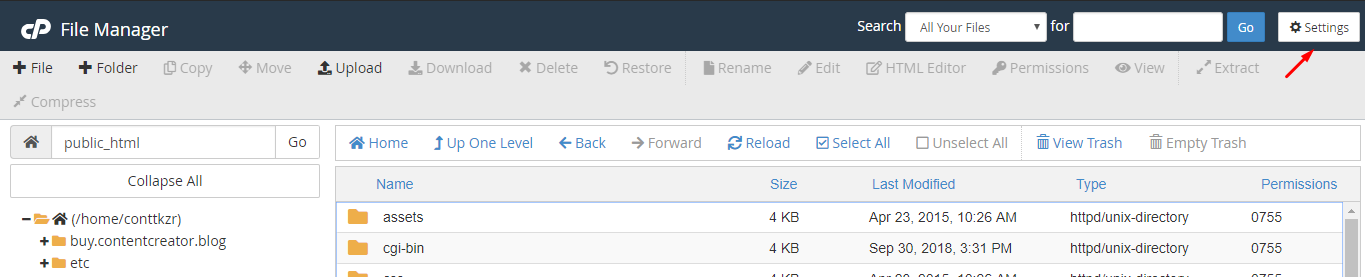
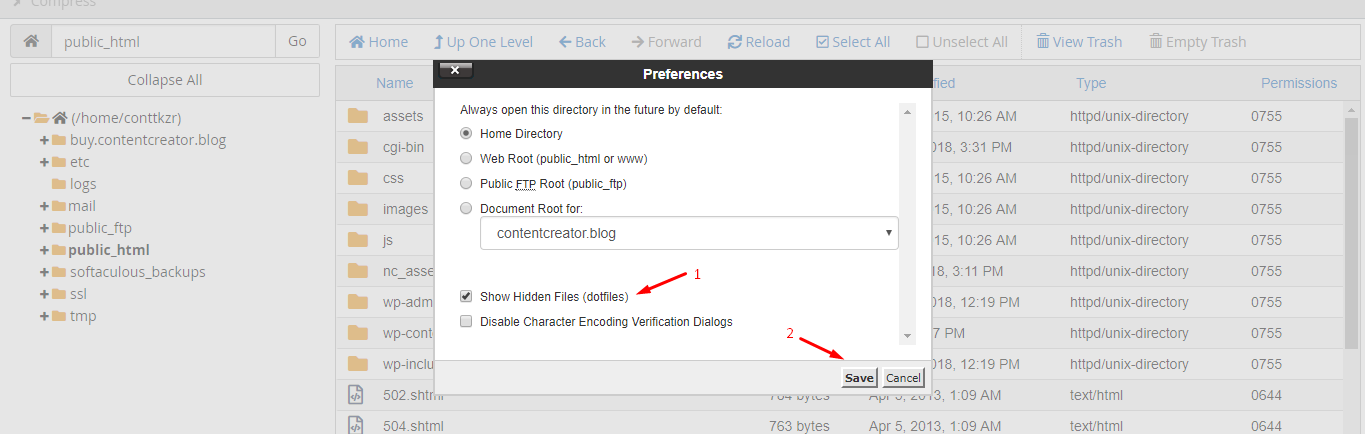
Paso 3 : Si no encuentra el archivo .htaccess , significa que está oculto. Haga clic en " Configuración ", ubicado en la esquina superior derecha.
Paso 4 : Aparecerá una ventana emergente de confirmación y deberá hacer clic en " mostrar archivos ocultos (archivos ocultos) " y luego en guardar.
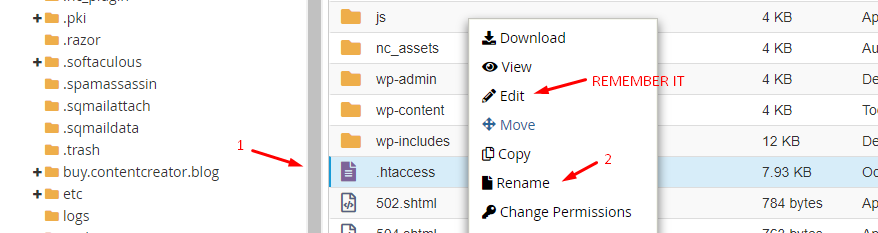
Paso 5 : Ahora, puedes ver el archivo .htaccess y hacer clic con el botón derecho del ratón para ver más opciones . Debes hacer clic en " Cambiar nombre " para desactivarlo. También te he indicado que recuerdes este paso.
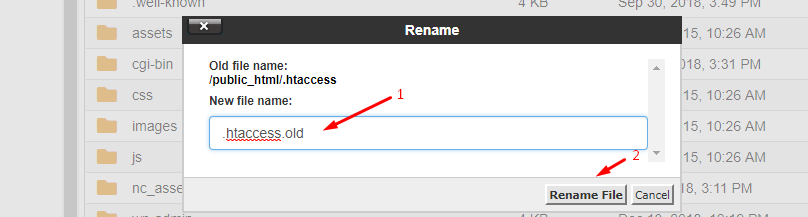
Paso 6 : Ahora, agregue “ .old ” al nombre del archivo porque lo deshabilitaremos y luego verifique si el problema se resuelve o no.
Paso 7 : En caso de que la solución haya funcionado, vuelva atrás y elimine la extensión “.old” para restaurarla.
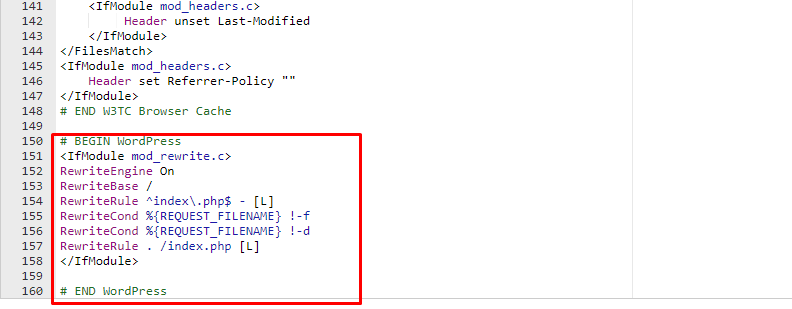
Ahora, añade los códigos proporcionados al final del archivo .htaccess y podrás editarlo siguiendo el paso que te pedí que recordaras anteriormente.
He compartido el código arriba, así que Cópialo y pégalo para resolver el problema. En caso de Si el problema persiste, puedes contactar con el YouStable Equipo de soporte para obtener información.










