


Este artículo cubrirá cómo redirigir sus páginas 404 a la página de inicio en WordPress.
El error 404: página no encontrada puede aumentar la tasa de rebote de su sitio web, pero redirigir sus páginas 404 a la página de inicio puede ayudar a sus usuarios a encontrar lo valioso en su sitio web.
La mayoría de los usuarios que visitan su sitio web y encuentran las páginas 404 lo abandonarán, lo que aumentará la tasa de rebote general y el impacto negativo en su sitio web.
Entonces, veamos cómo podemos redirigir las páginas 404 a la página de inicio en WordPress.
Hay dos formas de redirigir todas las páginas 404 a la página de inicio.
1 Ingresando el código manual
2 Mediante el uso del complemento SEO Rank Math
Añadiendo un código manualmente
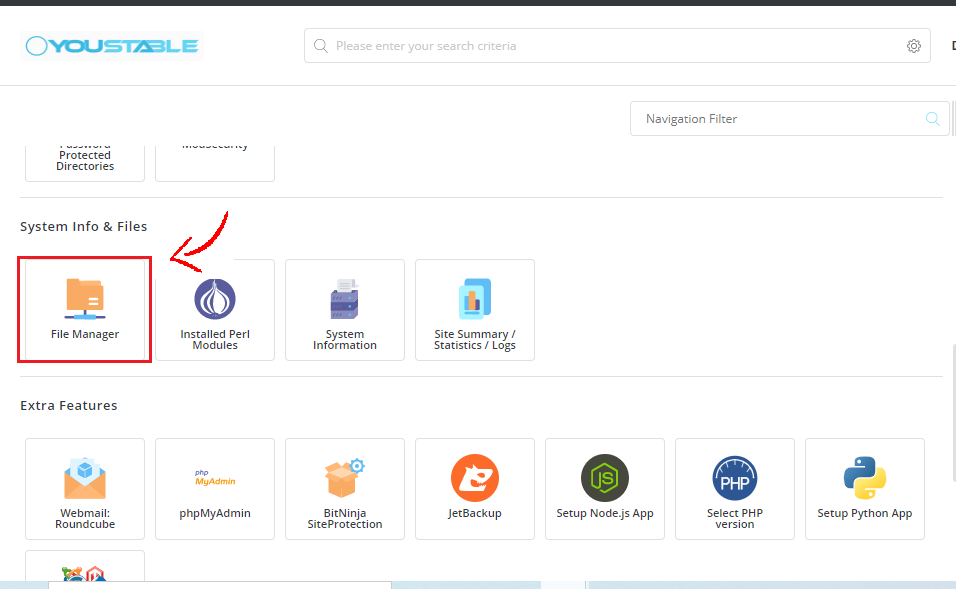
- Inicie sesión en su panel de control. Aquí estoy usando el panel de DirectAdmin. Después de iniciar sesión, desplácese hacia abajo y haga clic en el icono "Administrador de archivos".
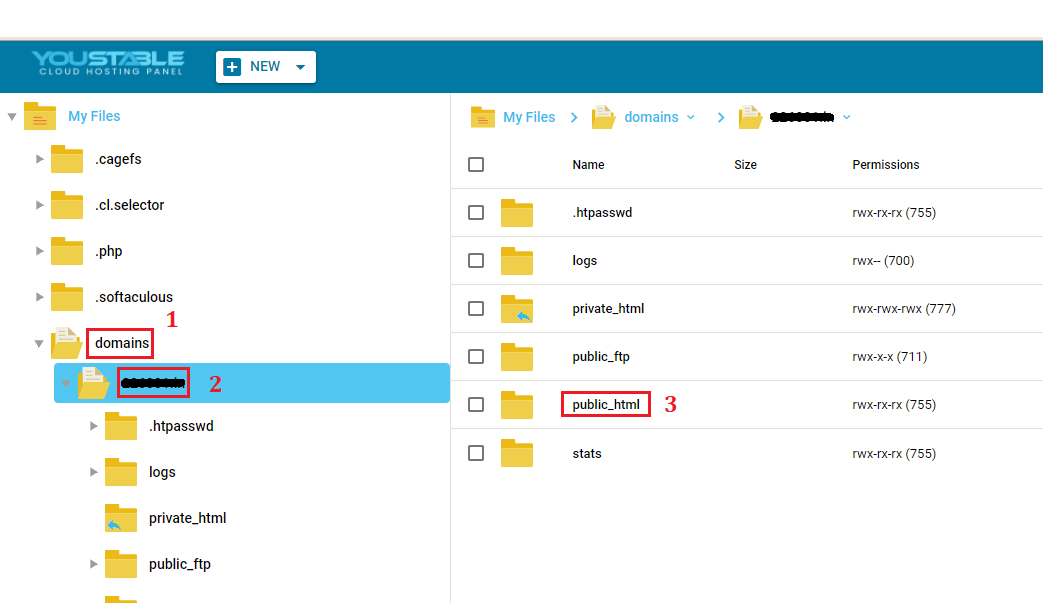
2. Navega hasta el dominio y haz doble clic en él. Selecciona el nombre de tu dominio (si tienes varios) y haz doble clic en la carpeta public_html.
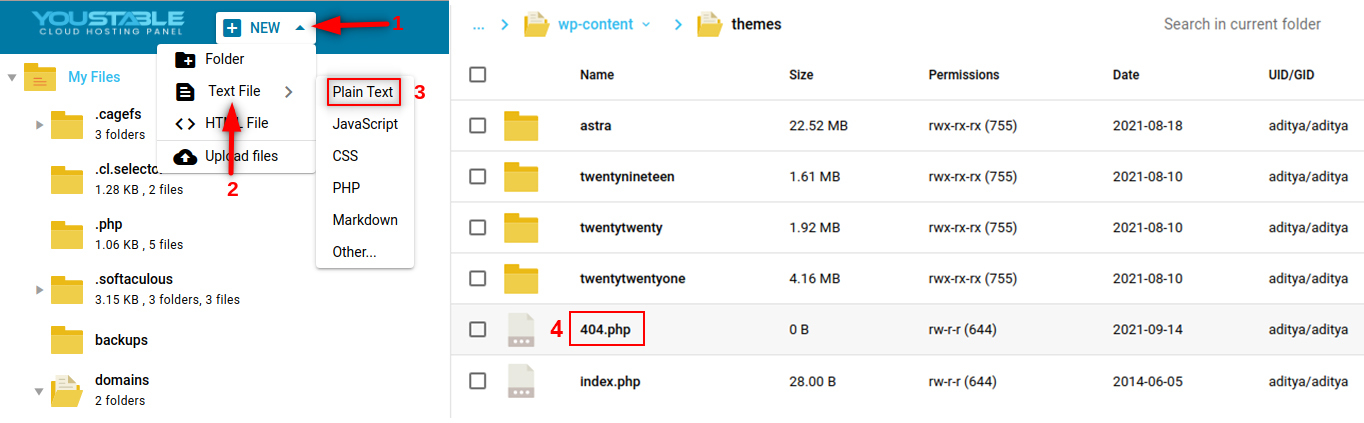
3. WP_Content → carpeta de temas y crea un nuevo archivo y nómbralo 404.php
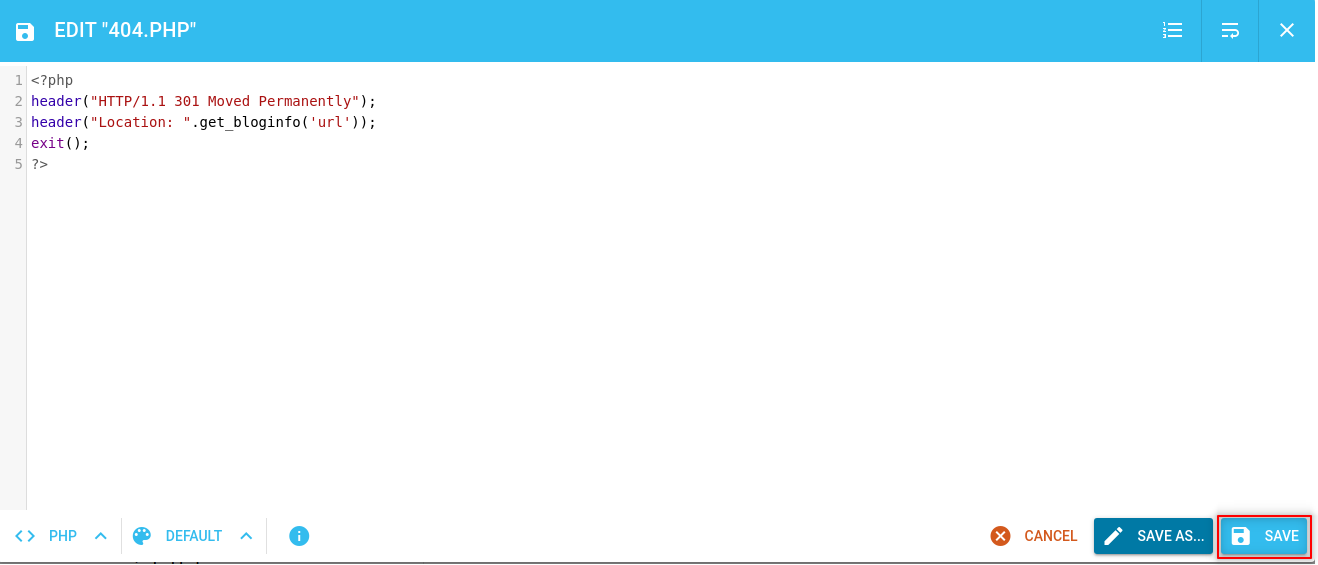
4. Edite 4.4.php, pegue el código que aparece a continuación y guárdelo.
<?php
header("HTTP/1.1 301 Moved Permanently");
header("Location: ".get_bloginfo('url'));
exit();
?>
Mediante el uso del complemento SEO Rank Math
1 Inicie sesión en su panel de WordPress.
2. Ve a plugins → instala Rank Math → activa.
3. Ve a Rank Math → Dashboard → Modules → Habilitar monitor 404.
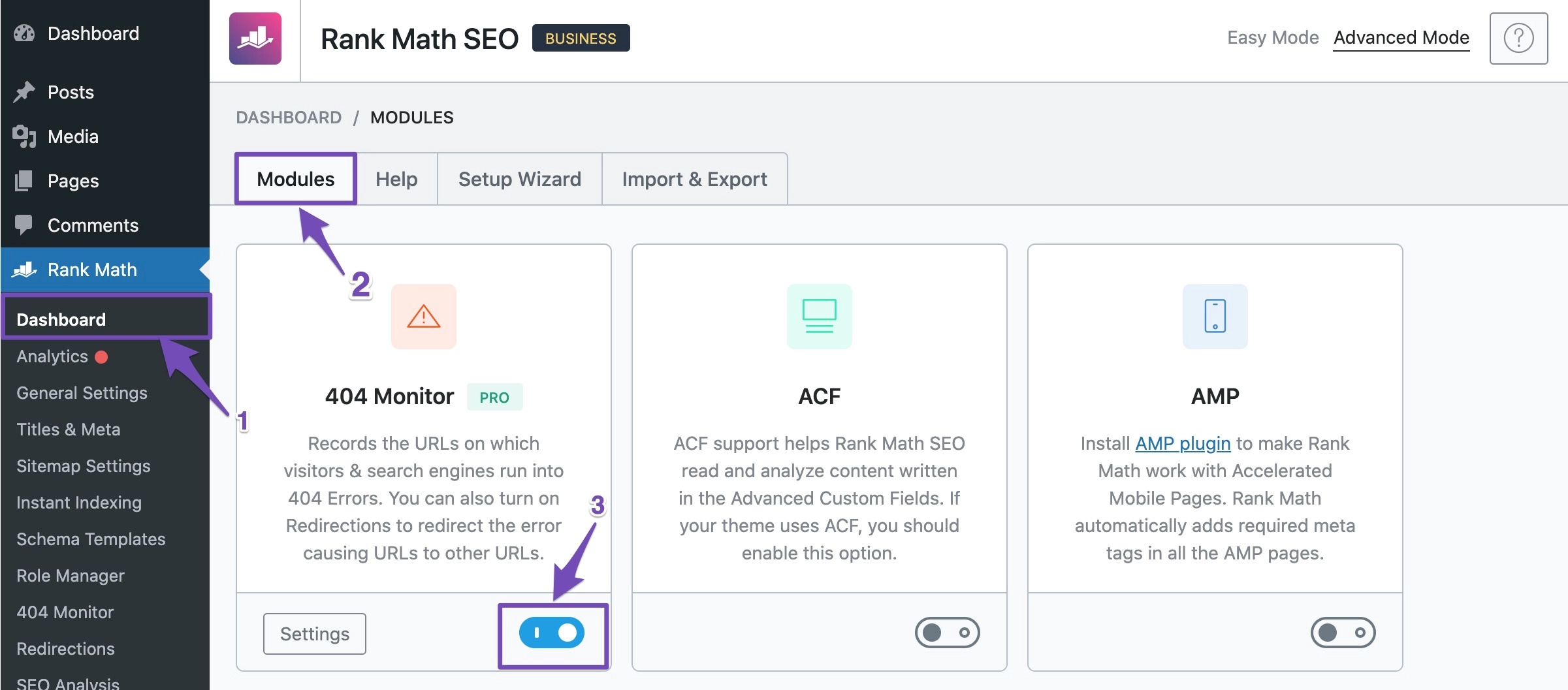
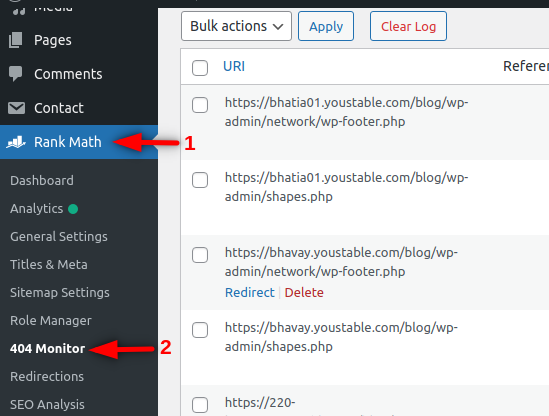
4 Vaya al Monitor 404. Llegará a la pantalla de registro de error 404.
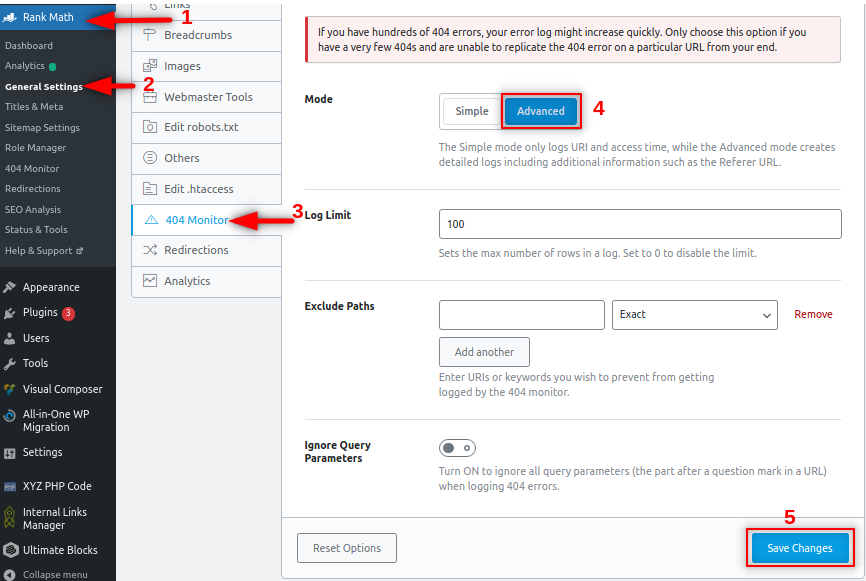
5. Activa el monitor 404 avanzado de Rank Math → Configuración general → Monitor 404 y haz clic en guardar.
6 Vaya a Rank Math → Monitor 404. Aparecerá una lista de URL que han devuelto errores 404 junto con otros detalles como el referente, el agente de usuario, etc.
7 Pase el mouse sobre la URL para la cual desea realizar la redirección y haga clic en ““Redireccionar”.
Nota: - También puedes seleccionar varias URL para la redirección masiva.
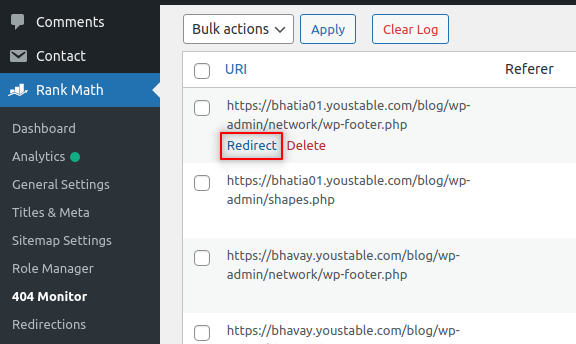
Se abrirá la página de redirección. Añade la URL del destino al que quieres redirigir.
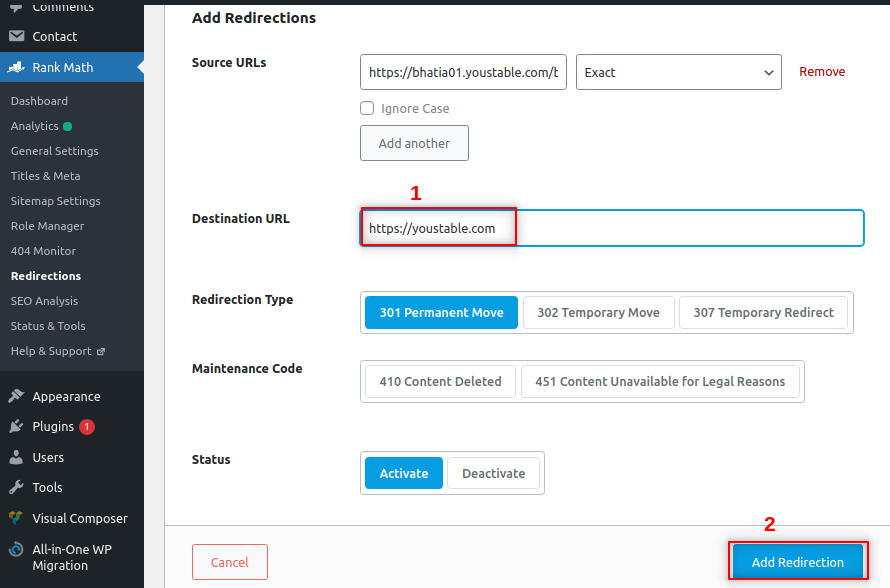
9 Repita los pasos 7 y 8 para todas las URL 404 y borre los registros una vez que haya realizado la redirección de cada URL.
Espero que este sea el artículo que estabas buscando.
También te puede gustar










