Revelar el número de versión de tu WordPress a todo el mundo puede convertirte en un blanco fácil para ataques dirigidos a versiones. Por lo tanto, en este artículo te mostraré cómo eliminar el número de versión de WordPress. Podemos eliminar el número de versión de WordPress de 3 maneras: 1. Usando un plugin de WordPress. 2.
Editando la etiqueta “Generator Meta”3
Mediante el uso de la función de eliminación de versiónNota: - No realice ningún cambio en ninguna de las funciones si no está seguro de lo que está haciendo.Mediante el uso de un complemento de WordPress
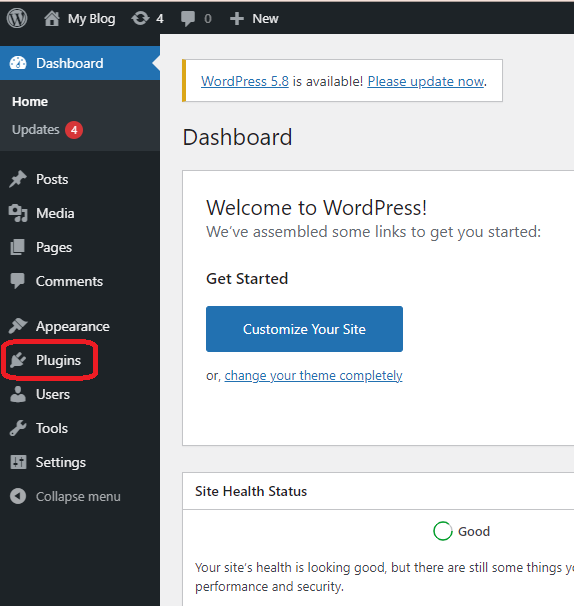
- Inicie sesión en su panel de WordPress y vaya a Plugins.
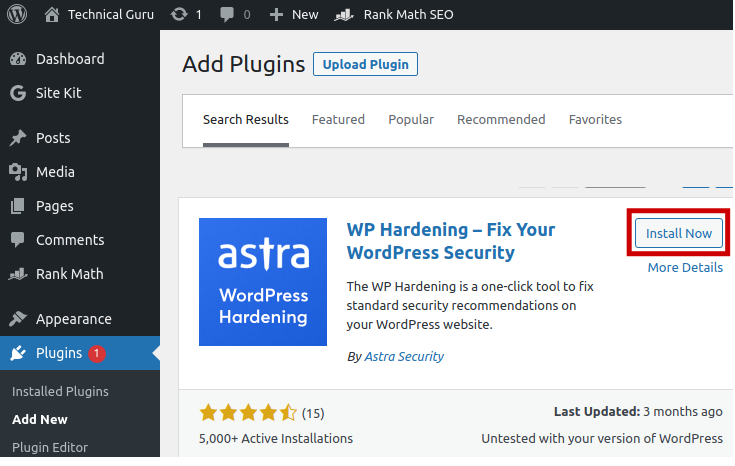
2. Haga clic en "
Añadir nuevo“, buscar “
Complemento WP-Hardening"Y haga clic en
Instalar ahora
.
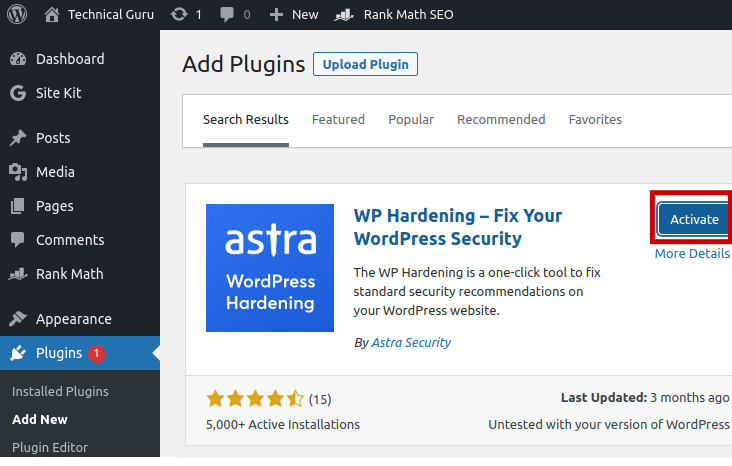
3. Hacer clic en
"Activar" para activar el complemento.
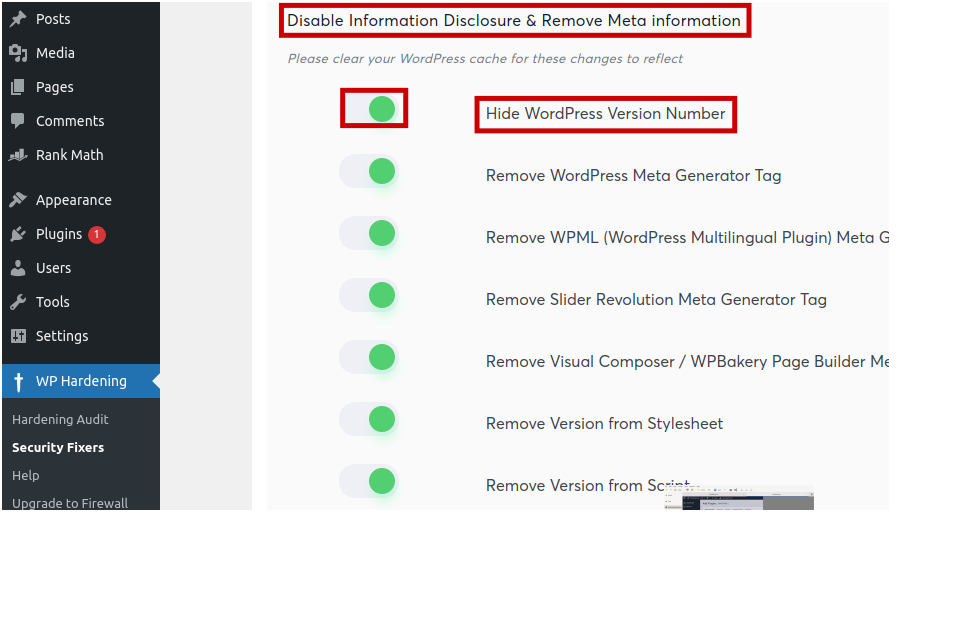
4. Después de activar el complemento, vaya a “
Reparadores de seguridad” pestaña y luego busque “
Deshabilitar la divulgación de información y eliminar metainformación”5. Accione el interruptor que está al lado de “
Ocultar el número de versión" y eso es todo.
Si confía en sus habilidades de codificación, puede eliminar manualmente el número de WordPress de la etiqueta meta del generador: 1. Inicie sesión en su panel de control. 2. Navegue a "Administrador de archivos". 3. Seleccione su dominio y vaya a su directorio Public_html. 4. Vaya al directorio "wp-content/themes". 5. Busque un nombre de archivo.
functions.php debajo del tema activado y agrega la siguiente línea de código en la parte inferior.
remove_action('wp_head', 'wp_generator')
Mediante el uso de la función de eliminación de versión
Alternativamente, podemos eliminar la versión de WordPress usando “
función de eliminación”.Sigue los pasos del 1 al 5 indicados anteriormente, edita tu archivo function.php y pega el siguiente código al final.
function remove_version_info()
{
  return '';
}
add_filter('the_generator', 'remove_version_info');
YouStablePotencie el sitio web de su empresa con YouStable ¡Contrata los servicios de alojamiento web ilimitado y asequible de la India y alcanza el éxito online! YouStable No somos solo una marca que ofrece servicios de hosting. La calidad del servicio que ofrecemos es inigualable y nuestros clientes lo saben.