¿Quieres tener tu propia nube privada donde guardar tus archivos confidenciales? ¡Aquí te mostramos cómo crearla!
Pero antes, ¡déjame preguntarte algo muy directo!
¿Sigues subiendo tus archivos a Google Drive o a alguna otra plataforma de terceros sin saber exactamente dónde se almacenan tus datos? ¿Pagas por ello cada mes?
Confías en ellos con tus datos confidenciales. Pero la verdad es que el servidor les pertenece y, si deciden cerrar tu cuenta o compartir tus datos, no tendrás mucho que decir al respecto.
Ahí es donde NEXTCLOUD lo cambia todo.
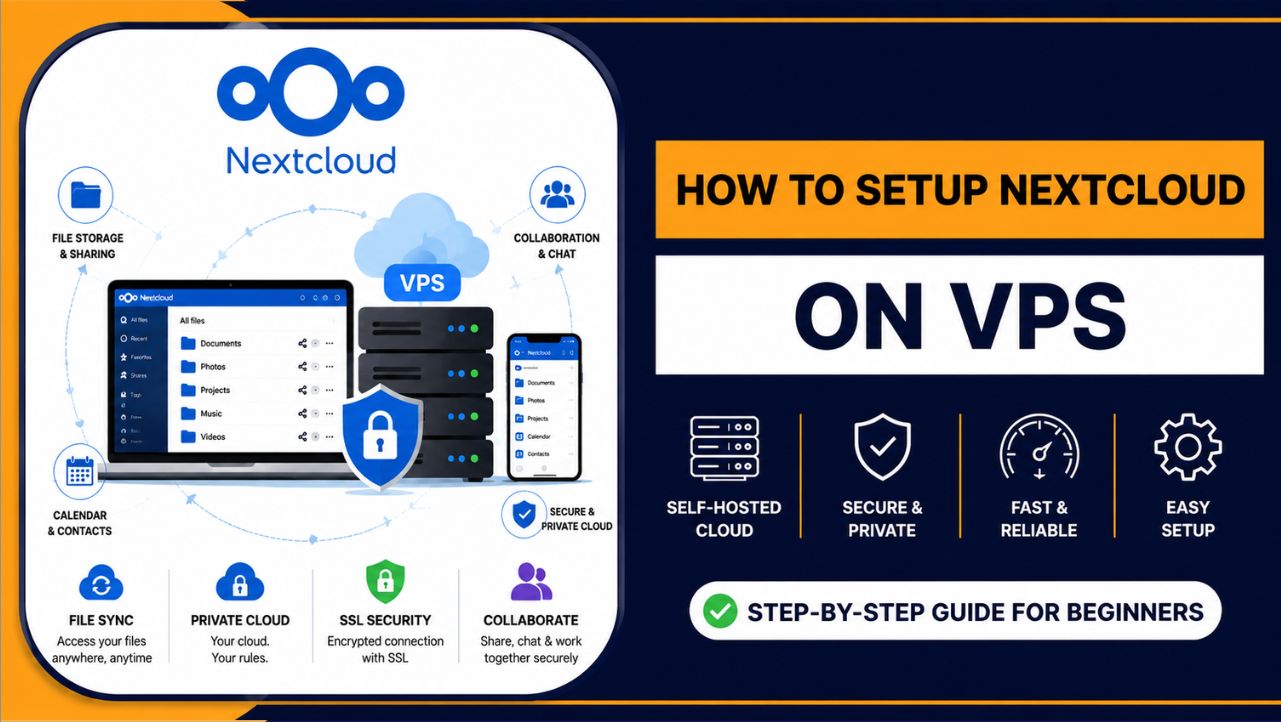
Nextcloud es una plataforma en la nube gratuita y de código abierto que instalas en tu propio servidor, tu propio VPS, y de repente, tienes el control total. Tus archivos. Tus calendarios. La colaboración de tu equipo. Tus videollamadas. Todo funcionando a tu manera, en tu servidor, bajo tu control.
Y lo mejor de todo es que no necesitas ser un experto en servidores para configurarlo. Esta guía te acompaña paso a paso, desde elegir el VPS adecuado hasta iniciar sesión en tu propia nube privada por primera vez.
Lo haré tan sencillo que, incluso si nunca antes has tocado un servidor, tendrás Nextcloud funcionando al final de este tutorial.
| Que aprenderas: Cómo pedir un VPS Alojamiento desde YouStable, conéctate a él, instala Nextcloud, protégelo con SSL y empieza a usarlo como un profesional. |
¿Qué es Nextcloud y por qué deberías usarlo?
Piensa en Nextcloud como tu Google Drive personal. Tú eres el dueño del servidor, tú eres el dueño de los datos y de todas las decisiones relacionadas con ellos.
Es un software de código abierto que descargas, instalas en tu propio servidor y ejecutas completamente a tu manera. De esta forma, no hay ninguna empresa de servicios en la nube de por medio ni datos almacenados en el ordenador de otra persona.
Lo que lo hace realmente potente es la gran cantidad de información que ofrece de serie:
- Almacenamiento, sincronización y uso compartido de archivos en todos tus dispositivos: web, Windows, Mac, Linux, Android e iOS, todos compatibles de forma nativa.
- Una aplicación integrada de calendario y contactos que se sincroniza directamente con tu teléfono, además de Nextcloud Talk para videollamadas cifradas y chat en equipo, todo ello alojado en tu propio servidor.
- Más de 200 aplicaciones en su tienda de aplicaciones integrada, con cifrado de extremo a extremo, autenticación de dos factores y protección contra ataques de fuerza bruta incorporadas.
Y eso es lo que, en mi opinión, diferencia a Nextcloud de cualquier otra herramienta en este ámbito. No se trata solo de almacenamiento de archivos. Es una plataforma de colaboración completa que reemplaza a Google Workspace, Zoom y Dropbox en una sola instalación.
Obtendrás carpetas compartidas, edición de documentos, paneles de tareas y herramientas de comunicación en equipo, todo ello funcionando en una infraestructura que tú controlas.
Para las empresas que se toman en serio la privacidad de los datos, o para los equipos cansados de pagar tarifas por usuario a cinco herramientas SaaS diferentes, Nextcloud es la respuesta que recomendaría siempre.
¿Quién usa Nextcloud?
Nextcloud goza de la confianza de profesionales independientes que buscan una alternativa privada a Dropbox, pequeñas empresas que necesitan un centro de colaboración, equipos remotos que comparten archivos entre ciudades, hospitales y escuelas que deben cumplir con las leyes de privacidad de datos y desarrolladores que desean tener el control total de su infraestructura.
Nextcloud vs Google Drive vs Dropbox: una comparación rápida
| Caracteristicas | Nextcloud (Tu VPS) | Google Drive | DropBox |
| Propiedad de los datos | 100% tuyo | los servidores de google | Los servidores de Dropbox |
| Costo mensual | Solo el costo del VPS | $6–$18/usuario/mes | $ 9.99 + / mes |
| Control de Privacidad | Control total | Limitada | Limitada |
| Marca personalizada | Sí: | No | No |
| Trabaja sin conexión | Sí (cliente sincronizado) | Parcial | Sí: |
| Self-Hosted | Sí: | No | No |
Lo que necesita antes de comenzar
Solo necesitas algunas cosas para poner en marcha Nextcloud. Aquí tienes la lista de verificación antes de comenzar:
- Un VPS (Servidor Privado Virtual): Abordaremos este tema en la siguiente sección.
- Un nombre de dominio: Esto es opcional pero muy recomendable para SSL
- An SSH cliente: Terminal en Mac/Linux, PuTTY o Terminal de Windows en Windows
- Aproximadamente entre 45 y 60 minutos de su tiempo
Requisitos mínimos del servidor para Nextcloud
Estos son los requisitos mínimos que debe cumplir su servidor para configurar Nextcloud.
| Recursos | Mínimo recomendado |
| RAM | 2 GB (se prefieren 4 GB para equipos) |
| CPU | 1 vCPU (2 vCPU para mayor velocidad) |
| Almacenaje | SSD de 20 GB (más para almacenamiento de archivos) |
| OS | Ubuntu 22.04 LTS o Ubuntu 24.04 LTS |
| Network | Velocidad mínima de subida de 100 Mbps |
| Un consejo rápido de mi parte: Siempre elige un VPS con almacenamiento SSD NVMe. Los discos duros convencionales o las unidades SSD básicas harán que Nextcloud funcione con lentitud, especialmente al sincronizar archivos grandes. |
¿Dónde conseguir tu VPS?
Hay docenas de proveedores de VPS. Te confundirás mucho si los ves todos.
Me gustaria recomendar YouStable para ejecutar Nextcloud, especialmente si te encuentras en India o quieres tener tus datos cerca de casa.
YouStable Está diseñado para un rendimiento real.
YouStable ejecuta sus servidores en Procesadores AMD EPYC Combinado con almacenamiento SSD NVMe. Esta combinación significa que Nextcloud carga y sincroniza rápidamente, y gestiona múltiples usuarios sin problemas.
Muchos proveedores de VPS económicos todavía utilizan hardware antiguo, YouStable Aquí no escatiman en gastos.
Su velocidad de red es realmente rápida.
Cada YouStable El VPS incluye una conexión de subida de 1 Gbps. Esta es la velocidad de red entre tu servidor e internet. Al sincronizar 5 GB de archivos o realizar una videollamada en Nextcloud Talk, esta velocidad marca la diferencia. Los proveedores más lentos limitan la velocidad a 100 Mbps o menos.
La seguridad está integrada: no es un añadido posterior.
YouStable Incluye protección DDoS, gratis. SSL Compatibilidad con certificados, copias de seguridad diarias y un cortafuegos integrado en todos los planes. Para una nube autogestionada, esto es justo lo que necesitas. Tus datos están protegidos incluso antes de configurar nada en Nextcloud.
Garantía de disponibilidad del 99.99%
Tu almacenamiento en la nube debe estar disponible cuando lo necesites. YouStable respalda su infraestructura con un 99.99Acuerdo de nivel de servicio (SLA) con porcentaje de tiempo de actividad. Esto significa que Nextcloud permanece en línea, su equipo mantiene la productividad y usted no pierde el acceso a sus archivos.
Soporte humano real 24/7
La mayoría de los proveedores te ofrecen un chatbot. YouStable Te ofrecemos asistencia técnica presencial las 24 horas a través de chat en vivo y sistema de tickets. Si algo falla a las 2 de la madrugada durante una sincronización de archivos crítica (y puede ocurrir), querrás hablar con una persona, no con un bot de preguntas frecuentes.
Migración gratuita: hasta 5 GB
¿Ya tienes un servidor en otro sitio? YouStable Migra tus datos existentes de forma gratuita, hasta 5 GB. Es una oferta realmente excepcional en el sector del alojamiento web.
Precios que tienen sentido
YouStable Planes VPS comenzar en solo $3.67/mesPara una instalación de Nextcloud autogestionada con todas las funciones mencionadas, el costo es una fracción de lo que pagarías por Google Workspace o Dropbox Business por usuario. A medida que tu equipo crece, solo tienes que escalar tu plan, no el costo de la suscripción por usuario.
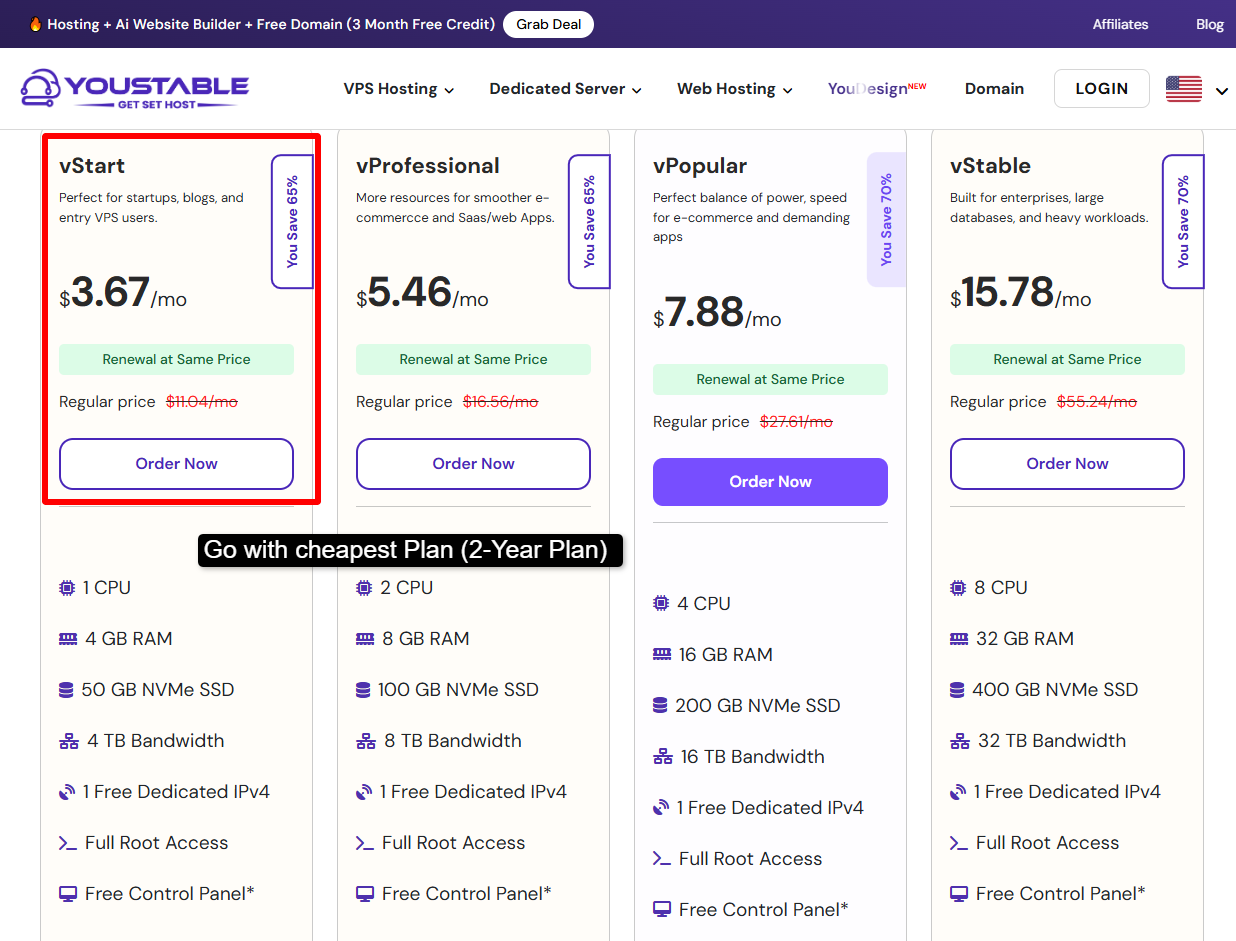
YouStable Descripción general de los planes VPS
| Planes | RAM | CPU | Almacenaje | Uso recomendado |
| vStart | 2 GB | 1 vCPU | 30 GB NVMe | Uso personal/individual |
| vProfessional | 4 GB | 2 vCPU | 60 GB NVMe | Equipos pequeños (5–15 usuarios) |
| vÉlite | 8 GB | 4 vCPU | 120 GB NVMe | empresas en crecimiento |
| vStable | 16 GB | 8 vCPU | 240 GB NVMe | Empresas / cargas de trabajo pesadas |
Mi recomendación: Empezar con vProfessional Si estás configurando Nextcloud para un equipo, te ofrece suficiente margen para que funcione sin problemas y sin pagar de más.
Paso 1) Solicite su VPS desde YouStable
Vamos a explicarte juntos el proceso de pedido. Tarda unos 5 minutos.
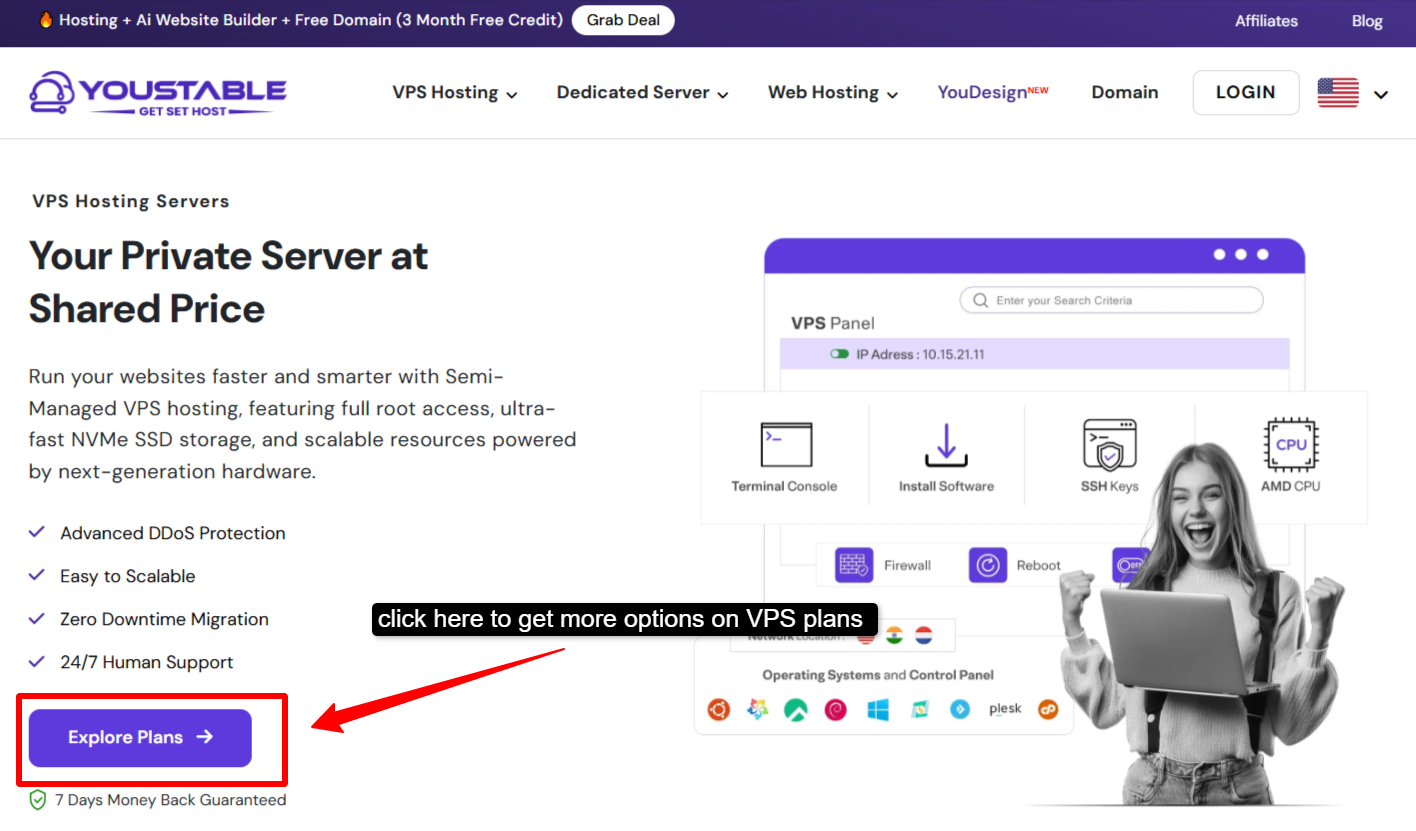
- Abra su navegador y vaya a: youstable.com/vps-hosting >> Verás los cuatro planes VPS explicados con claridad.
- Seleccione la opción que mejor se adapte a sus necesidades en la tabla anterior >> Haga clic en el botón "Ordenar ahora" en el plan elegido >> Se le redirigirá a la página de configuración.
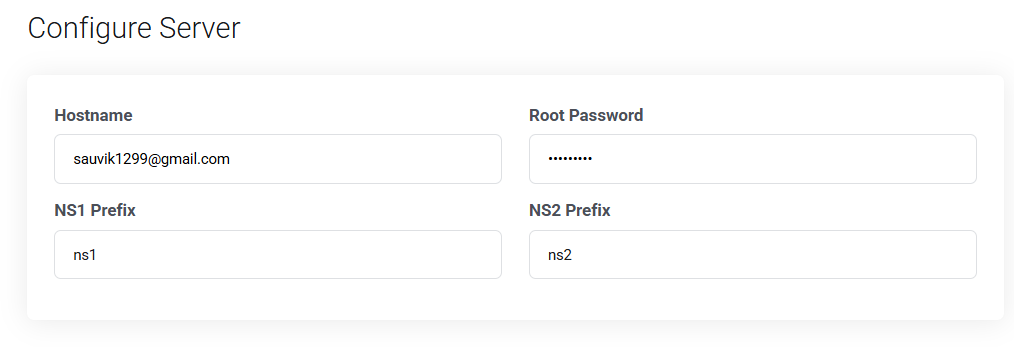
| En la pantalla de configuración, seleccione lo siguiente:1. Sistema operativo: Seleccione Ubuntu 22.04 LTS o Ubuntu 24.04 LTS.2. Ubicación del centro de datos: Seleccione la ubicación más cercana a usted o a sus usuarios.3. Ciclo de facturación: Mensual o anual (la opción anual le permite ahorrar más).4. Panel de control: CyberPanel viene preinstalado, consérvelo5. Nombre de host: Dale un nombre a tu servidor, por ejemplo, nextcloud.tudominio.com |

- Agrega el plan a tu carrito, crea tu YouStable Cuenta >> Completar pago >> En cuestión de minutos, recibirá un correo electrónico con su dirección IP de VPS, nombre de usuario root y contraseña.
- ¡Guarda este correo electrónico! Contiene tus credenciales de inicio de sesión >> Necesitarás la dirección IP y la contraseña de administrador en el siguiente paso.
Paso 2) Conéctese a su VPS a través de SSH
SSH Así es como te comunicas con tu servidor. Imagínalo como un control remoto para tu VPS: escribes comandos y el servidor los ejecuta.
En Mac o Linux >> Abre la aplicación Terminal y escribe:
ssh root@YOUR_SERVER_IPReemplace YOUR_SERVER_IP con la dirección IP de su servidor. YouStable Correo electrónico. Pulse Intro y, cuando se le solicite, escriba su contraseña.
En Windows >> Abra la Terminal de Windows (o instale PuTTY) y luego:
ssh root@YOUR_SERVER_IPIntroduce tu contraseña. Ya estás dentro de tu servidor.
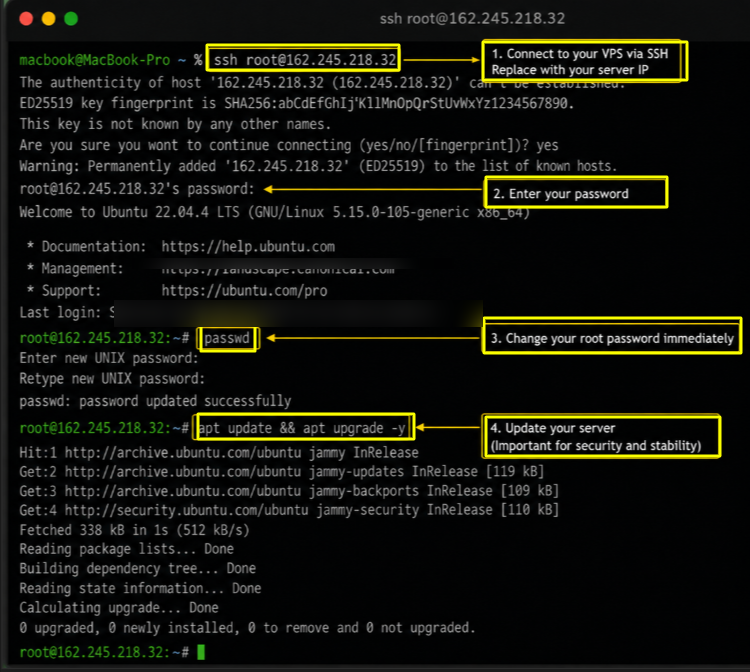
Primer consejo para iniciar sesión: cambie su contraseña de administrador inmediatamente después de iniciar sesión.
Ejecutar: passwd >> Establecer una contraseña segura.
Actualiza tu servidor primero >> Antes de instalar cualquier cosa, actualiza siempre los paquetes de tu servidor:
apt update && apt upgrade -yEsto descarga los últimos parches de seguridad y versiones de paquetes. Tarda entre 1 y 2 minutos.
Paso 3) Instalar el paquete de software necesario
Nextcloud se ejecuta en un servidor web, una base de datos y PHPEsta combinación se llama pila LAMP, Linux, Apache, MySQL, PHP.
Vamos a instalarlos uno por uno.
Instale Apache servidor web
apt install apache2 -y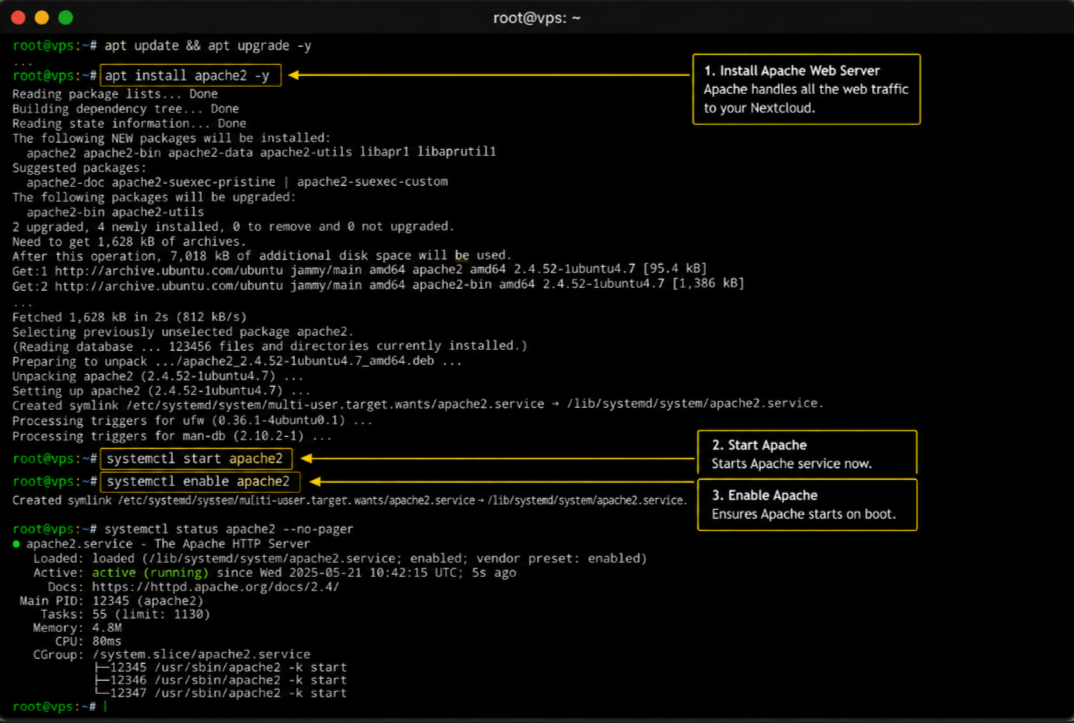
Apache Gestiona todo el tráfico web hacia tu Nextcloud. Una vez instalado, inícialo:
systemctl start apache2systemctl enable apache2Instalar MariaDB (Base de datos)
apt install mariadb-server -yLuego, asegure la instalación de su base de datos:
Mysql_secure_installationPulse Intro para introducir la contraseña de administrador actual (está en blanco) y, a continuación, responda con una "Y" a todas las preguntas de seguridad que aparecen a continuación.
Instale PHP y extensiones requeridas
apt install php php-mysql php-gd php-json php-curl php-mbstring php-intl php-imagick php-xml php-zip php-apcu php-bcmath php-gmp libapache2-mod-php -yEstos PHP Nextcloud requiere todas las extensiones. Si falta alguna, puede provocar errores de instalación posteriormente.
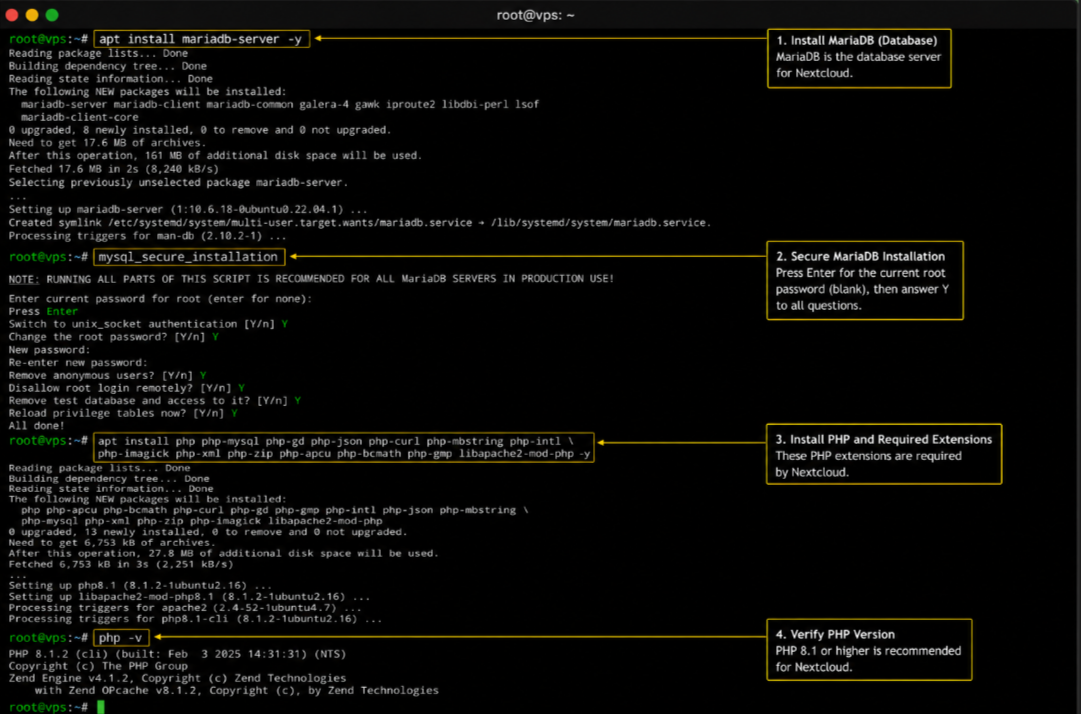
Verificar PHP Versión
php -vDebería ver PHP 8.1 o superior. Nextcloud funciona mejor en PHP 8.1 y superiores.
Paso 4) Crear una base de datos para Nextcloud
Nextcloud necesita su propia base de datos. Vamos a crear una.
Iniciar sesión en MariaDB:
mysql -u root -pIntroduzca la contraseña de administrador de su base de datos. Ahora ejecute estos comandos uno por uno:
CREATE DATABASE nextcloud;CREATE USER 'nextclouduser'@'localhost' IDENTIFIED BY 'StrongPassword123!';GRANT ALL PRIVILEGES ON nextcloud.* TO 'nextclouduser'@'localhost';FLUSH PRIVILEGES;EXIT;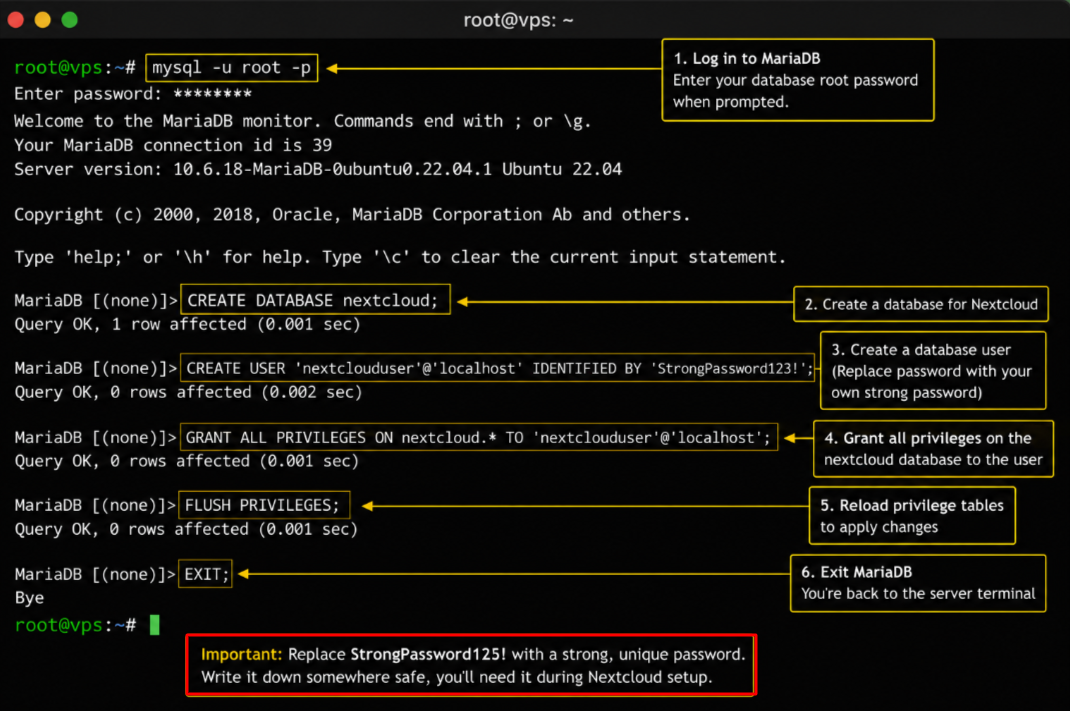
Importante : Sustituye StrongPassword123! por una contraseña segura y única. Anótala en un lugar seguro, la necesitarás durante la configuración de Nextcloud.
Paso 5) Descarga e instala Nextcloud.
Descarga la última versión de Nextcloud.
cd /tmpwget https://download.nextcloud.com/server/releases/latest.zipunzip latest.zipTrasladar Nextcloud a ApacheRaíz web
mv nextcloud /var/www/chown -R www-data:www-data /var/www/nextcloudchmod -R 755 /var/www/nextcloud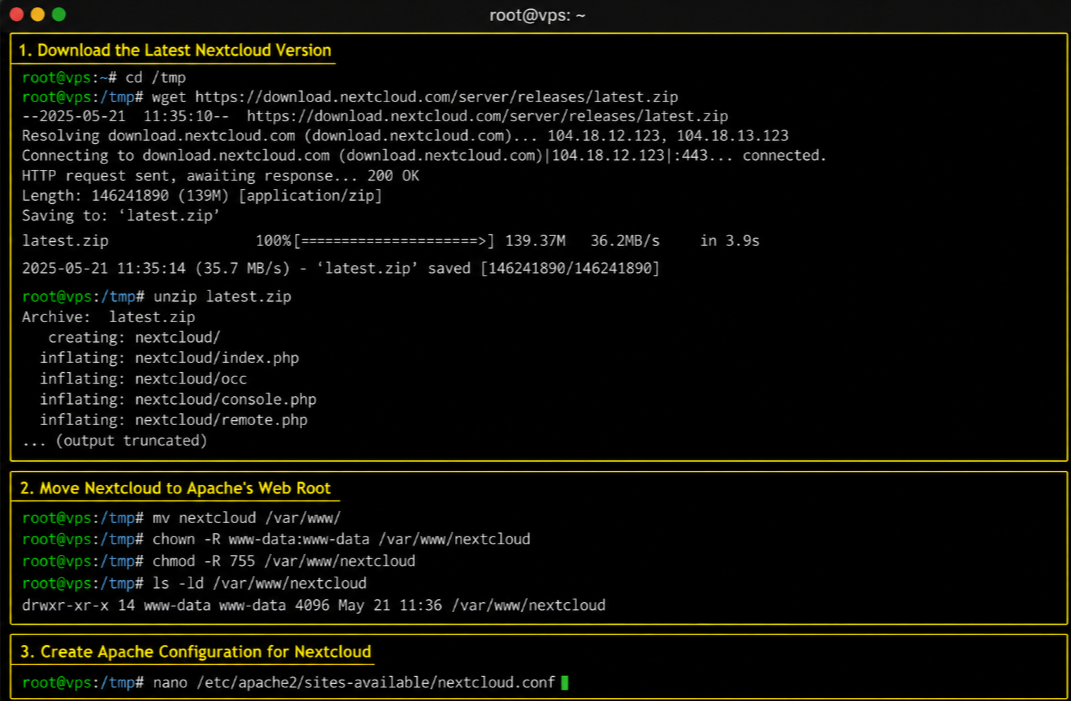
Crear Apache Configuración para Nextcloud
nano /etc/apache2/sites-available/nextcloud.confPegue la siguiente configuración en el archivo:
<VirtualHost *:80> ServerAdmin [email protected] DocumentRoot /var/www/nextcloud ServerName yourdomain.com <Directory /var/www/nextcloud/> Options +FollowSymlinks AllowOverride All Require all granted </Directory> ErrorLog ${APACHE_LOG_DIR}/nextcloud_error.log CustomLog ${APACHE_LOG_DIR}/nextcloud_access.log combined</VirtualHost>Guarda el archivo con Ctrl+X, luego Y y luego Enter.

Habilitar el sitio y lo requerido Apache Módulos
a2ensite nextcloud.confa2enmod rewrite headers env dir mime setenvifsystemctl restart apache2Paso 6) Proteja Nextcloud con una licencia gratuita. SSL Certificado
Nunca ejecutes Nextcloud en HTTP simple. Tus archivos y credenciales de inicio de sesión viajarían sin cifrar. Instalemos una versión gratuita. SSL Certificado mediante Let's Encrypt.
Instalar Certbot
apt install certbot python3-certbot-apache -y
Conseguir su SSL Certificado
certbot --apache -d yourdomain.comCertbot le pedirá su dirección de correo electrónico y le pedirá que acepte los términos. Diga que sí a ambos. Se configura automáticamente. Apache para redirigir HTTP a HTTPS.
Configurar la renovación automática
SSL Los certificados caducan cada 90 días. Certbot se encarga de la renovación automáticamente; solo verifique que funcione:
certbot renew --dry-runTu Nextcloud ahora funciona con HTTPS. Todas las conexiones a tu servidor están cifradas. Tus datos permanecen privados durante la transmisión.
Paso 7) Completa la configuración de Nextcloud en tu navegador.
Ahora llega la parte gratificante.
- Abre tu navegador y ve a: https://tudominio.com >> Verás la página de configuración de Nextcloud. Rellena los siguientes campos:
| Cuenta de administrador Nombre de usuario: Elija su nombre de usuario de administrador (por ejemplo, admin)Contraseña: Establezca una contraseña muy segura. |
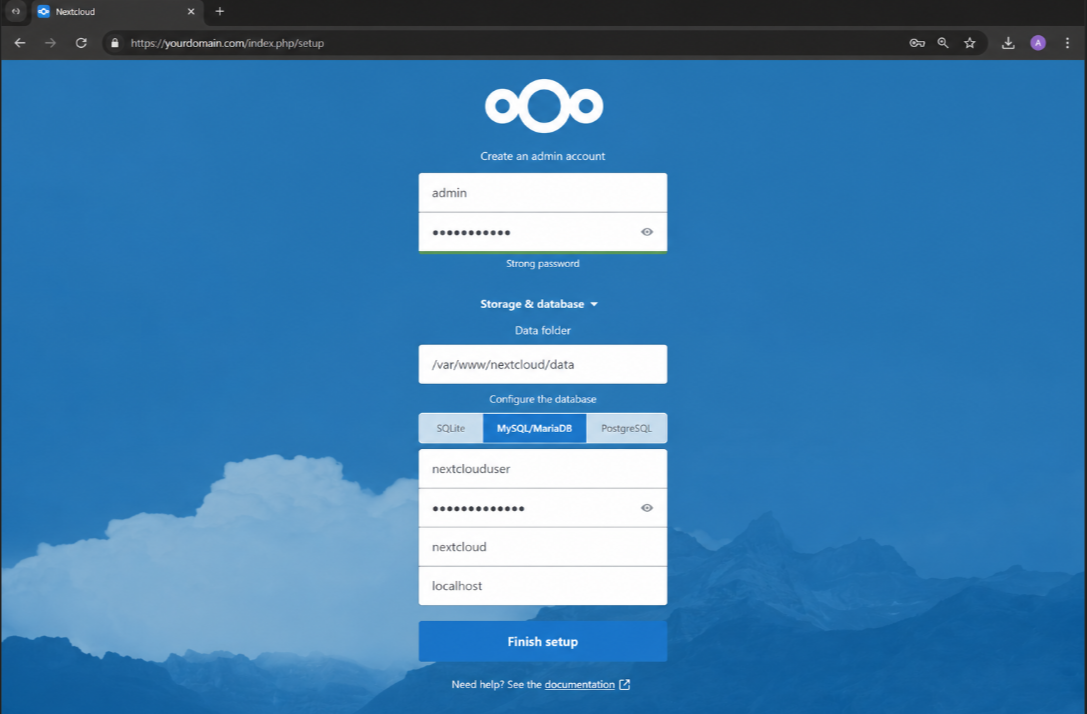
Carpeta de datos
Deje esto como predeterminado: /var/www/nextcloud/data
| Configuración de la base de datos Tipo de base de datos: MySQL/MariaDBUsuario de la base de datos: nextclouduserContraseña de la base de datos: StrongPassword123! (la que configuraste anteriormente)Nombre de la base de datos: nextcloudHost de la base de datos: localhost |
Haga clic en 'Finalizar configuración'.
Nextcloud se instalará automáticamente. Esto tardará entre 30 y 60 segundos. Una vez finalizada la instalación, accederás al panel de control de Nextcloud y tu nube privada estará activa.
Paso 8) Empiece a usar Nextcloud como un profesional.
Tu Nextcloud está en funcionamiento.
Ahora les explicaré los elementos clave que usarán a diario.
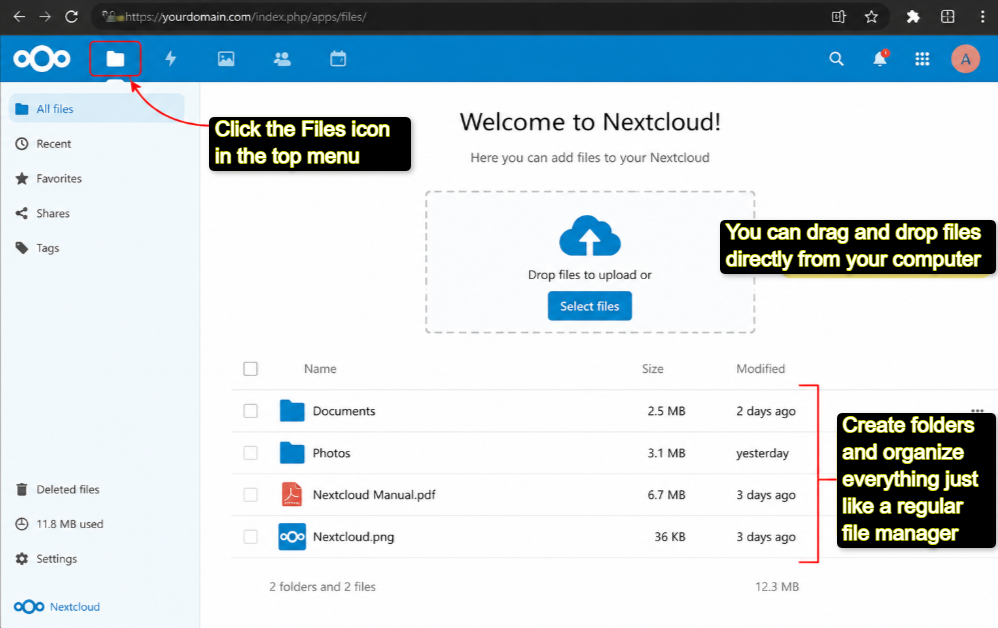
Cargar y gestionar archivos
Haz clic en el icono Archivos en el menú superior >> Puedes arrastrar y soltar archivos directamente desde tu ordenador, crear carpetas y organizar todo como si fuera un archivo normal. manager.
Instale el cliente de sincronización de escritorio.
Dirígete a nextcloud.com/install y descarga el cliente de escritorio para Windows, Mac o Linux >> Una vez instalado, crea una carpeta local en tu ordenador que se sincroniza automáticamente con tu servidor, igual que Dropbox.
Instalar la aplicación móvil
Busca 'Nextcloud' en la App Store o Google Play >> Inicia sesión con tu dominio y credenciales de administrador >> Ahora tus archivos también se sincronizarán con tu teléfono.
Compartir archivos y carpetas
Haz clic con el botón derecho en cualquier archivo o carpeta y pulsa Compartir >> Puedes compartirlo con otros usuarios de tu Nextcloud, generar un enlace público, establecer una fecha de caducidad para el enlace o añadir protección con contraseña al enlace compartido.
Configurar calendario y contactos
Ve a la sección Aplicaciones (menú superior derecho) e instala las aplicaciones Calendario y Contactos >> Se sincronizan con tu teléfono a través de CalDAV y CardDAV >> Tanto Android como iPhone lo admiten de forma nativa.
Utiliza Nextcloud Talk para el chat de equipo.
Instala la aplicación Talk desde la tienda de aplicaciones de Nextcloud >> Obtendrás chats grupales, mensajes directos y videollamadas cifradas, todo alojado en tu propio servidor >> No necesitas una suscripción a Zoom.
Administrar Usuarios
Vaya al menú de usuario superior derecho >> Usuarios >> Agregar miembros del equipo, establecer cuotas de almacenamiento y asignar roles >> Cada usuario obtiene su propio inicio de sesión y espacio de almacenamiento privado.
Paso 9) Refuerza la seguridad de tu Nextcloud.
La seguridad de una nube autogestionada depende de cómo la configures. Estos son los pasos clave que te recomiendo seguir de inmediato.
Habilitar la autenticación de dos factores >> Acceda a su panel de administración de Nextcloud >> Configuración >> Seguridad >> Habilite la autenticación de dos factores para su cuenta de administrador. Instale la aplicación TOTP (Google Authenticator, Authy) y escanee el código QR.
Configurar un cortafuegos
Esto bloquea todos los puertos excepto SSH (22), HTTP (80) y HTTPS (443). Su VPS ahora está protegido contra ataques de escaneo de puertos.
Configurar copias de seguridad automáticas
Si usted compra YouStable VPS, incluye copias de seguridad diarias en tu plan VPS. En Nextcloud, instala la aplicación Backup desde la App Store >> Configúrala para que realice copias de seguridad semanales en una carpeta separada o ubicación externa.
Mantén Nextcloud actualizado
Ve a Configuración >> Resumen en Nextcloud.
Recibirás una notificación cuando haya actualizaciones disponibles. Actualiza siempre; cada versión incluye parches de seguridad. Puedes actualizar directamente desde el panel de administración sin necesidad de usar la línea de comandos.
Lista de verificación de seguridad
Autenticación de dos factores (2FA) habilitada, cortafuegos configurado, copias de seguridad activas, Nextcloud en la última versión, contraseña de administrador segura establecida. Si cumples con estos cinco requisitos, tu nube será segura.
Problemas Comunes Y Cómo Solucionarlos
Existen algunos problemas comunes que pueden interponerse entre usted y su trabajo.
A continuación, he intentado describir lo mejor posible los problemas que surgen durante la configuración de Nextcloud en un VPS e incluso he proporcionado soluciones para resolverlos:
¿No puedes acceder a Nextcloud en el navegador?
Compruebe que Apache Esta corriendo:
systemctl status apache2Compruebe que su dominio DNS apunta a la IP de tu servidor.
DNS La propagación puede tardar hasta 24 horas.
Error de conexión a la base de datos durante la configuración >> Verifique sus credenciales de base de datos. El nombre de usuario, la contraseña y el nombre de la base de datos deben coincidir exactamente con los que creó en el paso 4.
Tamaño de carga de archivos limitado
- Edita tu PHP Configuración para aumentar el límite de subida:
nano /etc/php/8.1/apache2/php.ini- Busca y actualiza estas dos líneas:
upload_max_filesize = 2Gpost_max_size = 2G- Luego reinicie Apache:
systemctl restart apache2SSL Error de certificado
Asegúrese de que el registro A de su dominio apunte a la IP de su VPS >> Luego, vuelva a ejecutar Certbot:
certbot --apache -d yourdomain.comNextcloud muestra advertencias de seguridad.
- Ve a Configuración >> Información general.
- Nextcloud enumera todos los problemas de seguridad con una sugerencia para solucionarlos.
- Revíselos uno por uno >> la mayoría se solucionan con un solo cambio de configuración.
Preguntas Frecuentes
¿Cuánto almacenamiento puedo obtener en Nextcloud?
Tanto como lo permita el almacenamiento de tu VPS. YouStable, vStable El plan incluye una unidad SSD NVMe de 240 GB. También puedes montar almacenamiento en bloques adicional en tu servidor y configurar el directorio de datos de Nextcloud para que ocupe terabytes de espacio.
¿Pueden varias personas usar el mismo Nextcloud?
Sí. Nextcloud admite un número ilimitado de usuarios. Puedes crear una cuenta para cada persona desde el panel de administración. Cada usuario tendrá sus propios archivos, calendario y contactos, todo en el mismo servidor.
¿Nextcloud es realmente gratuito?
El software Nextcloud en sí es completamente gratuito y de código abierto. Solo pagas por el VPS que lo ejecuta. YouStable a partir de $3.67 Por mes, es significativamente más barato que cualquier suscripción comercial de almacenamiento en la nube.
¿Funciona Nextcloud en dispositivos móviles?
Sí. Existen aplicaciones oficiales de Nextcloud para Android (Google Play) e iOS (App Store). Sincronizan archivos, permiten acceder al calendario, ver contactos y participar en videollamadas de Talk.
¿Puedo conectar mi propio dominio?
¡Absolutamente! Apunta el registro A de tu dominio a tu YouStable Dirección IP del VPS, luego úsela como ServerName en su Apache config. Así es como se accede a Nextcloud en https://cloud.yourdomain.com.
¿Qué ocurre con mis datos si se reinicia el VPS?
Tus datos permanecen intactos. Todo se almacena en el disco de tu VPS y se conserva incluso después de reiniciar el sistema. YouStable Además, realiza copias de seguridad diarias, por lo que dispone de un punto de recuperación incluso en el peor de los casos.
¿Es difícil actualizar Nextcloud?
En absoluto. Nextcloud tiene un actualizador integrado al que puedes acceder desde el panel de administración. Un clic, unos minutos y tendrás la última versión; no necesitas usar la línea de comandos para las actualizaciones estándar.
Conclusión
Tu nube privada está lista: y es tuya. Acabas de hacer algo que la mayoría de la gente nunca hace. Has tomado el control de tus propios datos.
¡Créeme! Ya no dependerás de los servidores de otra persona. Con Nextcloud funcionando en un YouStable VPS, ahora tienes:
- Una nube privada que rivaliza con Google Drive y Dropbox en cuanto a funcionalidades.
- Sincronización de archivos en todos tus dispositivos (ordenador de sobremesa, móvil, tableta)
- Calendario integrado, contactos, chat de equipo y videollamadas.
- Cifrado de extremo a extremo y seguridad total en tus manos.
- Un coste mensual que es una fracción de cualquier alternativa comercial.
Y lo construiste tú mismo, paso a paso, desde que solicitaste el VPS hasta que viste cómo Nextcloud se cargaba en tu navegador.
Ahora es el momento de invitar a tu equipo, empezar a subir tus archivos y explorar las más de 200 aplicaciones de la tienda de aplicaciones de Nextcloud. Hay mucho más que puedes hacer con esta plataforma: colaboración en documentos, etiquetado de archivos con IA, montaje de almacenamiento externo y mucho más.
Comience con YouStable hoy en día: youstable.com/vps-hostingTus datos. Tu servidor. Tu nube.