


¿No te gusta el color de fondo de tu tema? Puedes cambiarlo y personalizarlo para realzar la expresividad de tu sitio web y resaltar mejor el contenido, ya que un color de fondo atractivo es importante en el diseño web. Veamos cómo cambiar el color de fondo en WordPress.
En este artículo, aprenderemos cómo cambiar el color de fondo en WordPress.
Podemos cambiar el color de fondo en WordPress de muchas maneras, pero solo cubriremos los siguientes métodos.
- Mediante el personalizador de temas de WordPress.
- Mediante el uso de CSS personalizado
- Cambiar el color de fondo de publicaciones individuales
¿Por qué cambiar el color de fondo en WordPress?
- Cambiar el color de fondo de su sitio web puede ayudar a personalizar el diseño de su sitio web, mejorar la legibilidad y enfatizar mejor el contenido.
- Puede crear una página de destino destacada utilizando un color de fondo diferente que ayude a resaltar su llamado a la acción (CTA) y aumentar las conversiones.
- Puede utilizar diferentes colores de fondo para diferentes publicaciones según diferentes categorías como autores, comentarios, etc.
Cambiar el color de fondo usando el Personalizador de temas de WordPress
Aquí usaremos el Personalizador de temas de WordPress para cambiar el color de fondo.
Sigue los pasos a continuación.
Paso 1. Abrir WordPress
Inicie sesión en su panel de WordPress.
Paso 2. Personalizar el tema
Ve a Apariencia > Personalizar

Para este artículo, utilizamos el tema Astra.
Paso 3. Abrir colores
Global > Colores > Fondo

Paso 4. Seleccionar el color de fondo.
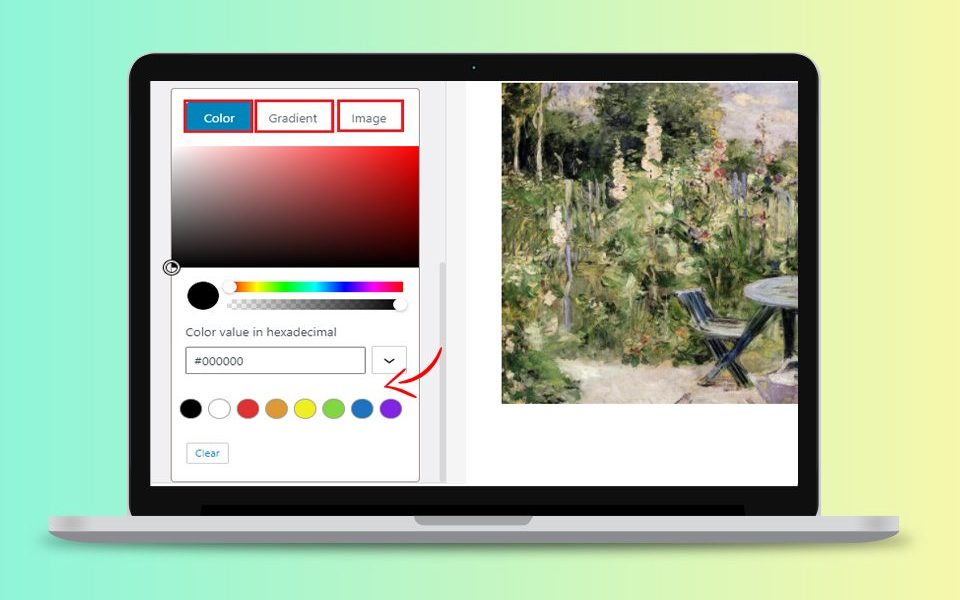
Aquí puedes seleccionar cualquier color, degradado o imagen según tu tema. También puedes usar el selector de color para elegir el color que prefieras.
Cuando haya terminado con los cambios, haga clic en el botón "Publicar" o puede ver la vista previa para ver el nuevo color de fondo en acción.
Si utilizas un servidor VPS con cPanel , puedes cambiar fácilmente el color de fondo en WordPress accediendo a las opciones de personalización del tema.
Cambiar el color de fondo agregando CSS personalizado
Paso 1. Abre WordPress
Inicie sesión en su panel de WordPress.
Paso 2. Personalizar el tema
Ve a Apariencia > Personalizar

Paso 3. Abrir CSS adicional
Haz clic en la parte inferior izquierda donde dice “ CSS adicional ”.

Paso 4. Agregar código
Añade el siguiente código en el cuadro que aparece, ¡pero asegúrate de no borrar el CSS existente! y haz clic en el botón de publicar en la parte superior.
body
{
   background-color: #FFFFFF;
}
Reemplace el código de color de fondo con el código de color que desea utilizar en su sitio web.
Cambiar el color de fondo de publicaciones individuales
- Podemos cambiar el color de fondo de cada publicación del blog en WordPress.
- Por ejemplo, cambiar el color de fondo de las publicaciones en una categoría particular donde las publicaciones de la categoría de noticias pueden tener colores de fondo diferentes en comparación con otros artículos o blogs.
Pasos para cambiar el color de fondo de publicaciones individuales
- Necesitamos de ID de publicación Para obtener el ID de cualquier entrada del blog, ábrala y haga clic derecho para usar la herramienta Inspeccionar en su navegador.
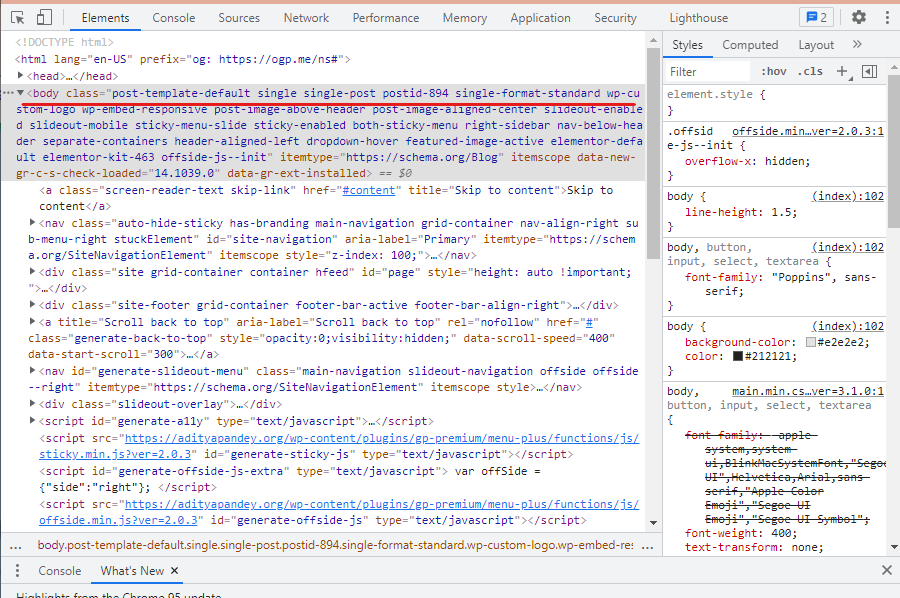
- Después de obtener el ID de la publicación, utilice el siguiente CSS personalizado para cambiar el color de fondo de una publicación individual reemplazando el ID de la publicación.
.post-104 {background-color: #D7DEB5;color:#FFFFFF;}
- Para agregar CSS personalizado, siga los pasos a continuación.
- Inicie sesión en su panel de WordPress.
- Vaya al Apariencia> Personalizar
- Haga clic en el lado inferior izquierdo que dice “CSS adicional".
- Añade tu código personalizado en la parte inferior del CSS.
- Haga clic en Publicar botón en la parte superior.
- Visita tu blog para ver el nuevo color de fondo.
También te puede gustar










