Ich weiß, dass die erstmalige Installation von WordPress etwas verwirrend wirken kann, insbesondere wenn man Optionen wie DirectAdmin sieht. Softaculous, Datenbanken und Installationseinstellungen.
Ich werde Ihnen den gesamten Prozess in einfachen Schritten erklären.
Wenn Du YouStable Hosting ermöglicht es Ihnen, WordPress über Softaculous direkt über Ihr DirectAdmin-Panel. Sie müssen keine WordPress-Dateien hochladen oder die Datenbank manuell erstellen.
Bevor wir beginnen, möchte ich Ihnen eine wichtige Sache mitteilen: DirectAdmin beinhaltet keine Ein-Klick-WordPress-Installation. Softaculous von selbst. Ihr Hosting-Anbieter muss dies aktivieren. Softaculous mit der erforderlichen Lizenz, damit die Option in DirectAdmin angezeigt wird.
Mit YouStable, Softaculous ist in Ihrem Hosting-Paket enthalten, daher kann ich Ihnen zeigen, wie Sie WordPress mit nur wenigen Klicks installieren.
WordPress in DirectAdmin installieren: Schritt für Schritt
Ich habe unten übersichtliche Screenshots mit den einzelnen Schritten hinzugefügt, damit Sie den gleichen Vorgang auf Ihrem Bildschirm nachvollziehen können.
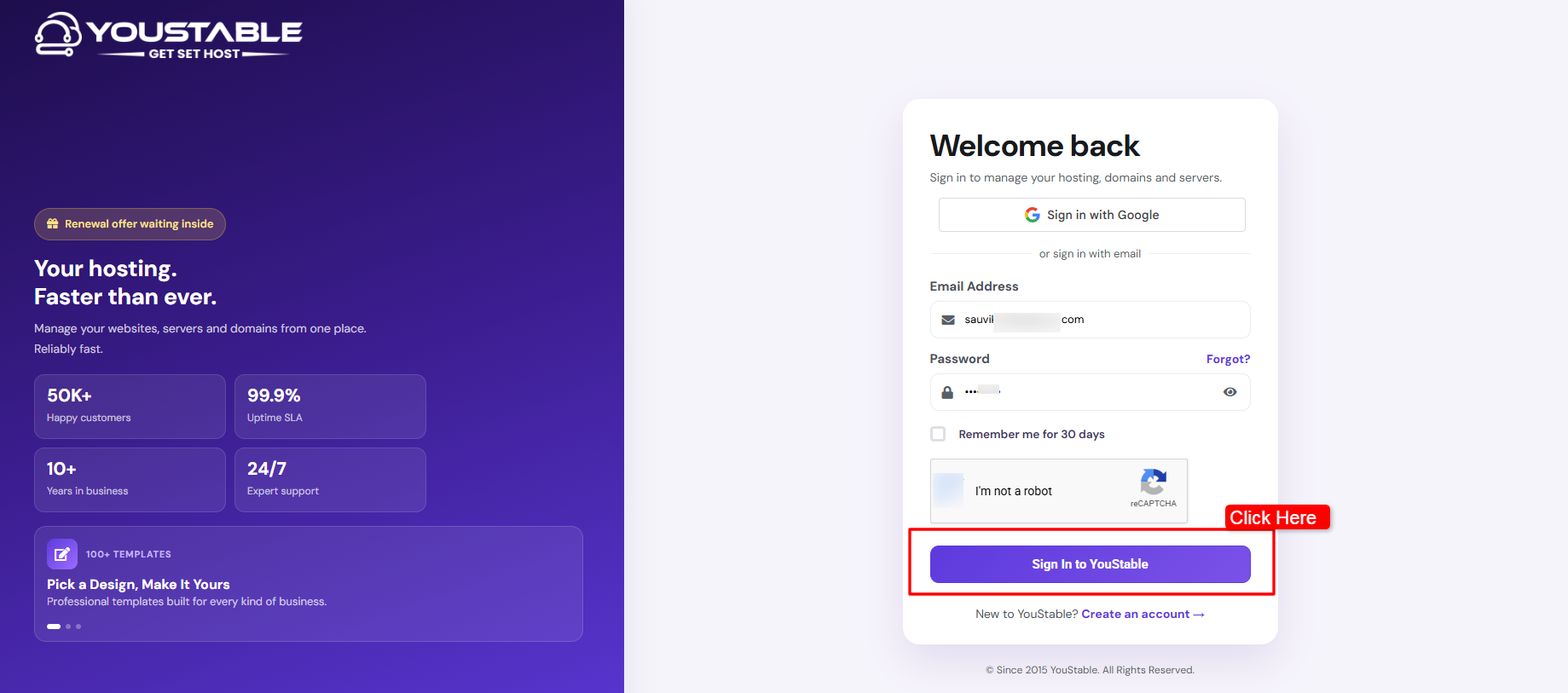
Schritt 1) Gehen Sie zunächst zu YouStable Website >> Klicken Sie auf Anmelden >> Geben Sie Ihre Zugangsdaten ein >> Klicken Sie auf Anmelden YouStable Schaltfläche >> Sie werden nun zu Ihrem YouStable Kundenbereich, wo Sie manage Ihr Hosting-Service.
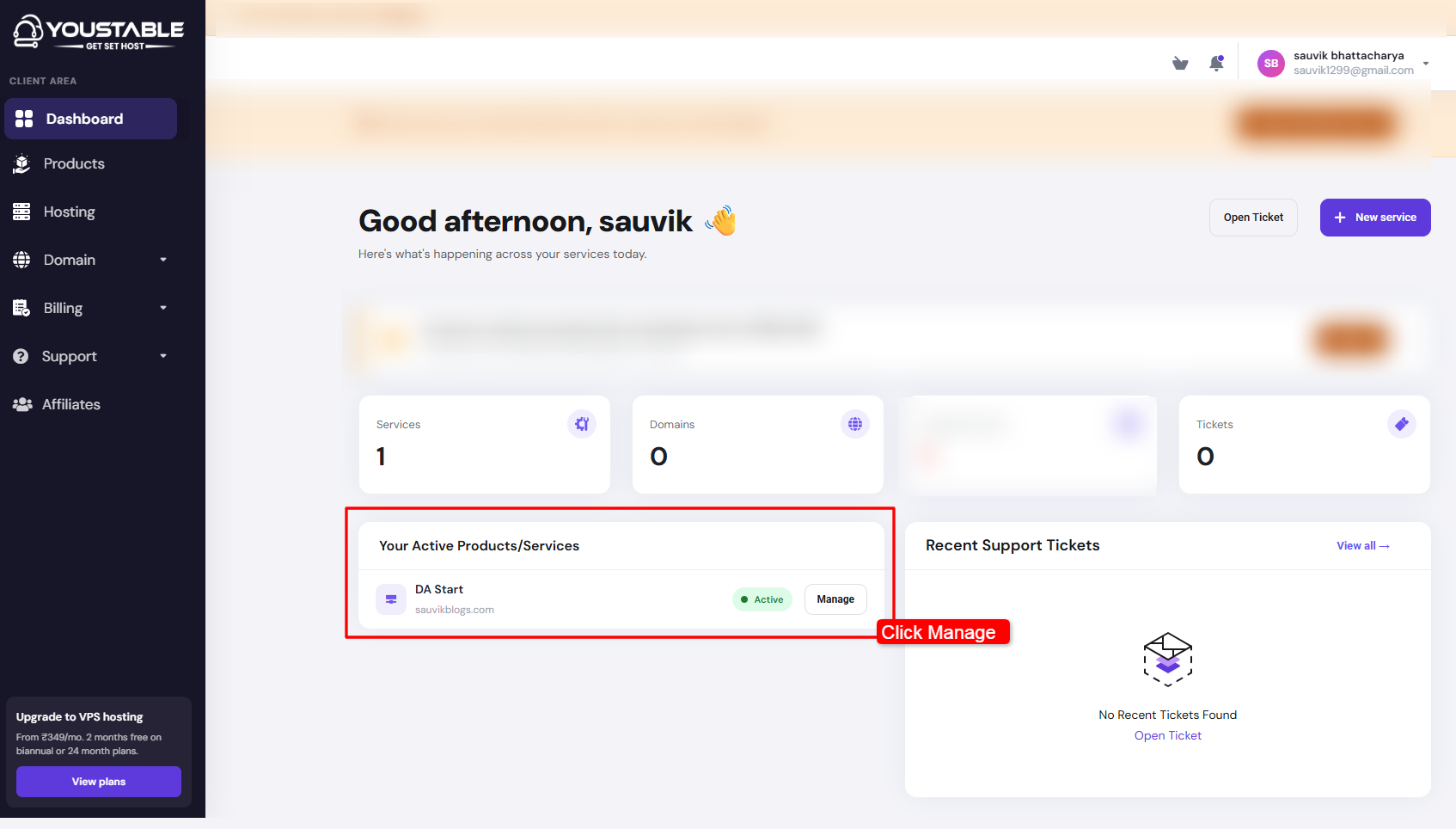
Schritt 2) Sobald Sie sich in Ihrem Kundenbereich befinden >> Suchen Sie den Hosting-Anbieter, bei dem Sie WordPress installieren möchten >> Klicken Sie daneben auf „Verwalten“ >> Sie sehen nun die manageSeite für Ihr Hosting-Konto.
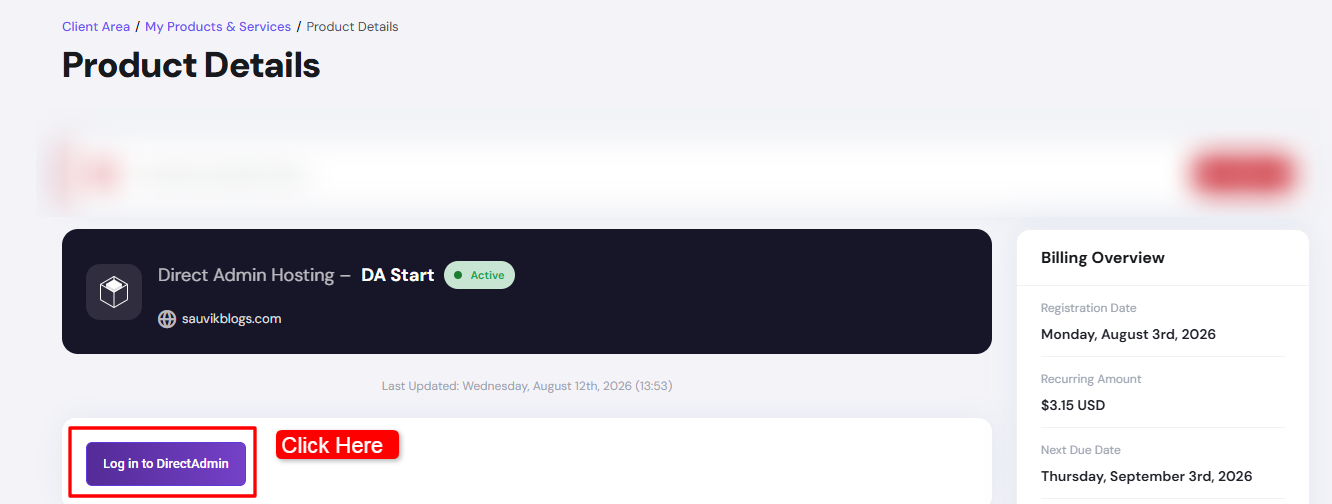
Schritt 3) Auf Ihrer Produktdetailseite >> Suchen Sie nach der Option, auf Ihr Hosting-Kontrollpanel zuzugreifen >> Klicken Sie auf „Bei DirectAdmin anmelden“ >> YouStable Sie werden direkt zu DirectAdmin weitergeleitet, sodass Sie Ihre DirectAdmin-Anmeldedaten nicht erneut eingeben müssen.
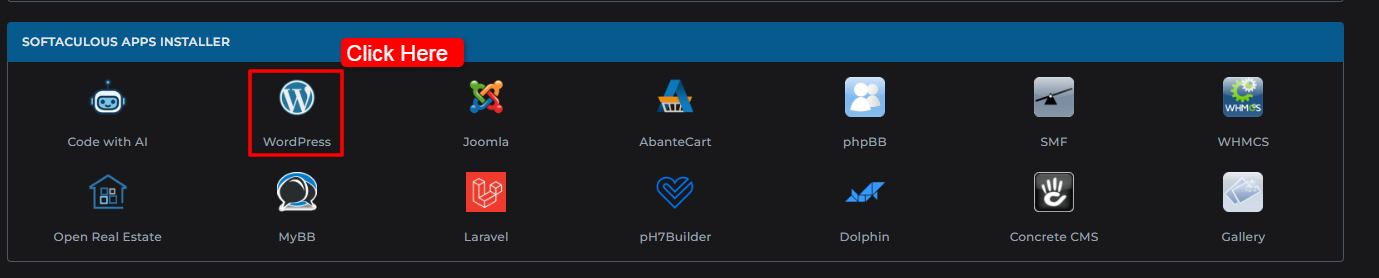
Schritt 4) Sie befinden sich nun in DirectAdmin >> Vom DirectAdmin-Dashboard >> Suchen Softaculous Apps-Installer >> WordPress anklicken >> Dadurch wird der WordPress-Bereich geöffnet in SoftaculousHier können Sie mit der Installation beginnen.
Schritt 5) Sie sehen nun die WordPress-Installationsseite >> Werfen Sie einen kurzen Blick um, bevor Sie fortfahren >> Softaculous Hier erhalten Sie Informationen über WordPress, einschließlich seiner Funktionen, seiner Funktionsweise und weiterer nützlicher Details.
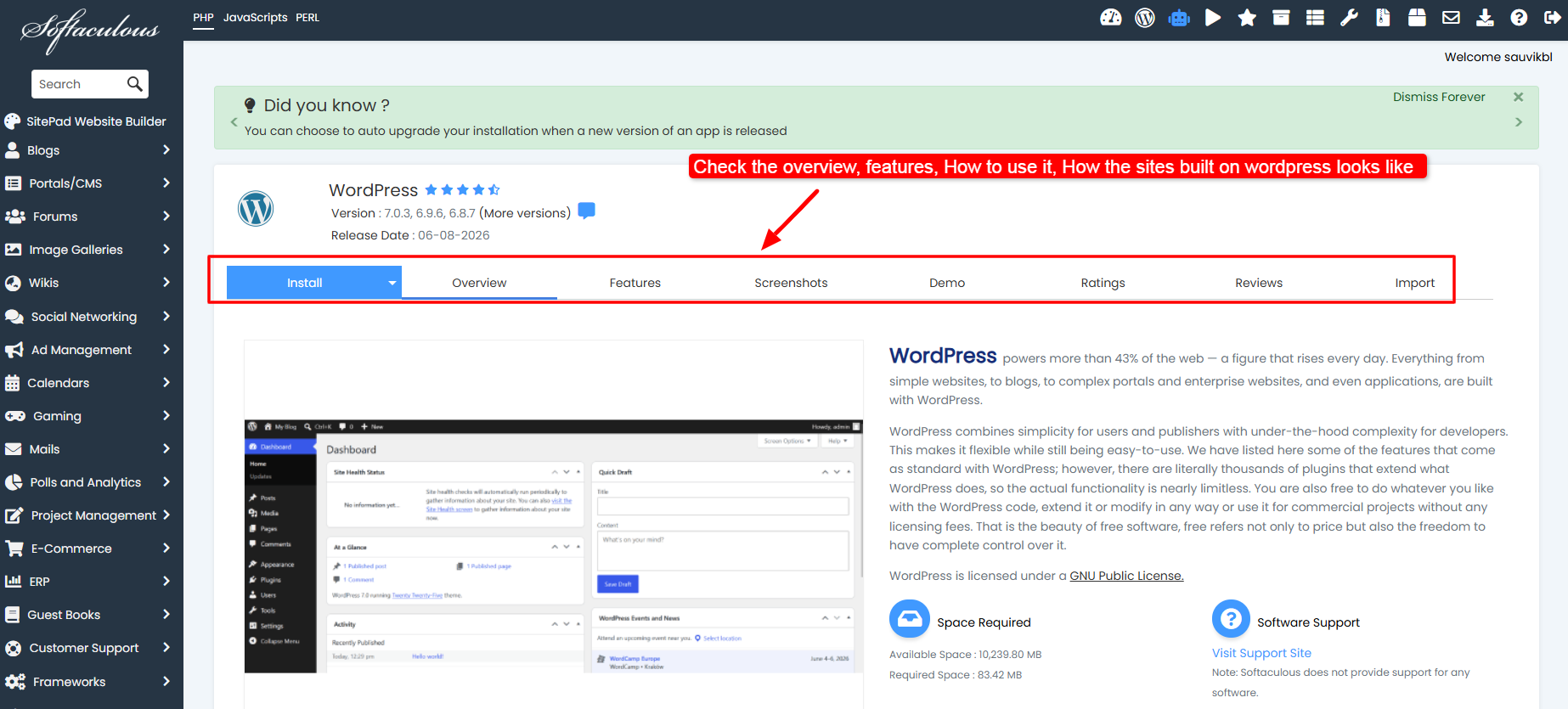
Schritt 6) Sobald Sie bereit sind, klicken Sie auf die Registerkarte „Installieren“ , die Sie im folgenden Screenshot blau sehen.

Schritt 7) WordPress einrichten >> Geben Sie einige Details zu Ihrer neuen WordPress-Website ein >> Wählen Sie zunächst die Domain aus, auf der Sie WordPress installieren möchten >> Sie müssen außerdem das passende Protokoll auswählen. Wenn Ihre SSL Das Zertifikat ist bereits aktiv. Wählen Sie HTTPS für Ihre Website.
Geben Sie als Nächstes Ihre grundlegenden Website-Informationen ein:
- Webseiten-Name
- Website-Beschreibung
- Admin-Benutzername
- Administrator-Passwort
- E-Mail-Adresse des Administrators
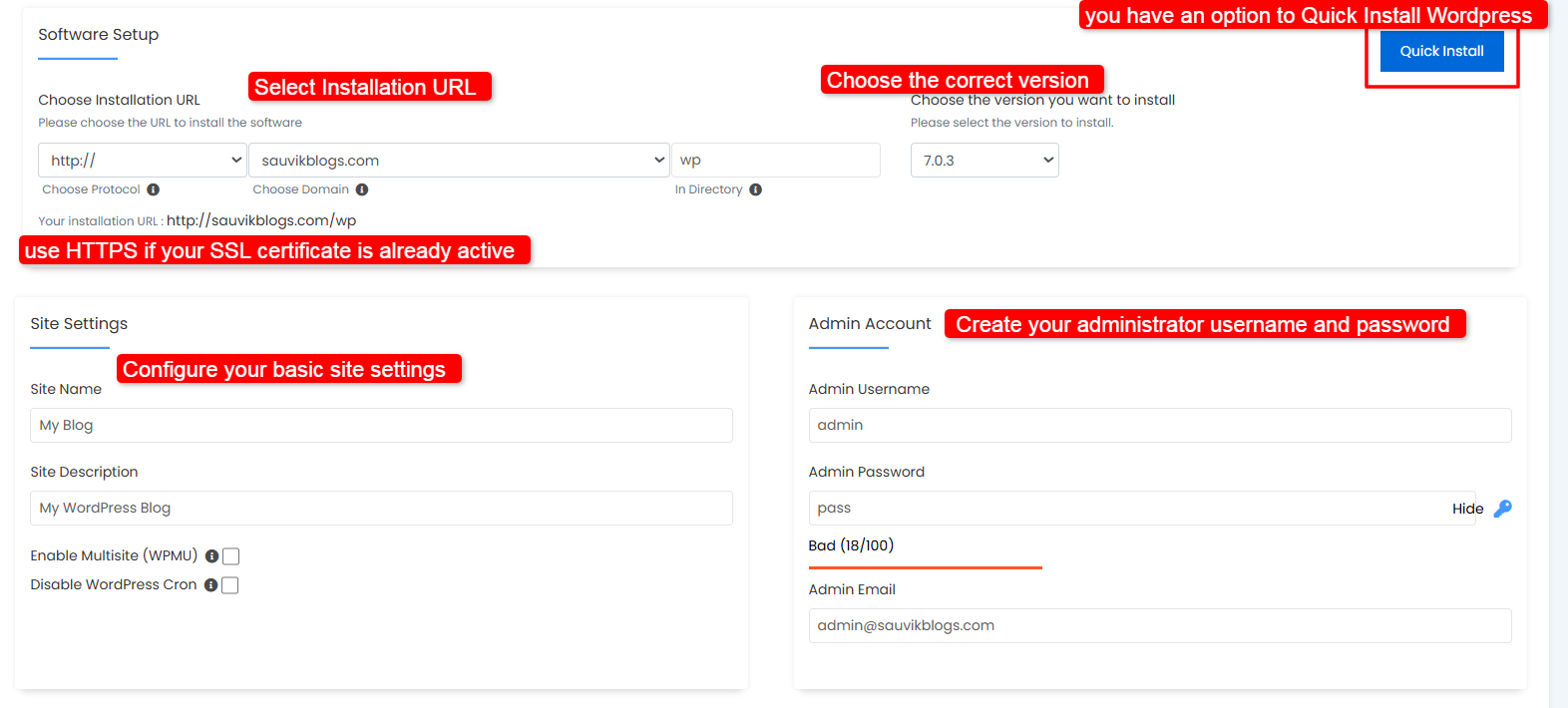
Ich empfehle Ihnen, besonders auf den Benutzernamen und das Passwort Ihres Administrators zu achten. Sie benötigen diese Daten jedes Mal, wenn Sie sich in Ihr WordPress-Dashboard einloggen möchten. >> Verwenden Sie ein sicheres Passwort.
Schritt 8) Fügen Sie bei Bedarf Plugins hinzu >> Softaculous Möglicherweise wird Ihnen auch die Option geboten, während der Einrichtung einige WordPress-Plugins zu installieren.
Schritt 9) Öffnen Sie als Nächstes den Abschnitt Erweiterte Optionen >> Hier finden Sie Einstellungen, die sich auf Ihre WordPress-Datenbank beziehen.
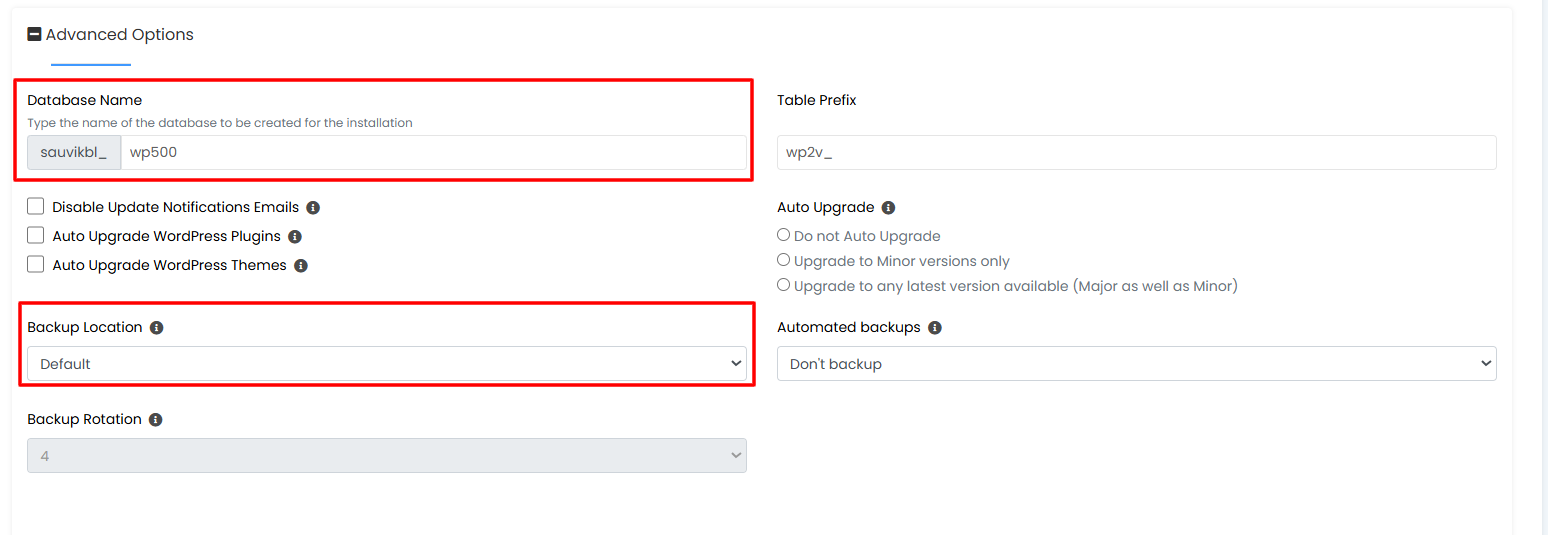
| Ich empfehle Ihnen außerdem, ein ordnungsgemäßes Backup-System für Ihre Website einzurichten. Ihre WordPress-Website enthält wichtige Dateien und Datenbankinformationen. Ein Backup kann Ihnen helfen, Ihre Website wiederherzustellen, falls später etwas schiefgeht. |
Wählen Sie die Backup-Option, die zu Ihrem Hosting-Plan und Ihren Anforderungen passt.
Schritt 10) Sobald Sie alles überprüft haben >> Klicken Sie auf Installieren >> Softaculous Die WordPress-Installation wird nun gestartet >> Der Vorgang dauert in der Regel nur wenige Augenblicke.

Bitte beachten Sie: Während der Vorgang läuft, aktualisieren Sie die Seite nicht, klicken Sie nicht auf die Schaltfläche „Zurück“ und schließen Sie das Fenster nicht.
Warte einfach ab, bis Softaculous schließt die Installation ab.
Sobald alles abgeschlossen ist, erhalten Sie eine Bestätigungsmeldung, die Ihnen mitteilt, dass WordPress erfolgreich installiert wurde.
Schritt 11) Nach der Installation finden Sie die Website-URL (verwenden Sie diese, um Ihre Website zu öffnen) und Ihre WordPress-Admin-URL (verwenden Sie diese, um auf Ihr WordPress-Dashboard zuzugreifen) >> Klicken Sie auf die Website-URL, um Ihre neue WordPress-Website anzuzeigen.
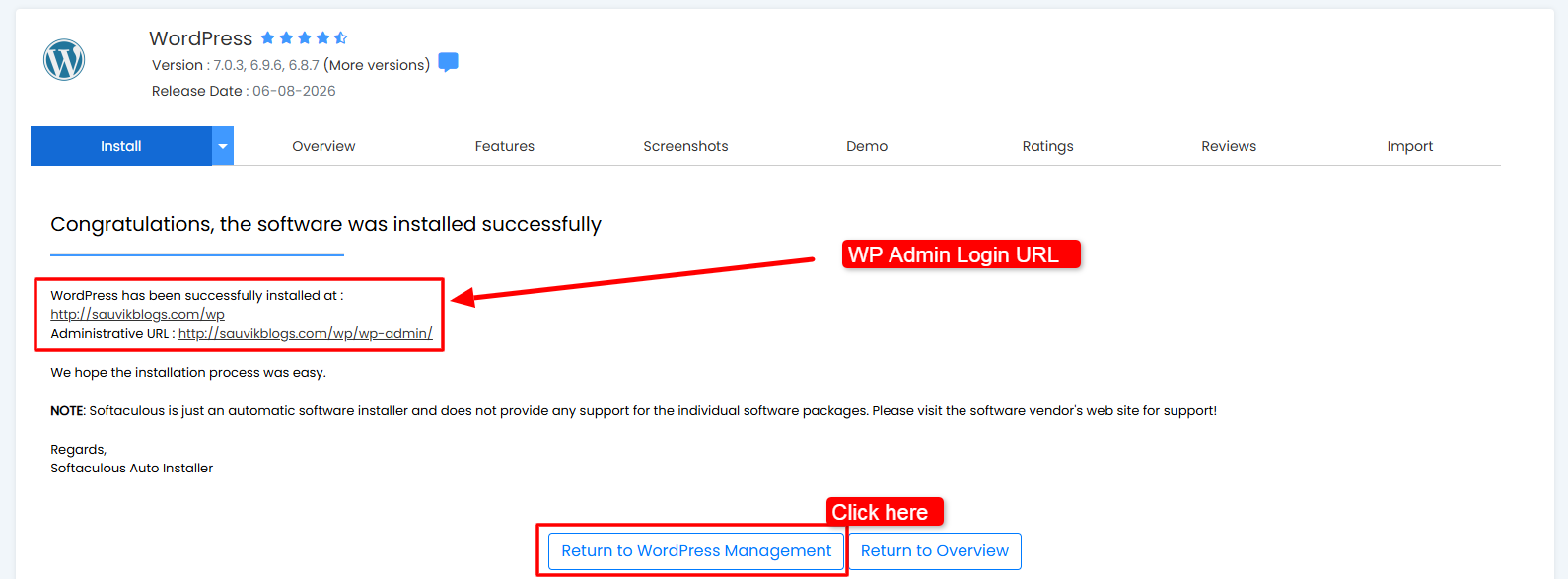
Zu manage Klicken Sie auf Ihrer Website auf die Admin-URL und melden Sie sich mit dem Benutzernamen und dem Passwort an, die Sie während der Installation erstellt haben.
Das war's! WordPress ist bereit!
Noch etwas, das Sie beachten sollten
Wenn Sie Hosting von einem anderen Anbieter nutzen und die folgenden Meldungen nicht sehen: Softaculous Der Apps-Installer ist in DirectAdmin integriert; Ihr Hosting-Anbieter stellt ihn möglicherweise nicht zur Verfügung.
In diesem Fall müssen Sie sich möglicherweise an den Support wenden oder WordPress manuell installieren. Für eine manuelle Installation müssen Sie die WordPress-Dateien hochladen, eine Datenbank erstellen, die Datenbankverbindung herstellen, die Installation konfigurieren und einige weitere Schritte durchführen.
Also, wenn Softaculous Wenn es in Ihrem Hosting-Paket enthalten ist, kann es die gesamte WordPress-Einrichtung deutlich beschleunigen und vereinfachen.