Einer der wichtigsten Aspekte bei der Erstellung einer Website mit WordPress sind Tausende von Plug-ins von Drittanbietern, die alles ergänzen, was Sie tun müssen, ohne dass Sie über Programmierkenntnisse verfügen müssen.
Leider hat die große Hilfe von Plugins auch erhebliche Auswirkungen auf Aspekte wie Versionen und Sicherheit. Einige der häufigsten WordPress-Probleme hängen mit Plugins zusammen:
- Die Seiten der Website werden als leere Seiten angezeigt.
- Langsame Website-Geschwindigkeit.
- Fehlerinformationen werden auf der Webseite angezeigt
Zusätzlich zu den oben genannten Problemen gibt es noch weitere.
Im folgenden Artikel erhalten Sie Informationen darüber, wie Sie Plugins deaktivieren können, um WordPress-Probleme zu beheben.
Es gibt 4 Möglichkeiten, die installierten Plugins zu deaktivieren
- Vom WordPress-Dashboard
- Vom Dateimanager
- Von FTP
- Von SSH
So deaktivieren Sie WordPress-Plugins über das WordPress-Dashboard
Befolgen Sie die folgenden Schritte, um die Plugins zu deaktivieren.
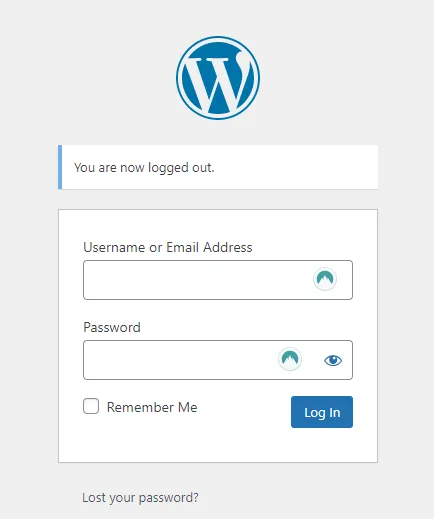
1. Melden Sie sich bei Ihrem WordPress-Dashboard an. Geben Sie für die Anmeldung Folgendes ein: https://domain.com/wp-admin
Ersetzen domain.com mit Ihrem Domainnamen.
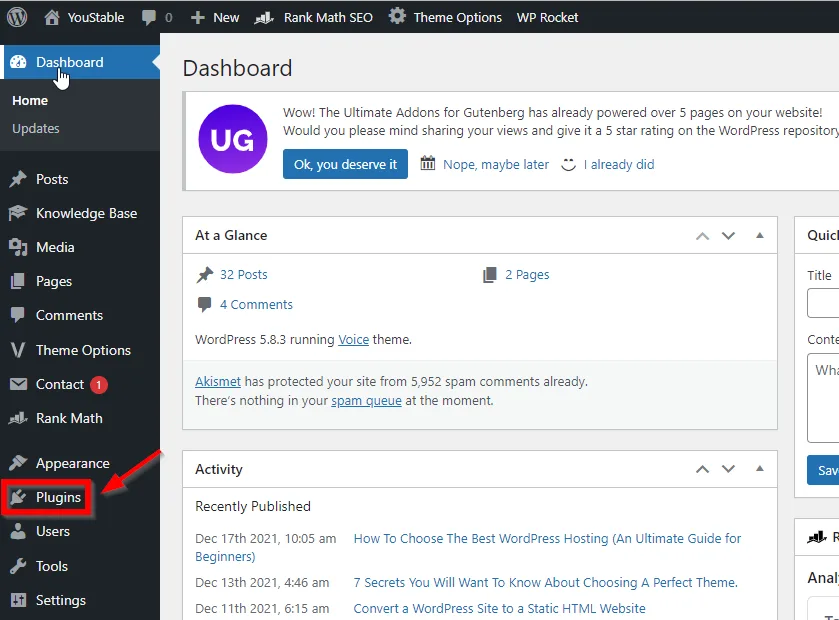
2. Klicken Sie auf die Plugins.
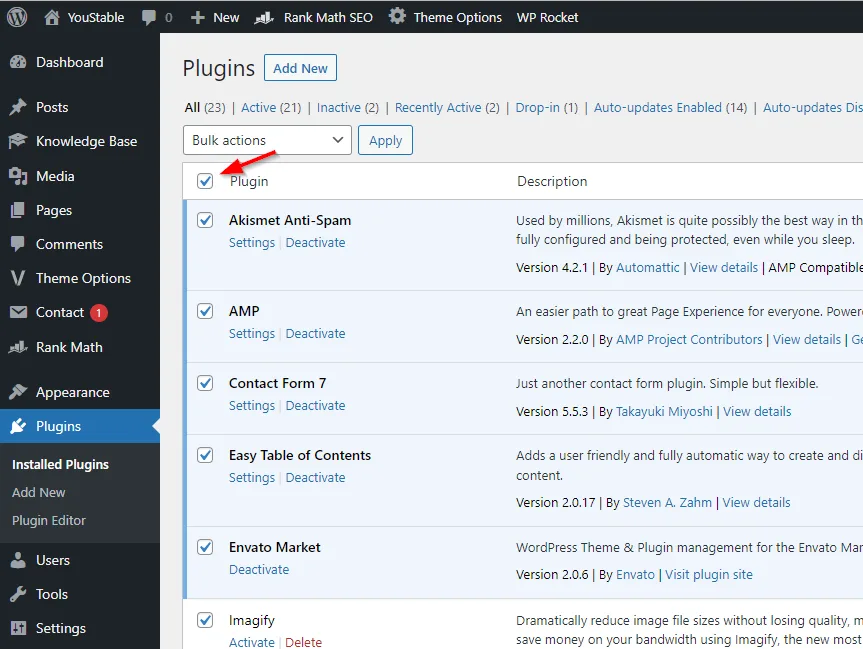
3. Klicken Sie auf das Kontrollkästchen, um alle installierten Plugins auszuwählen.
4. Klicken Sie auf das Dropdown-Menü „Massenaktion“ und wählen Sie „Deaktivieren“ . Klicken Sie auf „Anwenden“.
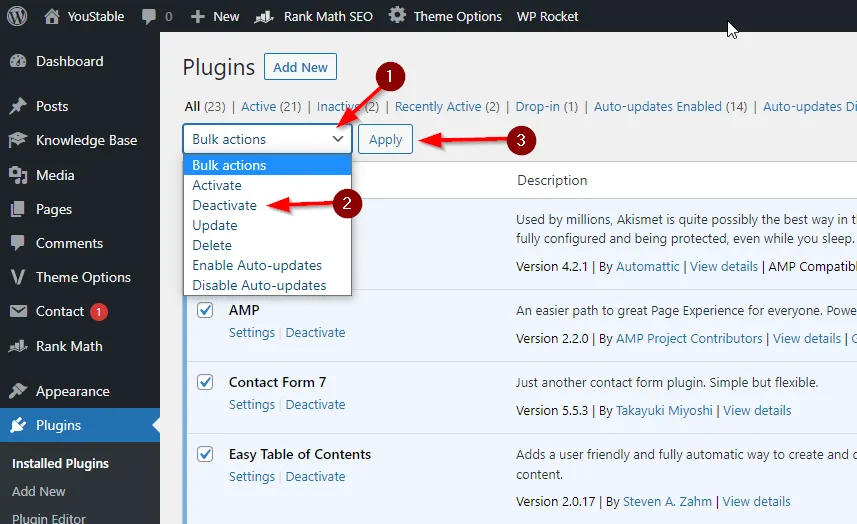
5. Alle Plugins werden nach dem Neuladen der Seite deaktiviert.
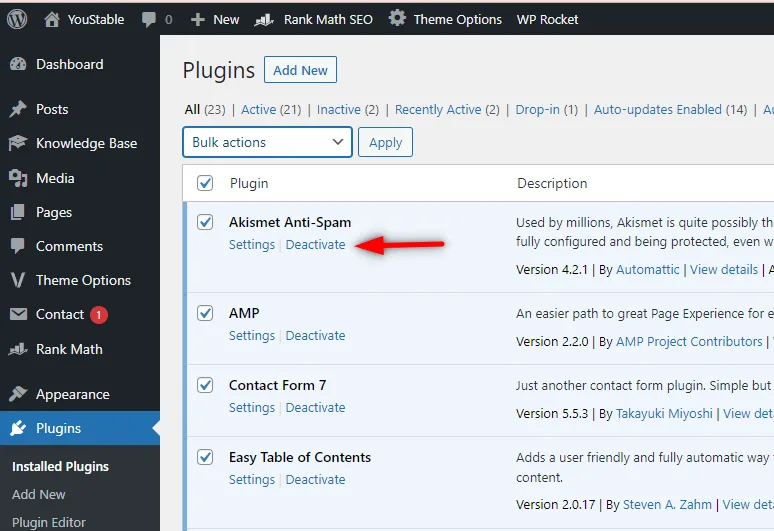
6. Alternativ können Sie, wenn Sie sich sicher sind, welches Plugin Sie deaktivieren möchten, direkt unter dem Plugin auf „Deaktivieren “ klicken.
So deaktivieren Sie WordPress-Plugins Vom Dateimanager
So deaktivieren Sie WordPress-Plugins im Dateimanager:
1. Melden Sie sich im Control Panel an . Mein Control Panel ist DirectAdmin.
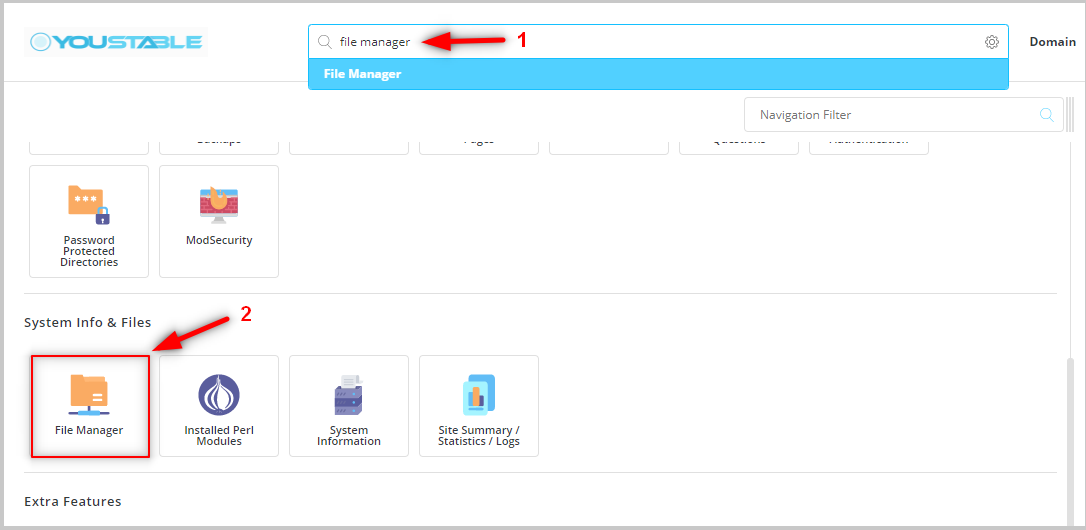
2. Art "Datei manager” in die Suchleiste ein oder scrollen Sie nach unten und suchen Sie Datei-Manager und klicke darauf.
3. Klicken Sie auf Domains → Ihre Domain (für die Sie wp_config.php bearbeiten möchten) → public_html
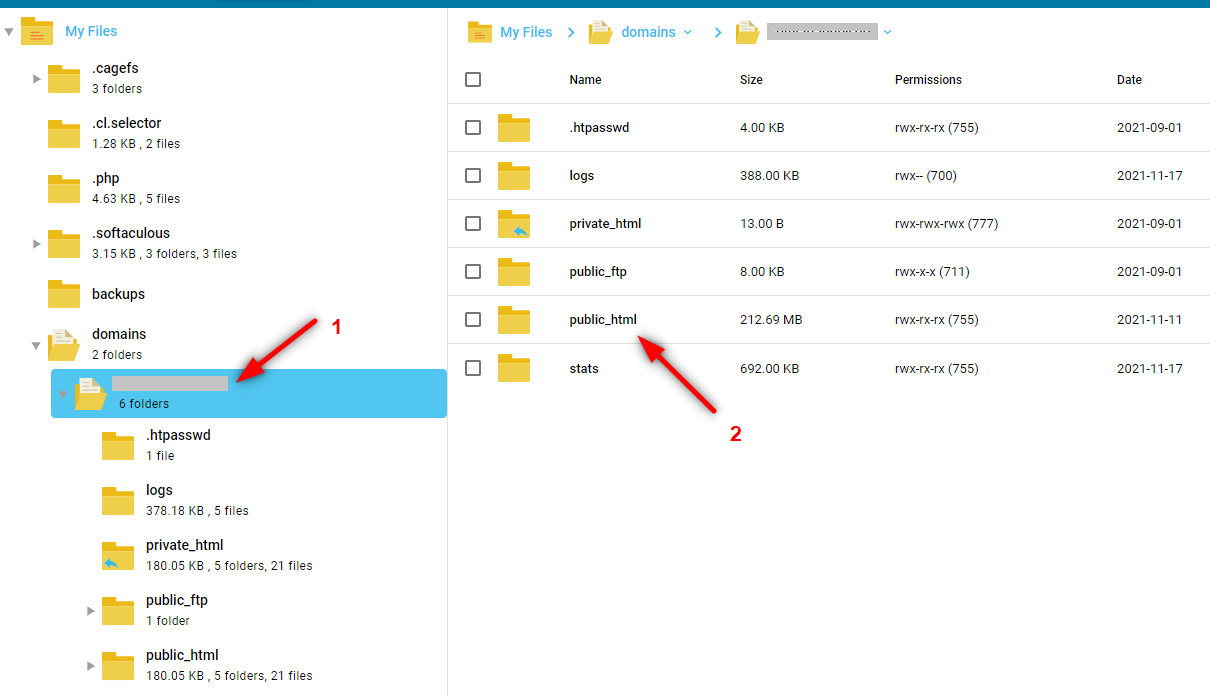
4. Navigieren Sie zu wp-content und plugins und benennen Sie das Verzeichnis (den Ordner) um. Nach der Umbenennung sind alle Plugins deaktiviert.
Wie man WordPress-Plugins deaktiviert FTP
Hier sind die Schritte zum Deaktivieren von WordPress-Plugins. FTP sind:
- Öffne FileZilla und verbinden Sie Ihren Server über FTP.
- Geben Sie den Hostnamen ein: Geben Sie Ihren Domänennamen oder die Server-IP ein
- Benutzername: Geben Sie Ihre FTP Nutzername.
- Passwort: Geben Sie Ihre FTP Passwort
- Hafen: Der Standardport für FTP is 21 und für SFTP er ist 22
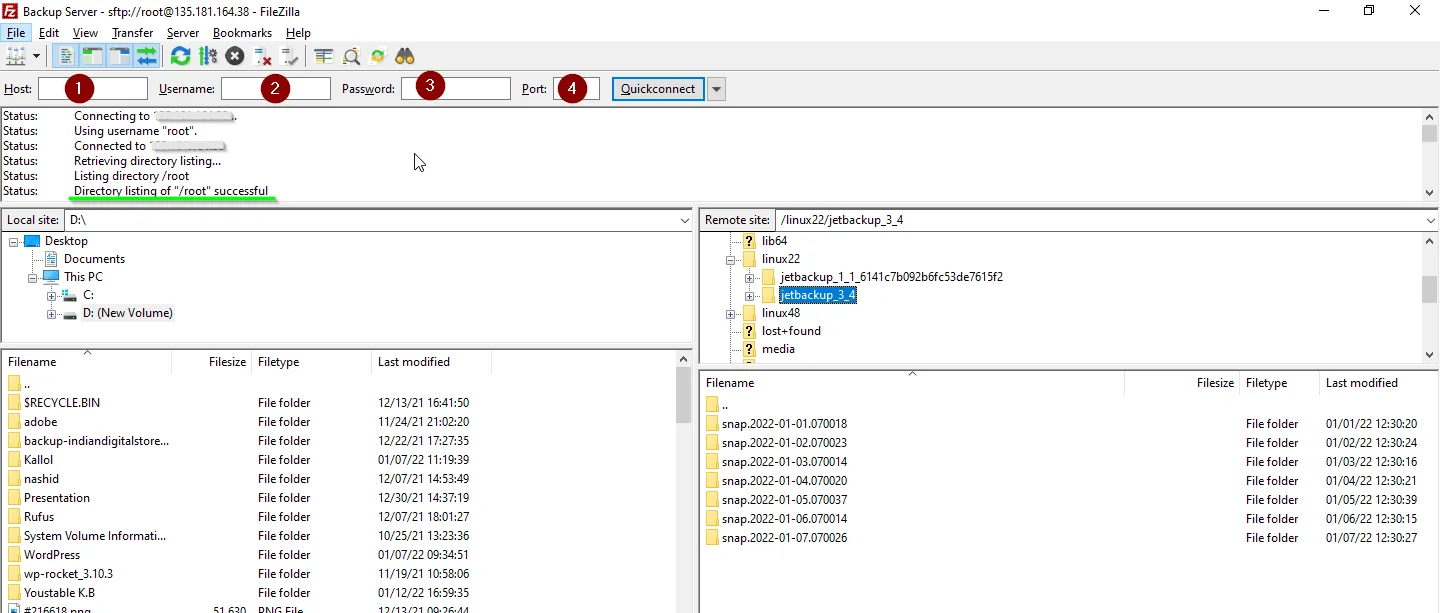
- Die vollständigeVerzeichniseintrag erfolgreich“ bestätigt, dass die Anmeldung erfolgreich war.
- Navigieren root/domains/IhreDomain/pubic_html/wp-content Verzeichnis.
- Klicken Sie mit der rechten Maustaste auf die Plugins und benennen Sie sie.
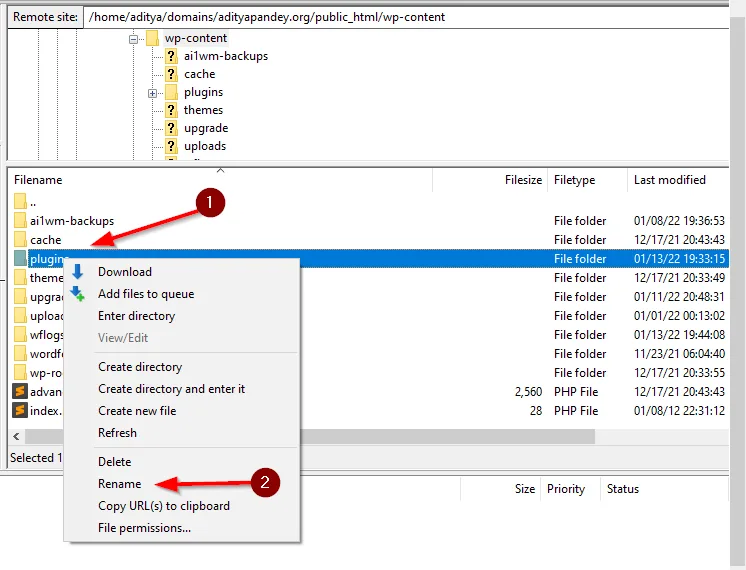
- Alle Ihre Plugins werden deaktiviert
Wie man WordPress-Plugins deaktiviert SSH
Hier sind die Schritte zum Deaktivieren von WordPress-Plugins. SSH sind:
- Verbinden Sie Ihren Server über SSH
ssh root@serverIP
- Navigieren Sie mit dem Befehl cd zu Ihrem Website-Verzeichnis
cd /home/username/domains/yourdomain/wp-content/
- Benennen Sie die /Plugin Ordner mit dem mv Befehl.
mv plugins plugins12
- Alle Plugins werden nach der Umbenennung deaktiviert.
- Alternativ Sie navigieren innerhalb der /Plugins Verzeichnis und benennen Sie die Plugins einzeln um, um sie einzeln zu deaktivieren.
Das könnte Ihnen auch gefallen :