cPanel на сервере Linuxr — это панель управления веб-хостингом, которая упрощает администрирование сервера благодаря графическому интерфейсу и инструментам автоматизации. Она работает в паре с WHM (Менеджер веб-хостинга) manage учетные записи, домены, электронная почта, DNSбазы данных, безопасность и резервное копирование. Идеально подходит как для начинающих, так и для профессионалов, превращая сложные задачи Linux в простые действия, выполняемые с помощью мыши.
Если вы пытаетесь разобраться с cPanel на сервере Linux, это руководство объяснит, что это такое и как она работает. WHMего ключевые особенности, этапы установки, рекомендации по установке, распространенные проблемы и когда manageХостинг с cPanel — это разумное решение. Вы узнаете о практических рабочих процессах, которые я использую на производственных серверах, чтобы вы могли... manage надежно и безопасно размещать сайты.
Что такое cPanel на сервере Linux?
cPanel - это Коммерческая панель управления, разработанная для серверов Linux, которая предоставляет простой интерфейс для владельцев веб-сайтов (cPanel) и мощный административный уровень для операторов серверов.WHM).
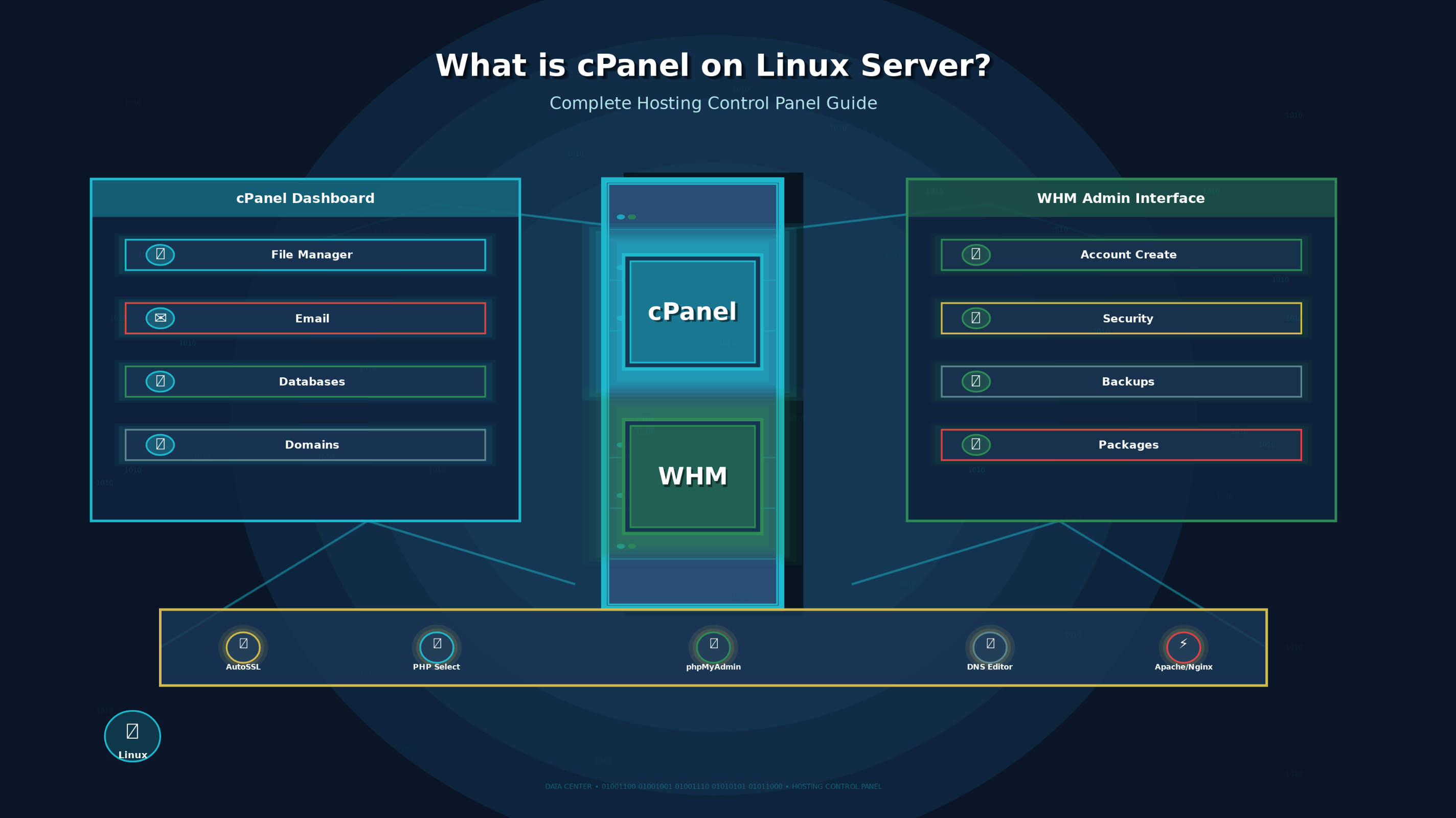
Вместе они упрощают такие задачи, как настройка домена, создание электронных писем. SSL развертывание, резервное копирование и оптимизация производительности без необходимости SSH при каждом изменении.
- Cpanel: Панель управления конечного пользователя manage веб-сайты, файлы, базы данных, электронная почта и безопасность.
- WHM: Панель администратора для создания учетных записей, пакетов, политик безопасности, обновлений и настройки всего сервера.
- Случаи применения: Общий хостинг, реселлерский хостинг, хостинг для WordPress и manageд VPS/специальные серверы.
Как работает cPanel и WHM Работать вместе
Подумайте о WHM в качестве «диспетчерской вышки», а cPanel — в качестве «пилотной кабины» для каждого веб-сайта. WHMВы создаете учетные записи и пакеты хостинга, устанавливаете ограничения на ресурсы, настраиваете сервисы (Apache, PHP, MySQL/MariaDB, DNSЗатем каждый пользователь входит в свой собственный интерфейс cPanel, чтобы manage Их сайт и электронная почта работают независимо.
Основные функции, которые вы будете использовать ежедневно
Управление файлами и доменами
- Менеджер файлов, FTP/SFTP учетные записи, SSH доступ (если включен)
- Дополнительные домены, поддомены, псевдонимы (припаркованные домены), перенаправления.
- Зональный редактор для DNS записи (A, CNAME, MX, TXT, SRV)
Электронная почта и DNS Инструменты
- Создание учетных записей электронной почтыпереадресаторы, автоответчики
- Спам-фильтры, проверка доставляемости электронной почты (SPF, DKIM, DMARC)
- Веб-почта (Roundcube), настройка SMTP/IMAP/POP.
Базы данных и PHP
- MySQL/MariaDB с phpMyAdmin
- Многочисленные PHP версии через EasyApache 4; на домен PHP селекторы
- Composer, настройка приложения Node.js (если предоставляется вашим хостингом) и cron jobs
Безопасность и SSL
- АвтоSSL (Давайте зашифровать или cPanel SSL) и ручная установка сертификатов
- ModSecurity (WAF), блокировщик IP-адресов, защита от прямых ссылок, двухфакторная аутентификация.
- Интеграция с межсетевой экран CSF, Imunify360 и сканеры вредоносных программ (зависят от хоста)
Резервное копирование, восстановление и подготовка данных
- Автоматическое резервное копирование (локальное/удалённое через SFTP(например, Amazon S3 и т. д.)
- Полное и частичное восстановление (файлов, баз данных, электронной почты)
- Поддержка клонирования/подготовки на уровне учетной записи через резервное копирование инструменты или плагины (например, JetBackup, плагины WordPress)
Поддерживаемые дистрибутивы Linux и требования к серверам
cPanel официально поддерживает современные корпоративные дистрибутивы Linux. В последних версиях обычно развертывание происходит на AlmaLinux 8/9, Rocky Linux 8/9 или Ubuntu LTS (20.04/22.04). Перед установкой всегда проверяйте актуальную конфигурацию в документации cPanel, поскольку поддержка развивается с выходом новых версий.
- CPU/RAM: Как минимум 2 CPU ядра и 2 ГБ RAM; 4+ ядра и 4–8 ГБ RAM Рекомендуется для сайтов с высокой нагрузкой на WordPress.
- Хранение: Предпочтительно использовать SSD/NVMe-накопители; планируйте ежедневное резервное копирование (часто в 2-3 раза больше объема ваших данных).
- Сети: Статический публичный IPv4; IPv6 Необязательно, но рекомендуется.
- Лицензирование: cPanel & WHM Требуется платная лицензия (для VPS/выделенных серверов предусмотрены тарифные планы на каждый аккаунт).
Установка cPanel на новый сервер Linux.
Контрольный список перед установкой
- Используйте чистый, минимальный образ ОС (без существующей панели управления).
- Укажите полное доменное имя (FQDN) хоста, например, server.example.com.
- Обеспечьте наличие прав root SSH доступ и статический публичный IP-адрес.
- Откройте необходимые порты (например, 22, 53, 80, 443, 2083, 2087, 21, 25/465/587, 110/143/993/995).
- Обновите операционную систему и перезагрузите компьютер при необходимости.
# Set hostname
sudo hostnamectl set-hostname server.example.com

# Update packages (AlmaLinux/Rocky/Ubuntu)
sudo dnf -y update || sudo apt -y update && sudo apt -y upgrade

# Optional: install basic tools
sudo dnf -y install curl perl tar || sudo apt -y install curl perl tar

# Reboot if kernel updated
sudo reboot
Запустите программу установки в одну строку.
После перезагрузки войдите в систему как root. Установщик загрузит и настроит cPanel. WHMВ зависимости от вашего сервера и скорости сети это может занять от 20 до 60 минут.
cd /home
curl -o latest -L https://securedownloads.cpanel.net/latest
sh latest
Завершить WHM Мастер Установки
- О компании WHM по адресу https://your-server-ip:2087
- Принять лицензию, добавить контактный адрес электронной почты, настроить серверы имен и выбрать DNS Настройки резолвера.
- Настройка служб: ЛегкоApache 4 (Apache/PHP), PHP версии/обработчики и MySQL/MariaDB.
- Включить автоSSL (Let's Encrypt или cPanel).
Ежедневные операции и лучшие практики
Создание пакетов и учетных записей
In WHMСоздайте пакеты с заданными ограничениями (дисковое пространство, пропускная способность, inode, учетные записи электронной почты) для стандартизации ресурсов. Затем нажмите «Создать новую учетную запись», чтобы предоставить домен, пользователя и доступ к cPanel. Реселлерам делегируются полномочия. WHM доступ с ограниченными правами.
Оптимизация производительности, которая действительно помогает.
- Веб сервер: Используйте Apache с помощью MPM Event, PHP-FPM для PHP объемы работы. Учитывайте рабочую нагрузку. LiteSpeed (лицензия) для высокой параллельности или используйте NGINX в качестве обратного прокси, если это поддерживается вашей средой.
- ОПкэш: Включите и выберите соответствующий размер; настройте для каждого параметра. PHP версия.
- Базы данных: Используйте MariaDB 10.5+ и настройте буферы (innodb_buffer_pool_size ~50–70% от RAM (на серверах с большим количеством баз данных).
- Кэширование/CDN: Используйте кэширование объектов (Redis, если доступен) и CDN для статических ресурсов.
Резервное копирование и аварийное восстановление
- Настройте ежедневное инкрементальное резервное копирование и еженедельное полное резервное копирование; храните копии вне офиса (S3, удаленно). SFTP).
- Тестирование восстановления выполняется ежеквартально. Резервная копия, которая не была протестирована, — это резервная копия, которой у вас нет.
- Для WordPress рекомендуется использовать резервные копии сервера в паре с резервными копиями на уровне приложений для быстрого восстановления отдельных сайтов.
Security Essentials
- Внедрите надежные пароли и двухфакторную аутентификацию. WHM и cPanel.
- затвердеть SSH: Аутентификация по ключу, нестандартный порт, отключение входа от имени root или использование sudo.
- Включите ModSecurity, поддерживайте правила в актуальном состоянии и разверните политику WAF, настроенную для ваших приложений.
- Установите CSF или аналогичный межсетевой экран; ограничьте количество входов в систему; осуществляйте мониторинг с помощью fail2ban, если он совместим.
- Включить автоSSL Везде; предпочтительнее HSTS и TLS 1.2/1.3.
Распространенные проблемы cPanel и способы их быстрого решения.
- Не могу войти в WHM/cPanel: Проверьте правила брандмауэра и откройте порты 2083/2087; подтвердите правильность имени хоста. SSL или использовать IP-адрес сервера с самоподписанным логарифмом. SSL первый.
- АвтоSSL не удается: проверить DNS Записи A/AAAA обрабатываются корректно, и никакие блоки HTTP-аутентификации (например, .htaccess) не препятствуют проверке.
- Письмо, попавшее в спам: Установите SPF, DKIM и DMARC; используйте действительный PTR (r)DNS) и рассмотрите возможность использования выделенного SMTP/ретранслятора для отправителей с большим объемом сообщений.
- Высокий CPU/Память: Проверьте основные процессы, включите PHP-FPM, оптимизация MySQLИспользуйте кэширование. При неожиданном резком увеличении использования выполните сканирование на наличие вредоносных программ.
- Диск заполнен: Выполните ротацию журналов, удалите старые резервные копии и включите сжатие журналов. Переместите резервные копии на удаленный сервер, чтобы освободить локальное пространство.
cPanel против других панелей: в чем разница?
- cPanel & WHM: Развитая экосистема, мощные инструменты для многопользовательской работы, широкая поддержка плагинов (Imunify360, JetBackup, LiteSpeed). Отраслевой стандарт для общего/реселлерского хостинга.
- Plesk: Отлично подходит для Windows и Linux; продуманный набор инструментов для WordPress; удобный интерфейс для работы на одном сервере.
- ДиректАдмин: Легкий, недорогой; подходит, когда нужна более простая и ресурсосберегающая панель.
Если вы планируете размещать множество учетных записей, перепродавать хостинг или стандартизировать операции, то функциональность и экосистема cPanel обычно окупаются экономией времени и сокращением количества обращений в службу поддержки.
Когда целесообразно использовать управляемый хостинг cPanel
Если у вашей команды нет времени на администрирование систем, установку патчей ядра и настройку. PHPдля защиты электронной почты, управления резервными копиями, выберите один из вариантов. manageпоставщик услуг. В YouStable, Наши managed cPanel VPS и специальные серверы Включает в себя оптимизацию производительности, проактивную безопасность и круглосуточную поддержку. Вы занимаетесь веб-сайтами, а мы берем на себя всю остальную инфраструктуру.
Практические советы из производственной среды
- Используйте отдельные тома для /home, /backup и баз данных, чтобы избежать ситуации, когда одна рабочая нагрузка «горит» над другой.
- Ключевой PHP Для предотвращения неожиданных нарушений совместимости во время обновлений необходимо сохранять версии для каждой учетной записи.
- Автоматизация создания учетных записей через WHM API, если вы часто выполняете инициализацию.
- Установить по умолчанию DNS Шаблоны с поддержкой SPF/DKIM/DMARC, благодаря чему каждый новый домен готов к отправке электронной почты.
- Запланируйте регулярное сканирование безопасности и еженедельный анализ уязвимостей плагинов/тем.
Часто задаваемые вопросы (FAQ)
cPanel предназначена только для серверов Linux?
Да. cPanel разработан специально для операционных систем на базе Linux, таких как AlmaLinux, Rocky Linux и Ubuntu LTS. Он не поддерживает серверы Windows. Если вам требуется хостинг на Windows, используйте панели управления, например, такие. Plesk Или же более подходящим вариантом будет использование собственной архитектуры Windows с IIS и MSSQL.
Как мне получить доступ к cPanel? WHM?
Вы можете получить доступ к cPanel, используя https://your-domain:2083 и WHM через https://your-server-ip:2087, однажды DNS и SSL При правильной настройке рекомендуется использовать имя хоста сервера (например, https://server.example.com:2087) избегать SSL Предупреждения сертификата.
Какие минимальные ресурсы требуются для работы cPanel?
Для работы cPanel требуется как минимум 2 CPU ядра, 2 ГБ RAMи SSD-накопитель. Для размещения нескольких сайтов WordPress требуется 4–8 ГБ. RAM Для повышения производительности рекомендуется использовать накопители NVMe. Всегда выделяйте дополнительное дисковое пространство для резервного копирования.
Как установить SSL Сертификаты в cPanel?
Вы можете включить автоматический режим.SSL in WHM для автоматической выдачи SSL сертификаты, полученные с помощью Let's Encrypt или встроенной функции cPanel SSL провайдер. В cPanel перейдите в SSL/Статус TLS и нажмите Запустить автоSSLили установить пользовательскую SSL сертификаты вручную в SSL/TLS → Управление SSL Сайтов.
Можно ли перенести веб-сайты с другого хостинга в cPanel?
Да. WHMИнструмент переноса позволяет легко переносить данные с одной панели управления cPanel на другую. Для других панелей управления требуется ручная миграция, которая включает в себя перенос файлов, экспорт и импорт баз данных, а также обновление. DNS записи и переустановка SSL сертификаты. Инструменты резервного копирования и плагины для миграции WordPress могут помочь ускорить этот процесс.
Заключение
cPanel на сервере Linux предоставляет вам следующие возможности надежный и удобный способ manage веб-сайты в больших масштабах. С WHM Благодаря поддержке администрирования, cPanel для конечных пользователей и надежной экосистеме инструментов безопасности и резервного копирования, это проверенный выбор. хостинг предприятий и растущее число агентств. Нужна помощь? YouStable может развертывать, обеспечивать безопасность и manage это для вас.