Вы когда-нибудь сталкивались со страницей с ошибкой 404 при нажатии на ссылки на веб-сайте или при вводе старого URL для получения какой-либо записанной информации? Разве не неприятно, когда страницы с ошибками появляются из ниоткуда? Конечно, неприятно.
Итак, чтобы спасти наших читателей, мы привели подробную информацию о страницах с ошибками 404 и пошаговый способ, с помощью которого можно легко исправить страницы с ошибками 404 на веб-сайтах. Итак, без дальнейшего пробела, давайте начнем с краткого обзора ошибок 404.
Что такое ошибка 404?
По сути, появление веб-страницы 404 вместо запрошенной вами веб-страницы на веб-сайте является сообщением об ошибке. Технически, 404 — это уникальный веб-код, который отображается клиенту, пытающемуся получить доступ к веб-странице, которая была удалена или удалена с веб-сайта.
Мы хорошо знаем, что компьютеры понимают коды и цифры быстрее, чем английский алфавит. Более того, коды легче найти, чем слова или буквы.
Таким образом, благодаря уникальному коду (ошибка поиска 404) разработчикам веб-сайтов становится проще решать проблему, легко находя и фиксация слишком часто.

Исправить? Зачем? Прежде чем ответить на этот вопрос, сначала скажите нам, не будете ли вы чувствовать раздражение, если не найдете свои вещи на нужном месте, когда будете их искать?
Да! Вы чувствуете себя расстроенным и агрессивным. Аналогично сообщение об ошибке 404 — это не что иное, как раздражающее сообщение от веб-сервера, который не может найти запрошенную веб-страницу, которая была удалена владельцем веб-сайта. Итак, почему действительно важно исправить ошибку 404? Давайте надеяться на это в первую очередь.
Почему важно исправить ошибку 404?
Полезная информация или соответствующие ссылки на веб-сайте, к которым по запросу должен быть предоставлен доступ конечному пользователю, в противном случае цель создания веб-сайта может быть сведена на нет.
Зачастую зрители не получают доступа к запрошенным веб-страницам, в результате чего на компьютере зрителя с веб-сервера отображается сообщение об ошибке 404, также известное как (Страница не найдена).
- Постоянные сообщения об ошибке 404 на чрезвычайно полезных веб-страницах могут вызывать недовольство посетителей — вот почему создателям веб-сайтов следует приложить усилия для устранения сообщения об ошибке 404.
- Это делает веб-сайт нефункциональным и устаревшим, заставляя разочарованных пользователей переходить на другие веб-сайты в поисках полезной информации.
Давайте посмотрим в каких случаях в веб-браузере посетителя отображается сообщение об ошибке 404. Это ошибка пользователей или вина владельца сайта? Чтобы решить эту проблему, давайте читать дальше!
Читайте также: Как перенаправить страницы 404 на домашнюю страницу
Почему возникает ошибка 404?
Учитывая все вышесказанное, давайте сначала разберемся, почему появляется сообщение об ошибке 404 при попытке доступа к URL-адресу:
1. Миграция существующего домена на новый хост
Когда пользователь переносит свой существующий веб-сайт на нового поставщика услуг веб-хостинга с существующего поставщика услуг веб-хостинга, он, как правило, забывает указать серверы имен новой хостинговой компании на домен. Отсутствие соответствующих файлов, таких как файл index.php, файл .httaccess, также может быть причиной того, что клиент, получающий доступ к веб-сайту пользователя, может увидеть ошибку 404.
2. Забыли перенаправить старый URL
Пользователи даже забывают перенаправлять старые URL-адреса на соответствующую страницу, что в свою очередь отображает ошибку 404 на экране клиента, пытающегося получить доступ к веб-странице веб-сайта пользователя. Другими словами, веб-страница, запрошенная посетителем, является удален или удален владельцем сайта (пользователем) и в то же время забывает перенаправить URL.
3. Нет разрешения на доступ к файлу
Из-за сохранения секретности информации о некоторых пользователях пользователь не дает разрешения на доступ к файлам, содержащим конфиденциальные сообщения, из-за чего клиенту, получающему доступ к этой веб-странице пользователя, отображается сообщение об ошибке 404.
4. Открылся неверный URL
Пользователи иногда склонны открывать неправильный URL, из-за чего им показывают сообщение об ошибке 404 вместо перенаправления на веб-страницу, к которой они хотели получить доступ. Неправильное написание или пропуск нескольких букв URL также может привести к ошибке 404.
5. Плохо закодированный плагин/тема
Неправильно закодированный плагин или тема могут вызвать ошибку 404 на вашей веб-странице. Чтобы предотвратить это, пользователи должны отключить все плагины и вместо этого изменить текущую тему.
Узнав особенности сообщения об ошибке 404, давайте теперь попробуем узнать, как избавиться от ошибки 404, возникающей на веб-странице.
Как исправить ошибку 404 на вашем сайте.
Приведенные ниже шаги сопровождаются необходимыми снимками экрана, которые позволят вам получить помощь в случае возникновения проблем.
Прежде чем устранять ошибку 404 на вашем сайте, вам необходимо найти URL-адреса, которые выдают ошибку 404, когда посетитель пытается получить доступ к этим URL-адресам. Хотя Существует несколько способов найти URL-адреса, вызывающие ошибку 404:
- Поиск данных внутри Google Search Console.
- Доступ к WordPress вашего провайдера услуг хостинга.
Существуют различные методы решения проблемы 404, вот они:
Шаг 1. Очистить историю веб-браузера
Пользователь также может попробовать удалить историю веб-браузера или попробовать открыть веб-сайт в режиме инкогнито, просто нажав Ctrl+Shift+N.
Полная процедура очистки кэша браузера пользователем описана на странице, которую вы прочтете далее.
Шаг 2. Настройте постоянные ссылки
Пользователь может обновить свои постоянные ссылки следующими способами:
- Войти в Панель управления вашего WordPress.
- Сделайте клики через Настройки > Постоянные ссылки
- Выберите настройки по умолчанию опцию.
- Наконец, нажмите сохранить изменения опцию.
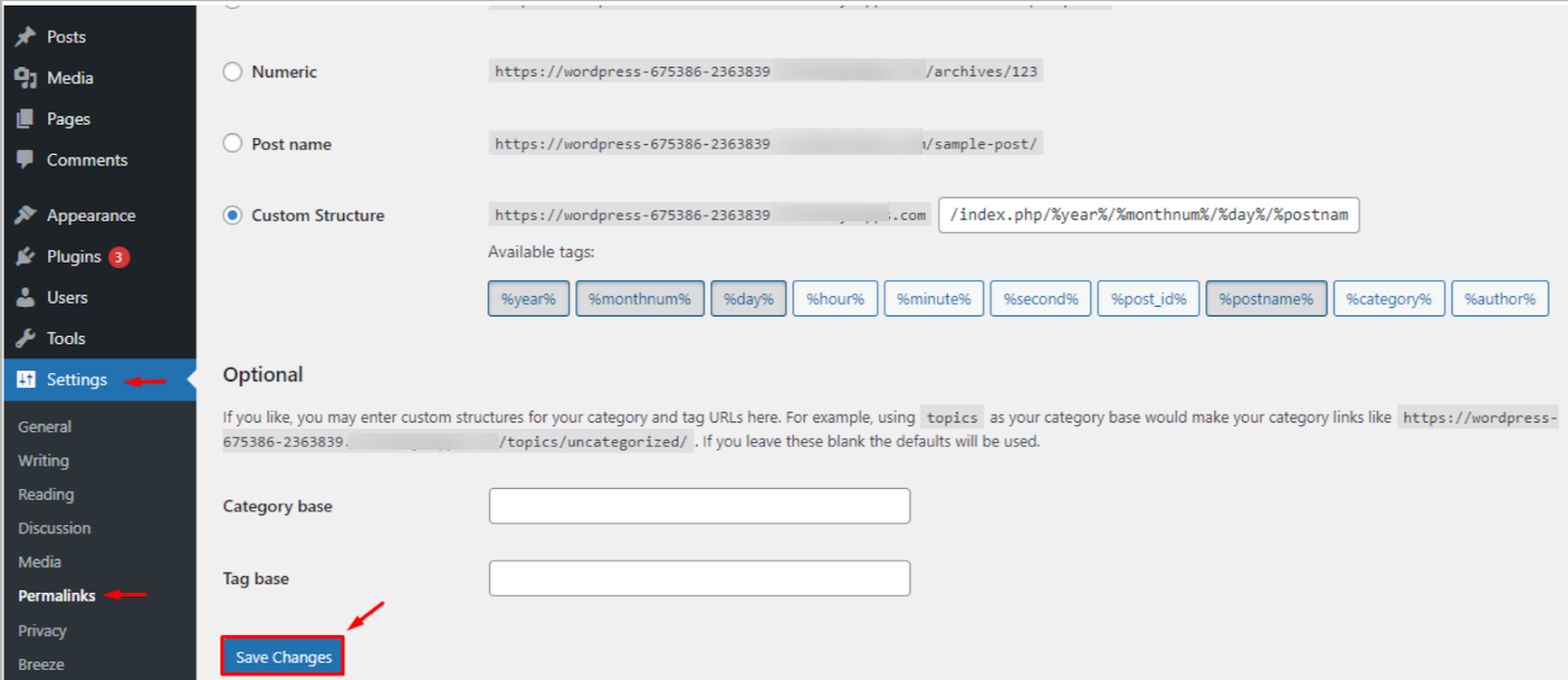
Эти шаги выше решат любую проблему с ошибкой 404 в вашем WordPress. Если шаги не сработали, вам потребуется восстановить файл .httaccess в главном каталоге вашей установки WordPress.
Шаг 3. Восстановите файл .httaccess.
Предлагается сделайте резервную копию своих сайтов перед выполнением любых настроек связанные с вашими файлами или страницами. Итак, чтобы восстановить файл .httaccess, примите следующие рекомендации:
- Настройте параметры таким образом, чтобы все ваши файлы были видны в вашем браузере. FTP.
- Войти на свой сервер с помощью FTP клиент.
- Скачать . Htaccess файл который находится в том же месте, что и такие папки, как WPcontent, WPadmin.
- Откройте приложение загруженный файл в режиме текстового редактора.
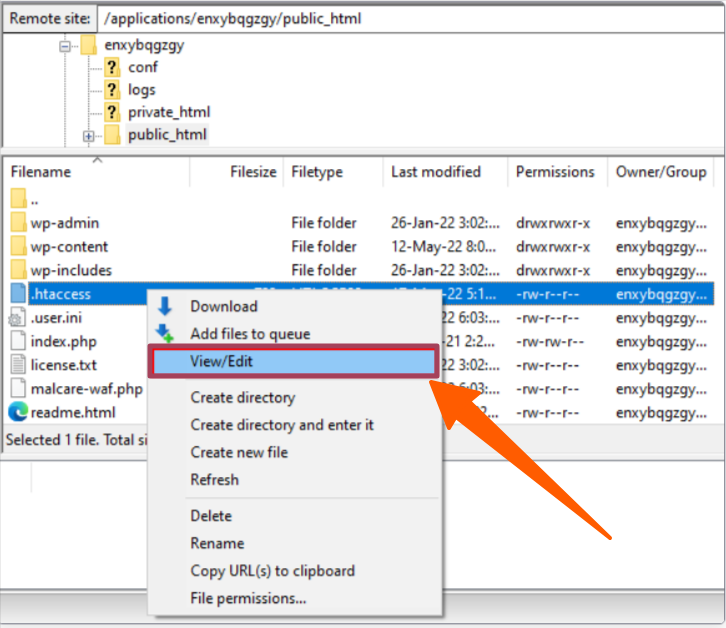
- Посетите страницу поддержки WordPress .htaccess и скопируйте и вставьте код, наиболее подходящий для вашего сайта.
- Сохраните файл .htaccess и загрузите его на сервер.
Шаг 4. Отключение плагинов
Как обсуждалось ранее, устаревший или плохо закодированный плагин также может стать причиной появления сообщения об ошибке 404. Чтобы этого не произошло, деактивируйте все плагины и измените тему.
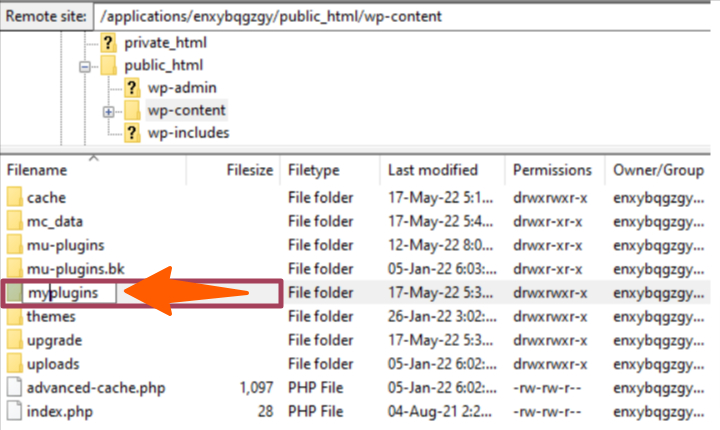
После устранения проблемы измените имя папки myplugins на plugins и воспользуйтесь следующим методом, чтобы проверить, какой из плагинов вызывает ошибку 404.
- Перейдите на сайт панель управления вашего WordPress.
- Нажмите Плагины > Нажмите кнопку установленные плагины
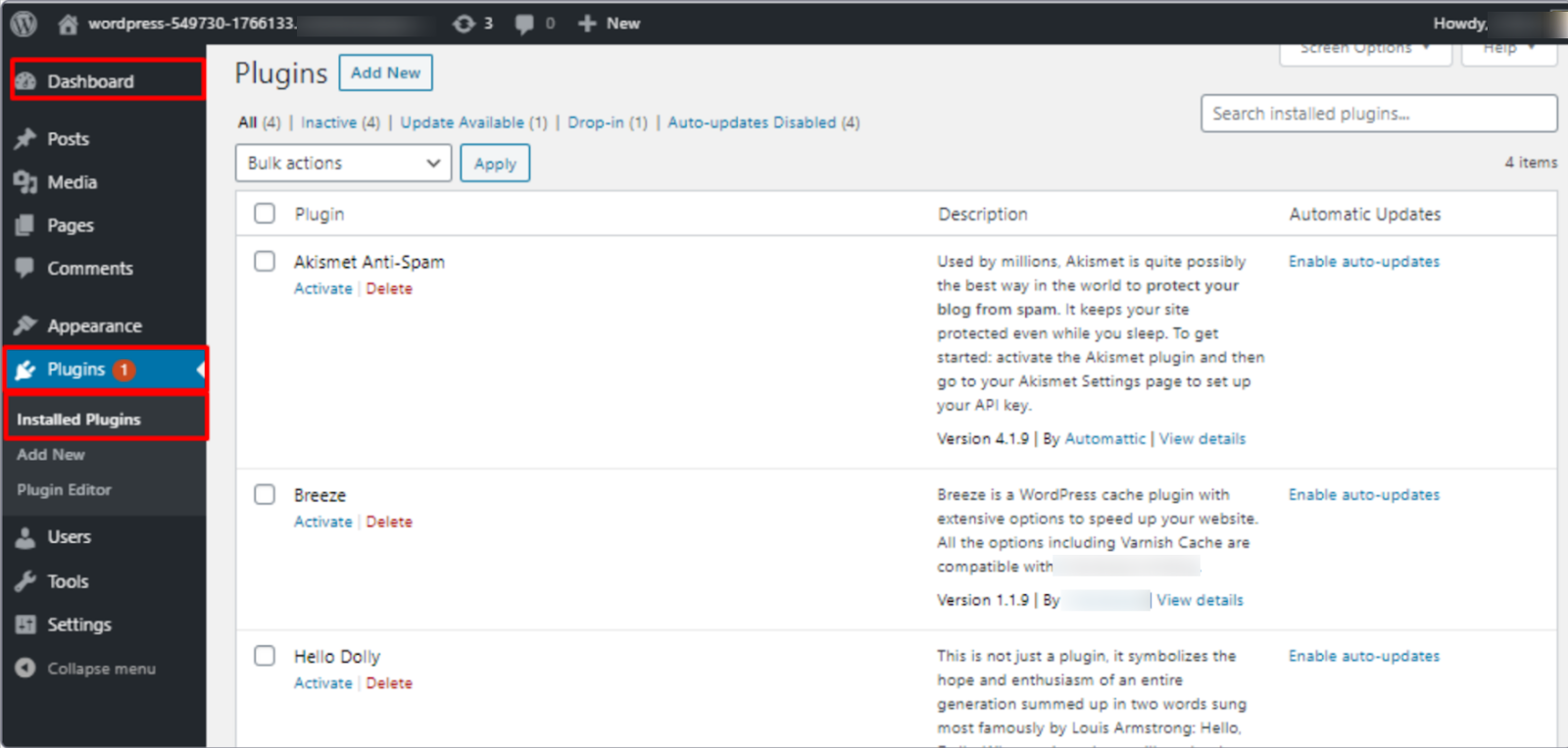
- Активируйте каждый плагин по одному > Проверьте, активен ли ваш веб-сайт функционирует.
- Обновите плагин, на сайте которого отображается Ошибка 404.
- Обновить/Удалить плагин, устраняющий проблему с ошибками.
Шаг 5. Измените и обновите URL-адрес WordPress
Устраните ошибку, выполнив следующие действия:
- К вашей PHPМой администратор.
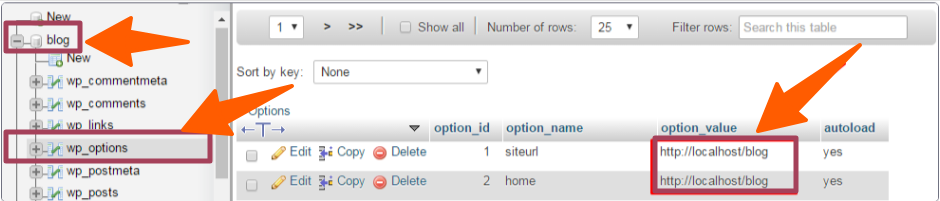
- Найдите свой Имя базы данных > Выбрать WP_вариант
- Наконец, изменить URL-адрес.
Теперь давайте попробуем исправить похожую ошибку 404, если она возникает при просмотре веб-сайтов в Chrome.
Как исправить ошибку 404 в Chrome?
Если вы, как посетитель, столкнулись с ошибкой 404 при посещении веб-сайта, вы можете попытаться устранить ее, просто очистив данные браузера.
- Перейдите на Домашняя страница Google.
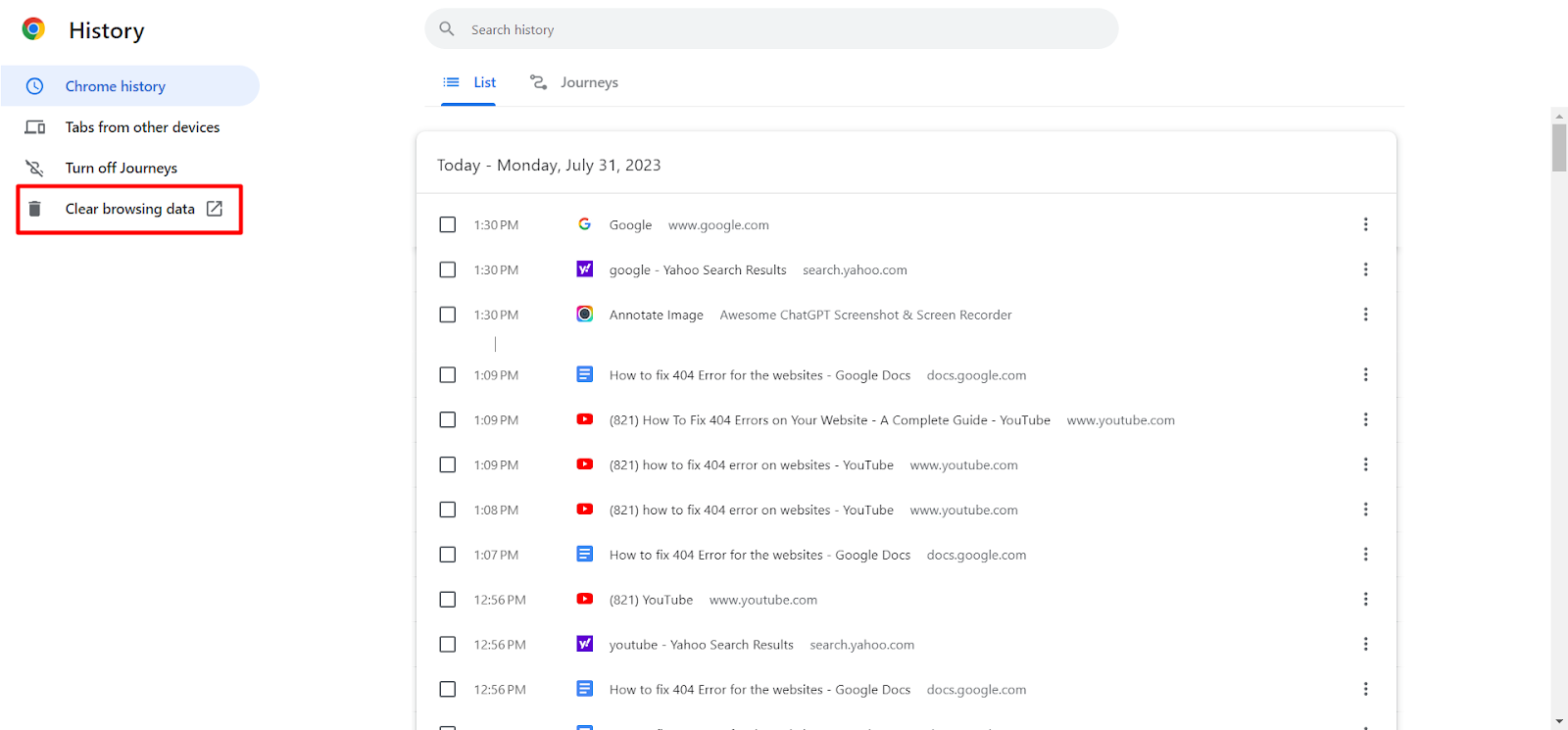
- Press Ctrl + H Сочетание клавиш для доступа к странице истории Chrome
- Нажмите Удалить данные о просмотре веб-страниц возможность продолжить
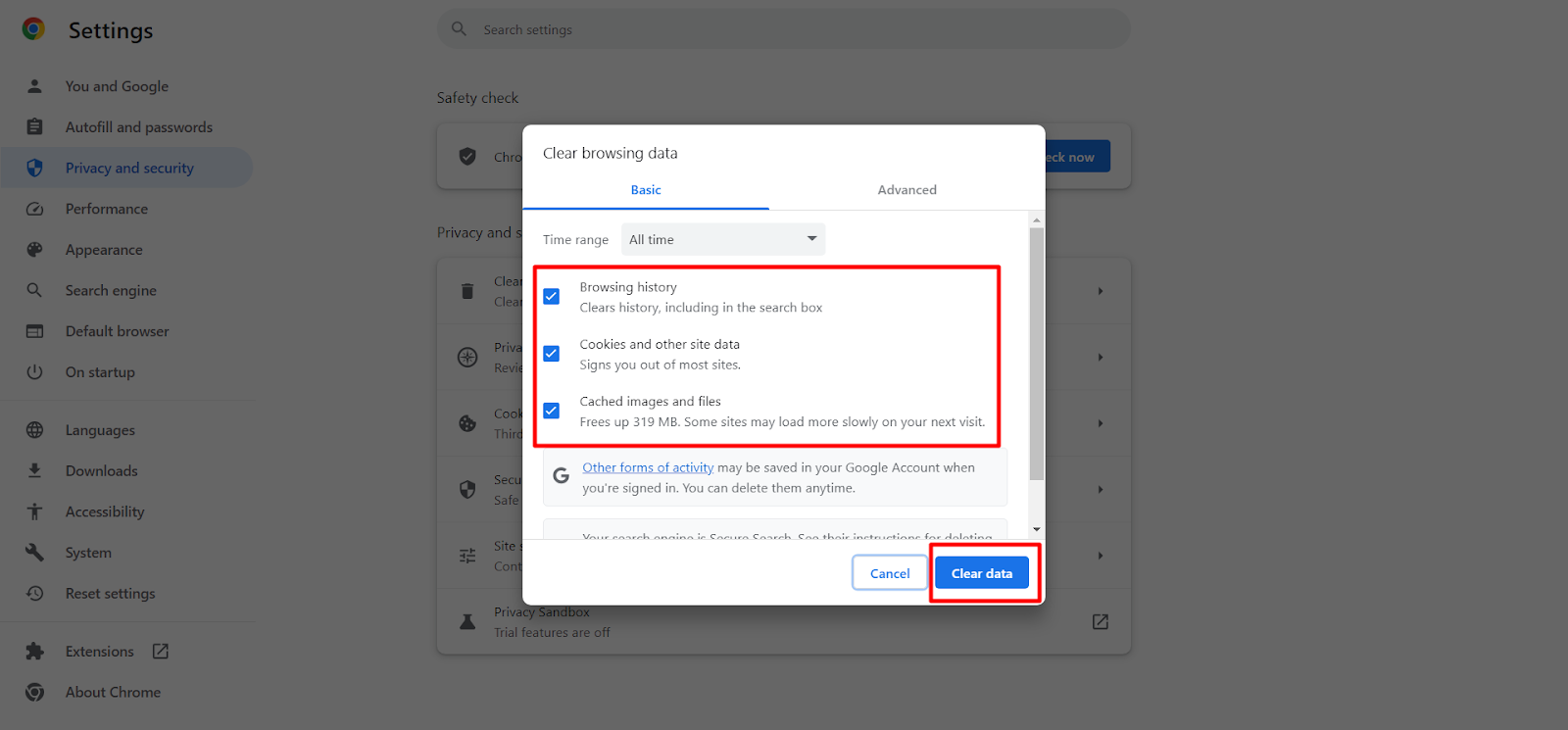
- При выборе опции появляется всплывающее окно где вам нужно нажать очистить данные кнопка для очистки истории Chrome в для решения проблемы ошибки 404.
- После этого попробуйте обновить страницу с сообщением об ошибке 404. Вы увидите, что проблема окончательно решена. Если нет, попробуйте связаться с владельцем сайта по электронной почте.
Поскольку в настоящее время мы так широко используем смартфоны, всплывающие окна 404 стали распространенной проблемой при работе с мобильными телефонами. Так как же с этим бороться?
Как исправить ошибку 404 на мобильном телефоне?
Когда мобильный пользователь пытается получить доступ к веб-сайту и появляется сообщение об ошибке 404, пользователь может легко устранить ее следующими способами.
- Перейдите на Настройки
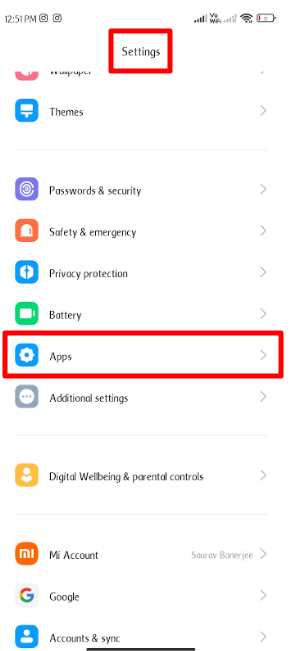
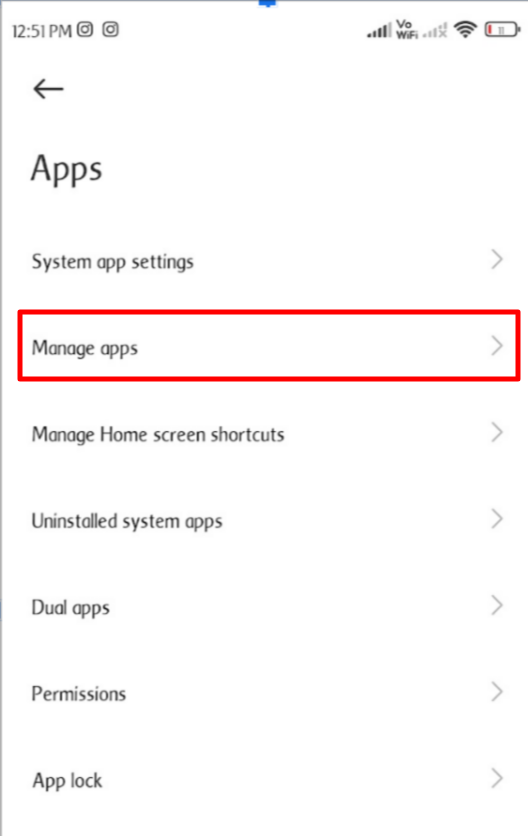
- Press APPS вариант
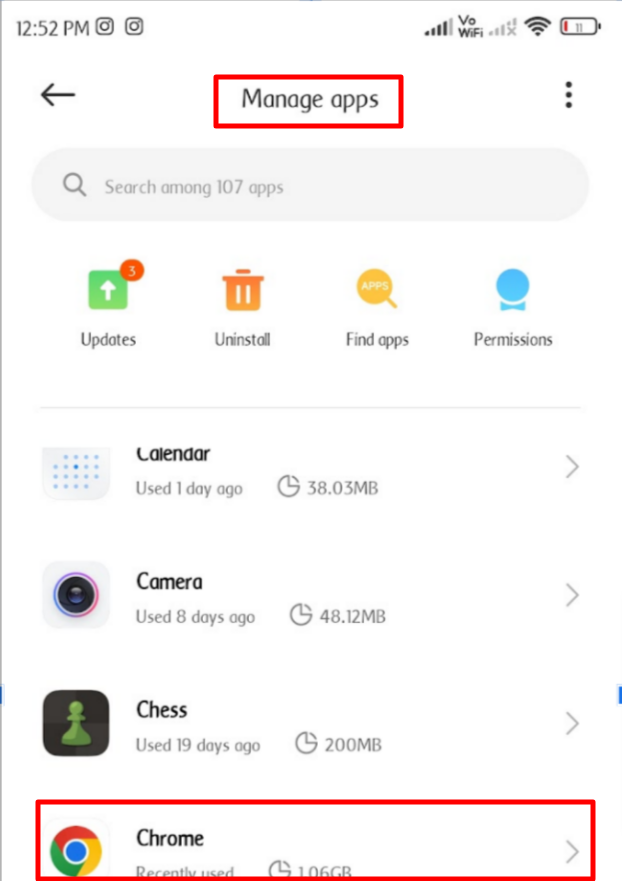
- Press manage Программы
- Нажмите Приложение Chrome
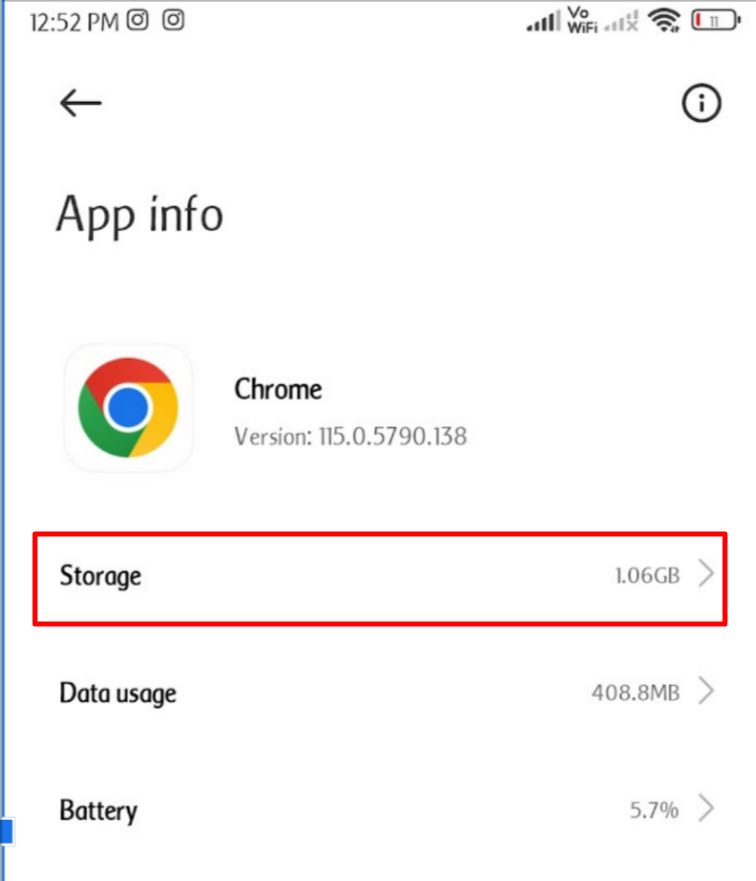
- Затем нажмите диск таб
- Затем нажмите кэш .
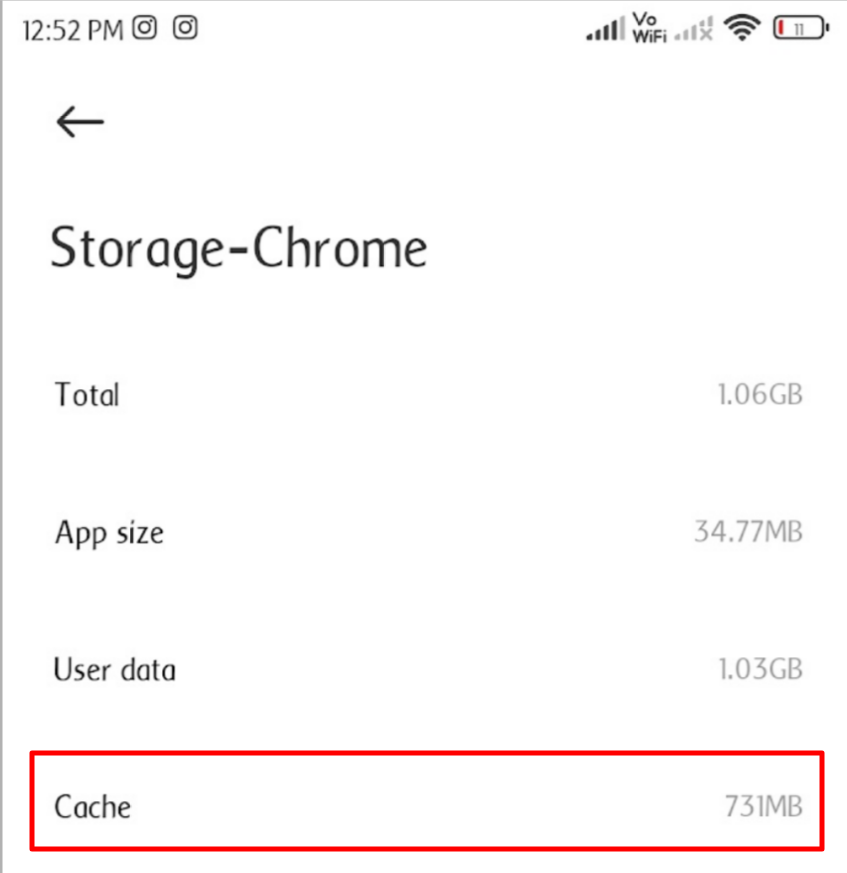
- к очистить данные о просмотренных страницах.
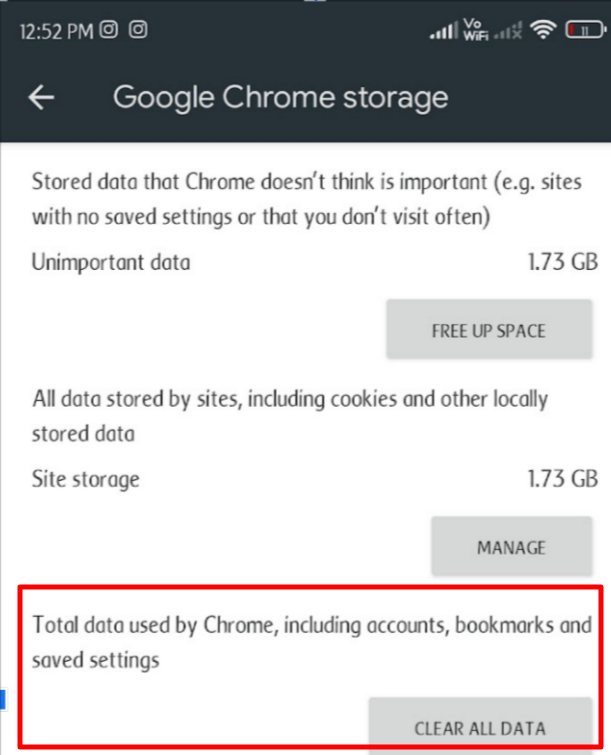
Мы успешно смогли узнать, как исправить код ошибки 404 через все среды. Шаги легко навигируемы и удобны для пользователя благодаря скриншоту, предоставленному для предоставления вам необходимой помощи.
Заключение
Вам не кажется, что теперь проблема исправления сообщения об ошибке 404 стала проще простого? Это однозначно да!!
В этой статье мы не только информируем вас об ошибке 404, которая также является кодом «Страница не найдена», но и помогаем вам узнать, как исправить ее на вашем собственном веб-сайте или при доступе к веб-странице с мобильного телефона или через Chrome.
Мы искренне верим, что этот пост был в какой-то степени актуален для вас. Мы будем очень признательны, если вы поделитесь этим постом со своими ближайшими друзьями, которые разбираются в технологиях и обычно сталкиваются с ошибками 404 при просмотре различных веб-сайтов.
Если у вас возникнут какие-либо проблемы, не забудьте написать нам по адресу sales@youstable.com Мы будем рады оказать вам помощь.