Não consegue enviar arquivos para o seu site? Isso geralmente acontece devido a limites do servidor (upload_max_filesize, post_max_size), permissões/propriedade incorretas dos arquivos, cota de disco, tipos MIME bloqueados, pasta temporária ausente ou regra de firewall/WAF.
Corrija isso aumentando PHP/NGINX/Apache Limitações, correção de permissões, permissão de tipos de arquivo, liberação de espaço e verificação de ferramentas de segurança e registros de erros.
Se você não consegue enviar arquivos para o seu site, não se preocupe, este é um dos problemas mais comuns em sites WordPress e personalizados. PHP aplicativos e outros CMSs.
Neste guia, mostrarei os motivos exatos pelos quais os uploads falham e como corrigi-los passo a passo, usando experiência real em hospedagem e as melhores práticas de segurança.
Lista de verificação para diagnóstico rápido
Antes de se aprofundar no assunto, use esta breve lista de verificação para identificar o problema rapidamente.
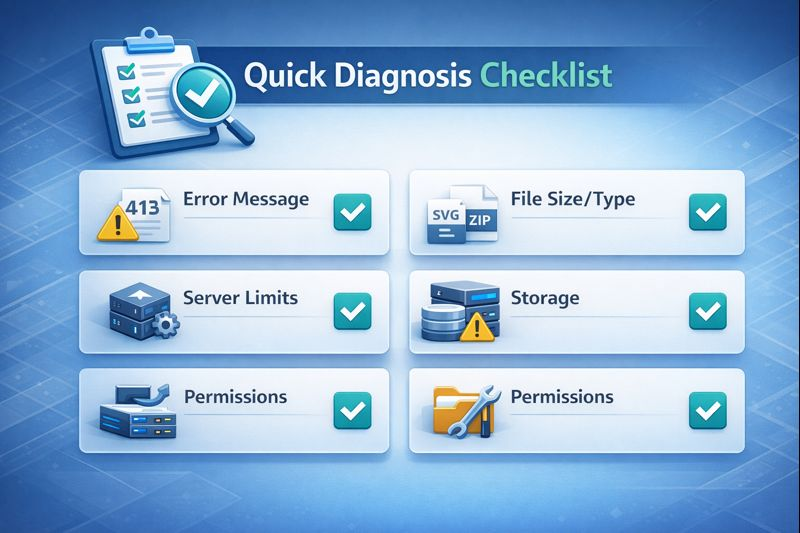
- Mensagem de erro: Você vê mensagens como “413 Payload Too Large”, “Erro HTTP”, “Exceeded upload_max_filesize”, “Failed to write file to disk” ou “Desculpe, este tipo de arquivo não é permitido”?
- Tamanho/tipo do arquivo: O arquivo é muito grande ou é de um tipo restrito (por exemplo, SVG, ZIP, JSON)?
- Limites do servidor: Você configurou corretamente os parâmetros upload_max_filesize, post_max_size e client_max_body_size?
- Armazenamento: Seu disco ou sua cota de inodes está cheia?
- Permissões/propriedade: As pastas de upload podem ser escritas pelo usuário do servidor web?
- Pasta temporária: Faz o PHP O diretório temporário existe e é gravável?
- Segurança: O ModSecurity, um WAF, CDN ou antivírus está bloqueando uploads?
- Conexão: Você está conectado a uma rede lenta ou instável ou usando um proxy/VPN?
Principais motivos pelos quais você não consegue enviar arquivos (e soluções)
1. Limites de tamanho de arquivo: upload_max_filesize, post_max_size e client_max_body_size
Sintomas: Uploads grandes falham com HTTP 413, timeouts ou a mensagem “O arquivo enviado excede a diretiva upload_max_filesize no php.ini”.
Correção para PHP (php.ini ou .user.ini):
; php.ini or .user.ini (use values larger than your file size)
upload_max_filesize = 128M
post_max_size = 128M
memory_limit = 256M
max_file_uploads = 50
max_execution_time = 300
max_input_time = 300

; Optional: set a writable temp folder
; upload_tmp_dir = "/path/to/tmp"
Correção para Apache (.htaccess — funciona apenas com mod_php; não PHP-FPM):
<IfModule mod_php.c>
  php_value upload_max_filesize 128M
  php_value post_max_size 128M
  php_value memory_limit 256M
  php_value max_execution_time 300
  php_value max_input_time 300
</IfModule>
Correção para Nginx (servidor ou bloco http):
client_max_body_size 128M;Correção para Apache solicitar tampa do corpo (opcional):
LimitRequestBody 134217728 # 128 MBApós as alterações, recarregue/reinicie os serviços e Limpe qualquer cache de opcode.. em manageEm ambientes d (como o cPanel), você pode ajustar PHP configurações em “Selecionar PHP Versão” ou “MultiPHP Editor INI.”
2. Espaço em disco ou cota de inodes está cheio
Sintomas: “Falha ao gravar o arquivo no disco”, falhas repentinas no upload ou arquivos de zero bytes.
Como verificar via SSH:
df -h       # disk space usage
df -i       # inode (file count) usage
Solução: Remova backups antigos, cache ou arquivos de log; esvazie a lixeira; ou atualize o armazenamento. Em hospedagem compartilhada, verifique o "Uso de disco" no cPanel.
3. Permissões ou propriedade de arquivo incorretas
Sintomas: Os uploads falham silenciosamente ou com erros de permissão negada. Comum em migrações ou após movimentações manuais de arquivos.
Configurações padrão seguras:
- Diretórios: 755
- Arquivos: 644
- Proprietário/Grupo: Seu usuário e grupo de servidores web (ex: www-data, apache, nginx)
Corrigir via SSH (Exemplo do WordPress):
# From your site's root
find wp-content/uploads -type d -exec chmod 755 {} ;
find wp-content/uploads -type f -exec chmod 644 {} ;

# Adjust ownership (replace user and group accordingly)
chown -R user:www-data /path/to/public_html
Se o SELinux estiver ativado, certifique-se de que o contexto esteja correto (consulte seu host ou administrador de sistemas).
4. Pasta temporária ausente ou não gravável
Sintomas: Erros como "Pasta temporária ausente" no WordPress ou erros genéricos do tipo "Não foi possível gravar o arquivo".
Corrija no arquivo php.ini ou .user.ini:
upload_tmp_dir = "/path/to/tmp"Certifique-se de que o diretório existe e que o usuário tem permissão de escrita. PHP. Exemplo:
mkdir -p /path/to/tmp
chown -R user:www-data /path/to/tmp
chmod 750 /path/to/tmp
5) Restrições de tipo de arquivo (MIME)
Sintomas: “Desculpe, este tipo de arquivo não é permitido” no WordPress ou seu CMS rejeita extensões específicas como SVG, JSON ou ZIP.
WordPress: Permitir tipos MIME específicos por meio de um tema/plugin ou código personalizado:
// functions.php or a site-specific plugin
add_filter('upload_mimes', function($mimes) {
  $mimes['json'] = 'application/json';
  $mimes['csv']  = 'text/csv';
  // Be careful with SVG; sanitize before allowing in production
  // $mimes['svg'] = 'image/svg+xml';
  return $mimes;
});
Dica de segurança: Alguns tipos de arquivo (por exemplo, SVG) podem conter scripts. Use um plugin/serviço de higienização ou converta para um formato mais seguro sempre que possível.
6. Bloqueio por Firewall de Aplicação Web (WAF), ModSecurity ou CDN
Sintomas: Os uploads falham com códigos de erro 403/406/413 ou só são bem-sucedidos quando a segurança está desativada.
- ModSecurity: No cPanel, tente desativar temporariamente o ModSecurity para o domínio. Se os uploads funcionarem, peça ao seu provedor de hospedagem para adicionar o ID da regra acionada à lista de permissões.
- CDN/WAF (ex: Cloudflare): Verifique o firewall/registro de eventos. Adicione seu IP à lista de permissões ou crie uma regra para permitir uploads para os endpoints de administração/upload.
- Verificador de antivírus/malware: Arquivos ZIP grandes ou criptografados podem ser sinalizados; verifique e adicione à lista de permissões quando apropriado.
7. Incompatibilidade HTTP/HTTPS, proxies ou timeouts
Sintomas: Os uploads ficam paralisados, demoram muito ou falham intermitentemente.
- Garanta que seu site utilize HTTPS de forma consistente no aplicativo e no proxy reverso.
- Aumentar os tempos limite: PHP tempo_máximo_de_execução, tempo_limite_de_leitura_do_proxy_do_servidor_web e tempos limite_de_upstream.
- Evite usar VPNs/proxies durante uploads grandes ou faça o teste a partir de outra rede.
8. Bugs ou conflitos específicos da aplicação (plugins/extensões)
Sintomas: Os uploads falham apenas quando determinados plugins ou temas estão ativos.
- WordPress: Desative temporariamente todos os plugins, exceto o plugin principal de upload. Alterne para um tema padrão. Teste novamente e, em seguida, reative os plugins um por um.
- Magento/Drupal/Joomla: Desative os módulos relacionados ao upload e teste as configurações mínimas.
- Verifique o registro de erros do seu aplicativo para obter rastreamentos de pilha e avisos de descontinuação.
Como corrigir erros de upload no WordPress (passo a passo)
Aqui está uma abordagem prática e ordenada para Sites WordPress, o que também se aplica a muitos PHP Sistemas de gerenciamento de conteúdo (CMSs).
- Aumentar o tamanho do upload limites: Defina upload_max_filesize e post_max_size (e client_max_body_size em Nginx) para exceder confortavelmente o tamanho do seu arquivo.
- Verificar espaço de armazenamento: Libere espaço em disco e inodes; remova backups antigos e arquivos de cache.
- Corrigir permissões/propriedade: Certifique-se de que a pasta wp-content/uploads tenha 755 diretórios, 644 arquivos e o proprietário/grupo corretos.
- Verificar pasta temporária: Defina um diretório upload_tmp_dir válido e certifique-se de que ele tenha permissão de escrita.
- Permitir o tipo de arquivo: Use o filtro upload_mimes ou um plugin bem avaliado para permitir os tipos MIME necessários.
- Desative temporariamente os plugins conflitantes: Em especial, os plugins de otimização de imagem, segurança/WAF e CDN. Reative-os um por um.
- Registros de revisão: Verifique o arquivo wp-content/debug.log (ative WP_DEBUG_LOG). PHP-Logs do FPM e web erro de servidor Registros para erros precisos.
- Experimente um método diferente: Use a Biblioteca de Mídia, o editor de blocos, o carregador clássico ou SFTP Para isolar o problema.
Trechos de configuração úteis do WordPress
Ative o registro de depuração do WordPress (wp-config.php):
define('WP_DEBUG', true);
define('WP_DEBUG_LOG', true);
define('WP_DEBUG_DISPLAY', false);
Aumente o limite de memória do WordPress (wp-config.php):
define('WP_MEMORY_LIMIT', '256M');Nota: Evite o parâmetro global ALLOW_UNFILTERED_UPLOADS em produção. Prefira permissões MIME granulares e verificação de segurança.
Solução de problemas em nível de servidor: o que verificar nos registros
- PHP-Registro de erros do FPM: Encontre erros de memória, tempo limite e upload_tmp_dir.
- Registro de erros do servidor web: Identificar problemas de sincronização 403/413/500 e de upstream.
- Registros do ModSecurity/WAF: Procure por IDs de regras específicos que estejam bloqueando multipart/form-data.
- Registros da CDN: Verifique os eventos do firewall e a limitação de taxa.
Se você estiver em hospedagem compartilhada sem SSHSeu painel de controle pode exibir registros em "Erros", "Métricas" ou "ModSecurity". O suporte do seu provedor de hospedagem também pode extrair registros específicos de regras para você.
Quando o problema não é técnico: integridade e nomenclatura de arquivos
- Arquivos corrompidos: Recompacte o arquivo ZIP/RAR e faça o upload novamente.
- Caracteres ilegais: Use nomes alfanuméricos simples com hífens ou sublinhados; evite espaços e caracteres especiais.
- Imagens de tamanho grande: Comprima as imagens antes de enviá-las para reduzir a carga do servidor.
Dicas profissionais com experiência em hospedagem
- Defina limites com margem de segurança: Se você enviar arquivos de 50 MB, defina o limite para 128 MB para acomodar a sobrecarga de codificação e os metadados.
- Prefere SFTP Para arquivos muito grandes: Carregar via SFTPEm seguida, importe a partir do caminho do servidor dentro do seu CMS, se compatível.
- Mantenha os caches desativados durante os testes: Desative o cache de página inteira ao solucionar problemas de uploads para evitar erros relacionados a dados obsoletos.
- Documente sua linha de base: Mantenha um pequeno PHP Página de informações (phpinfo) para confirmar as configurações ativas e os arquivos .ini carregados.
Recomendação informal: Hospedagem gerenciada ajuda.
Se você está passando horas tentando resolver erros de upload, considere managehospedagem d. Em YouStable, onde fornecemos alojamento web na Índia, nós sintonizamos PHP-FPM, Nginx/Apache Definimos limites, políticas de armazenamento e segurança para você e, proativamente, adicionamos regras WAF de falsos positivos à lista de permissões. Nossa equipe pode auditar logs, ajustar limites e corrigir permissões para que seus uploads funcionem de forma confiável, sem necessidade de adivinhação.
Perguntas frequentes - Corrigindo erros no envio de arquivos
Por que recebo a mensagem “O arquivo enviado excede a diretiva upload_max_filesize no php.ini”?
Seu arquivo é maior que PHP's upload_max_filesize ou post_max_size. Aumente ambos os valores (e client_max_body_size em Nginx), depois recarregue os serviços. No cPanel, use MultiPHP Editor de INI. Defina limites confortavelmente acima do tamanho máximo do seu arquivo.
Como posso corrigir o erro HTTP 413 "Payload Too Large" em uploads?
Inicialize o servidor web e PHP limites: client_max_body_size (Nginx), LimitRequestBody (Apache, opcional), upload_max_filesize e post_max_size (PHPLimpe o cache e tente novamente. Cloudflare, aumente os limites do plano ou use os pontos de extremidade de upload quando aplicável.
Quais são as permissões seguras para a pasta de uploads?
Use a permissão 755 para diretórios e 644 para arquivos. Certifique-se de que o proprietário/grupo corresponda ao seu sistema (ex.: usuário:www-data). Evite a permissão 777; ela é insegura e geralmente desnecessária. Aplique-a recursivamente apenas onde necessário (normalmente em wp-content/uploads para WordPress).
Como posso aumentar o limite de uploads do WordPress sem quebrá-lo? PHP-FPM?
Prefira php.ini ou .user.ini em vez de .htaccess em PHP-FPM. Defina upload_max_filesize e post_max_size e, em seguida, verifique o phpinfo para confirmar. Se estiver usando NginxDefina client_max_body_size. Atualize WP_MEMORY_LIMIT conforme necessário e recarregue os serviços.
É seguro permitir arquivos SVG ou outros tipos de arquivo restritos?
Somente se você higienizar e confiar na fonte. Arquivos SVG podem conter scripts. Use um plugin de higienização ou converta para PNG quando possível. Para outros tipos (JSON, CSV), adicione permissões MIME com cuidado e verifique se há malware nos arquivos enviados.
Conclusão
A maioria dos problemas de "não consigo enviar arquivos para o seu site" se resume a limites, permissões, armazenamento ou regras de segurança. Abordá-los sistematicamente: Aumente os limites, libere espaço, corrija a propriedade, verifique os diretórios temporários, permita tipos MIME seguros e revise os logs. Se preferir não lidar com as configurações do servidor, um managed host gosta YouStable consegue lidar com isso de ponta a ponta.