
O cache é útil quando você precisa acessar um arquivo que usa com frequência e não quer esperar muito tempo para que o sistema o busque no armazenamento. Mas é essencial limpar o cache do navegador quando necessário.
Neste artigo, vamos explorar as maneiras de limpar o cache em diferentes navegadores. Apresentamos uma lista de oito navegadores, e aprenderemos a forma mais fácil de limpar o cache em cada um deles.
Então, vamos ao artigo e aprender como limpar o cache nos principais navegadores.
O que é o cache do navegador?
O cache pode ser uma memória temporária armazenada no seu navegador para lhe dar acesso mais rápido às informações ou arquivos que você visita com frequência. Pode ser um recurso de hardware ou software. Além disso, o cache pode incluir páginas da web, bancos de dados, arquivos, etc.
Essa memória temporária é diferente da memória principal, que leva muito mais tempo do que o cache para buscar as informações desejadas. Portanto, o cache é uma excelente ferramenta para acelerar o processo de busca de dados.
Como funciona o cache do navegador?
Sempre que você procura um novo site na internet, seu navegador baixa as informações encontradas e as armazena. E quando você solicita as mesmas informações novamente, nem sempre é necessário fazer a mesma solicitação aos servidores.
Como você sabe, um cache é uma memória temporária que contém dados acessados com frequência. Assim, quando os mesmos dados são solicitados repetidamente, eles são armazenados em cache, o que significa que você tem acesso rápido a eles.
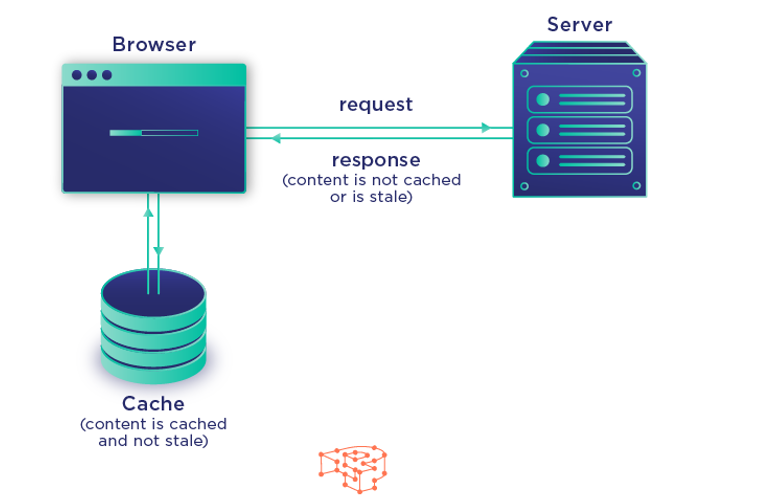
Fonte: Pressidium
Como limpar o cache?
O cache é um dos melhores recursos dos navegadores, mas também pode ser a causa de alguns erros. Portanto, é importante limpá-lo periodicamente para preservar o desempenho do navegador. Na maioria dos navegadores, isso é bastante simples.
Por exemplo, no Windows, basta pressionar Ctrl + Shift + Del . Ou você pode acessar as configurações padrão do seu navegador, como as opções Configurações, Privacidade ou Avançadas.
Por que você precisa limpar o cache do seu navegador?
Como mencionamos anteriormente, o cache pode ser a causa raiz de alguns problemas que você está enfrentando, e é por isso que você precisa limpá-lo. Vamos detalhar por que você deve fazer isso regularmente.
- Às vezes, seu cache pode ter armazenado sites ou dados com algum malware. Agora você conhece as consequências do malware. Portanto, você deve se livrar do cache, que pode conter malware, regularmente.
- Se você se deparar repetidamente com erros como o erro 404, o que é bastante comum entre os erros, existe uma probabilidade razoável de que alguns dos seus arquivos de cache estejam corrompidos.
- Se você estiver ficando sem espaço que não pode ser apagado, basta limpar o cache, o que libera espaço extra para os dados essenciais.
Como forçar a atualização de uma única página?
Frequentemente, tentamos recarregar uma página se ela demora muito para carregar inicialmente ou se queremos ver alterações recentes. Mas como fazer isso se o método mais simples não funciona?
Agora vamos apresentar um método que funciona no Google Chrome, Firefox, Microsoft Edge, Internet Explorer e Safari.
- Agora que você está na página que deseja atualizar, siga o próximo passo.
- Aqui, no caso do Windows, basta pressionar e manter pressionada a tecla 'Ctrl' e, no caso do Mac, pressionar e manter pressionada a tecla 'Shift'.
- Ao pressionar a tecla Shift ou Ctrl, clique no botão ou ícone de atualização, que se parece com uma seta circular.
- Agora você atualizou a página da web e removeu o cache do navegador salvo para aquela página.
Como limpar o cache do navegador Google Chrome?
Existem duas maneiras fáceis de limpar o cache do seu navegador Google Chrome.
Método 1: configurações
- Clique nos três pontos no canto superior direito da tela e selecione 'Configurações'.
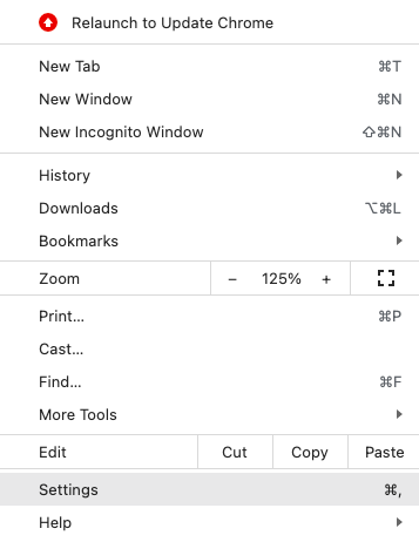
- Agora, role a página para baixo e clique em "Privacidade e segurança".
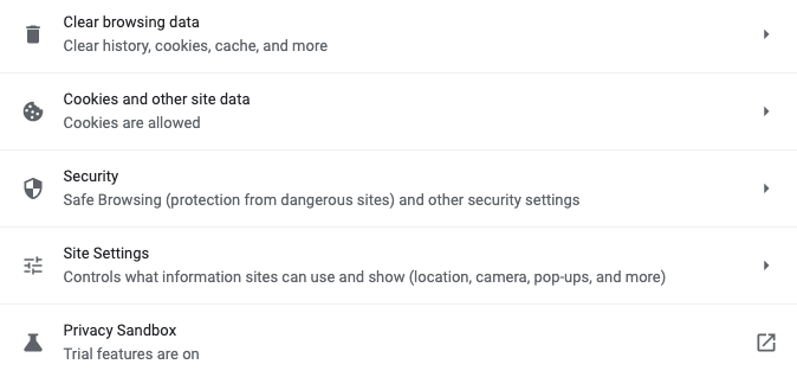
- Selecione 'Limpar dados de navegação' e clique em 'Limpar dados'.
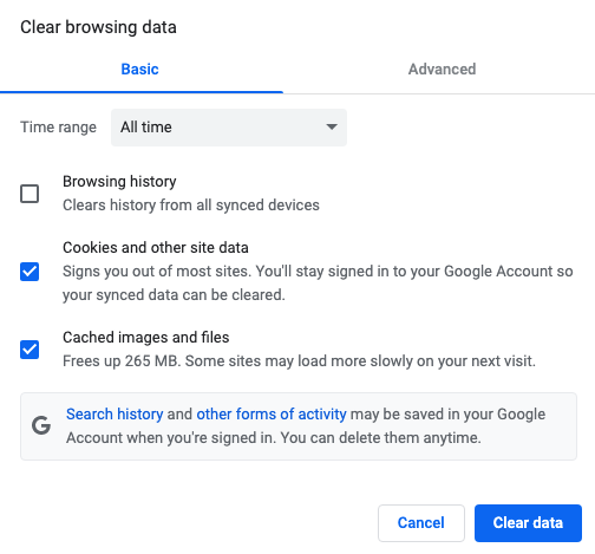
E pronto, você terminou com o primeiro método.
Método 2: atalhos de teclado
- Para Windows, clique em Ctrl+Shift+Del.
- Para Mac, clique em Command+Shift+Apagar.
Como limpar o cache do Mozilla Firefox
Agora vamos ao que interessa e falar sobre o navegador Mozilla Firefox.
- Clique nas três linhas horizontais no canto superior direito da tela e selecione 'Opções'.
- Selecione 'Privacidade e Segurança'.
- Agora clique em 'Limpar dados' em 'Cookies e dados do site'.
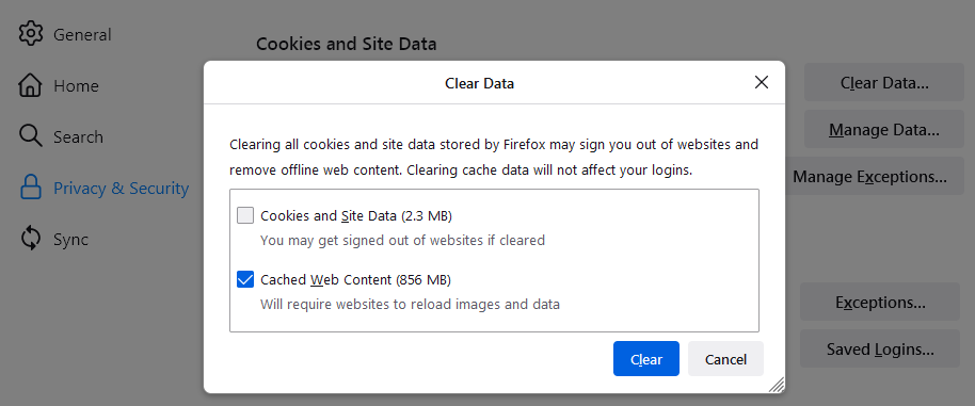
- Selecione 'Conteúdo da Web em cache' e, por fim, selecione 'Limpar'.
Use o mesmo atalho que você usava no Chrome para Windows e Mac.
Como limpar o cache do Safari?
Como o Safari é usado no Mac, o processo é ainda mais simples aqui.
- Abra o Safari.
- Abra o menu suspenso "Desenvolver".
- Selecione 'Esvaziar caches'
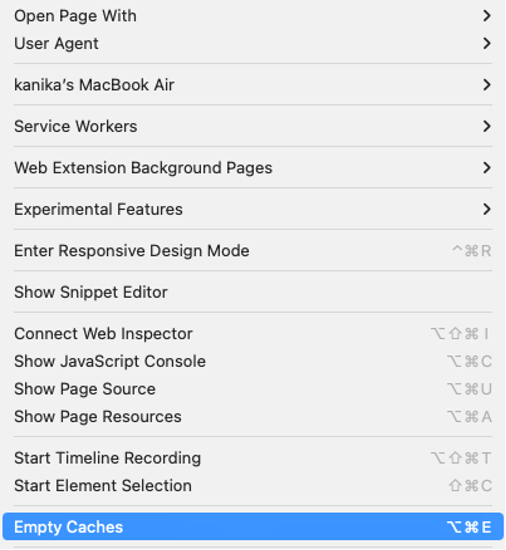
Você também pode usar um atalho para isso, clicando em Option + Command + E.
Como limpar o cache do navegador Brave?
Agora vamos aprender como limpar o cache do Brave.
- Selecione as três linhas horizontais no canto superior direito da tela.
- Agora selecione 'Configurações' e acesse 'Configurações adicionais'.
- Clique em 'Privacidade e Segurança'.
- Abra 'Limpar dados de navegação'.
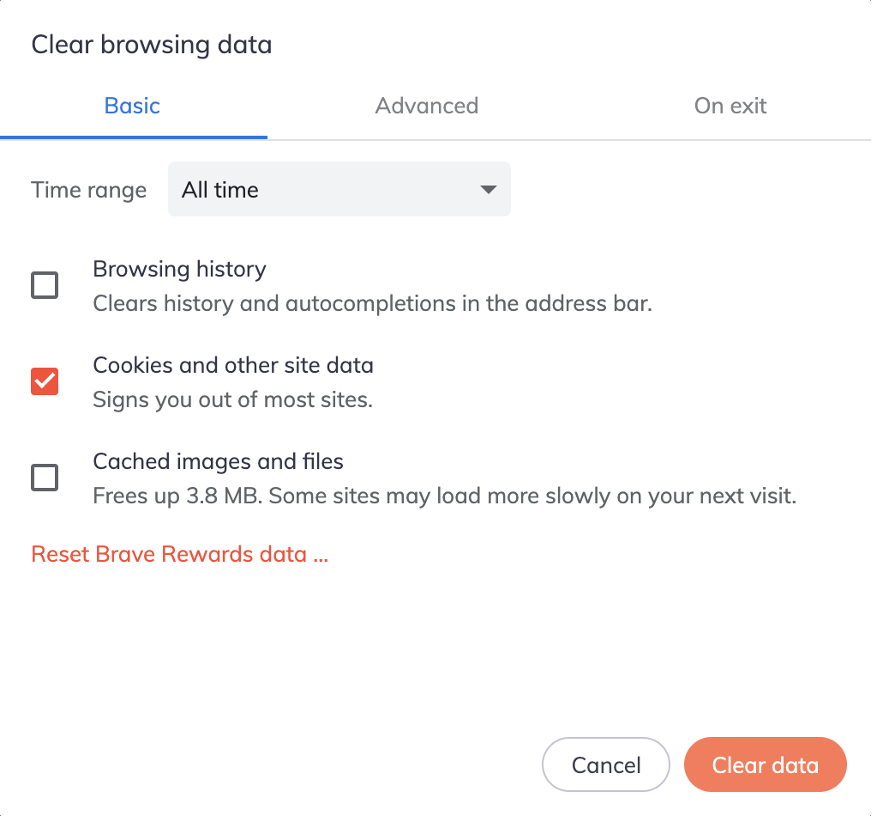
- Em 'Intervalo de tempo', selecione 'Todo o período'.
- Não selecione Histórico de navegação, Cookies e outros dados do site.
- Clique em 'Limpar dados'.
Como limpar o cache do Internet Explorer?
Poucas pessoas ainda usam essa plataforma, mas para quem ainda usa, temos a solução para limpar o cache do seu navegador no Internet Explorer.
- Selecione a opção 'Ferramentas' no canto superior direito do seu baço.
- Em 'Segurança', selecione 'Excluir histórico de navegação'.
- Marque a caixa 'Arquivos temporários da Internet e arquivos de sites'.
- Por fim, selecione 'Excluir'.
Como limpar o cache do Microsoft Edge?
Como limpar o cache no Microsoft Edge? Vamos descobrir.
- No Microsoft Edge, clique nos três pontos no canto superior direito.
- Selecione 'Configurações' e depois acesse 'Privacidade e Serviços'.
- Selecione "O que limpar" e, em seguida, clique em "Limpar agora".
Como limpar o cache do Opera?
Agora vamos ver como podemos limpar o cache no Opera.
- Selecione as três linhas no canto superior direito da sua tela.
- Selecione 'Limpar dados de navegação'.
- Por fim, clique em 'Limpar dados'.
Conclusão
Agora, vamos concluir este artigo que explica como limpar o cache dos principais navegadores. Aqui, vimos algumas maneiras fáceis de limpar o cache em alguns dos navegadores mais usados no mundo.
Além disso, certifique-se de tornar a limpeza do cache um hábito, pois isso pode beneficiá-lo de várias maneiras, como remover malware e liberar espaço. Então, está pronto para limpar seu navegador?