Para desativar o Firewall no Windows , abra Segurança do Windows > Firewall e proteção de rede > selecione sua rede ativa (Domínio, Privada ou Pública) > desative o Firewall do Microsoft Defender.
Você também pode usar o Painel de Controle ou executar o comando. netsh advfirewall set allprofiles state off Em um prompt de comando com privilégios elevados, desative-o temporariamente e reative-o imediatamente.
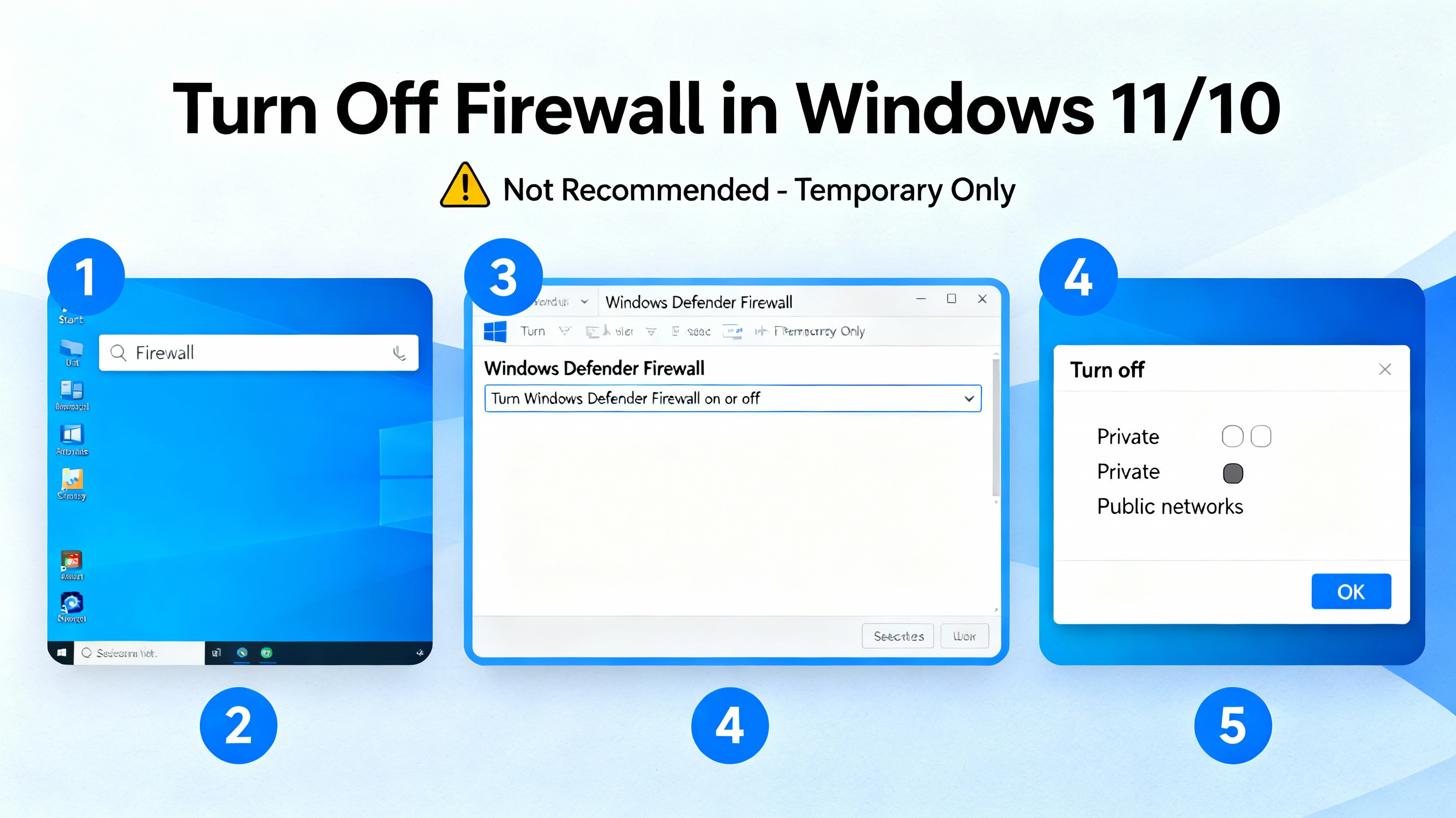
Se você precisar desativar o Firewall do Windows para solucionar problemas ou realizar testes, este guia mostra métodos seguros, passo a passo, para o Windows 11 e o Windows 10, incluindo Segurança do Windows, Painel de Controle , CMD, PowerShell e Política de Grupo.
Você também aprenderá alternativas mais seguras, como permitir um aplicativo ou porta específica, para manter seu dispositivo protegido enquanto resolve problemas de conectividade.
O que realmente faz "desativar o Firewall do Windows" (e quando fazê-lo)?
O Firewall do Microsoft Defender (o firewall integrado do Windows) filtra o tráfego de entrada e saída com base em regras.
Desativá-lo completamente remove esse filtro, expondo seu dispositivo a conexões não solicitadas. Faça isso apenas temporariamente, por exemplo, para confirmar se o firewall está bloqueando um aplicativo, porta, cliente VPN, servidor de jogos ou ferramenta de desenvolvimento.
Abordagem mais segura: em vez de desativar o firewall, permita o aplicativo ou a porta específica de que você precisa. Isso mantém a proteção intacta para todo o resto.
Métodos rápidos para desativar o Firewall do Windows (Windows 11/10)
- Aplicativo de segurança do Windows: Desative a opção para o perfil de rede ativo (mais rápido para a maioria dos usuários).
- Painel de controle: Desative para perfis de domínio, privados ou públicos.
- Prompt de comando (Administrador):
netsh advfirewallcomandos para desativar/ativar. - PowerShell (Administrador):
Set-NetFirewallProfilepara controle granular. - Política de Grupo (TI/Administradores): Aplicar configurações em todo o domínio.
Método 1: Desative o Firewall do Windows através da Segurança do Windows
Esta é a forma mais direta no Windows 11 e no Windows 10.
Passos para o Windows 11
- Abra o Menu Iniciar, digite "Segurança do Windows" e abra o programa.
- Selecione “Firewall e proteção de rede”.
- Na seção do seu perfil ativo (Domínio, Privado ou Público), clique nele.
- Desative o “Firewall do Microsoft Defender” e confirme “Sim” na solicitação do Controle de Conta de Usuário (UAC).
Passos para o Windows 10
- Abra Iniciar > Configurações > Atualização e segurança > Segurança do Windows.
- Clique em “Firewall e proteção de rede”.
- Selecione seu perfil de rede ativo.
- Desative o “Firewall do Windows Defender” e aceite a solicitação.
Como ligá-lo novamente
- Voltar para Segurança do Windows > Firewall e proteção de rede.
- Selecione o perfil que você desativou e ative o firewall.
Método 2: Desative o Firewall do Windows pelo Painel de Controle
- Abra o Painel de Controle (Exibir por: Ícones grandes).
- Clique em “Firewall do Windows Defender”.
- Selecione “Ativar ou desativar o Firewall do Windows Defender” no painel esquerdo.
- Para cada perfil (Domínio, Privado, Público), escolha “Desativar o Firewall do Windows Defender (não recomendado)”.
- Clique em OK para se candidatar.
Use este método se a interface de segurança do Windows estiver restrita ou se preferir as configurações clássicas do Painel de Controle.
Método 3: Desativar o firewall usando o prompt de comando (administrador)
O controle por linha de comando é ideal para scripts, sessões remotas ou alternâncias rápidas. Execute o Prompt de Comando como Administrador.
REM Turn off Windows Firewall for all profiles
netsh advfirewall set allprofiles state off

REM Turn off only a specific profile
netsh advfirewall set domainprofile state off
netsh advfirewall set privateprofile state off
netsh advfirewall set publicprofile state off

REM Turn the firewall back on
netsh advfirewall set allprofiles state on

REM Check current status
netsh advfirewall show allprofiles
Observação: desativar todos os perfis expõe seu dispositivo a todos os tipos de rede. Prefira desativar apenas o perfil que você está testando.
Método 4: Desativar o firewall usando o PowerShell (Administrador)
O PowerShell oferece controle granular e é compatível com scripts. Execute o PowerShell como administrador.
# Turn off Windows Firewall (all profiles)
Set-NetFirewallProfile -Profile Domain,Private,Public -Enabled False

# Turn off a specific profile only
Set-NetFirewallProfile -Profile Private -Enabled False

# Turn the firewall back on
Set-NetFirewallProfile -Profile Domain,Private,Public -Enabled True

# Check current state
Get-NetFirewallProfile | Select-Object Name, Enabled
Dica: O PowerShell é melhor para automação, fluxos de trabalho de CI/CD ou quando as opções padrão da interface do usuário estão desativadas por política.
Método 5: Utilizando a Política de Grupo (para TI/Administradores)
- Pressione Win+R, digite
gpedit.msce pressione Enter (Editor de Política de Grupo Local). - Acesse Configuração do Computador > Modelos Administrativos > Rede > Conexões de Rede > Firewall do Windows Defender.
- Em “Perfil de Domínio” e “Perfil Privado”, abra “Firewall do Windows Defender: Proteger todas as conexões de rede” e defina como Desativado.
- Repita o processo para o “Perfil Público”, se necessário.
- Execute
gpupdate /forceEm CMD para se candidatar.
Em ambientes de domínio, utilize o Console de Gerenciamento de Política de Grupo (GPMC) para aplicar GPOs em todas as UOs. Considere usar linhas de base de segurança e políticas de conformidade de dispositivos em vez de desativar completamente o firewall.
Alternativa mais segura: Permita um aplicativo ou porta em vez de desativar o firewall.
A maioria dos problemas de conectividade não exige a desativação completa do firewall. Adicionar um executável ou porta específica à lista de permissões mantém seu sistema protegido, permitindo o tráfego necessário. Se você hospeda um site em um servidor, por exemplo, manageprovedor de hospedagem d pode manter essas regras para você.
Permitir que um aplicativo acesse o Firewall do Windows
- Abra Segurança do Windows > Firewall e proteção de rede.
- Clique em “Permitir que um aplicativo acesse o firewall”.
- Clique em “Alterar configurações” > “Permitir outro aplicativo…”
- Navegue até o arquivo .exe do programa e adicione-o.
- Selecione as caixas de seleção correspondentes às redes que devem ser utilizadas (Privada e/ou Pública).
- Clique em OK.
Abrir uma porta de entrada específica (avançado)
- Abra o Firewall do Windows Defender no Painel de Controle.
- Clique em “Configurações avançadas” para iniciar o Firewall do Windows Defender com Segurança Avançada.
- Clique com o botão direito do mouse em “Regras de entrada” > “Nova regra…”
- Selecione “Porta” > TCP ou UDP > insira a porta (por exemplo, 25565 para Minecraft, 3306 para MySQL).
- Selecione “Permitir a conexão”, escolha os perfis, dê um nome à regra e conclua.
Da mesma forma, você pode criar regras de saída se o aplicativo iniciar conexões que estão sendo bloqueadas.
Escolha o perfil certo para manter o risco baixo.
- Rede de domínio: Utilizado quando o usuário está associado a um domínio do Active Directory.
- Rede privada: Para redes domésticas ou de escritório confiáveis que você designa como privadas.
- Rede pública: Para cafés, aeroportos e hotéis, as medidas são as mais restritivas por questões de segurança.
Se precisar desativar o firewall, prefira fazê-lo apenas no perfil específico ao qual você está conectado e nunca deixe o perfil Público desprotegido em redes não confiáveis.
Verifique o status do seu firewall.
- Segurança do Windows: O firewall e a proteção de rede são exibidos como ativados/desativados por perfil.
- Prompt de Comando:
netsh advfirewall show allprofiles - PowerShell:
Get-NetFirewallProfile | Select Name,Enabled
Solução de problemas: Não consegue alterar as configurações do firewall?
- Gerenciado pela sua organização: A Política de Grupo ou o MDM (Intune) podem bloquear configurações. Entre em contato com o administrador de TI.
- Firewall/pacote de segurança de terceiros: Alguns fornecedores desativam os controles do Firewall do Defender. Gerencie isso no console do fornecedor ou desinstale o componente de firewall.
- O serviço Firewall do Windows Defender foi interrompido: Pressione Win+R >
services.msc> Certifique-se de que o “Firewall do Microsoft Defender” esteja em execução e que o tipo de inicialização esteja definido como Automático. - Políticas ou componentes danificados: Executar comandos com privilégios de administrador no Prompt de Comando:
sfc /scannowentãoDISM /Online /Cleanup-Image /RestoreHealth. - Incompatibilidade de perfis: Você pode estar conectado a um perfil diferente do esperado (por exemplo, Público). Verifique qual perfil está ativo antes de alternar.
Melhores práticas de segurança (do ponto de vista de hospedagem e rede)
- Desative apenas como último recurso e pelo menor tempo possível. Defina um lembrete para reativá-lo.
- Prefira permitir um aplicativo ou porta específica em vez de desativar todo o firewall.
- Reforce a segurança do seu dispositivo: Mantenha o Windows atualizado, habilite o SmartScreen e use softwares de fontes confiáveis. DNS filtragem.
- Para o desenvolvimento local: Vincule os serviços de desenvolvimento ao localhost (127.0.0.1) e abra as regras somente em redes privadas.
- Para servidores: dependem de controles em camadas no firewall do host, Nuvem grupos de segurança e um firewall de aplicativos da web.
Cenários do mundo real em que a desativação pode ser necessária
- Para diagnosticar por que um servidor de jogos ou aplicativo P2P não consegue receber conexões: desative-o brevemente para confirmar se há envolvimento do firewall e, em seguida, crie uma regra para a porta exata.
- Para testar uma pilha web local (por exemplo, Docker, WAMP, Node.js): abra apenas as portas necessárias no perfil Privado.
- VPN, RDP ou SSH conectividade Problemas: verifique desativando temporariamente e, em seguida, crie regras de entrada específicas para as portas relevantes.
- Implantações empresariais: Desativar temporariamente durante testes controlados em ambiente de laboratório, não em produção, e reverter imediatamente.
Riscos de desativar o Firewall do Windows Defender
- Tráfego de entrada não solicitado pode atingir seu sistema, especialmente em redes públicas.
- Malwares e worms podem se espalhar mais facilmente em segmentos de LAN.
- Os aplicativos podem transmitir dados sem restrições de saída se você as removeu (configurações avançadas).
- Falhas de conformidade com a segurança em ambientes corporativos.
Mitigação: mantenha o firewall desativado apenas pelo tempo necessário, permaneça em redes confiáveis e monitore com um pacote de segurança de endpoints de boa reputação.
Guia rápido de comandos
:: CMD (Admin)
netsh advfirewall set allprofiles state off
netsh advfirewall set allprofiles state on
netsh advfirewall set privateprofile state off
netsh advfirewall show allprofiles

# PowerShell (Admin)
Set-NetFirewallProfile -Profile Domain,Private,Public -Enabled False
Set-NetFirewallProfile -Profile Domain,Private,Public -Enabled True
Get-NetFirewallProfile | Select Name,Enabled
Perguntas Frequentes
É seguro desativar o Firewall do Windows?
Geralmente não. Isso aumenta a exposição a ataques de rede, especialmente em redes Wi-Fi públicas. Se precisar desativá-lo, faça-o brevemente, em uma rede confiável, e reative-o imediatamente. Prefira permitir apenas um aplicativo ou porta específica.
Como desativar o Firewall no Windows 11 rapidamente?
Acesse Segurança do Windows > Firewall e proteção de rede > clique na sua rede ativa > desative o Firewall do Microsoft Defender. Lembre-se de ativá-lo novamente após o teste.
Qual é o comando CMD para desativar o Firewall do Windows?
Execute o Prompt de Comando como administrador e utilize o seguinte comando: netsh advfirewall set allprofiles state offLigue-o novamente com: netsh advfirewall set allprofiles state on.
Posso desativar o firewall apenas para um perfil?
Sim. Nas configurações de segurança do Windows, desative a opção somente para o perfil ativo. Via CMD: netsh advfirewall set privateprofile state off (ou domínio/público). No PowerShell: Set-NetFirewallProfile -Profile Private -Enabled False.
Como faço para permitir que um programa acesse o firewall?
Segurança do Windows > Firewall e proteção de rede > “Permitir que um aplicativo acesse o firewall” > “Alterar configurações” > “Permitir outro aplicativo…” > selecione o arquivo .exe > escolha Privado/Público > OK. Para portas, use as configurações avançadas para criar uma regra de entrada.
O antivírus substitui o Firewall do Windows?
Não. O antivírus verifica a presença de malware; um firewall controla o tráfego de rede. Alguns pacotes de segurança incluem seu próprio firewall, se instalado. manage regras dentro desse conjunto e garantir que apenas um firewall esteja ativo por vez.
Por que minhas configurações de firewall estão bloqueadas com a mensagem “Algumas configurações são manage"feito pela sua organização"?
Seu dispositivo é gerenciado por uma Política de Grupo ou um MDM como o Microsoft Intune. Entre em contato com o administrador de TI ou ajuste as configurações na organização. manageconsole de login se você tiver as permissões necessárias.
Conclusão
Desativar o firewall no Windows às vezes é necessário para solucionar problemas, mas o caminho mais seguro é implementar regras específicas e adotar o princípio do menor privilégio. Se o seu objetivo é expor sites ou aplicativos à internet de forma segura, Considere hospedá-los em um servidor reforçado.. YouStable pode ajudar com manageHospedagem de alta velocidade, políticas de firewall otimizadas e proteção WAF, para que você não precise comprometer a segurança dos endpoints em seu PC.