Acessar servidores remotamente permite estabelecer uma conexão segura com uma máquina remota, especialmente quando você não tem acesso físico ao seu servidor.
A arquitetura cliente-servidor é usada para estabelecer uma conexão remota, permitindo que você acesse seus servidores remotamente. manage Transferência de arquivos e muitas outras operações.
Neste guia passo a passo, aprenderemos Como conectar-se ao servidor via SSH".
Requisitos
Antes de estabelecer a conexão com o seu servidor , existem alguns requisitos básicos a serem atendidos:
- O servidor deve estar ligado o tempo todo e ter uma conexão de rede rápida.
- Você precisa instalar o Plus habilitado. SSH Aplicações cliente e servidor.
- Você precisa do endereço IP ou do nome do host do servidor ao qual deseja se conectar.
- Permita a conexão remota nas configurações do firewall.
O que é a SSH?
- Concha segura, que também é conhecido como Conector de segurançaÉ um protocolo que permite fazer login com segurança em sistemas remotos ou em um servidor.
- Após um seguro SSH Uma vez estabelecida a conexão, uma sessão de shell será iniciada e você poderá manipular o servidor usando comandos.
Como conectar-se ao servidor via SSH(Servidor Linux)
Observação: Aqui, presume-se que você já tenha instalado SSH Tanto no cliente quanto no servidor. Caso contrário, instale. SSH Verifique as configurações do cliente e do servidor antes de prosseguir.
Seguindo os passos abaixo, aprenda como se conectar ao servidor LINUX via SSH a partir de um cliente Windows/Linux.
- Abra o Windows PowerShell No terminal, execute o seguinte comando e pressione Enter. Entrar.
ssh your_username@host_ip_address
Exemplo

- Se for a primeira vez que você se conecta a um servidor, será solicitado que você autentica o host. Basta digitar "sim" e pressionar Enter. EntrarDepois disso, um Impressão digital da chave ECDSA O host foi adicionado à lista de hosts conhecidos e sua conexão com o servidor remoto será estabelecida.
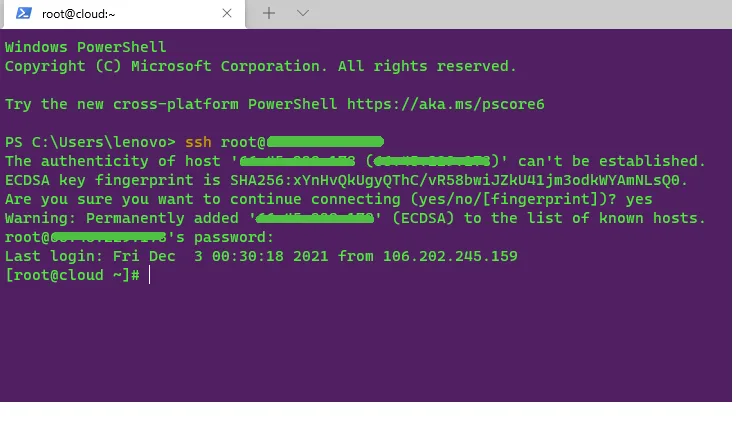
- Digite sua senha para continuar.
Observação: Sua senha não será exibida aqui, independentemente de você digitá-la ou copiá-la e colá-la.

- Agora você pode controlar seu servidor usando o terminal.
[username@cloud ~]# //Enter your commands to continue
- Se o login falhar após inserir sua senha, verifique o seguinte:
- O endereço IP do servidor está correto?
- SSH A porta não está bloqueada por um firewall e está em modo de escuta.
- Seu nome de usuário e senha estão corretos.
- SSH O cliente e o servidor estão devidamente habilitados.
Como conectar-se ao Windows Server via RDP
- RDP significa Protocolo de Área de Trabalho Remota e é usado para manage E controle Windows Server máquinas remotamente.
- O RDP fornece ao usuário uma interface gráfica de usuário (GUI) através da qual ele pode acessar um servidor remoto da mesma forma que acessa seu computador local.
Passos para conectar servidores via RDP
Observação: aqui, presume-se que você já tenha habilitado o RDP no servidor. Caso contrário, habilite o RDP no servidor antes de prosseguir.
- Abrir Área de Trabalho Remota aplicativo do seu PC com Windows
- Clique Começar e tipo RDP e abra

- Digite seu IP or hostname do servidor na caixa de texto e clique Conecte-se
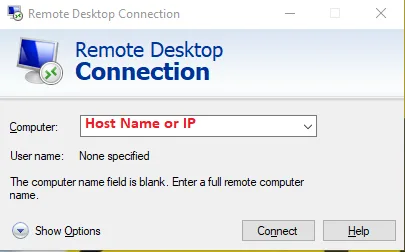
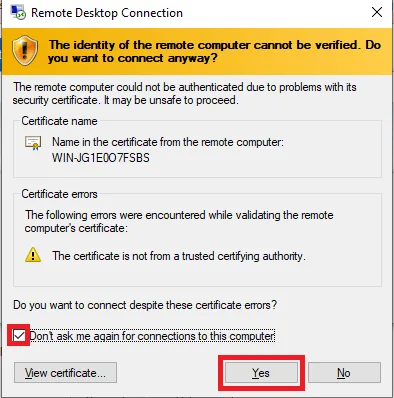
- Após inserir o endereço IP ou o nome do host do servidor, você será solicitado a autorizar a conexão.
- Clique na caixa de seleção “Não me peça novamente os dados de acesso a este computador."e clique" Sim.
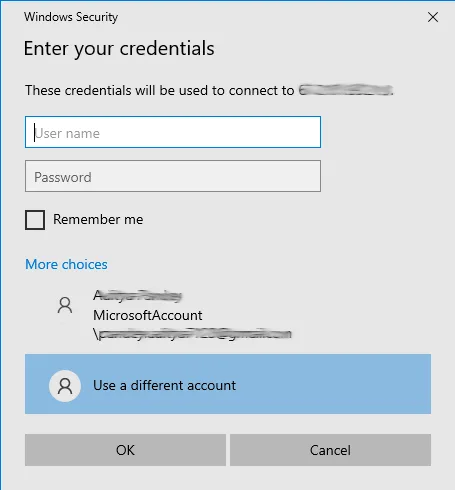
- Uma janela pop-up será exibida. Clique. Mais escolhas -> Usar conta diferente Insira seu nome de usuário e senha do servidor conforme mostrado e clique em OK

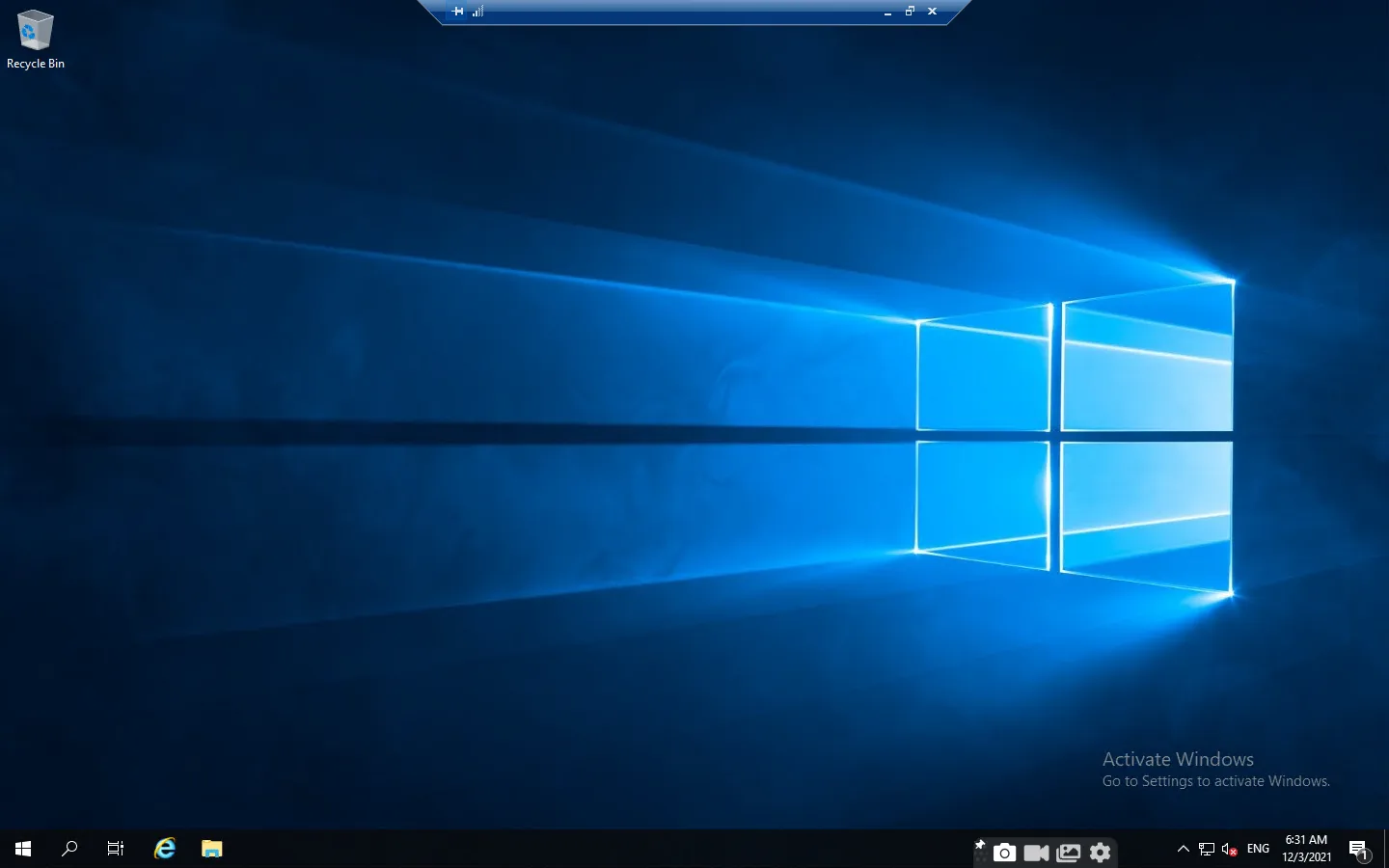
- Após o login bem-sucedido, você será redirecionado para a tela da área de trabalho do Windows Server.
Você pode gostar
- Como ativar SSH Acesso para clientes ou usuários
- Como alterar a cor dos links no WordPress?
- Como exibir links de navegação por trilha (breadcrumb) no WordPress?
- Como adicionar cabeçalhos de expiração ao seu site WordPress?
- Como remover o número da versão do WordPress?
- Como alterar a cor de fundo no WordPress?
- Como redirecionar suas páginas 404 para a página inicial no WordPress?
- Como editar o arquivo wp-config.php no WordPress?